Solução de Problemas · 4 min read · Jan 08, 2026
Erro de Nenhuma Bateria Detectada no Windows 11: 8 Maneiras de Corrigir
O Windows 11 é a atualização do Windows mais rica em recursos da Microsoft até hoje. Mas ainda é suscetível a bugs e erros. Recentemente, muitos usuários têm enfrentado “Nenhuma Bateria Detectada” em seus laptops com Windows 11. Como as baterias são uma parte essencial de um laptop, pois dão ao usuário a liberdade de trabalhar de qualquer lugar, pode ser um problema se você enfrentar essa questão. Esse problema pode surgir por várias razões e não significa que você precise comprar uma bateria de substituição.
Leia este artigo para descobrir como você pode corrigir o problema “Nenhuma Bateria Detectada”:
Correção 1: Reinicie seu Laptop
Antes de começar com os métodos de solução de problemas, reinicie seu laptop e verifique se o problema foi resolvido. Reiniciar seu laptop pode corrigir pequenos bugs e erros.
Correção 2: Reinstale sua Bateria
Se o seu laptop tiver uma bateria destacável, tente reinstalá-la. Esse problema pode ser causado por uma conexão defeituosa entre a bateria e a placa-mãe. Depois de remover a bateria do seu laptop, limpe seus terminais para se livrar de qualquer sujeira ou detrito. Em seguida, reinicie seu laptop e verifique se o problema foi resolvido ou não.
Correção 3: Ative a Bateria no Gerenciador de Dispositivos
Se a bateria estiver desativada no Gerenciador de Dispositivos, você pode enfrentar esse problema. Abra o Gerenciador de Dispositivos e verifique o status da sua bateria para resolvê-lo. Aqui está como você pode fazer isso:
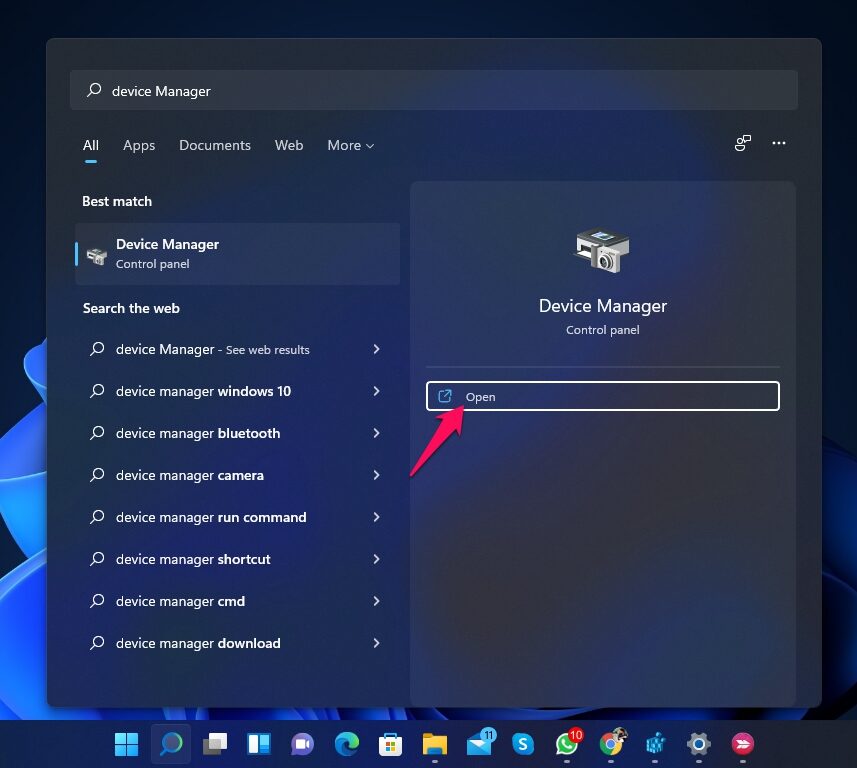
- Clique em Iniciar e procure por Gerenciador de Dispositivos.
- Clique em Abrir.
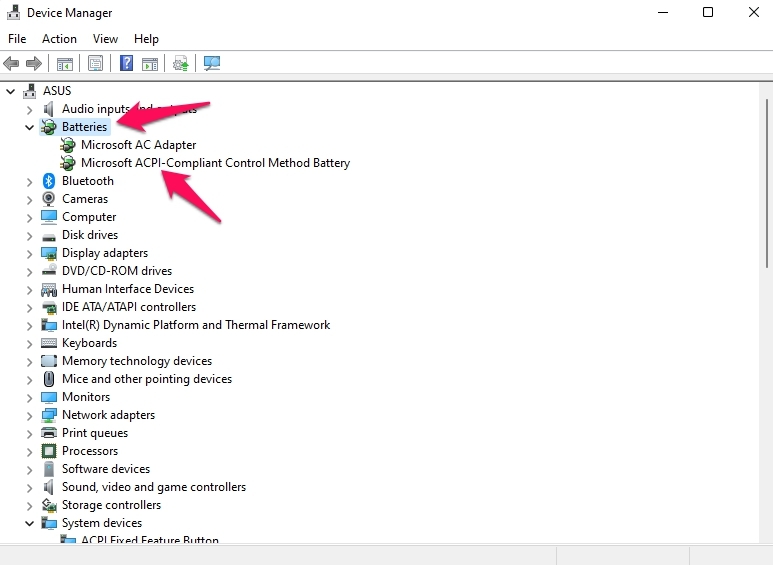
- Clique em Baterias.
- Selecione Bateria de Controle de Método Compatível com ACPI da Microsoft.
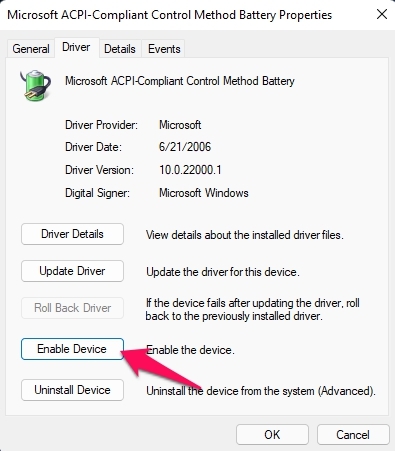
- Navegue até a guia Driver.
- Clique em Ativar Dispositivo e selecione OK.
- Reinicie seu laptop e verifique se o problema foi resolvido ou não.
Correção 4: Atualize os Drivers da Bateria
Drivers desatualizados ou corrompidos podem ser a razão pela qual seu laptop não consegue detectar a bateria. Siga estas etapas para atualizar os drivers da bateria:
- Clique em Iniciar e procure por Gerenciador de Dispositivos.
- Clique em Abrir.
- Clique em Baterias.
- Selecione Bateria de Controle de Método Compatível com ACPI da Microsoft.
- Navegue até a guia Driver.
- Clique em Atualizar Driver e selecione OK.
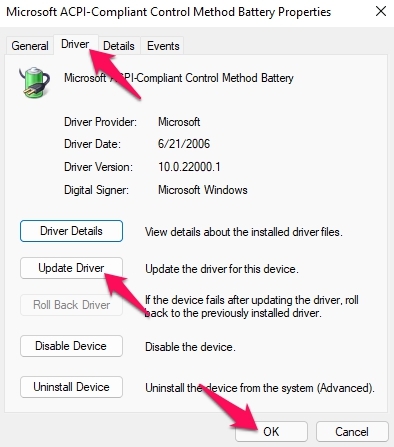
- Reinicie seu laptop e verifique se o problema foi resolvido ou não.
Correção 5: Reverter Drivers da Bateria
Se você começou a enfrentar esse problema após instalar uma atualização, tente reverter para a versão anterior do driver. Aqui está como você pode fazer isso:
- Clique em Iniciar e procure por Gerenciador de Dispositivos.
- Clique em Abrir.
- Clique em Baterias.
- Selecione Bateria de Controle de Método Compatível com ACPI da Microsoft.
- Navegue até a guia Driver.
- Clique em Reverter Driver e selecione OK.
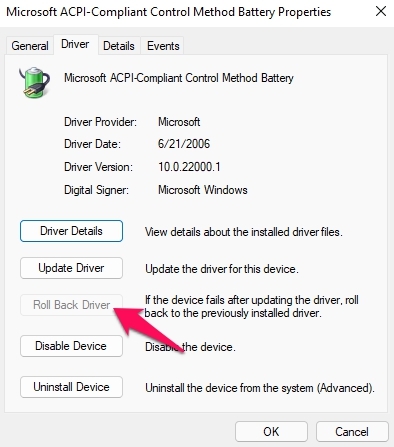
- Reinicie seu laptop e verifique se o problema foi resolvido ou não.
Correção 6: Execute o Solucionador de Problemas do Windows
Siga estas etapas para executar o solucionador de problemas do Windows:
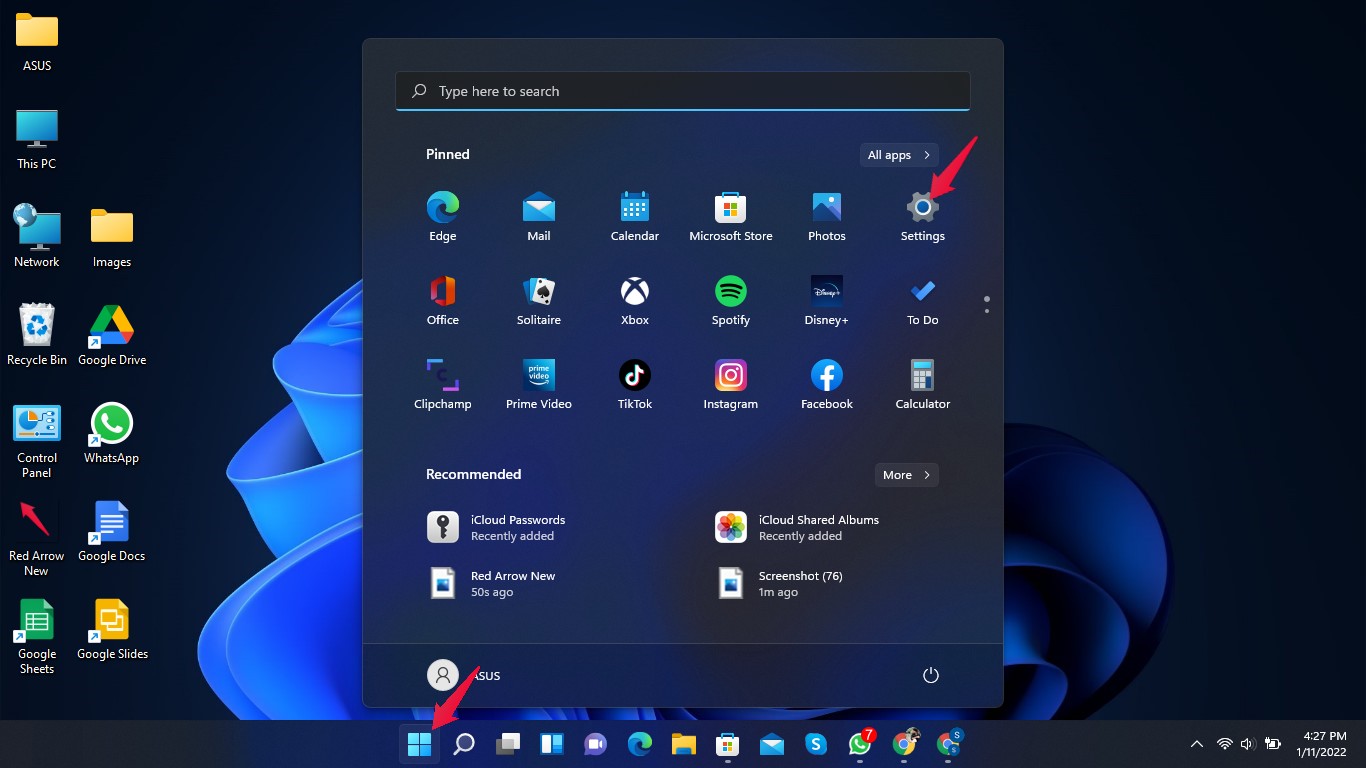
- Clique em Iniciar e abra Configurações.
- Clique em Sistema, depois role para baixo e clique em Solução de Problemas.
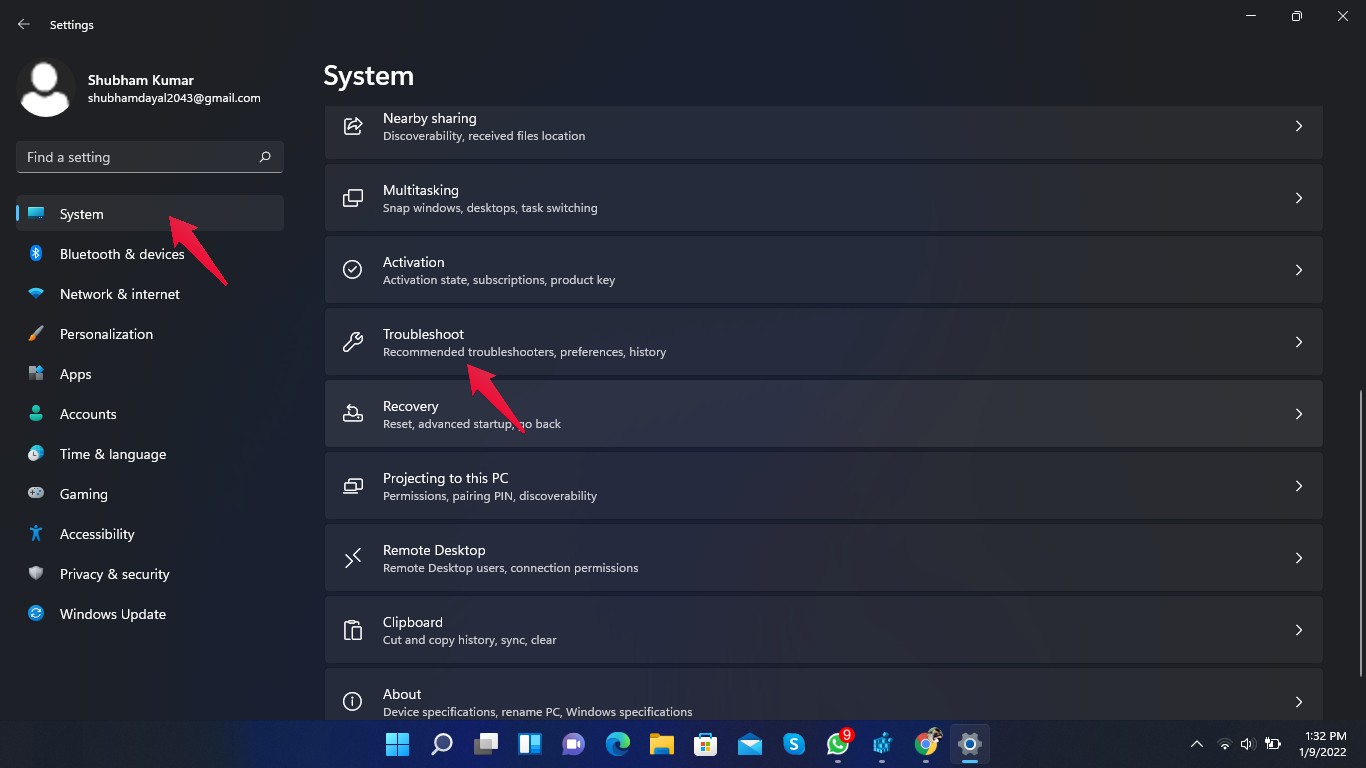
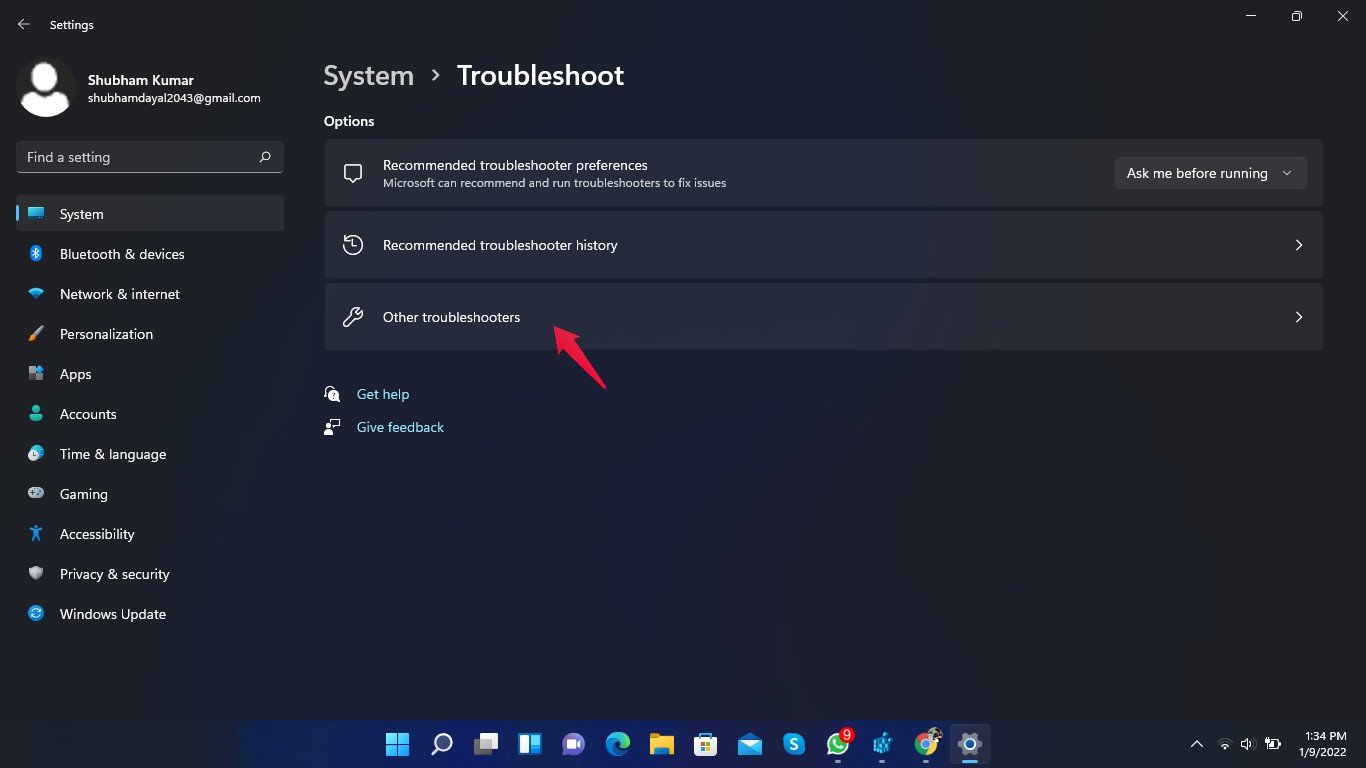
- Clique em Outros Solucionadores de Problemas.
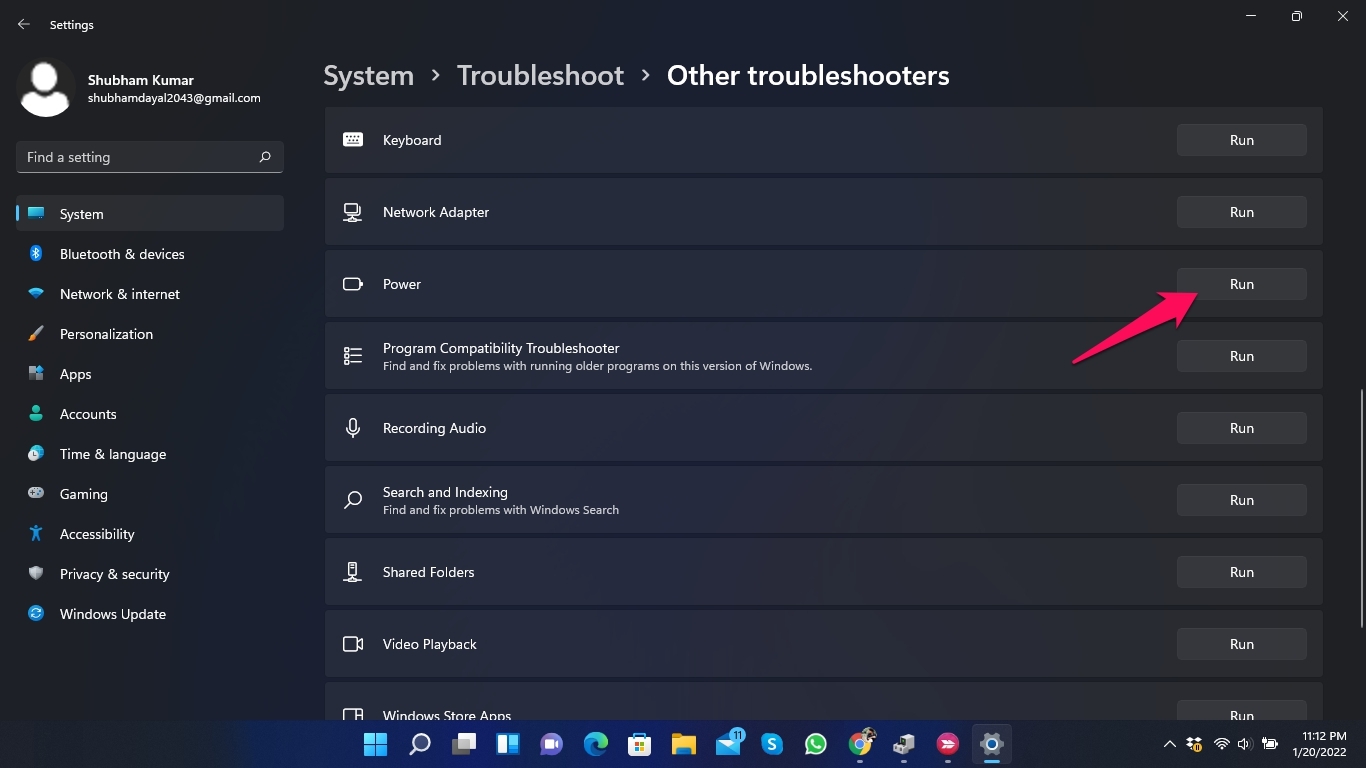
- Role para baixo e clique em Executar ao lado de Energia.
- Assim que o processo for concluído, reinicie seu laptop e verifique se o problema foi corrigido ou não.
Correção 7: Atualize o BIOS
Um BIOS corrompido ou desatualizado também pode causar esse erro. Tente atualizar seu BIOS para resolver esse problema. Aqui está como você pode fazer isso:
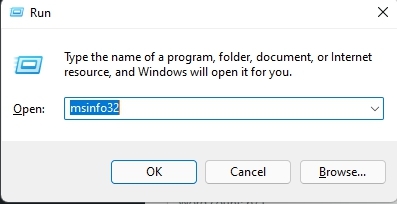
- Pressione Tecla do Windows + R para abrir a Caixa de Diálogo Executar.
- Digite msinfo32 e clique em Ok.
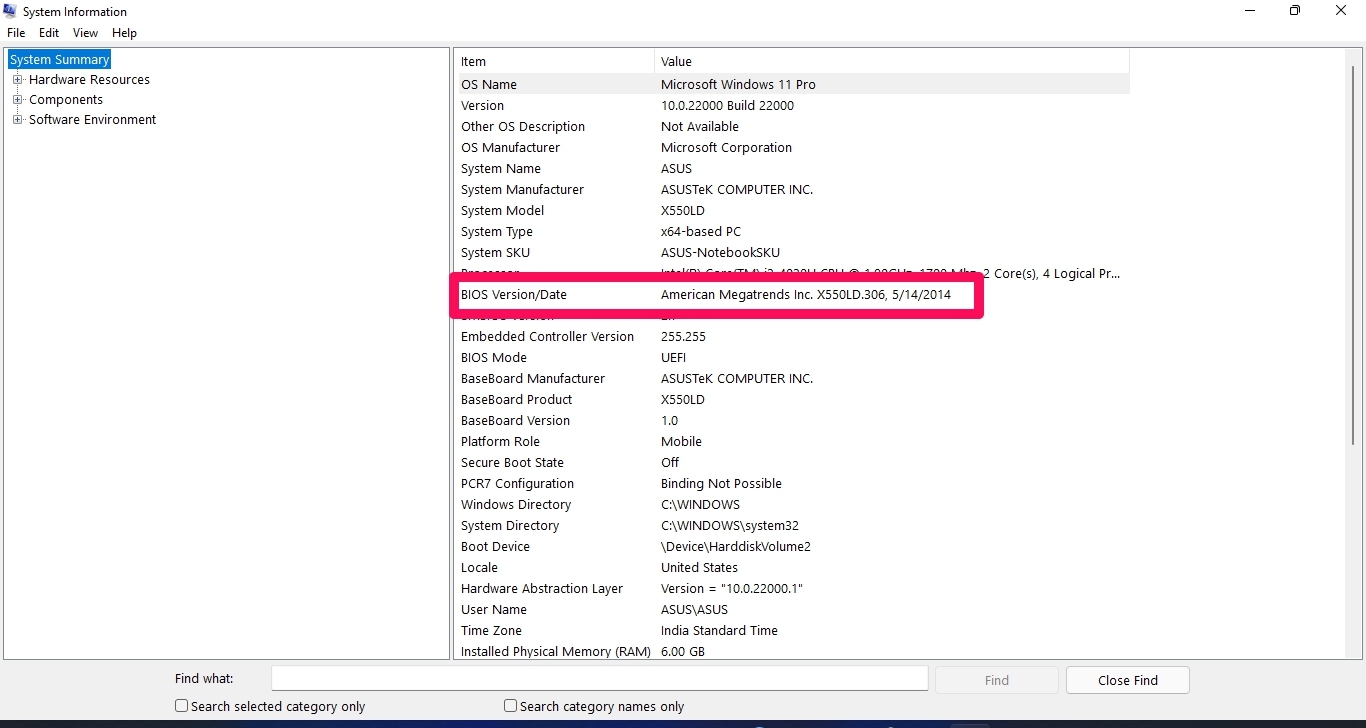
- Role para baixo e verifique sua Versão/Data do BIOS para saber o Fabricante do BIOS.
- Agora baixe as atualizações mais recentes do BIOS do site do fabricante do BIOS e instale-as em seu laptop.
- Reinicie seu computador e verifique se o problema foi resolvido ou não.
Correção 8: Redefina seu PC
Se nenhum dos métodos de solução de problemas mencionados acima funcionou para você, redefina seu PC. Aqui está como você pode redefinir seu PC com Windows 11:
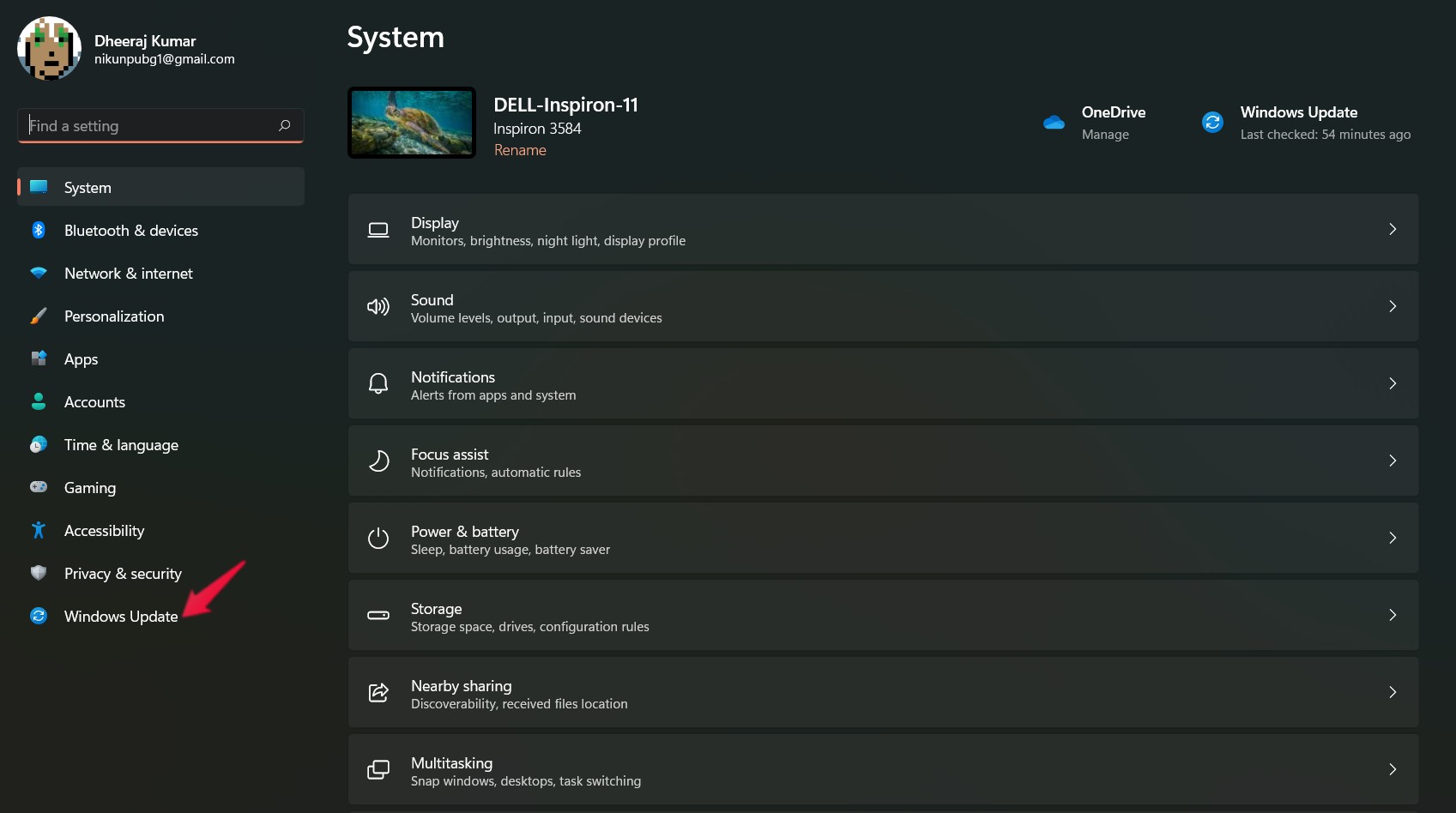
- Clique em Iniciar e vá para Configurações.
- Clique em Atualização do Windows.
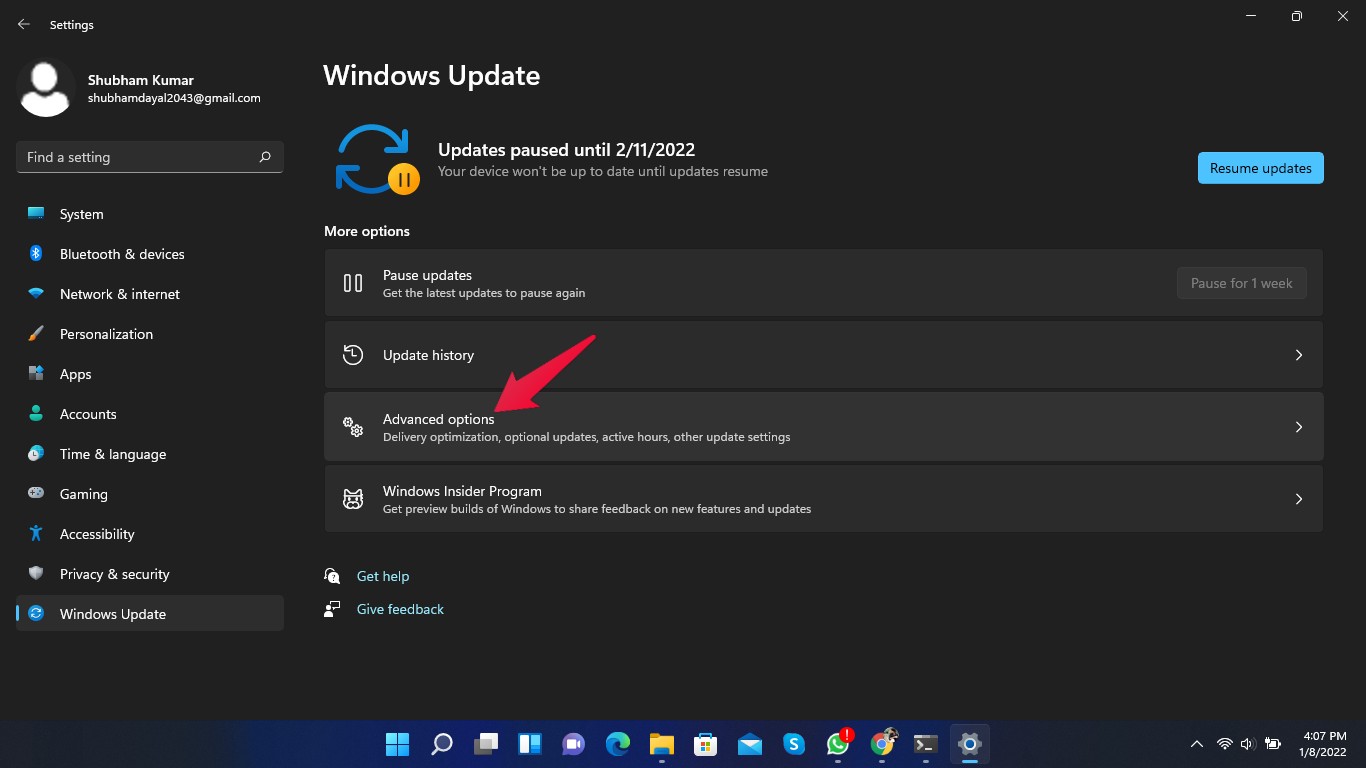
- Vá para Opções Avançadas.
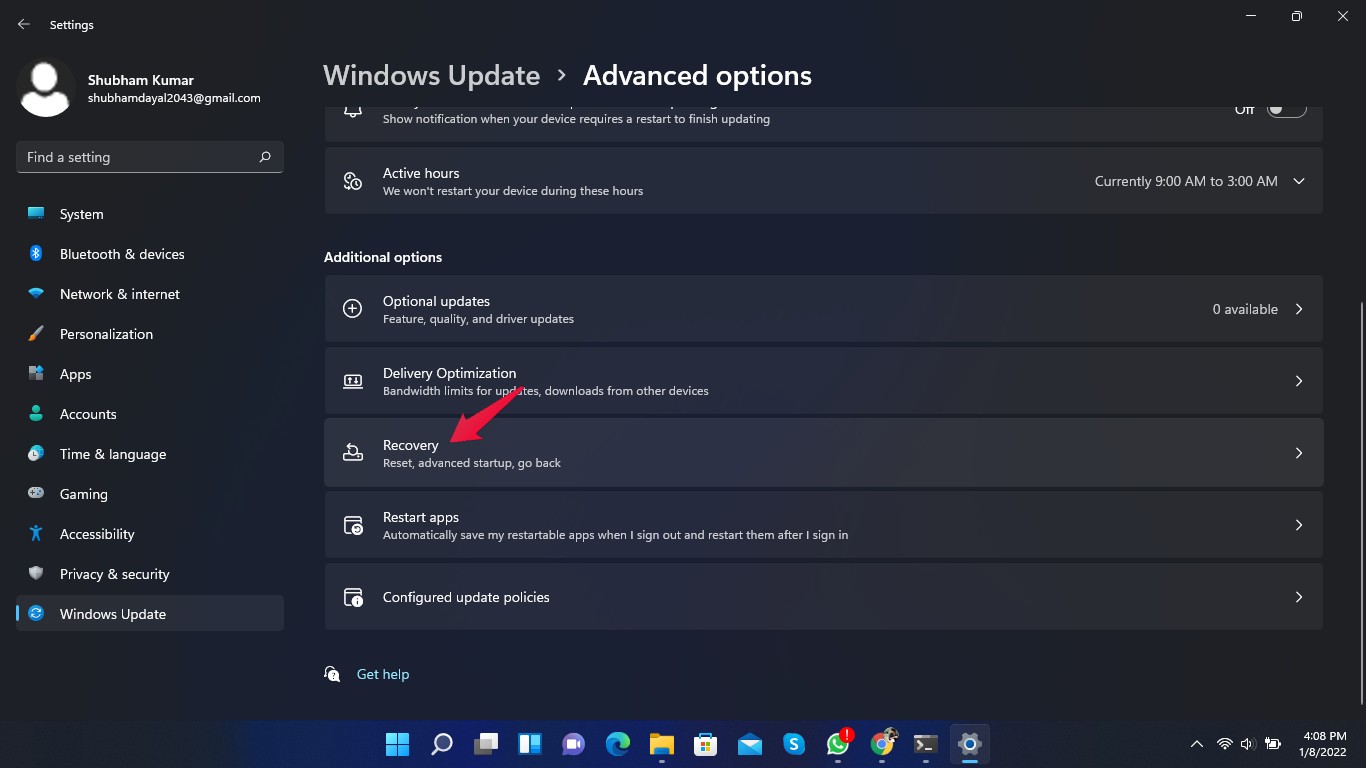
- Role para baixo e clique em Recuperação.
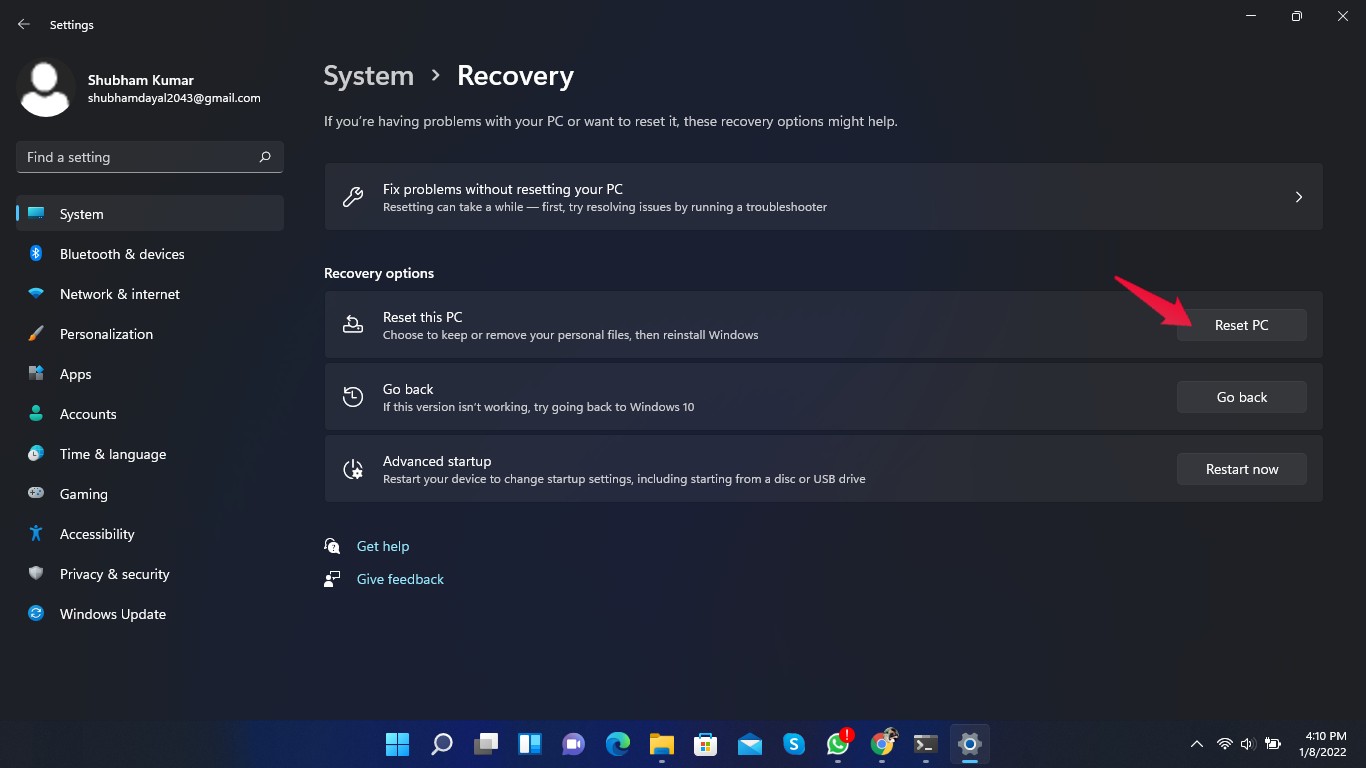
- Clique em Redefinir PC e siga as instruções na tela.
Conclusão
Isso foi tudo sobre como você pode corrigir o erro Nenhuma Bateria Detectada no Windows 11. Siga os métodos de solução de problemas mencionados acima para se livrar do problema.
Esperamos que você consiga corrigir o problema de Nenhuma Bateria Detectada no Windows 11. Ainda assim, se você tiver algum problema, nos avise na seção de comentários.
Se você tiver alguma opinião sobre Erro de Nenhuma Bateria Detectada no Windows 11: 8 Maneiras de Corrigir, sinta-se à vontade para deixar um comentário abaixo. Além disso, inscreva-se em nosso canal do YouTube DigitBin para tutoriais em vídeo. Saúde!
Receba novas postagens na sua caixa de entrada
Sem spam. Cancele a assinatura a qualquer momento.