Desempenho do PC · 4 min read · Nov 14, 2025
Windows 11 Não Usando Toda a RAM: Como Aumentar a RAM Utilizável?
Seu PC com Windows 11 está ficando lento? Seu PC não está usando toda a sua RAM? Felizmente, você está no lugar certo se está enfrentando esses problemas.
RAM, ou Memória de Acesso Aleatório, é um recurso importante que permite que você execute várias tarefas no seu PC. Às vezes, seu PC com Windows 11 não consegue usar toda a RAM, o que desacelera seu PC e traz outros problemas de desempenho. Devido a esse problema, você não poderá acessar seu PC com Windows 11 em todo o seu potencial.
Existem muitas maneiras de resolver esse problema. Leia este artigo para descobrir como você pode aumentar a RAM utilizável.
Correção 1: Desativar a Virtualização de RAM.
Siga estas etapas para desativar a virtualização de RAM:
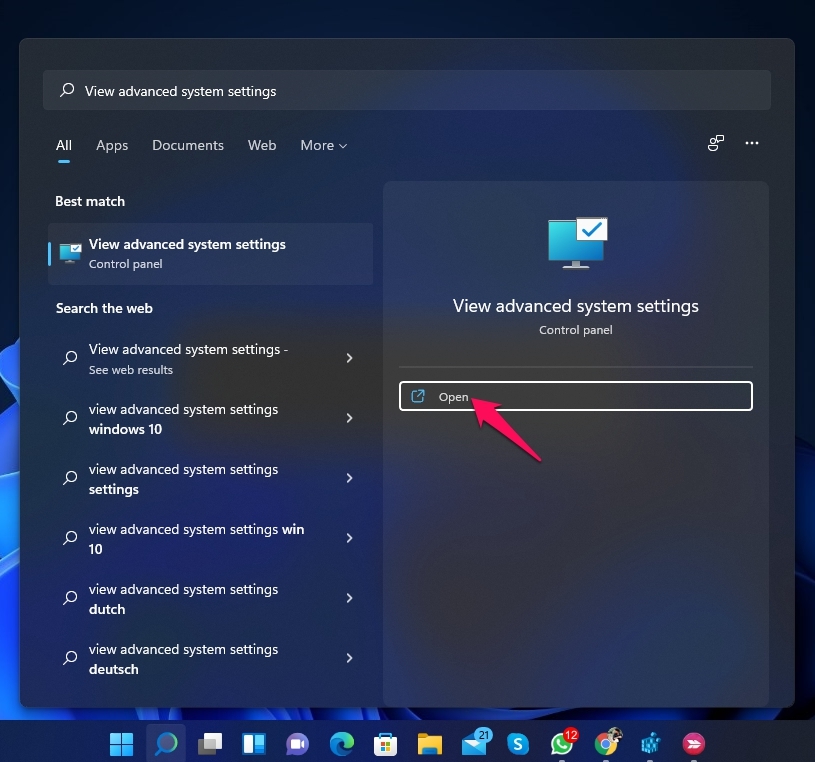
- Clique em Iniciar e pesquise por Ver configurações avançadas do sistema.
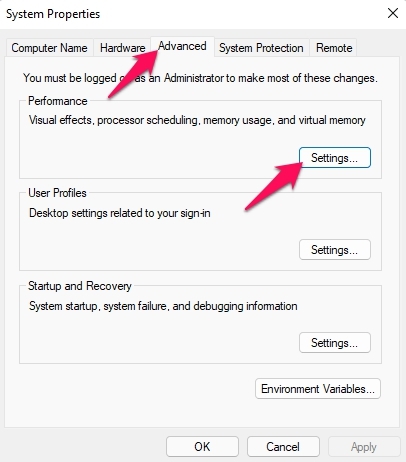
- Navegue até a seção Avançado e clique em Configurações sob Desempenho.
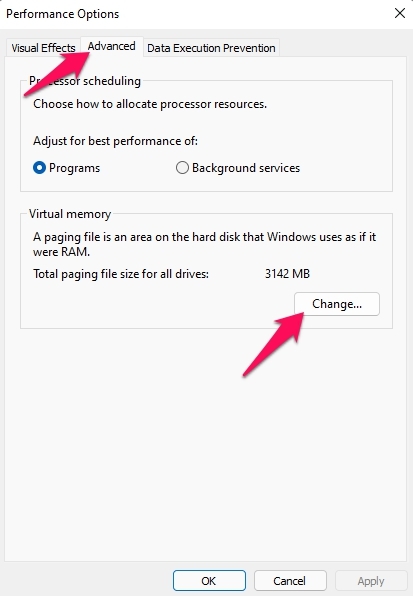
- A janela Opções de Desempenho aparecerá. Navegue até a guia Avançado e clique em Alterar.
- Desmarque a opção Gerenciar automaticamente o tamanho do arquivo de paginação para todas as unidades, selecione cada unidade na lista e clique na opção Sem arquivo de paginação.
- Clique em Ok.
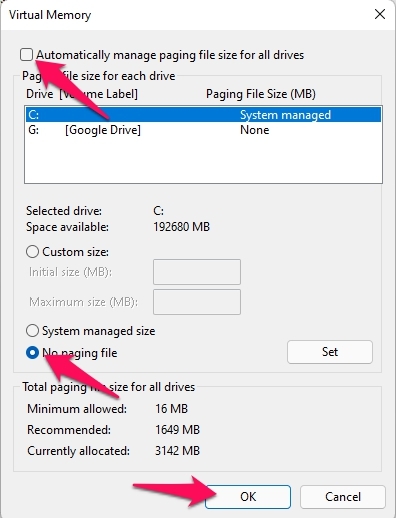
- Reinicie seu PC e verifique se o problema foi resolvido ou não.
Correção 2: Modificar a RAM Utilizável
Modificar a quantidade utilizável de RAM quando seu sistema inicia pode ajudá-lo a resolver o problema. Aqui está como você pode alterar a RAM utilizável:
- Abra Executar pressionando Tecla do Windows + R juntas.
- Digite msconfig e pressione Enter.
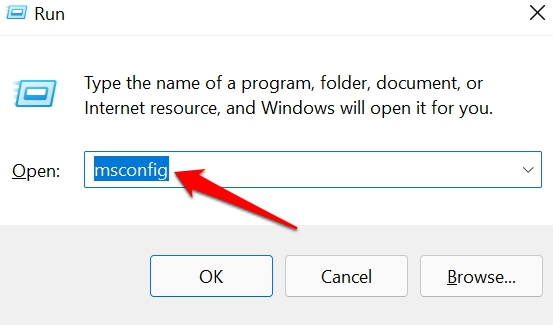
- Navegue até a guia Inicialização e clique em Opções Avançadas.
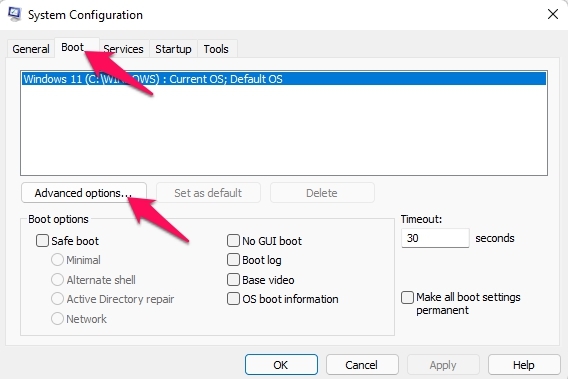
- Marque a caixa ao lado de Memória Máxima.
- Agora insira quanto de RAM está instalado em seu PC em MB. Aqui, tenho 6 GB de RAM, o que significa que tenho 6*1024=6144 MB de RAM.
- Clique em Ok.
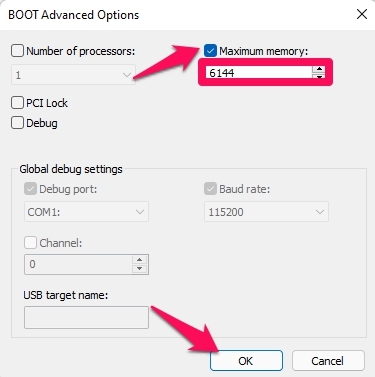
- Reinicie seu computador e verifique se o problema foi resolvido ou não.
Correção 3: Verifique se a RAM está Instalado Corretamente
Verifique se a RAM está instalada corretamente em seu PC ou não. Esse problema é às vezes causado por uma conexão defeituosa entre a RAM e a placa-mãe. Entre em contato com um especialista se você não souber como verificar sua RAM.
Correção 4: Reparar o Registro
Aqui está como você pode reparar os registros para aumentar a RAM utilizável:
- Pressione Tecla do Windows + R para abrir Executar.
- Digite regedit e pressione Enter.
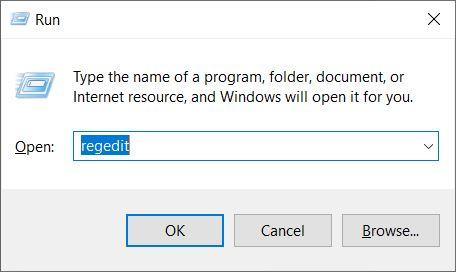
- Siga este caminho assim que abrir o Editor do Registro.
HKEY_LOCAL_MACHINE\SYSTEM\CurrentControlSet\Control\Session Manager\Memory Management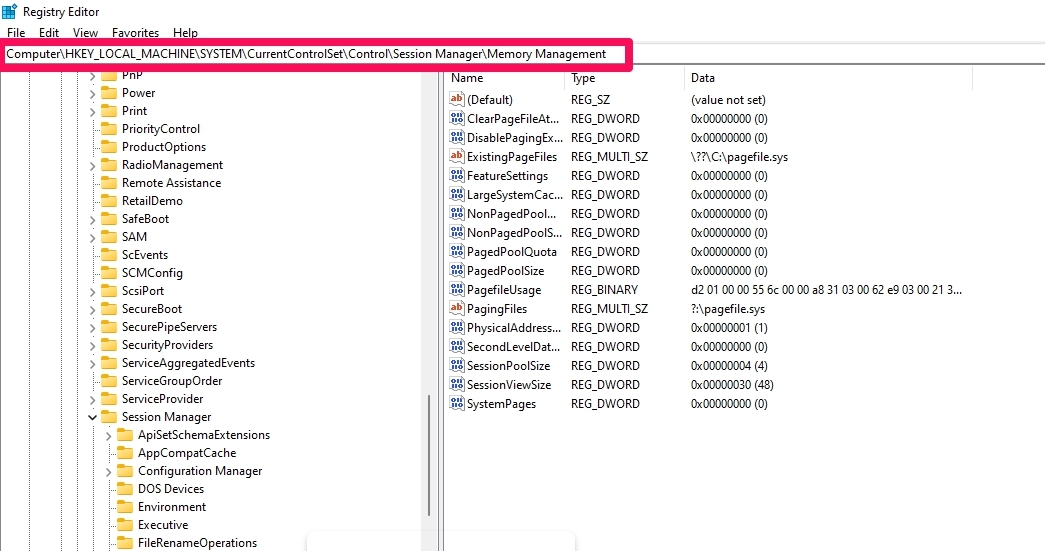
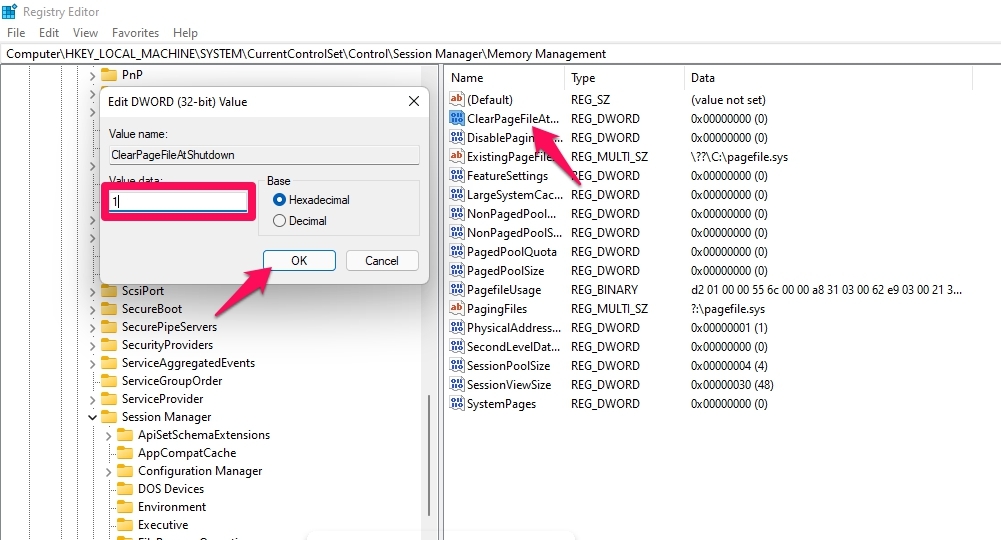
- Clique duas vezes em ClearPageFileAtShutdown no painel direito para abrir suas propriedades.
- Defina o Valor dos Dados como 1 e clique em Ok.
- Reinicie seu computador e verifique se o problema foi resolvido ou não.
Correção 5: Atualizar o BIOS.
Configurações de BIOS desatualizadas também podem ser responsáveis por esse erro. Atualize seu BIOS e verifique se o problema foi resolvido ou não. Aqui está como você pode fazer isso:
- Pressione Tecla do Windows + R juntas para abrir a Caixa de Diálogo Executar.
- Digite msinfo e clique em Ok.
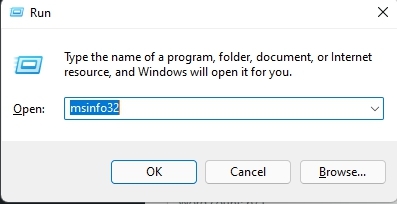
- Role para baixo e veja sua Versão/Data do BIOS para descobrir quem o fabricou.
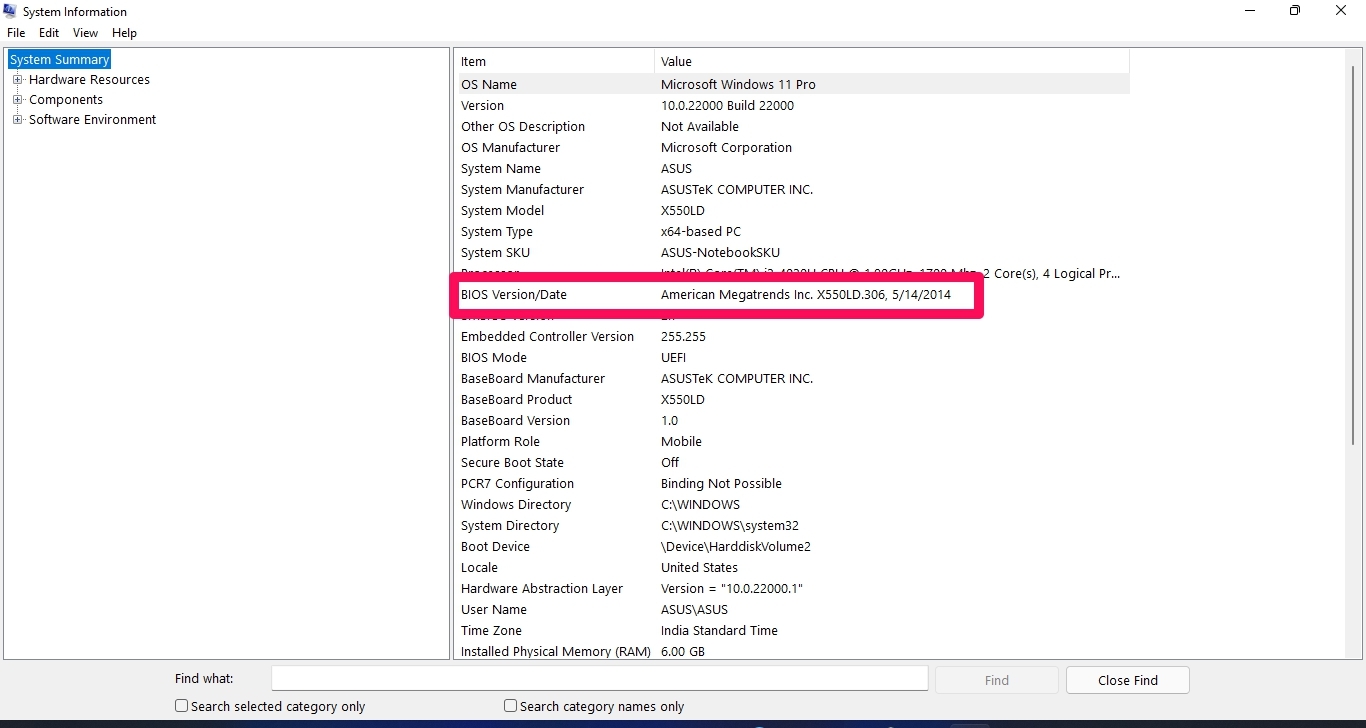
- Visite o site do fabricante do seu BIOS para baixar as atualizações mais recentes do BIOS e instalá-las em seu PC com Windows 11.
Correção 6: Executar Diagnósticos de Memória
Executando diagnósticos de memória, será fácil para você detectar a corrupção de memória que pode diminuir a RAM utilizável. Aqui está como você pode executar diagnósticos de memória:
- Pressione Tecla do Windows + R para abrir a Caixa de Diálogo Executar.
- Digite mdsched.exe e pressione Enter.
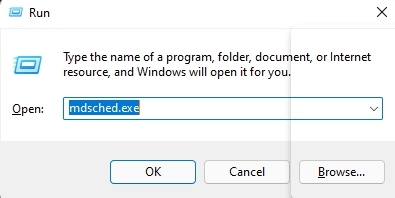
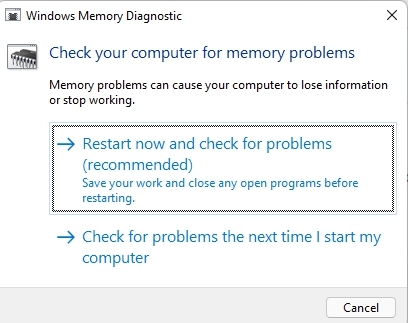
- Ao pressionar Enter, a janela pop-up diagnóstico de memória do Windows será aberta. Haverá duas opções presentes: - Pressione Reiniciar agora e verificar se há problemas (recomendado) se você quiser reiniciar e verificar o sistema agora.
- Pressione Ver quais problemas na próxima vez que eu iniciar meu computador se você quiser realizar o procedimento na próxima vez que iniciar seu PC.
Correção 7: Determine se a RAM instalada é compatível com sua placa-mãe.
Você também pode enfrentar esse problema se a RAM instalada não for compatível com sua placa-mãe. Se a RAM não for compatível, seu PC não conseguirá reconhecer a RAM e usá-la. Para corrigir esse problema, verifique o manual da placa-mãe e veja se o módulo de memória atual é suportado.
Correção 8: Redefinir seu PC
Se nenhum dos métodos de solução de problemas mencionados acima conseguiu resolver seu problema, redefina seu PC e verifique se seu problema foi resolvido ou não. Aqui está como você pode redefinir seu PC:
- Clique em Iniciar e vá para Configurações.
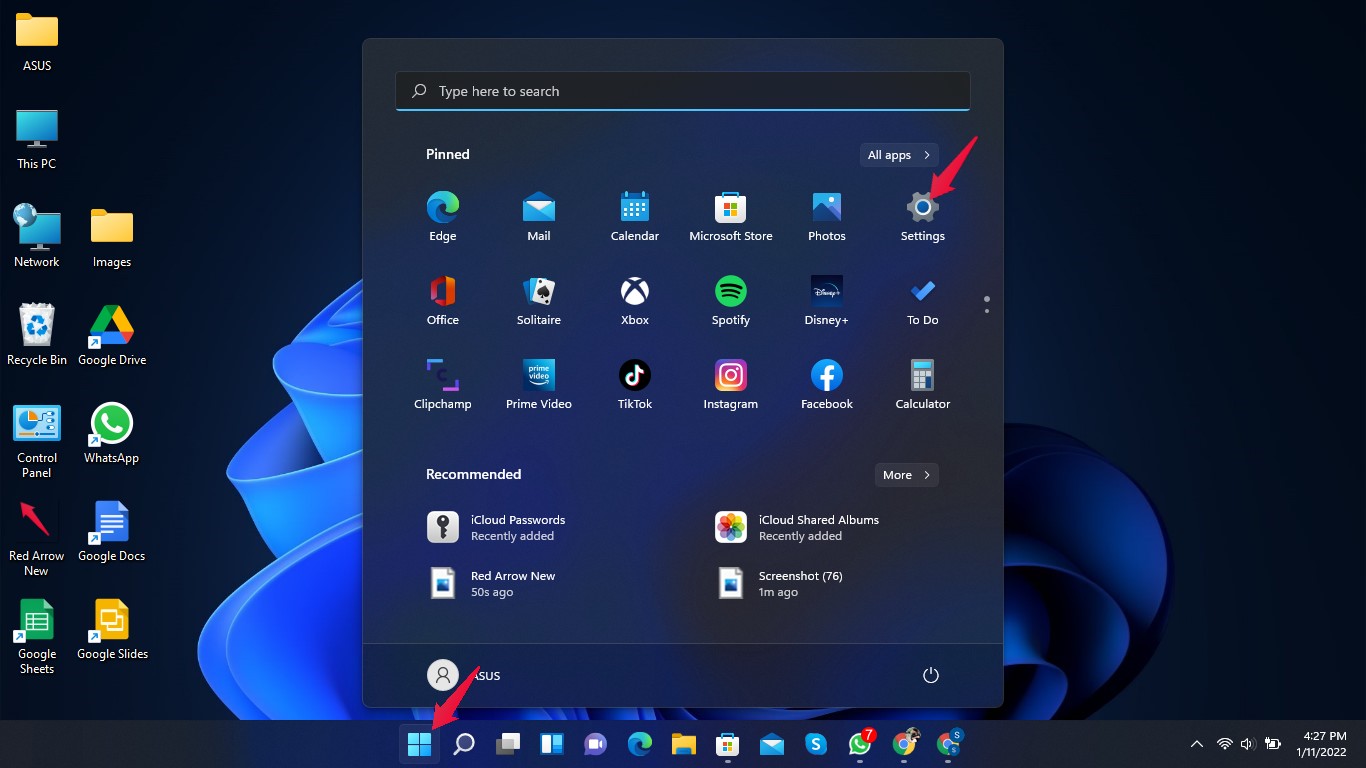
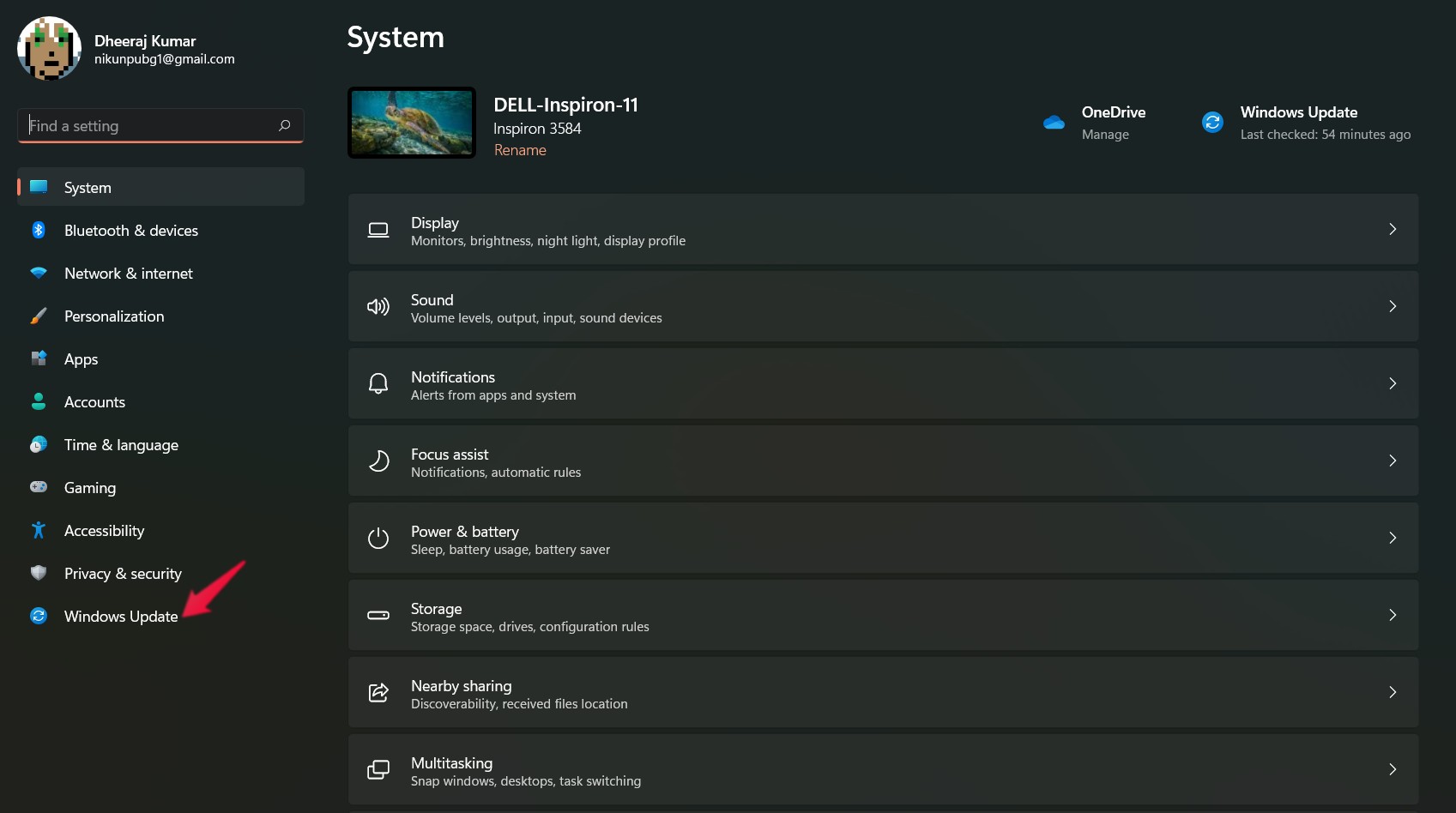
- Clique em Atualização do Windows.
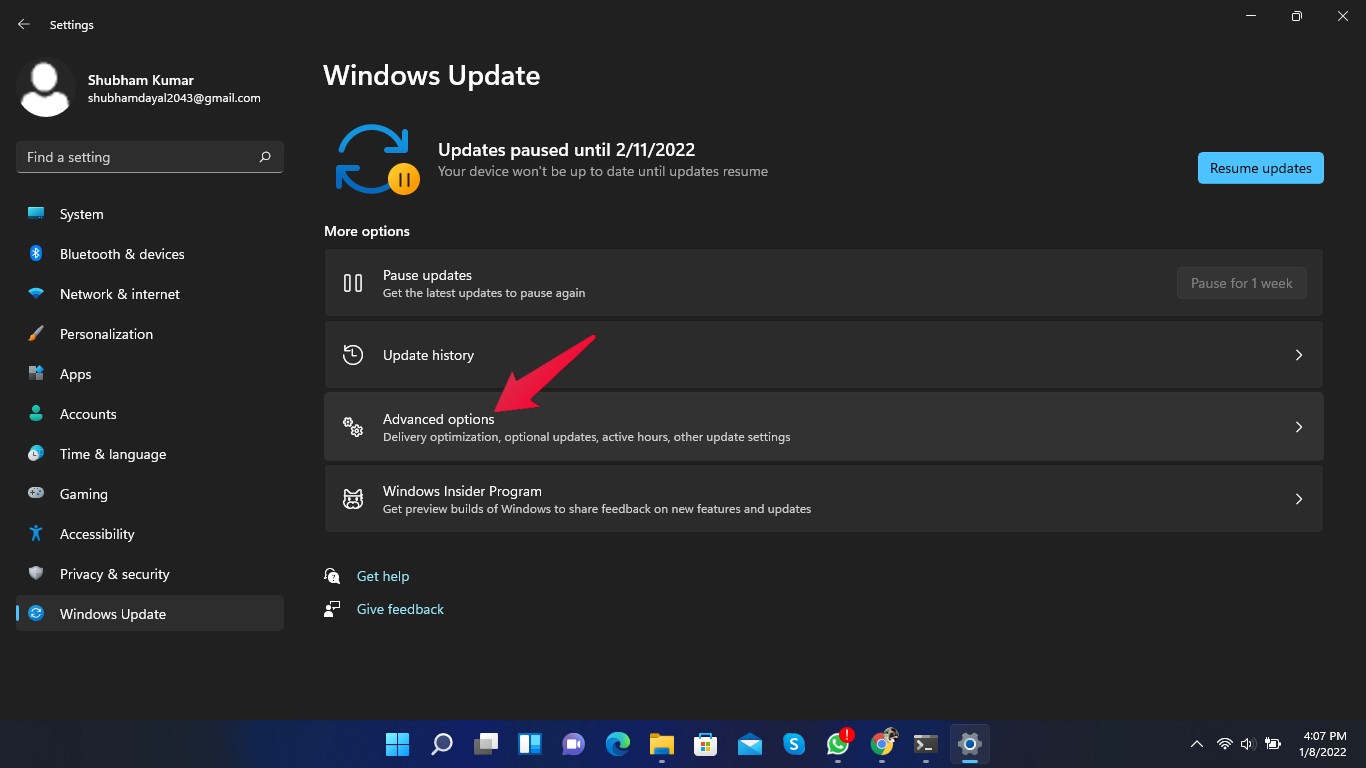
- Clique em Opções Avançadas.
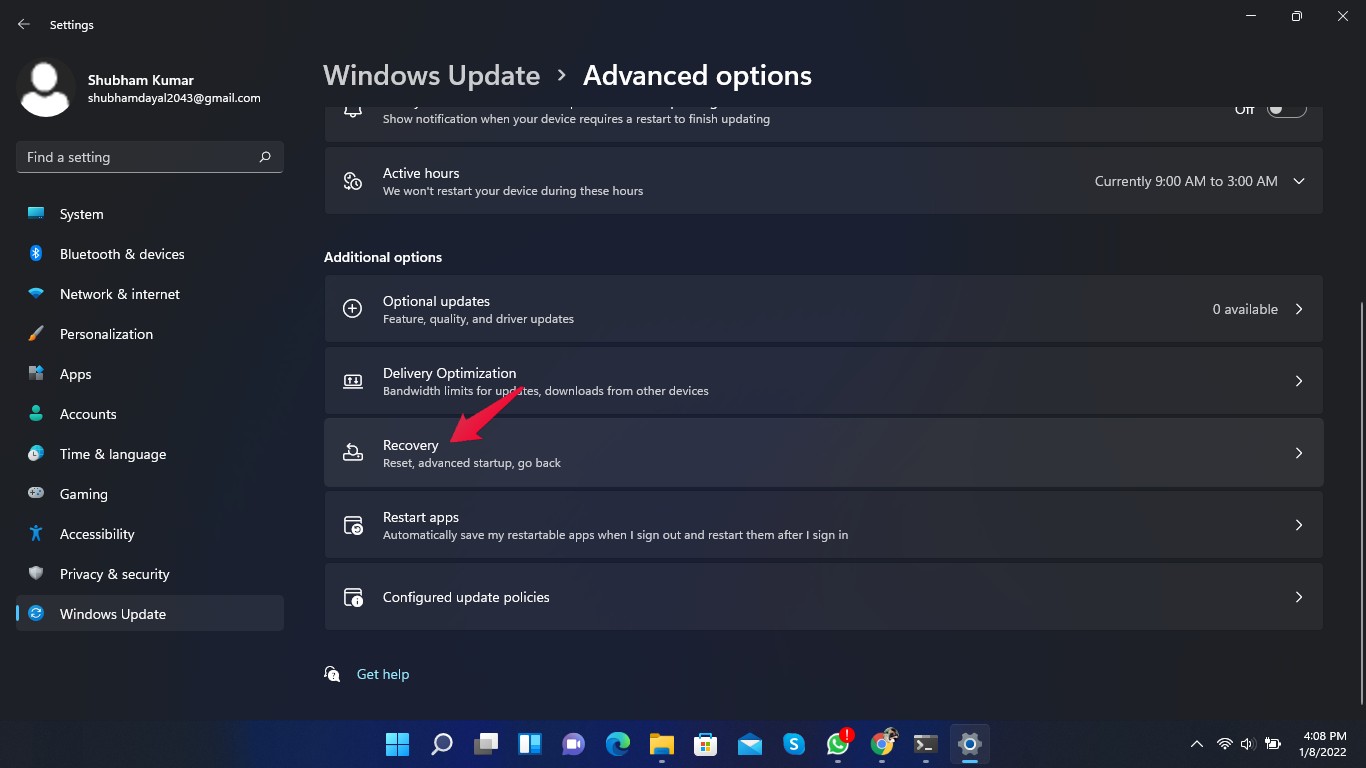
- Role para baixo e clique em Recuperação.
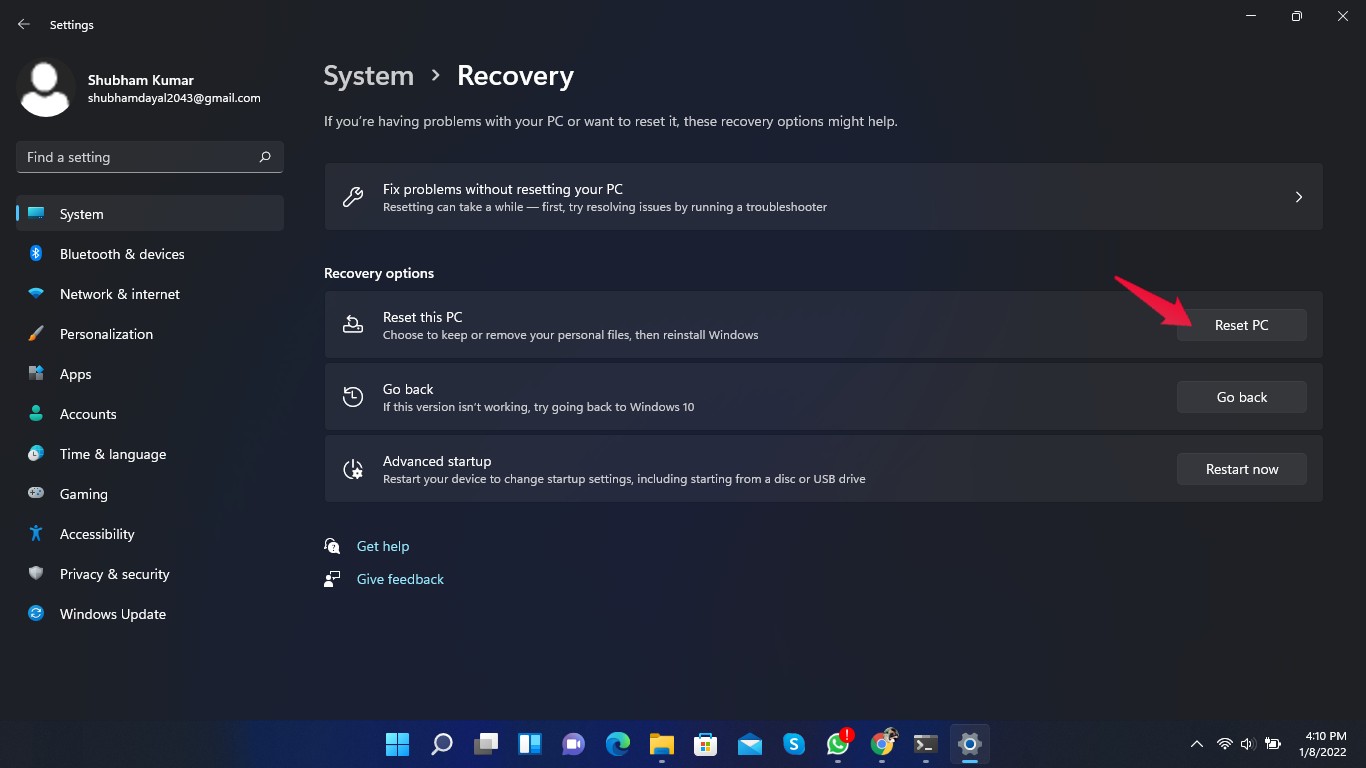
- Clique em Redefinir PC e siga as instruções na tela.
Conclusão
Esta foi a forma como você pode aumentar a RAM utilizável em seu PC com Windows 11. Siga os métodos de solução de problemas mencionados acima para resolver o problema.
Esperamos que você tenha conseguido corrigir o Windows 11 por não usar toda a RAM. Ainda assim, se você tiver algum problema, sinta-se à vontade para nos contatar na seção de comentários.
Se você tiver alguma opinião sobre Windows 11 Não Usando Toda a RAM: Como Aumentar a RAM Utilizável?, sinta-se à vontade para deixar seu comentário abaixo. Além disso, inscreva-se em nosso canal do YouTube DigitBin para tutoriais em vídeo. Saúde!
Receba novas postagens na sua caixa de entrada
Sem spam. Cancele a assinatura a qualquer momento.