Windows 11 · 6 min read · Oct 11, 2025
Windows 11 S Mode: O Que É e Como Usá-lo

O sistema operacional Windows é conhecido há muito tempo por oferecer uma série de benefícios de segurança e o modo S é um deles. O recurso do modo S foi lançado com a iteração do Windows 10 e também faz parte do mais recente PC com Windows 11. No modo S, seu PC com Windows 11 está completamente bloqueado e oferece a máxima segurança que a Microsoft tem a oferecer uma vez que é ativado. No entanto, isso vem com um preço!
Se você é um usuário do Windows, deve ver o quadro completo antes de comprar um computador no modo S do Windows 11. Agora que você está interessado no recurso do modo S do Windows 11, você está no lugar certo. Neste guia, explicamos o recurso do modo S do Windows 11 e tudo o que está entre eles. Além disso, investigaremos sua natureza e adequação para você.
O que é o modo S no Windows 11?
O modo S foi disponibilizado pela primeira vez no Windows 10. Essa funcionalidade permanece no mais recente sistema operacional da Microsoft, Windows 11. Certos tablets Surface e laptops da Samsung possuem esse recurso de segurança.
Enquanto oferece a mesma experiência do Windows, o modo S pode aumentar a segurança e o desempenho. No entanto, aplicativos de terceiros não podem ser instalados enquanto seu smartphone estiver neste modo. Para ser mais preciso, se você continuar a usar o PC no modo S, não poderá instalar programas como Zoho Assist, Chrome ou applets de trabalho de classe.
Em relação à segurança, o modo S serve a um propósito. No entanto, precisa oferecer mais flexibilidade para a instalação de programas de terceiros. Assim, diferentes pessoas têm diferentes perspectivas sobre o modo S.
Quais Restrições são Impostas no Modo S?
Seu computador opera de forma segura e eficaz, exatamente como a Microsoft pretendia. No entanto, existem várias restrições também:
1. Você só pode baixar os aplicativos da Microsoft Store
Usuários do Windows S só podem executar aplicativos da loja Modern Universal Windows Platform (UWP), como relata este blog da Microsoft Dev. Esses são programas que foram desenvolvidos ou verificados diretamente pelos desenvolvedores da Microsoft. O modo S não funcionará com outras categorias de aplicativos distribuídos na Microsoft Store sob licenças de terceiros.
2. O Prompt de Comando e Editores de Código Não Estão Disponíveis
Se você é um administrador, desenvolvedor, hacker ou profissional de TI responsável pela rede de computadores de uma empresa, deve evitar o modo S do Windows 11. Isso porque o Windows 11 restringe o uso do Windows PowerShell ou do Windows Terminal no modo S. Você também não pode utilizar o Linux. Isso ocorre porque o sistema operacional não protege esses aplicativos baseados em CUI contra ataques de malware. Pelo mesmo motivo, as ferramentas de desenvolvedor, bem como outros editores de código, não são funcionais no modo S do Windows 11.
3. Você Não Pode Acessar o Registro do Windows
Além das configurações padrão, os usuários podem personalizar o Windows com o registro, uma robusta biblioteca de configurações de configuração. Infelizmente, os usuários do modo S do Windows 11 não podem acessar o registro do Windows, assim como não podem acessar o prompt de comando ou editores de código. Isso ocorre porque mexer no registro do Windows pode danificar seu computador, razão pela qual existe o modo S.
Como verificar se o modo S está Ativo no Windows 11?
Para verificar se o modo S está ativo no seu PC com Windows 11, você precisa executar estas etapas:
- Clique no botão Iniciar (ícone do Windows) na barra de tarefas ou pressione a tecla do Windows. Selecione o ícone Configurações ou use o atalho Windows + I para abrir o aplicativo Configurações.
- No painel esquerdo da janela Configurações, clique em Sistema.
- No menu Sistema, clique em Sobre na barra lateral esquerda.
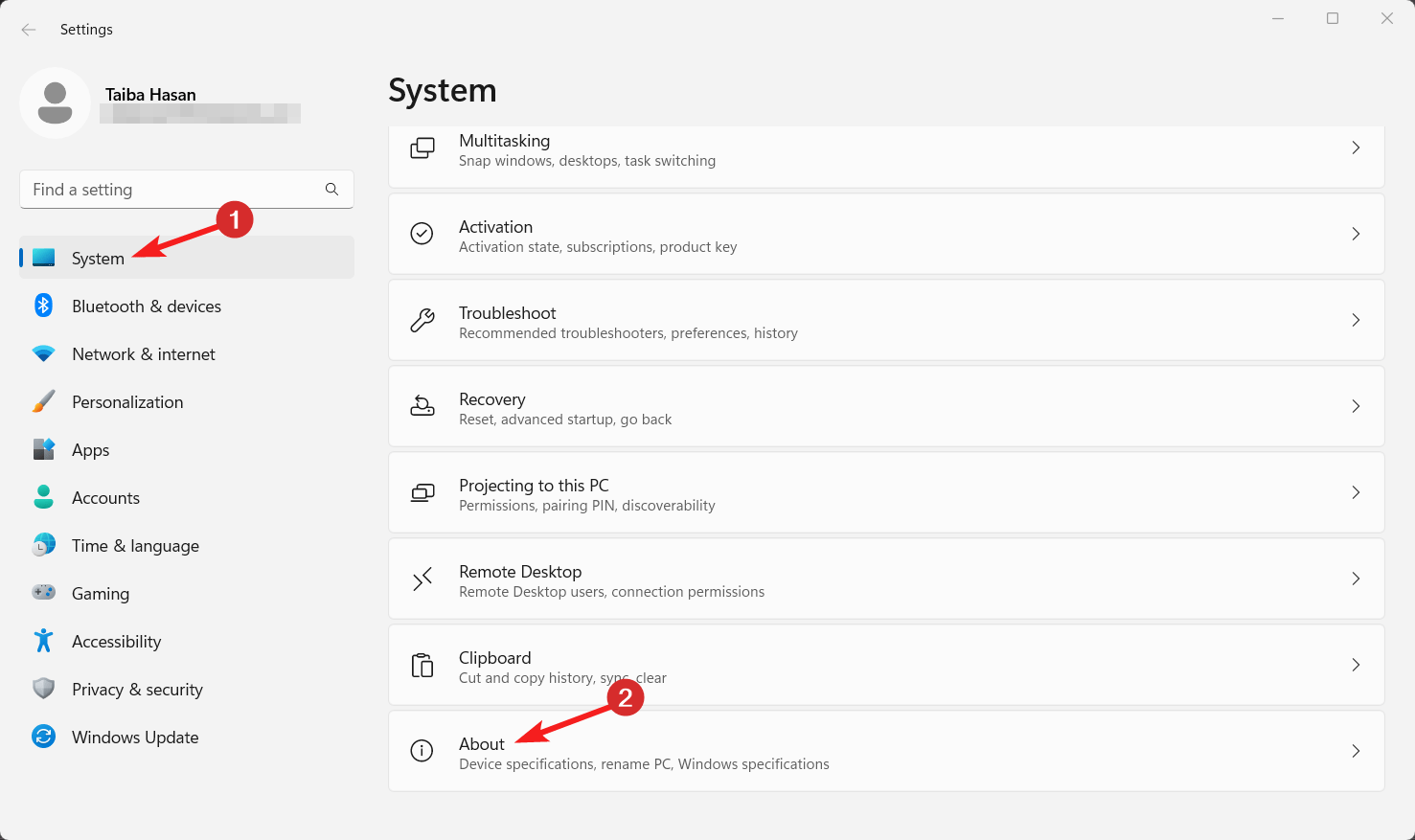
- Role para baixo até a seção de especificações do Windows.
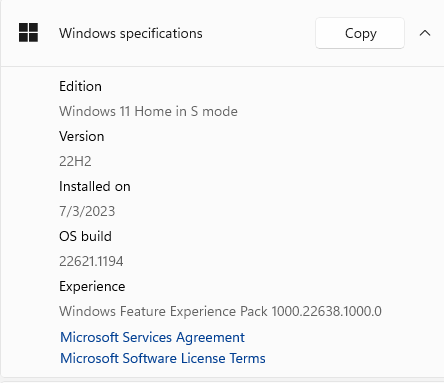
- Procure as informações sobre a edição do Windows.
- Se o seu Windows estiver rodando no modo S, isso deve ser indicado. Por exemplo, pode dizer Windows 11 Home no modo S ou Windows 11 Pro no modo S.
Como desativar o modo S no Windows 11?
É possível desativar o modo S pelo aplicativo Configurações da Microsoft para poder acessar a versão completa do Windows. Aqui está o que você precisa fazer.
- Abra o aplicativo Configurações usando o atalho Windows + I.
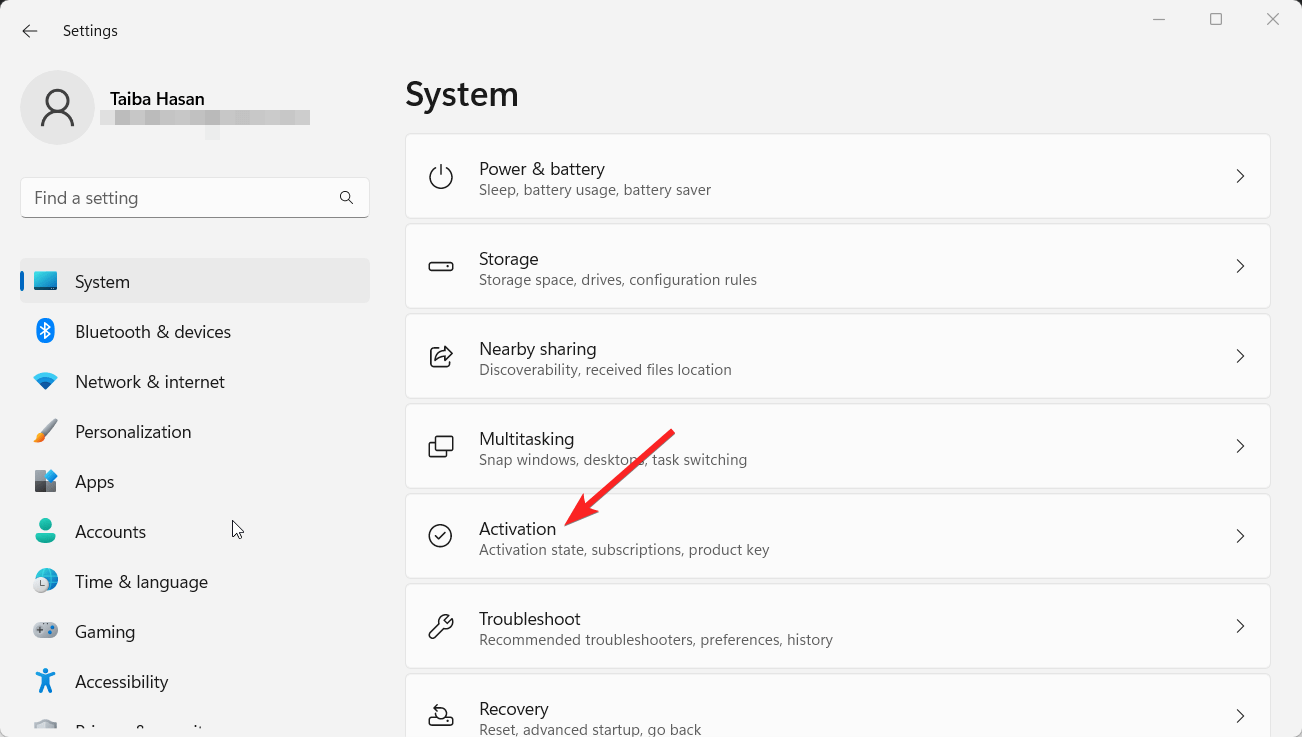
- Acesse as configurações do Sistema na barra lateral esquerda e escolha Ativação na seção direita.
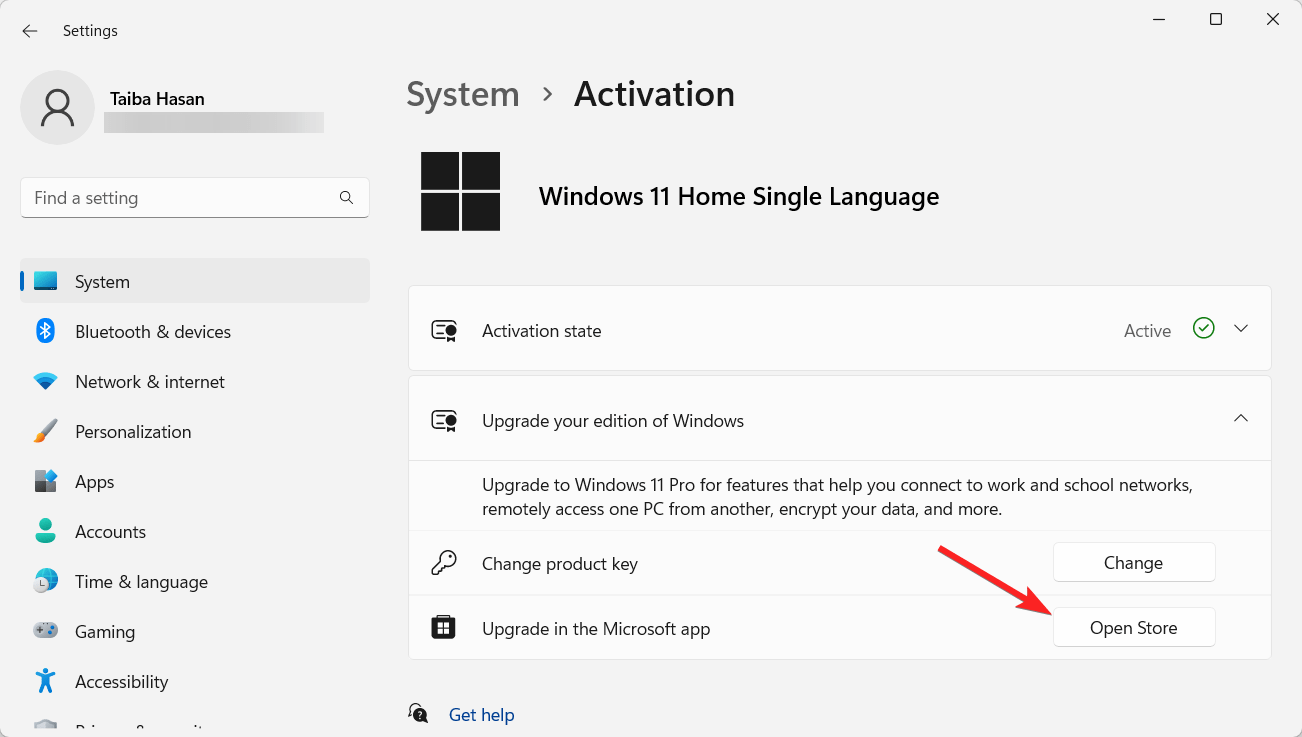
- Clique em Atualizar sua edição do Windows para expandir as configurações relacionadas e clique no botão Abrir Loja. Se essa opção não estiver visível, selecione Abrir Loja no menu do modo S após expandi-lo. Alternativamente, clique no link do site da Microsoft para acessar a Loja de Saída do Modo S.
- Na página da Microsoft Store que se abre, selecione Obter.
Por que devo usar o Windows 11 no modo S?
Existem várias razões pelas quais você escolheria mudar para o Windows 11 no modo S. Algumas das razões que podem interessá-lo são as seguintes:
Melhor Segurança
A razão fundamental para mudar para o modo S é permanecer protegido contra malware perigoso. Isso é alcançado impedindo os usuários de instalar programas de fontes não confiáveis e restringindo o uso de programas que modificam componentes do sistema, como drivers e serviços do sistema. Como esses aplicativos de terceiros frequentemente incluem malware, impedir que eles operem em seu computador pode ajudar a protegê-lo de software perigoso.
O modo S adiciona uma camada de segurança à experiência dos usuários utilizando o Windows Defender e o Windows Hello, dois dos recursos de segurança integrados do Windows 11.
Aumento de Desempenho
O modo S também tem o benefício de operar mais rapidamente do que o modo normal do Windows. Ele não desacelera seu computador tanto quanto o modo convencional do Windows porque consome menos memória e recursos. Portanto, seu computador funcionará mais rapidamente e de forma mais fluida, mesmo quando você tiver vários aplicativos abertos.
Além disso, o modo S utiliza menos recursos em segundo plano, o que reduz a probabilidade de desaceleração gradual do computador.
Gerenciamento de Vários Dispositivos
Você pode utilizar o modo S para gerenciar vários dispositivos de forma conveniente, incluindo computadores na escola, que é outro benefício. Quando um computador escolar está no modo S, você pode controlá-lo remotamente de um só lugar, mesmo quando não tem acesso à máquina.
O modo S permite que você estabeleça procedimentos de segurança, gerencie o acesso a aplicativos e garanta que todos os dispositivos estejam executando o software mais recente. Você pode configurar vários usuários e sincronizar todos os dispositivos para garantir que todos tenham a mesma experiência. A acessibilidade do programa de qualquer dispositivo também ajuda na produtividade e organização.
Conclusão
O modo S alivia você do fardo de manter sua cibersegurança atualizada. Seu equipamento também funciona com rapidez. Portanto, o modo S é mais apropriado para aqueles que preferem não se preocupar com tecnologia. Você pode comprar um PC padrão e testar o modo S se estiver indeciso. O problema é que não há como voltar atrás uma vez que você decide seguir em frente.
Se você tiver alguma opinião sobre Windows 11 S Mode: O Que É e Como Usá-lo, sinta-se à vontade para deixar um comentário abaixo. Além disso, inscreva-se em nosso canal do YouTube DigitBin para tutoriais em vídeo. Saúde!
Receba novas postagens na sua caixa de entrada
Sem spam. Cancele a assinatura a qualquer momento.