Windows 11 · 3 min read · Jan 29, 2026
Windows 11 Lento? Desative Aplicativos de Inicialização Automática para Aumentar a Velocidade
Após instalar a versão insider do Windows 11, você pode sentir que seu PC está funcionando mais devagar do que o habitual. Isso acontece porque o Windows 11 vem com muitos aplicativos pré-instalados que são executados na inicialização. E, em decorrência da pandemia, muitas empresas estão usando softwares como MS Teams, Skype ou Slack, que também são executados na inicialização, tornando todo o processo de inicialização mais lento. Para corrigir isso, você precisa desativar todos os itens de inicialização no Windows 11.
O Windows 11 mantém muitos programas nos itens de inicialização por padrão. Isso é para fornecer o máximo de conforto para acessar aplicativos em seu PC. No entanto, mais aplicativos podem levar a um PC mais lento, e talvez essa seja a razão pela qual você está lendo este artigo. Então, aqui está um processo passo a passo para desativar todos os itens de inicialização no Windows 11.
Por que desativar itens de inicialização no Windows 11?
Os itens de inicialização são aqueles programas que são executados enquanto você inicia seu PC ou laptop. Pode ser benéfico em muitos casos se você precisar que o software esteja ativamente disponível após iniciar seu PC. No entanto, isso torna todo o processo de inicialização mais lento, e com mais aplicativos, a CPU enfrenta mais estresse.
Como ideal, você deve manter apenas aqueles aplicativos na inicialização que são de extrema importância e cruciais para ter. Isso inclui um programa antivírus ou qualquer software de firewall. Basicamente, apenas softwares urgentes, sempre ativos e importantes devem estar na lista de itens de inicialização.
Quando você inicializa seu computador, muitos aplicativos se marcam como prioridade e se adicionam ao menu de inicialização. E, portanto, eles são executados na inicialização e tornam seu PC lento. O Windows 11 possui um gerenciador de inicialização onde você pode verificar quais aplicativos estão sendo executados durante a inicialização. Se você não tem certeza de quais aplicativos deve manter na lista, aqui está um guia.
Quais programas manter na inicialização do Windows 11: Programas de extrema importância devem permanecer nos itens de inicialização, pois esses programas são importantes e desempenham funções principais. Alguns exemplos incluem qualquer programa antivírus, programas de criptografia de disco, firewalls de rede, seu software de produtividade de escritório, etc.
Quais programas NÃO manter na inicialização do Windows 11: Programas que você não usa necessariamente com frequência não precisam estar ativos nos itens de inicialização. Se você precisar desses aplicativos, pode sempre iniciá-los à vontade, mas manter tais aplicativos na lista de itens de inicialização tornará seu PC com Windows 11 lento. Alguns exemplos comuns de software que não devem estar nos itens de inicialização são software de edição de fotos, software de chamadas de vídeo, clima, notícias, etc.
Passo para desativar programas de inicialização no Windows 11
Alguns programas vêm com opções de preferências integradas para removê-los da lista de inicialização. No entanto, a melhor maneira de desativar esses aplicativos é através do painel de configurações do Windows 11. Você pode ver todos os aplicativos que são executados na inicialização e seu impacto, se estão afetando o desempenho ou não.
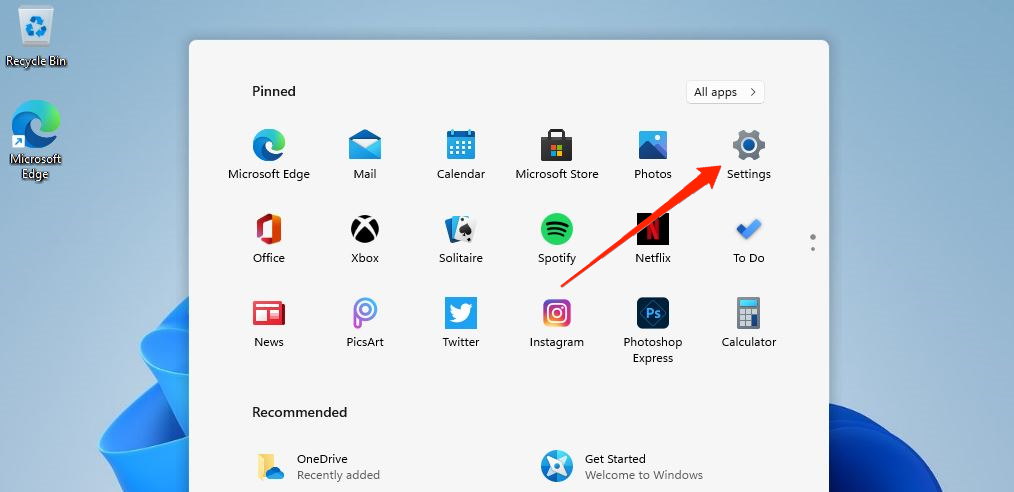
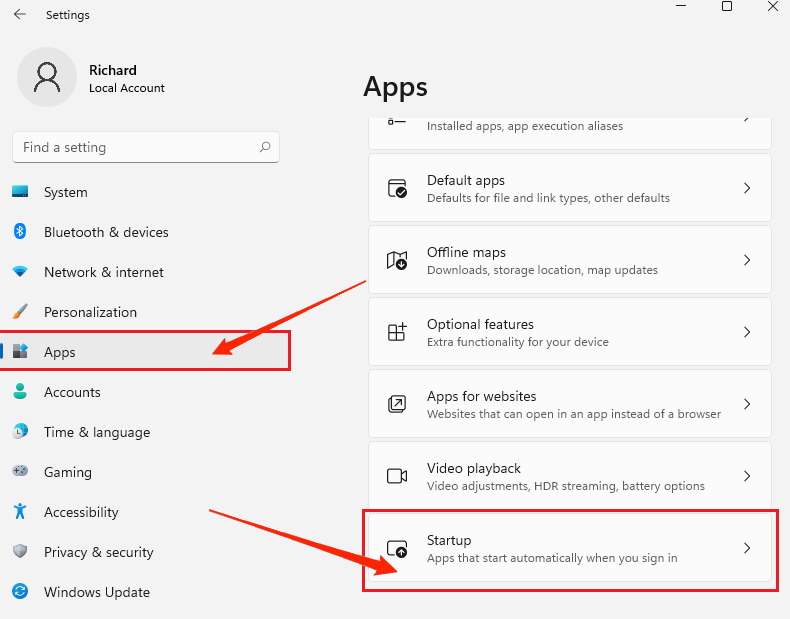
- Abra o aplicativo Configurações do Windows e navegue até a opção de aplicativos.
- Agora vá para a opção Inicialização.
- Aqui você pode ver uma lista de aplicativos que são executados na inicialização do seu computador.
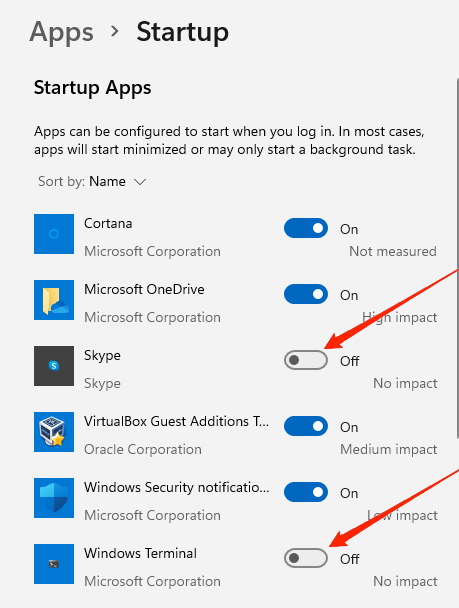
- Para desativar qualquer aplicativo, mova o controle deslizante para a esquerda. Recomendo desativar todos os aplicativos que você considera não serem importantes para você ou sua produtividade.
Conclusão
Os itens de inicialização podem aumentar sua produtividade no Windows 11 ao pré-carregar todo o software necessário que você usa para o trabalho. No entanto, se não configurados corretamente, podem deixar seu PC mais lento e podem te deixar louco. Portanto, é sempre uma boa escolha desativar itens de inicialização no Windows 11 para atender às suas próprias necessidades pessoais.
No meu caso, eu mantenho apenas meu antivírus ativo nos aplicativos de inicialização, e o resto está desativado. Isso faz com que meu PC carregue mais rápido do que o habitual. Caso você tenha alguma dificuldade em seguir os passos acima, sinta-se à vontade para comentar abaixo, e ficarei feliz em ajudar.
Se você tiver alguma opinião sobre Windows 11 Lento? Desative Aplicativos de Inicialização Automática para Aumentar a Velocidade, sinta-se à vontade para deixar um comentário abaixo. Além disso, inscreva-se no nosso canal do YouTube DigitBin para tutoriais em vídeo. Saúde!
Receba novas postagens na sua caixa de entrada
Sem spam. Cancele a assinatura a qualquer momento.