Solução de Problemas · 5 min read · Feb 18, 2026
Gestos do Touchpad do Windows 11 Não Funcionando | Corrigido
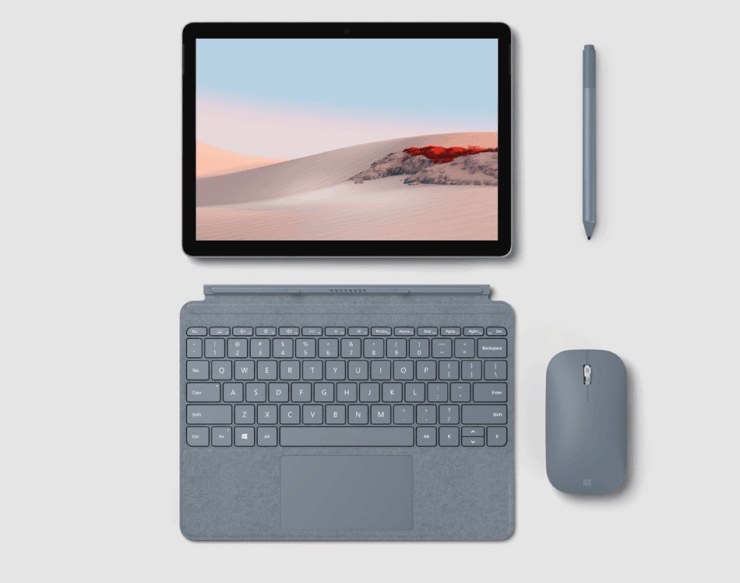
O Windows 11 vem com um novo toque de design de interface, e muitos usuários estão adorando. O novo sistema operacional da Microsoft é como uma pele refinada sobre o desempenho do Windows 10. Obviamente, há muitos aumentos de desempenho, mas a versão ainda está em fase de teste e não é pública. Se você instalou a versão mais recente do Windows 11, pode estar enfrentando vários problemas com o touchpad. O sistema operacional funciona muito bem quando conectado a um mouse externo, mas o touchpad não parece funcionar bem em muitos dispositivos de aplicativos.
Como o Windows é oficialmente feito para laptops com chips Intel de 8ª geração, os usuários que têm qualquer coisa inferior a isso ou CPU AMD enfrentam vários problemas de desempenho e problemas de compatibilidade de hardware. O problema não é apenas para usuários de AMD, os usuários de CPU Intel também estão enfrentando problemas com gestos do touchpad, onde a maioria dos recursos, como zoom, pan, pinch, etc., não estão funcionando.
Na maioria dos casos, isso pode ser corrigido após a instalação dos drivers dedicados para o touchpad do seu laptop. No entanto, o Windows 11 vem pré-instalado com drivers compatíveis, e instalar mais drivers não parece resolver o problema. Portanto, aqui estão algumas etapas de solução de problemas para corrigir os problemas de gestos do touchpad do mouse do Windows 11.
5+ Maneiras de Corrigir Problemas de Gestos do Trackpad do Windows 11
Muitos usuários, incluindo eu, estão enfrentando problemas com o Touchpad do Mouse após instalar a versão de teste mais recente do Windows 11. Os problemas persistem em laptops de grandes marcas, incluindo Lenovo, Dell, Huawei, Asus, Acer, etc. O problema é devido à incompatibilidade de drivers ou outros problemas de compatibilidade de software. Gestos do touchpad, incluindo funções básicas como pinch, zoom, pan, são recursos importantes que ajudam os usuários a navegar pelo sistema operacional.
Método 1: Ativar Touchpad Avançado no BIOS
O laptop vem com configurações de touchpad que você pode alternar entre básico e avançado. Ao instalar o Windows 11 na sua máquina, você pode ter desativado a opção de touchpad avançado. E devido a isso, os gestos não funcionarão.
Etapas para ativar o touchpad avançado nas configurações do BIOS:
- Abra as configurações do BIOS no seu laptop. A combinação de teclas para abrir o BIOS é geralmente as teclas F1, F10 e F2.
- Vá para Principal > Touchpad.
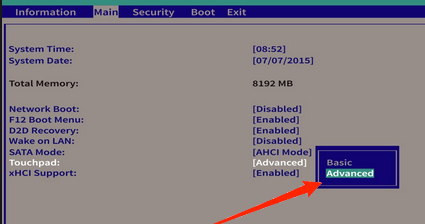
- Escolha o Modo Avançado. Salve as configurações e saia do BIOS.
Método 2: Instalar Drivers do Touchpad
O Windows 11 vem com todos os conjuntos de drivers essenciais para o trackpad, teclado, Wifi e Bluetooth. Isso é para facilitar a instalação para os usuários. No entanto, os drivers que vêm com o Windows 11 podem não suportar o hardware do seu laptop. Portanto, você precisa instalar os drivers dedicados do touchpad para o seu laptop e instalá-los.
Etapas para instalar drivers do touchpad:
- Abra o site do fabricante do seu laptop e navegue até downloads.
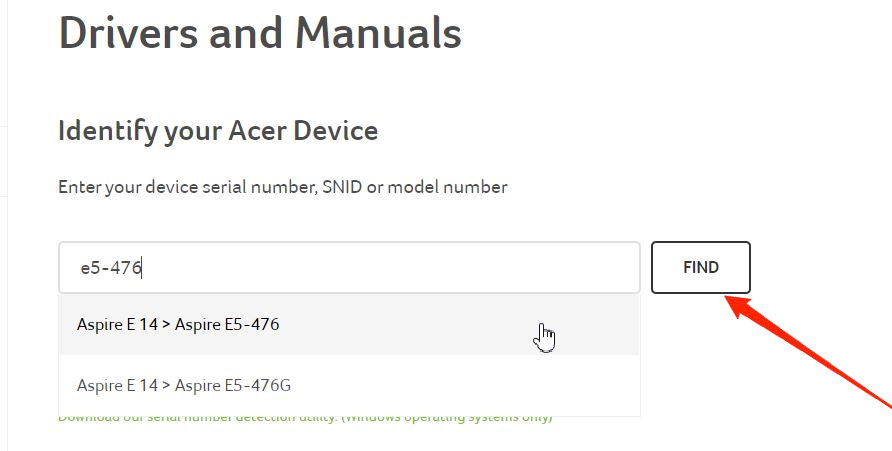
- Escolha o modelo do seu laptop e veja os drivers disponíveis para download.
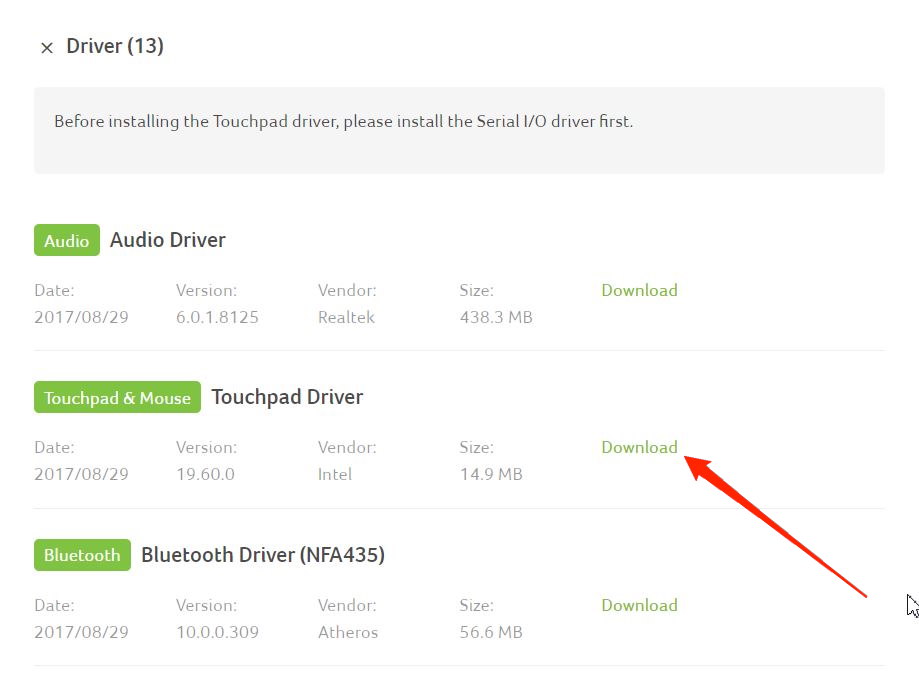
- Baixe o driver do site.
- Após o download da configuração, siga as instruções na tela para instalá-lo no seu dispositivo.
Método 3: Ativar suporte a gestos nas Configurações
Após instalar os drivers para o seu laptop, você também precisa ativar o suporte a gestos. Para ativar o suporte a gestos, você precisa acessar as configurações do trackpad e ativá-lo a partir daí.
Etapas para ativar o suporte a gestos para o Windows 11:
- Clique com o botão direito no menu do Windows ou Iniciar e procure por Configurações.
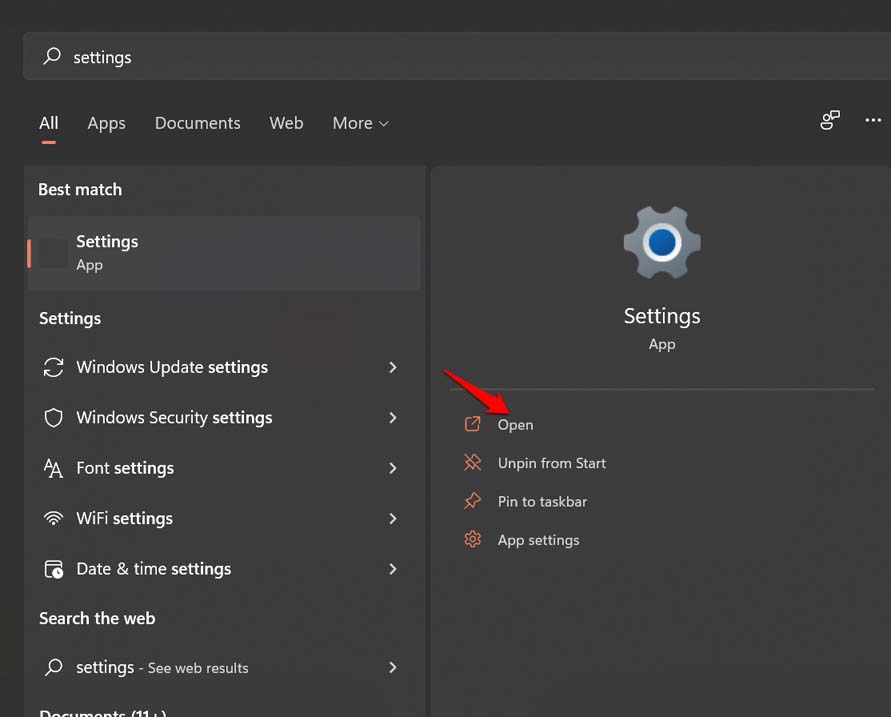
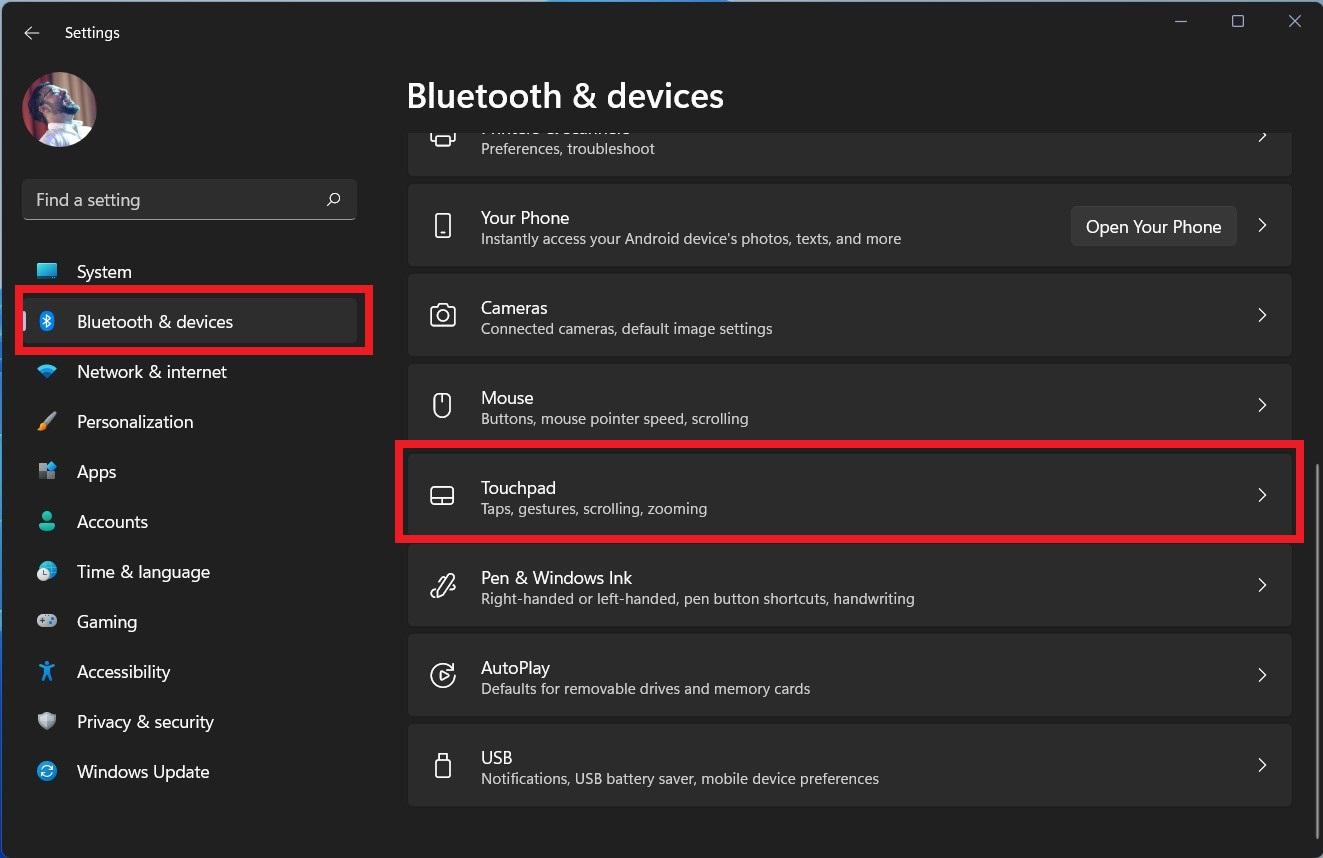
- No painel esquerdo, selecione Bluetooth e dispositivos.
- Role para baixo no lado direito e você verá a opção Touchpad.
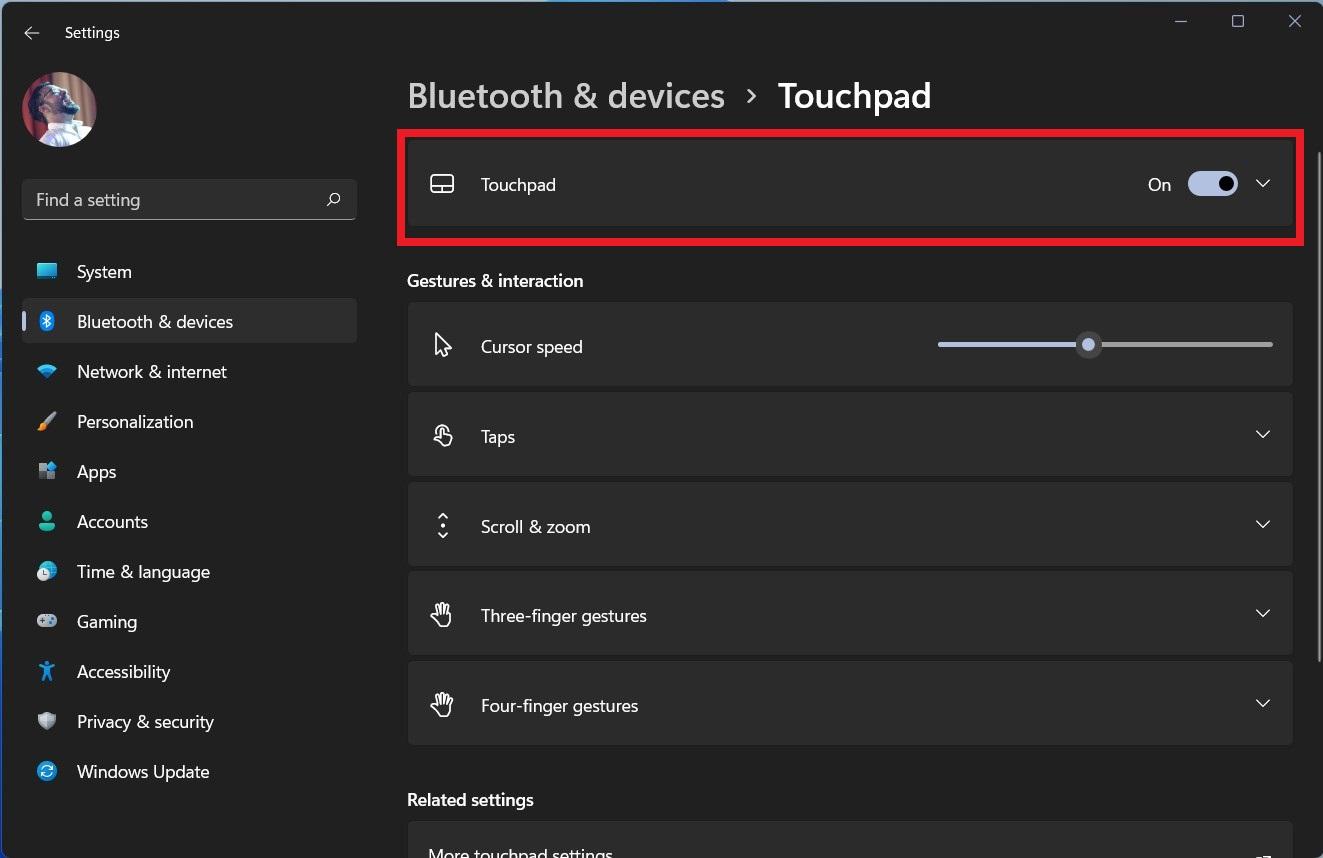
- Ative o Interruptor do Touchpad.
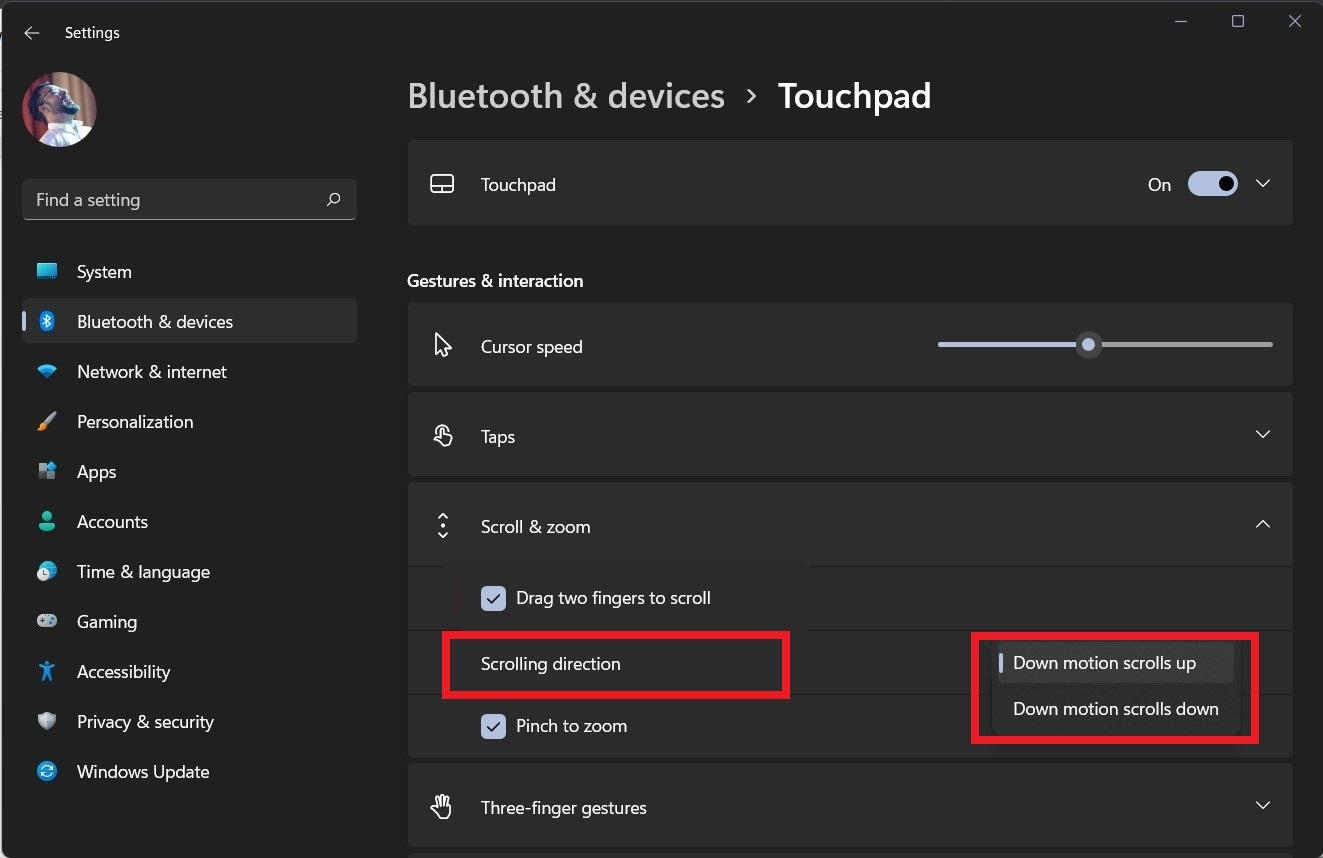
- Expanda a seção Rolagem e zoom para configurar o touchpad do seu laptop.
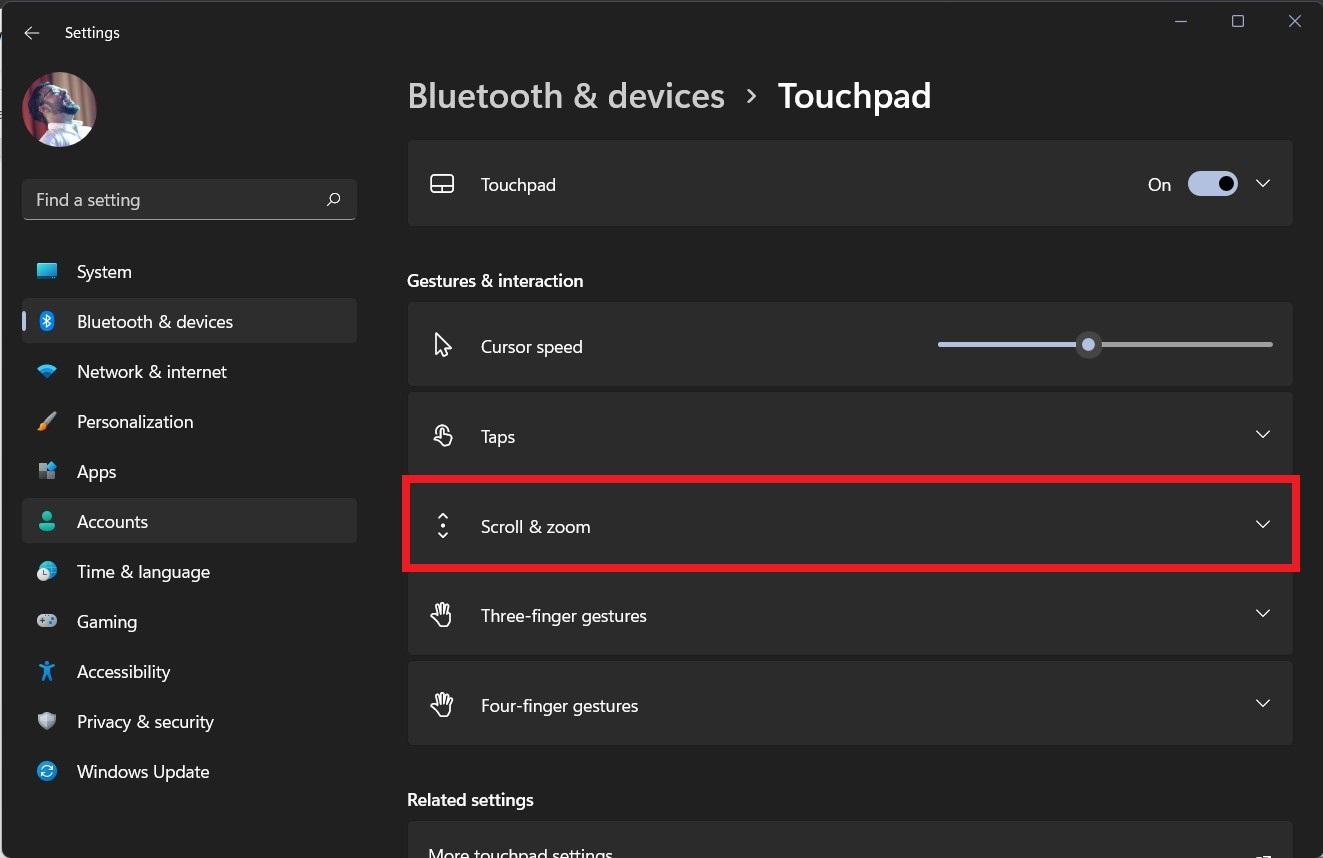
- Ele também oferece uma configuração para selecionar se você deseja que a rolagem para baixo mova para cima ou a rolagem para baixo mova para baixo.
- Agora, a próxima caixa, Pinch to zoom, permite que você amplie qualquer foto ou página da web.
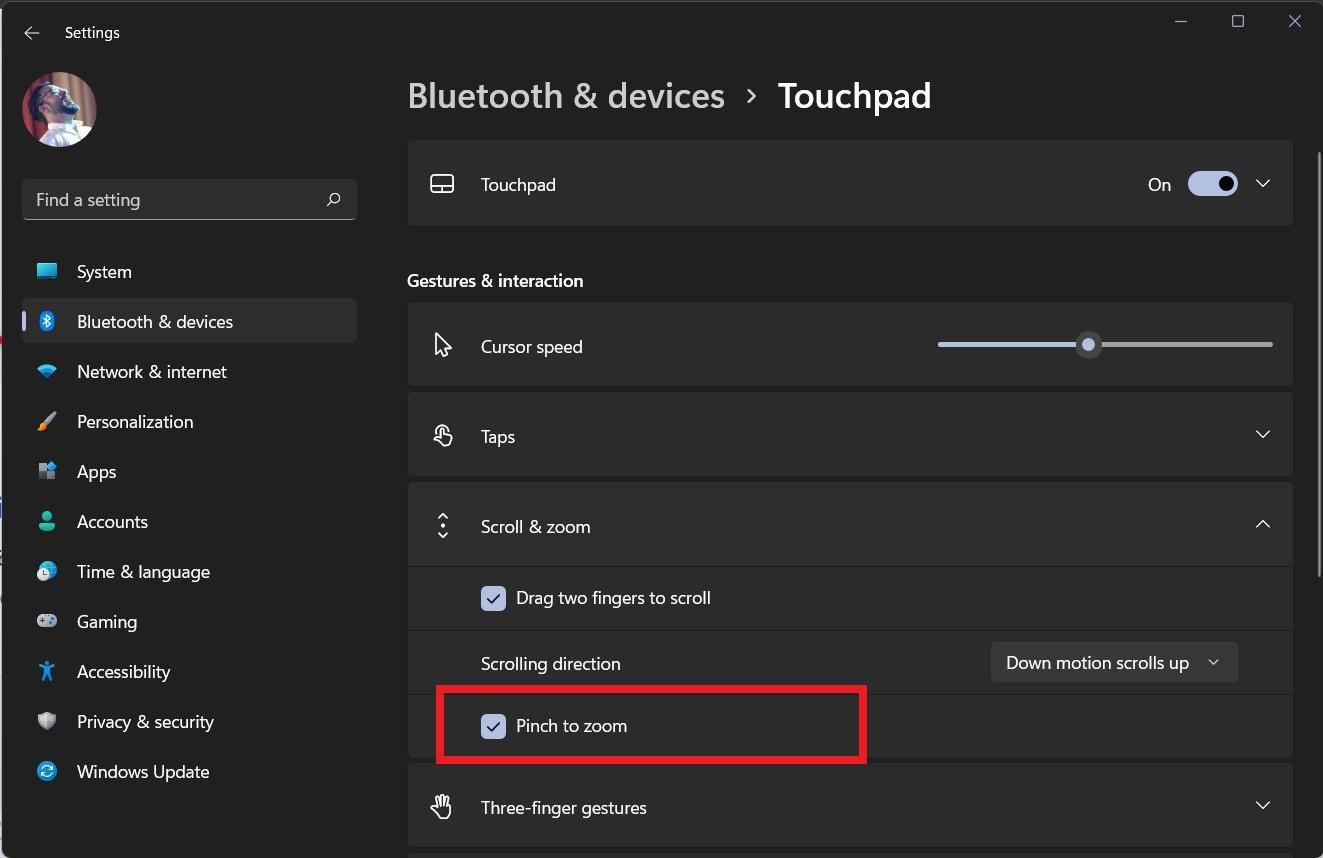
As opções para o touchpad podem ser diferentes de usuário para usuário. O Windows 11 identifica automaticamente quais gestos são compatíveis com o hardware do seu laptop e mostrará opções de acordo.
Método 4: Ativar TouchPad pela Tecla de Hardware
Alguns laptops têm uma tecla dedicada ao touchpad usada para ativar ou desativar o cursor do mouse quando você está consumindo conteúdo multimídia, como filmes ou programas de TV. Há chances de que você tenha pressionado acidentalmente o botão, e agora seu touchpad não está funcionando.
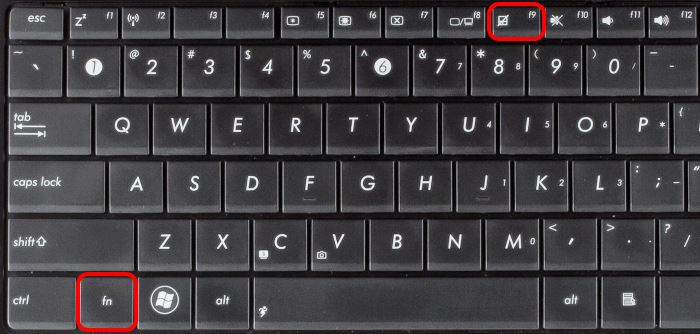
Para corrigir isso, você precisa pressionar a tecla de função do touchpad para ativar o recurso. Na maioria dos laptops, a tecla do touchpad está associada à tecla F7 ou F9.
Método 5: Reinstalar o Windows 11
O Windows 11 já lançou algumas versões de sua atualização beta com mais suporte para periféricos de hardware, como mouse, teclado, trackpad, etc. Se o problema não for resolvido pelos métodos acima, você pode baixar a versão mais recente do Windows 11 e instalá-la no seu PC.
Método 6: Verificar Problemas de Hardware
Se o seu touchpad não estiver funcionando de forma alguma, pode ser um sinal de dano ao hardware. Verifique com o centro de ajuda online do seu laptop ou serviço de suporte ao cliente e certifique-se de que o hardware do seu touchpad está, de fato, funcionando e funcional. O representante do suporte ao cliente também o ajudará a baixar e instalar os drivers necessários para o seu touchpad, conforme necessário.
Conclusão
Espero que todos os seus problemas relacionados ao touchpad com o Windows 11 estejam corrigidos agora. O Windows 11 ainda está em fase beta, e a versão oficial para o público será lançada em breve. Até que a versão oficial seja lançada, você pode usar os métodos acima para solucionar o problema e corrigi-lo do seu lado. Se o problema não for resolvido, você pode usar um mouse externo dedicado ou um trackpad externo. Se essa opção não for viável para você, recomendo que você faça downgrade para o Windows 10 até que a Microsoft corrija os problemas na versão pública do Windows 11.
Se você tiver alguma opinião sobre Gestos do Touchpad do Windows 11 Não Funcionando | Corrigido, sinta-se à vontade para deixar um comentário abaixo. Além disso, inscreva-se no nosso canal do YouTube DigitBin para tutoriais em vídeo. Saúde!
Receba novas postagens na sua caixa de entrada
Sem spam. Cancele a assinatura a qualquer momento.