Dicas de Windows · 13 min read · Sep 17, 2025
Dicas de Limpeza do Windows que Tornaram Meu Laptop Ágil Novamente
Nada pode ser mais frustrante do que seu PC do dia a dia funcionando mais devagar, afetando seu trabalho. Esse problema costumava acontecer com meu PC, e tenho certeza de que a maioria de vocês pode ter enfrentado isso em algum momento. Para piorar o desempenho mais lento, o disco rígido principal frequentemente parecia estar perto de ficar sem espaço de armazenamento alocado.
Comecei a observar o que estava dando errado com meu computador. Eu escaneei em busca de malware, apenas para ficar seguro, e, claro, não havia nenhum no PC. O problema eram os aplicativos iniciando durante a inicialização, um grande armazenamento consumido por dados em cache, logs, dados de instalação antigos e aplicativos não utilizados.
Inicialmente, eu costumava realizar uma limpeza básica do disco para me livrar de arquivos temporários e até tinha o Sensor de Armazenamento ativado no computador. Isso não era suficiente, e meu PC continuava lento até que eu também me livrasse dos dados em cache de aplicativos ativos e desinstalados, esvaziasse a lixeira, atualizasse o Windows para sua versão mais recente e ajustasse as configurações de energia.
Neste guia, expliquei as melhores dicas de limpeza do Windows que tornaram meu laptop mais ágil. Tenho certeza de que essas dicas também farão seu PC/laptop funcionar como costumava quando você o desembalou.
PC com Windows 11 Lento: Um Fenômeno Comum
Eu pesquisei na web alguns dados sobre quão comum é o problema do PC com Windows 11 ficando lento. Acontece que, de fato, o Windows 11 lento é um dos problemas comuns enfrentados pelos usuários.
| Fonte | Contexto | Problema Reportado |
| Comunidade Técnica da Microsoft | Laptops Dell Lentos | 11% dos usuários enfrentaram desempenho lento |
| Perguntas e Respostas da Microsoft | Windows 11 Mais Lento que Windows 10 | Reportado por vários usuários do Windows 11 |
| Microsoft Learn | Inicialização Lenta e UI Lenta do Windows 11 | Reportado por usuários em PCs com Windows 11 com hardware de ponta |
| Comunidade do Subreddit Relacionado ao Windows | UI Lenta e Explorador de Arquivos, Atraso na Inicialização | Vários problemas relatados entre 2023-25, especialmente após atualizações de software |
Melhores Dicas para Melhorar o Desempenho do PC com Windows 11
Compartilhei as dicas que implementei para limpar meu PC, melhorando seu tempo de inicialização e desempenho de forma significativa.
Limpeza de Disco
A ferramenta de Limpeza de Disco é um mecanismo embutido da Microsoft para limpar a sujeira dos discos rígidos e liberar espaço para os dados que importam para você.
Deixe-me mostrar como eu utilizo a ferramenta de limpeza de disco no meu PC.
- Pressione Windows + S para abrir a busca.
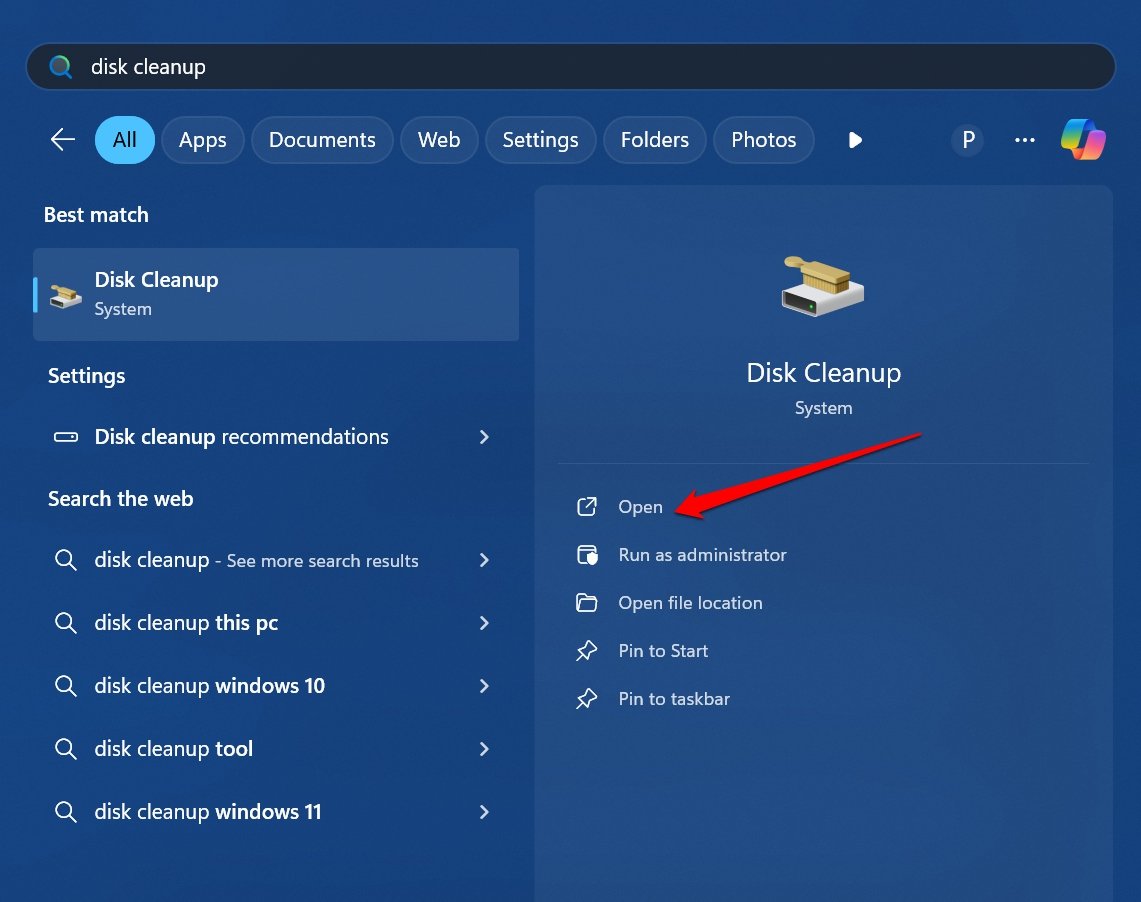
- Digite Limpeza de Disco e pressione Abrir quando aparecer nos resultados da busca.
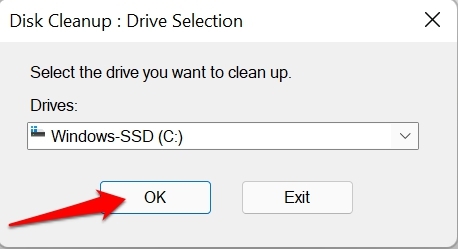
- Selecione o disco rígido e clique em OK.
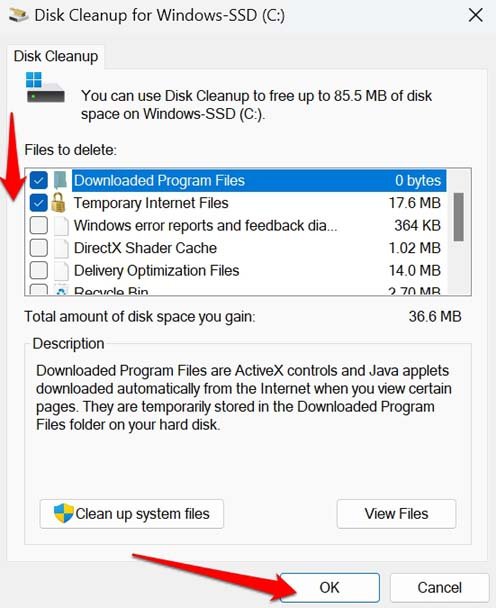
- Em Arquivos a Deletar, selecione os itens que deseja remover. Além desses itens, você pode visualizar a quantidade de armazenamento que eles consomem.
- Clique em OK para iniciar a limpeza de disco.
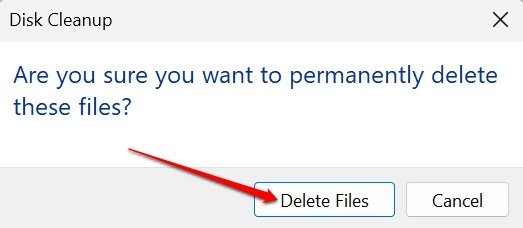
- Pressione Excluir Arquivos quando o prompt de confirmação aparecer.
Remover Arquivos Temporários
Além de usar a ferramenta de Limpeza de Disco, você pode acessar as configurações de Armazenamento no Windows 11 e obter mais opções para excluir arquivos temporários do seu PC.
- Pressione Windows + I para acessar as configurações.
- Clique em Sistema > Armazenamento.
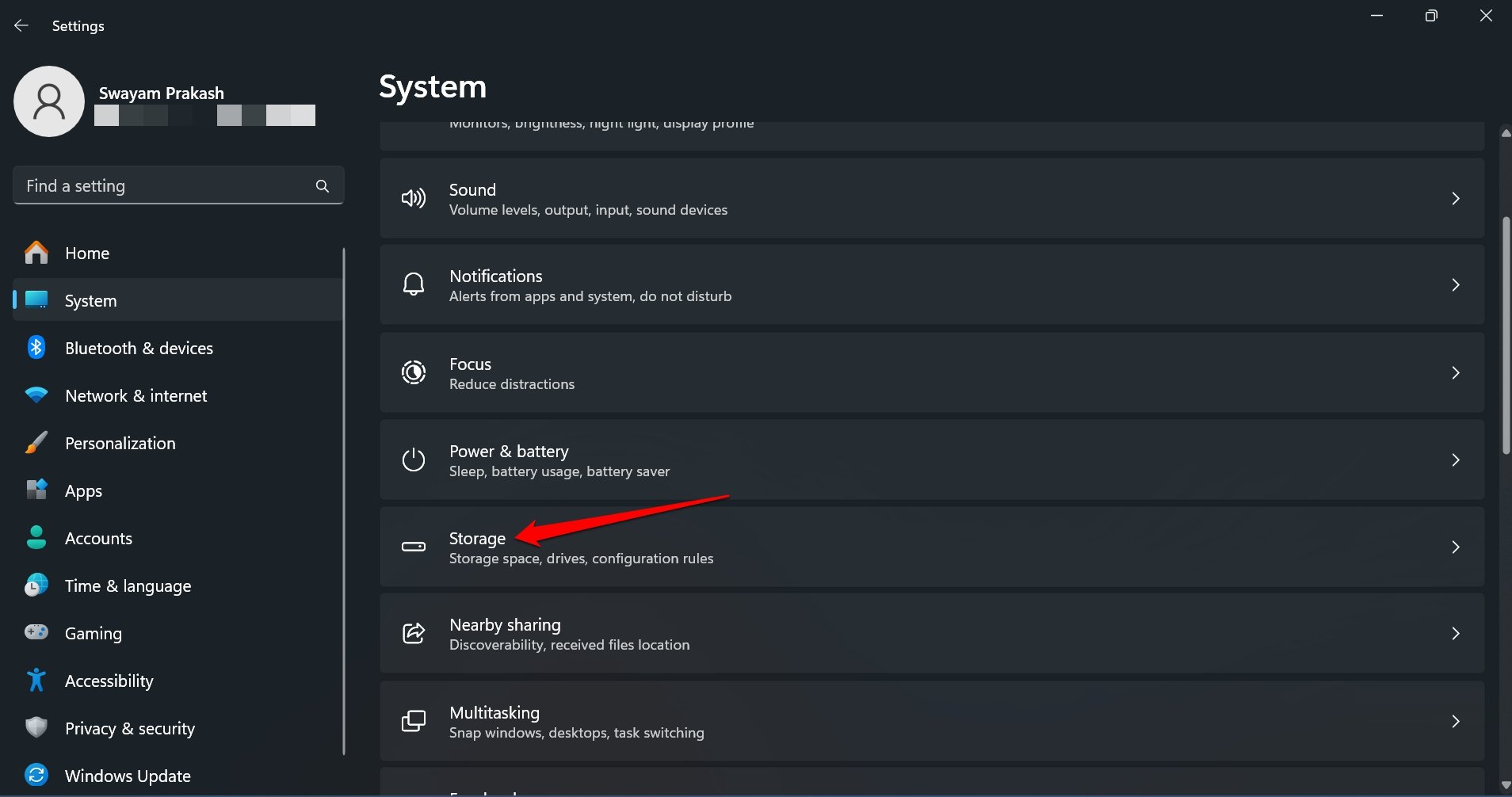
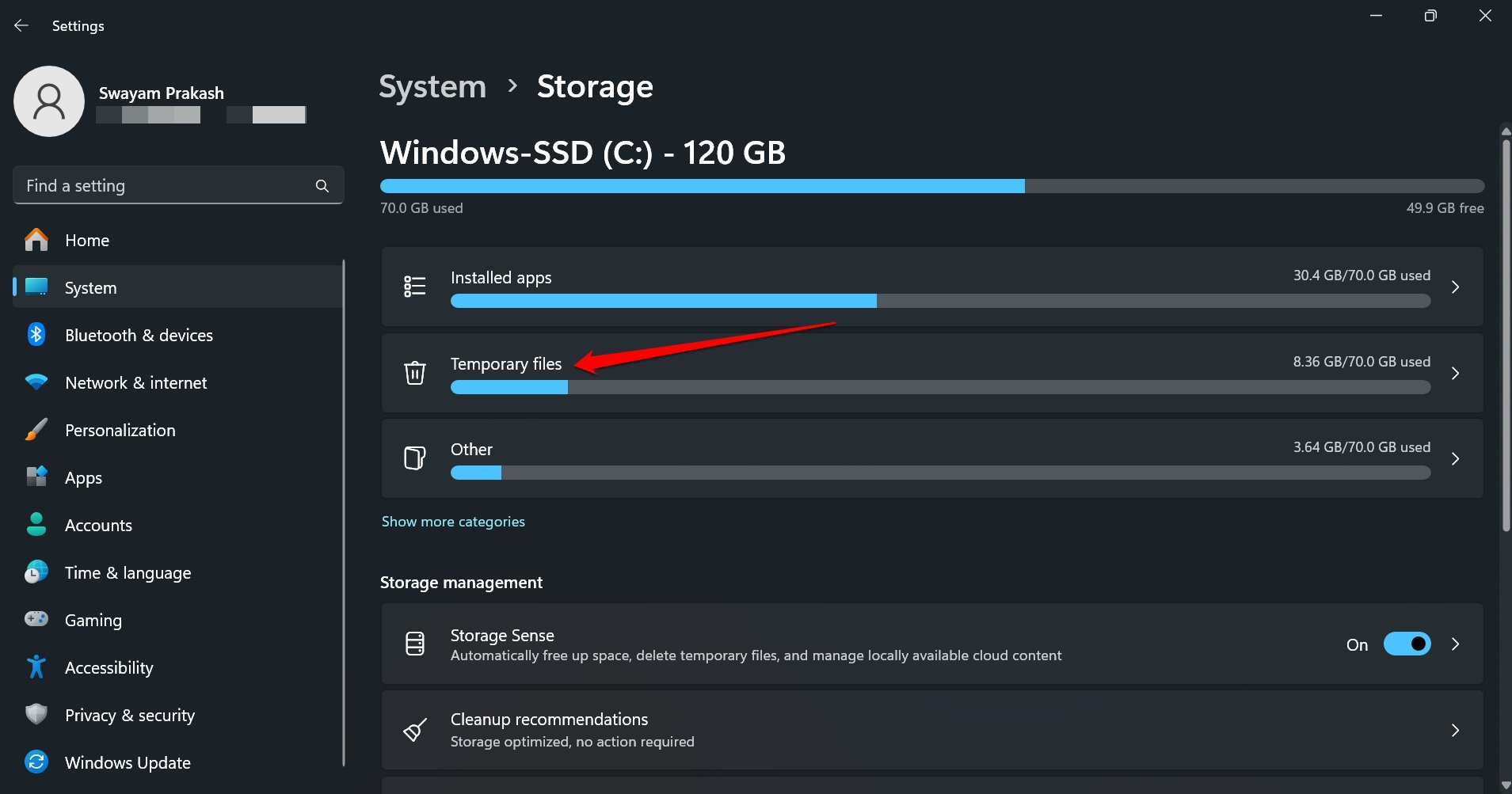
- Acesse Arquivos Temporários.
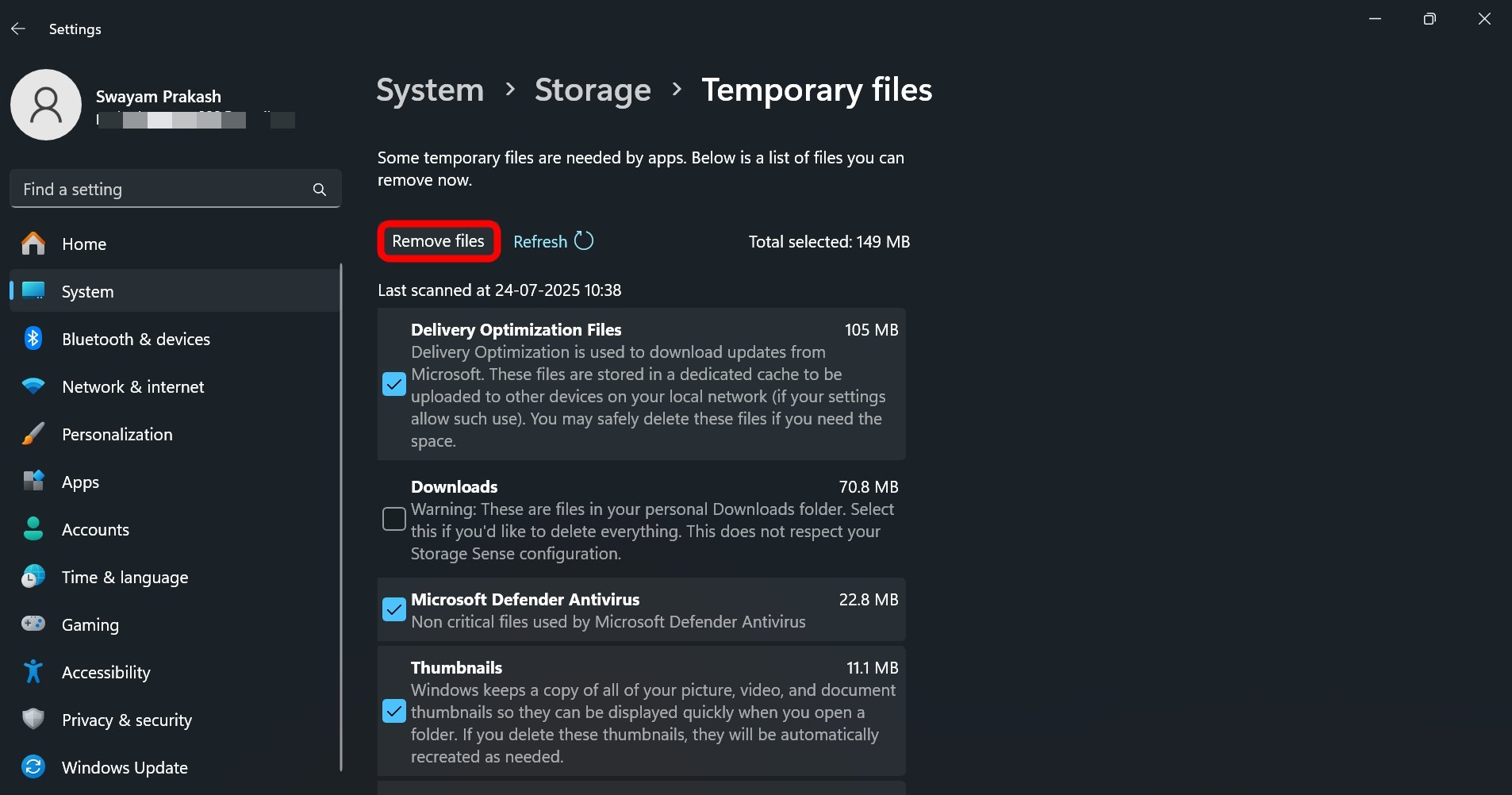
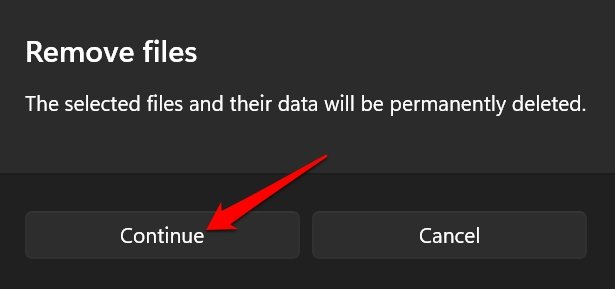
- Selecione os itens que deseja excluir e pressione Remover Arquivos.
- Pressione Continuar para confirmar a exclusão.
Desinstalar Aplicativos Não Utilizados
Notei que havia vários aplicativos no meu PC que estavam ocupando gigabytes de armazenamento, e eu mal usava esses aplicativos.
Em particular, havia um aplicativo de editor de vídeo que ocupava quase 40GB de espaço de armazenamento, e também havia alguns navegadores que eu estava testando para o trabalho, mas nunca me preocupei em desinstalá-los.
Os dados em cache, junto com o aplicativo, estavam ocupando uma quantidade significativa de armazenamento no meu PC. Então, eu fiz uma maratona de desinstalação.
Você também deve verificar aplicativos não utilizados no seu PC e removê-los. A maioria dos aplicativos pode ser instalada pela internet conforme você precisar deles.
Você pode desinstalar aplicativos pelo Painel de Controle e pelas Configurações do Windows. Expliquei os passos para ambos os métodos.
Método do Painel de Controle
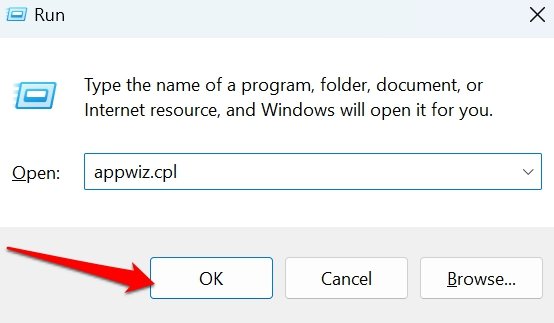
- Pressione Windows + R para visualizar a caixa Executar.
- Digite appwiz. cpl e pressione Enter para acessar a lista de programas instalados no seu PC.
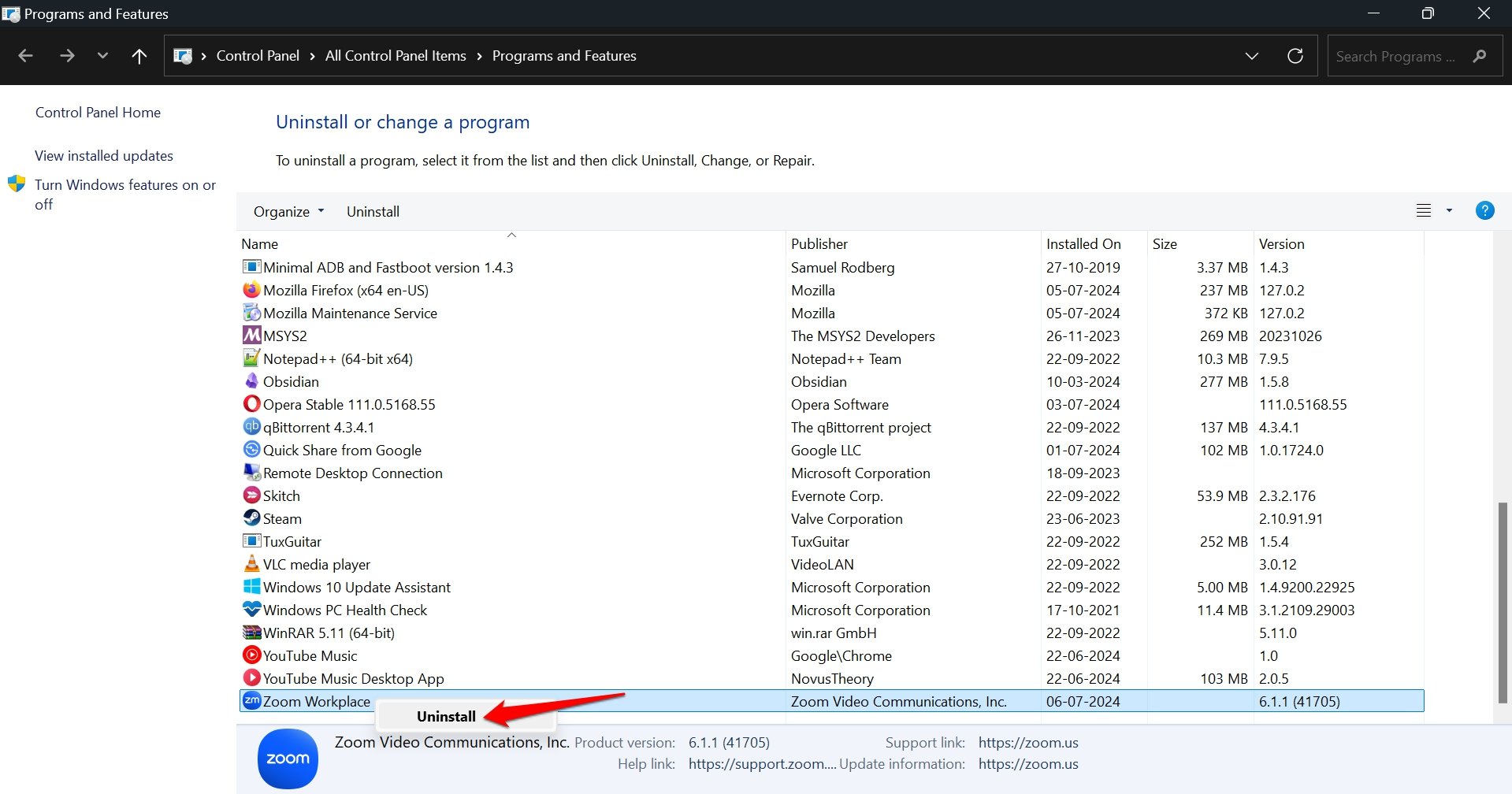
- Clique com o botão direito no programa que deseja desinstalar e selecione Desinstalar/Alterar.
Desinstalar Programas pelas Configurações do Windows
Pressione Windows + I para visualizar a página inicial das Configurações do Windows.
Clique em Sistema > Armazenamento.
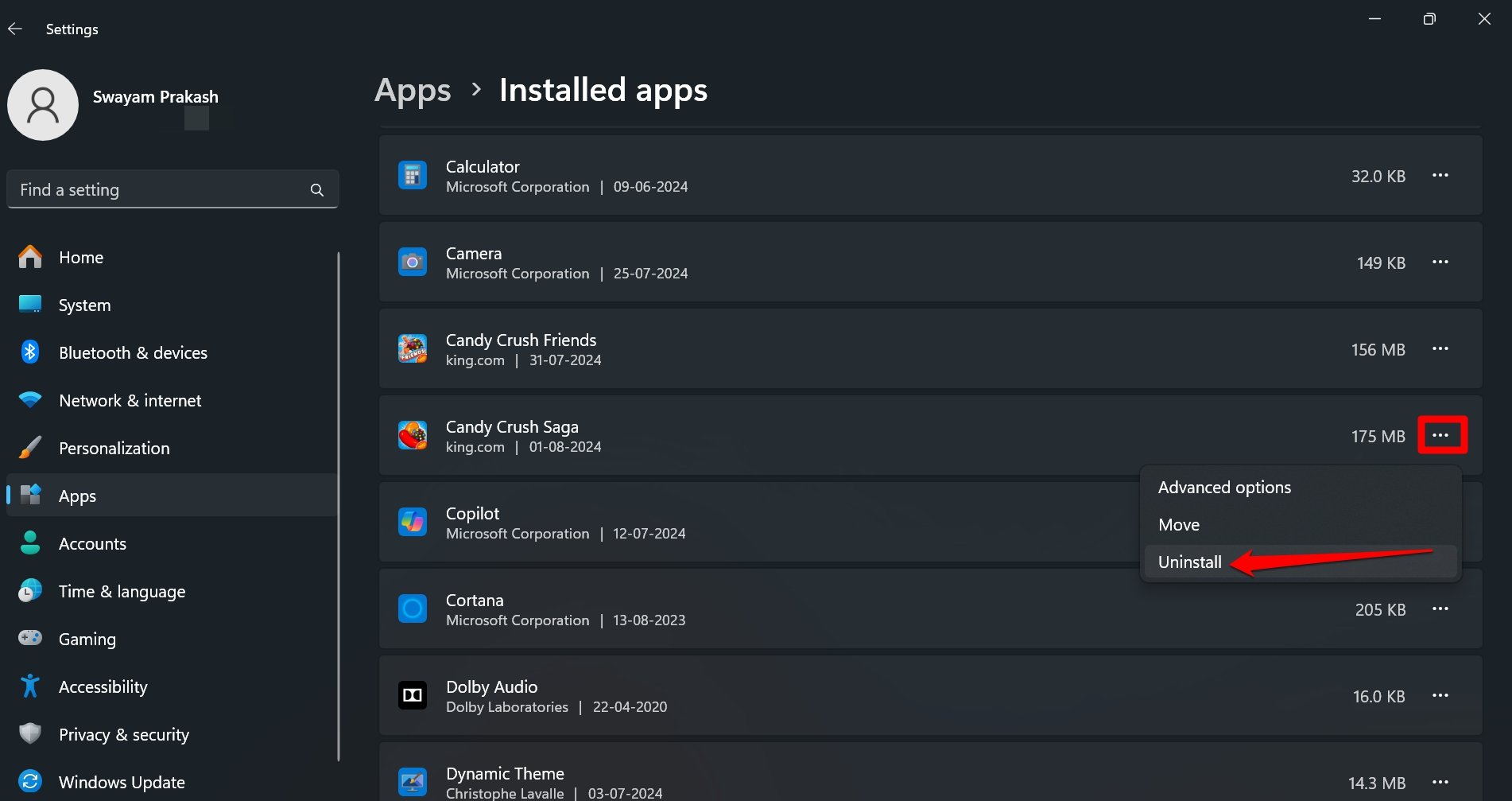
Acesse os Aplicativos Instalados.
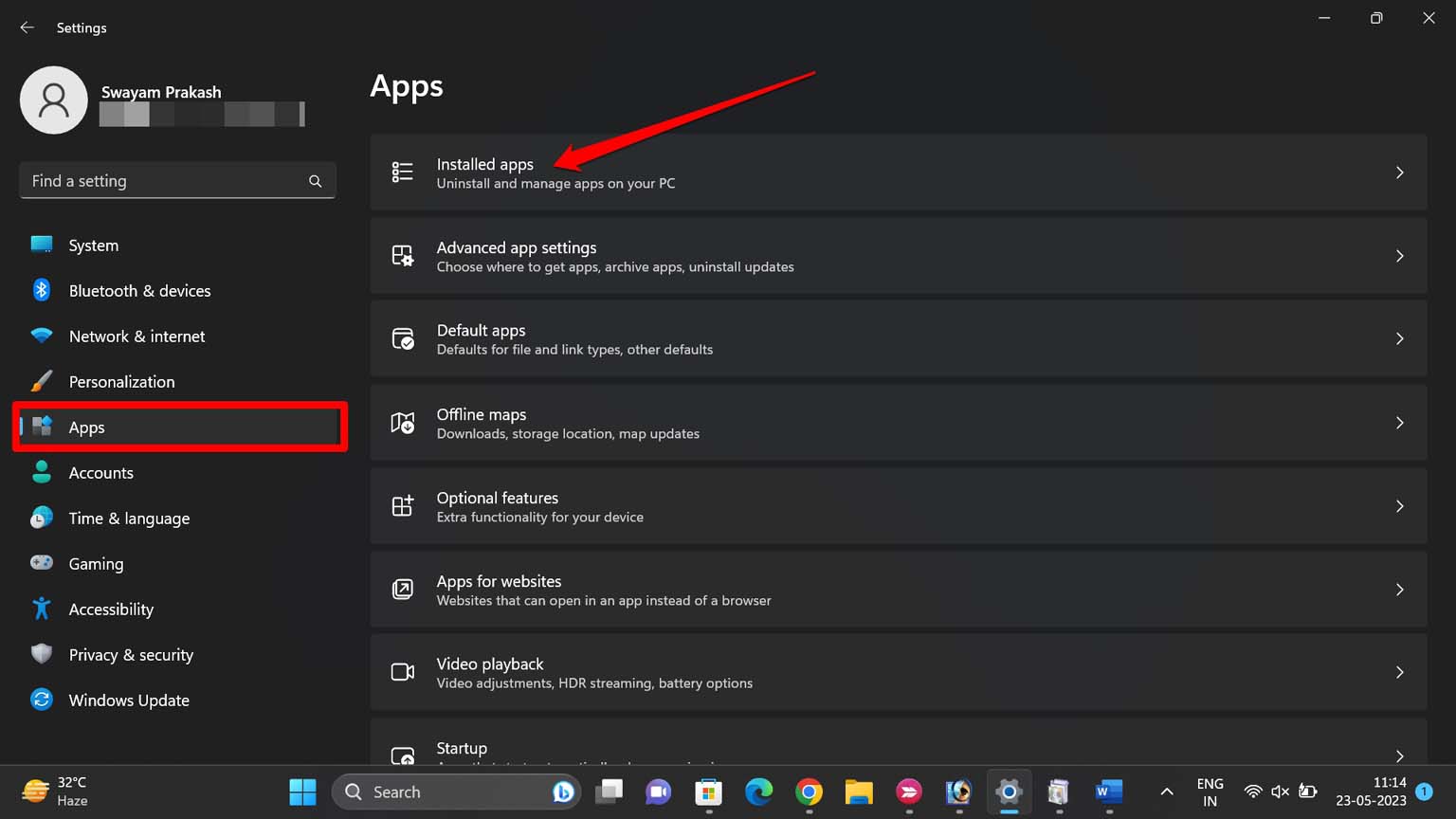
Clique no botão de menu ao lado do aplicativo que deseja remover e selecione Desinstalar.
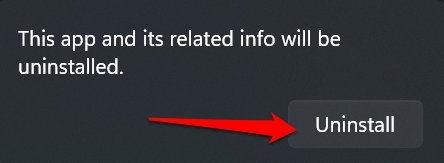
Confirme a desinstalação quando o prompt de validação aparecer.
DICA: Assim como aplicativos não utilizados, se você tiver arquivos de mídia não utilizados ocupando armazenamento no seu PC, exclua-os permanentemente ou faça backup em uma unidade em nuvem ou armazenamento externo.
Ativar o Sensor de Armazenamento no PC com Windows
Permita que o Windows 11 exclua automaticamente os arquivos temporários e o conteúdo armazenado localmente na nuvem para liberar espaço. Este recurso entra em ação quando o Windows percebe que o armazenamento principal está muito baixo. Assim, uma limpeza é realizada para liberar espaço suficiente para o sistema funcionar sem problemas.
Ativei esse recurso no meu PC, e ele é muito útil para gerenciar o armazenamento.
Para ativar o sensor de armazenamento, você pode seguir estas etapas.
Pressione Windows + I para ir para Configurações.
Vá para Sistema > Armazenamento.
Role para baixo e pressione o botão ao lado de Sensor de Armazenamento para ativá-lo.
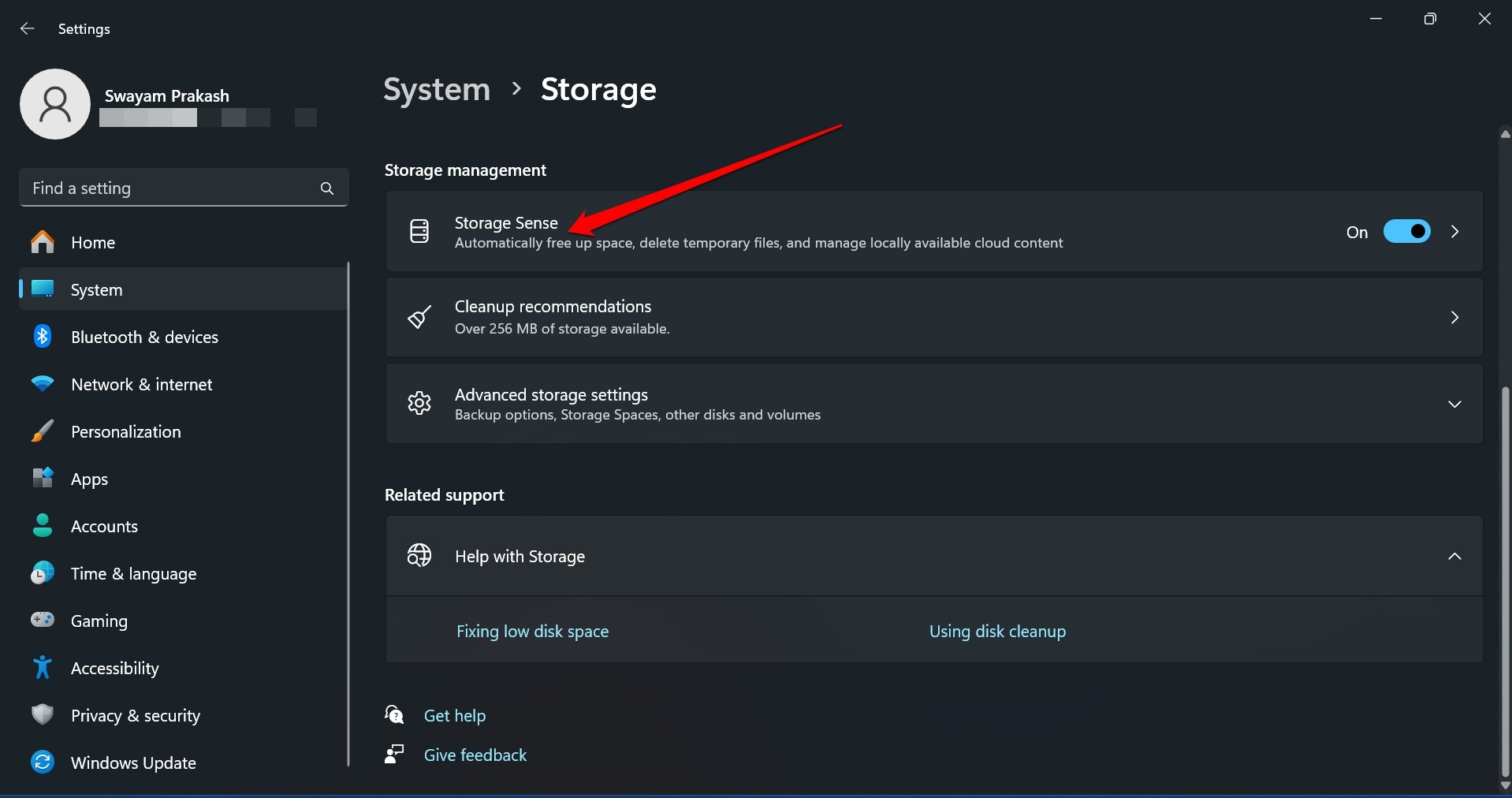
Clique no ícone de seta na guia do Sensor de Armazenamento para acessar suas configurações.
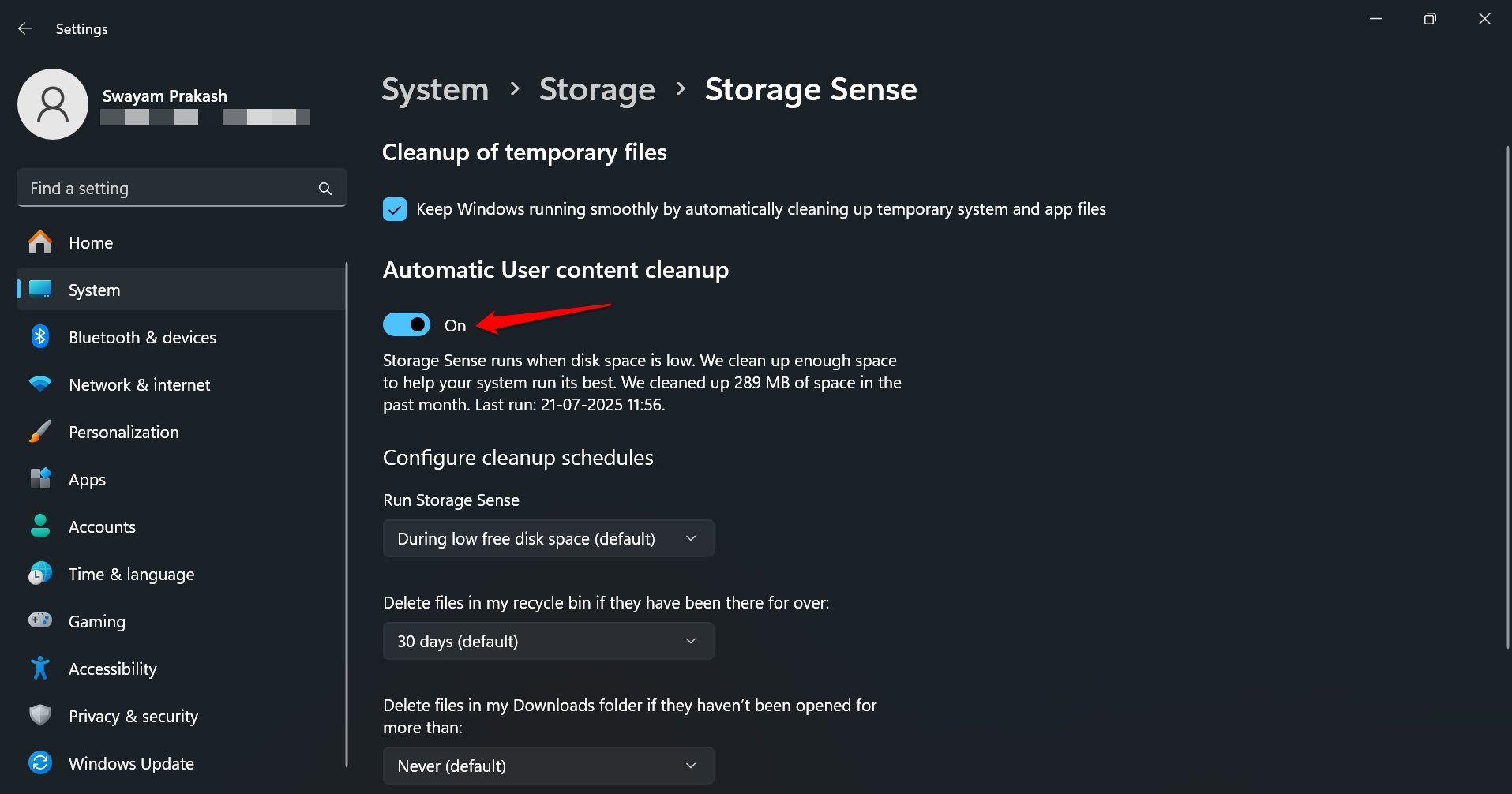
Pressione a caixa de seleção ao lado de limpeza automática de dados temporários e arquivos de aplicativos.
Vá para Configurar Agendas de Limpeza e defina os parâmetros conforme sua necessidade.
Instalar Atualização do Windows 11
A atualização do Windows traz correções para problemas de bugs e melhora o desempenho do sistema. Portanto, certifique-se de instalar as atualizações de software regularmente.
- Pressione Windows + I para acessar as configurações.
- Clique em Atualização do Windows na barra lateral esquerda.
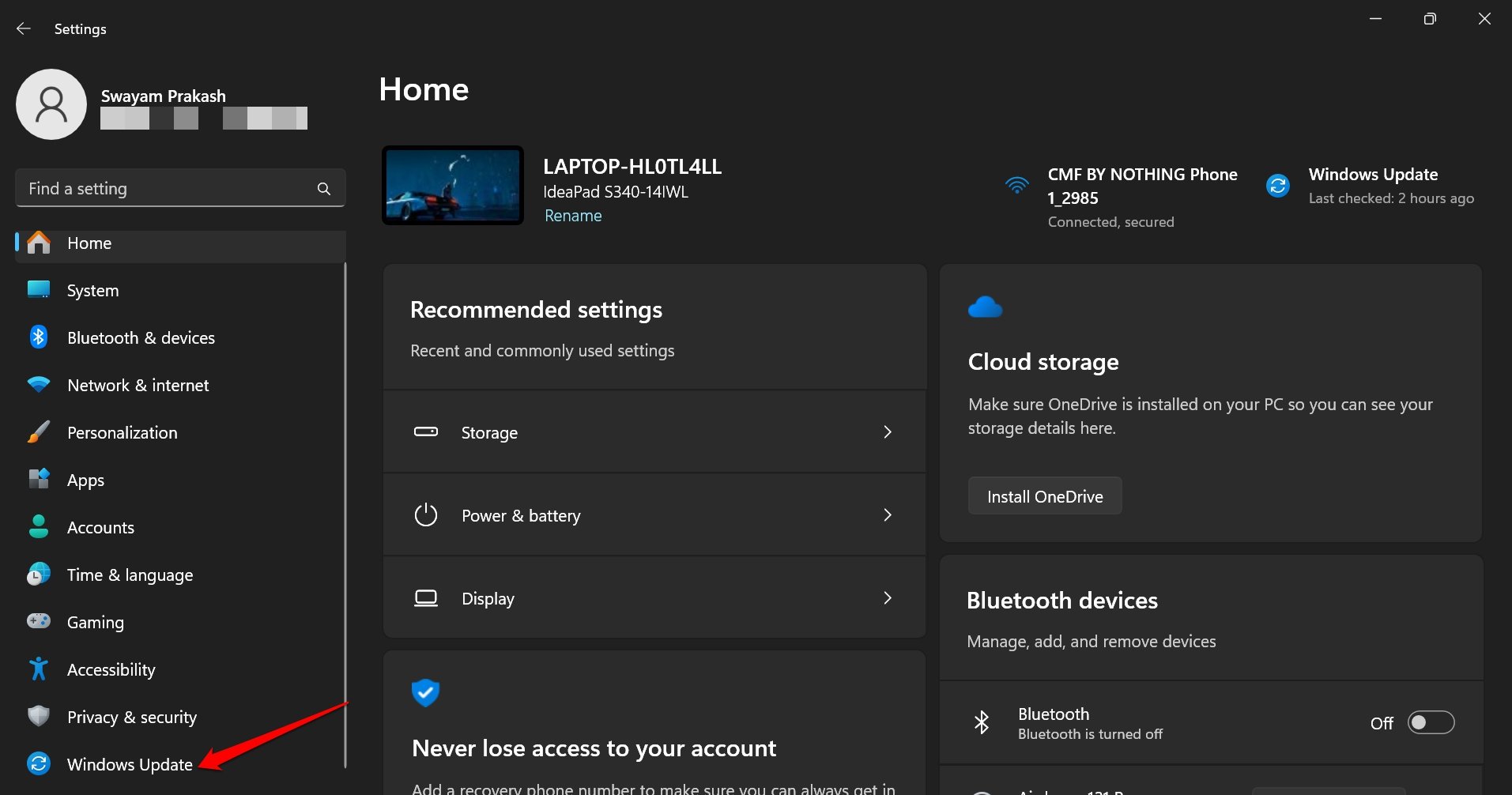
- Pressione Baixar e Instalar para atualizar para qualquer nova versão do Windows 11.
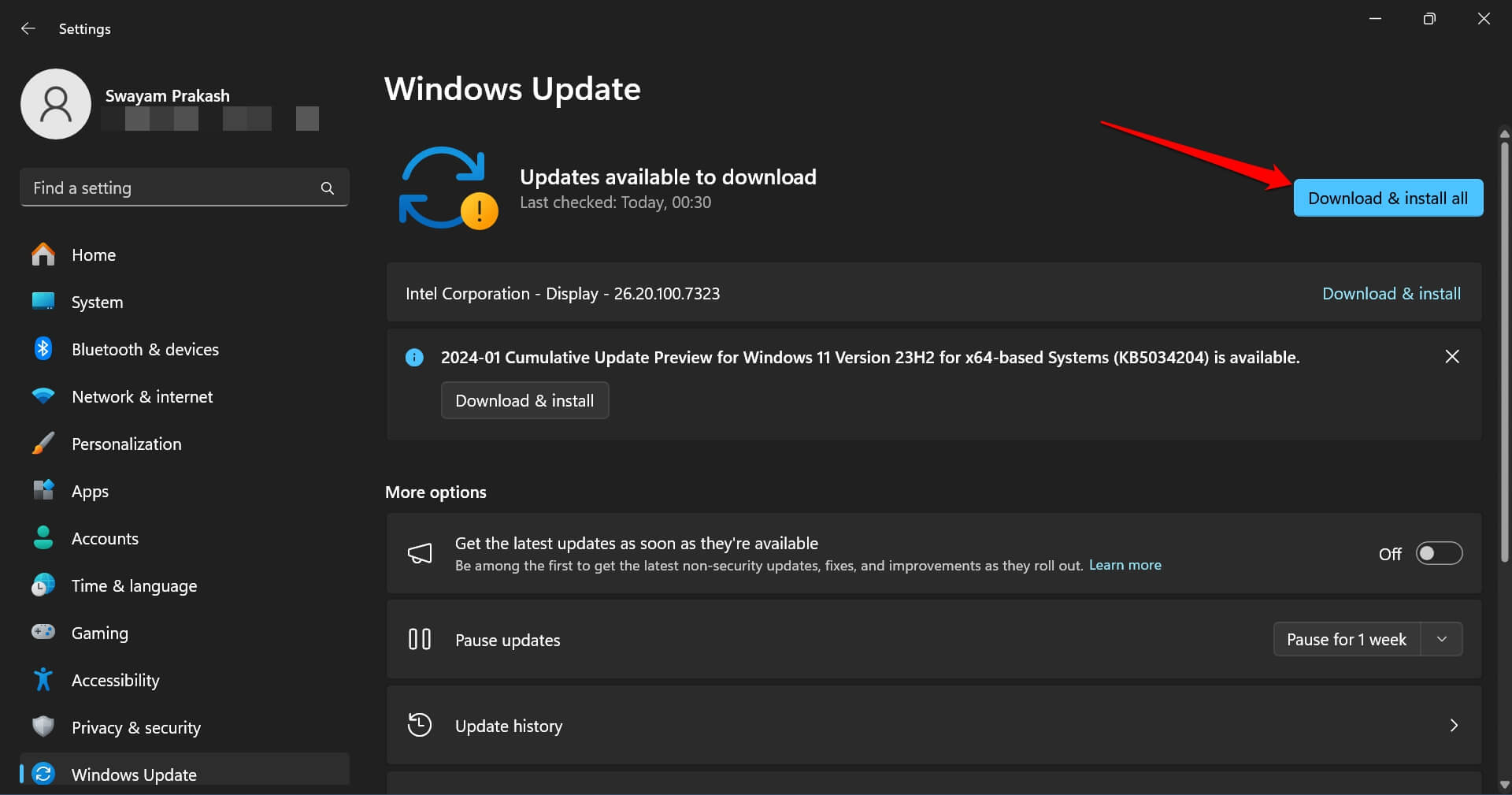
Além das atualizações OTA, você também pode atualizar para a versão mais recente do Windows 11 usando o Assistente de Instalação.
NOTA: Sempre visite os fóruns oficiais da Microsoft para verificar se uma atualização de sistema recentemente lançada introduziu algum bug ou instabilidade após a instalação. Dessa forma, você pode evitar atualizações problemáticas, que podem afetar ainda mais o desempenho do sistema.
Desativar Aplicativos na Inicialização
Quando o PC inicia, além dos serviços essenciais do sistema, permitir que outros aplicativos sejam executados irá desacelerar o sistema. Sempre me surpreende que muitos usuários experientes do Windows nunca percebam esse fato.
Eu gerenciei a inicialização do Windows e desativei vários aplicativos que estavam iniciando durante a inicialização.
Aqui estão os passos que segui para desativar diferentes aplicativos do Windows na inicialização.
- Pressione Ctrl + Shift + Esc para visualizar o Gerenciador de Tarefas.
- Clique no ícone Aplicativos de Inicialização na coluna de ícones à esquerda.
- Clique com o botão direito no aplicativo que deseja parar e escolha Desativar.
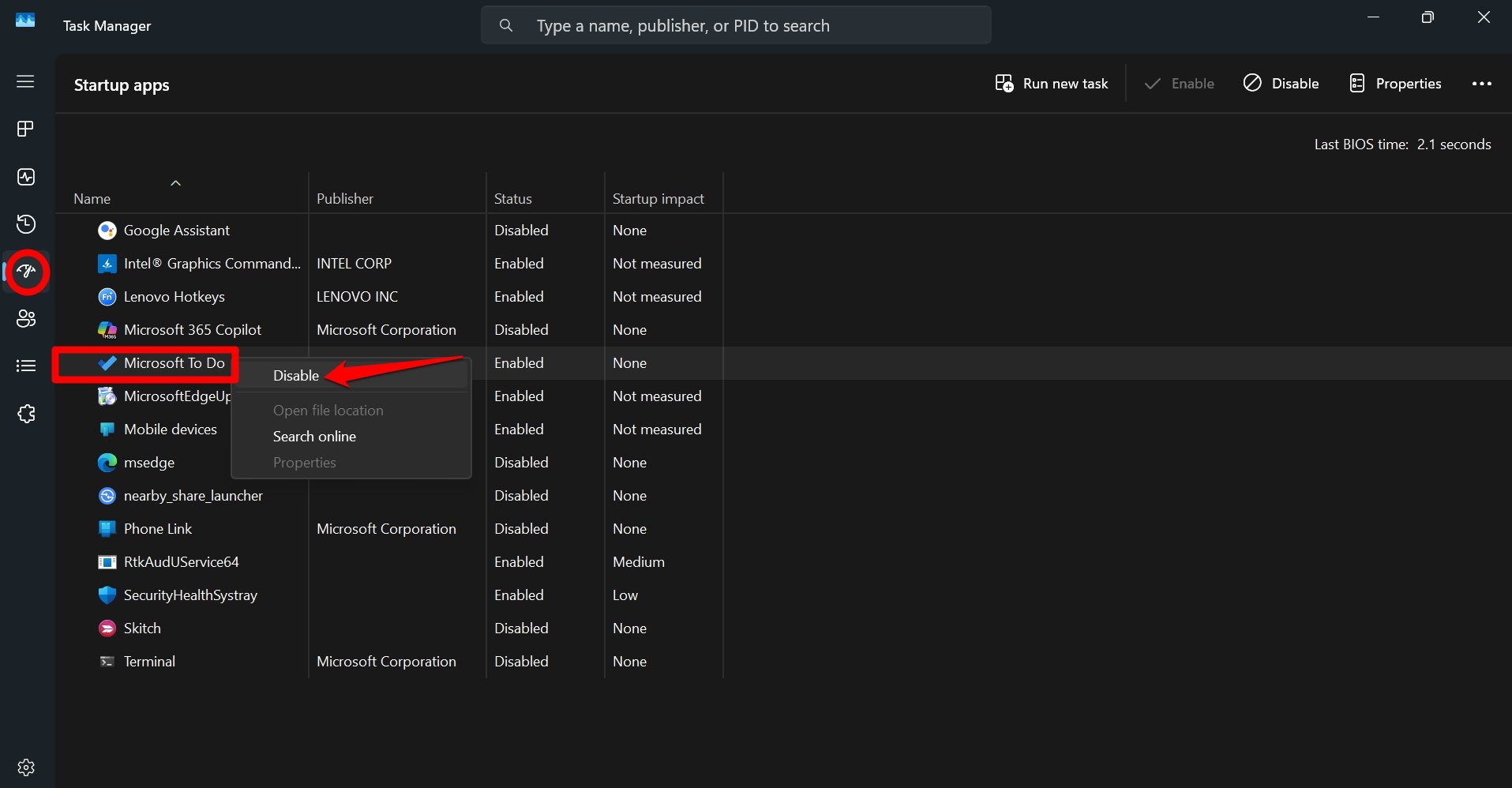
Aqui está uma dica, caso você não entenda o que um aplicativo/serviço específico listado sob os aplicativos de inicialização faz. Simplesmente, use o Google ou pergunte ao ChatGPT para saber sobre isso e se é seguro desativar o aplicativo/serviço durante a inicialização.
Lembre-se, não desative todos os aplicativos/serviços essenciais do sistema. Apenas os aplicativos de terceiros que não têm propósito durante a inicialização devem ser desativados.
Além disso, quando você fecha aplicativos, verifique na bandeja do sistema se os aplicativos ainda estão ativos. Normalmente, aplicativos de torrent, navegadores ou aplicativos específicos podem permanecer ativos em segundo plano mesmo depois de você fechá-los. Você pode ver os ícones dos aplicativos na bandeja do sistema.
Clique com o botão direito no ícone do aplicativo e selecione Sair.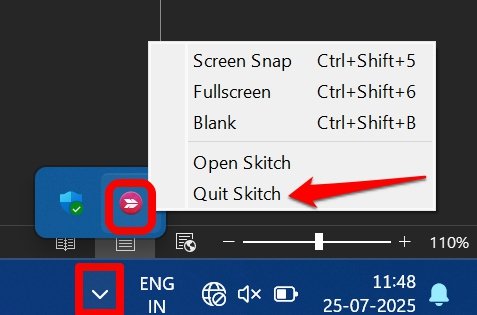
Ajustar Desempenho nas Configurações de Energia
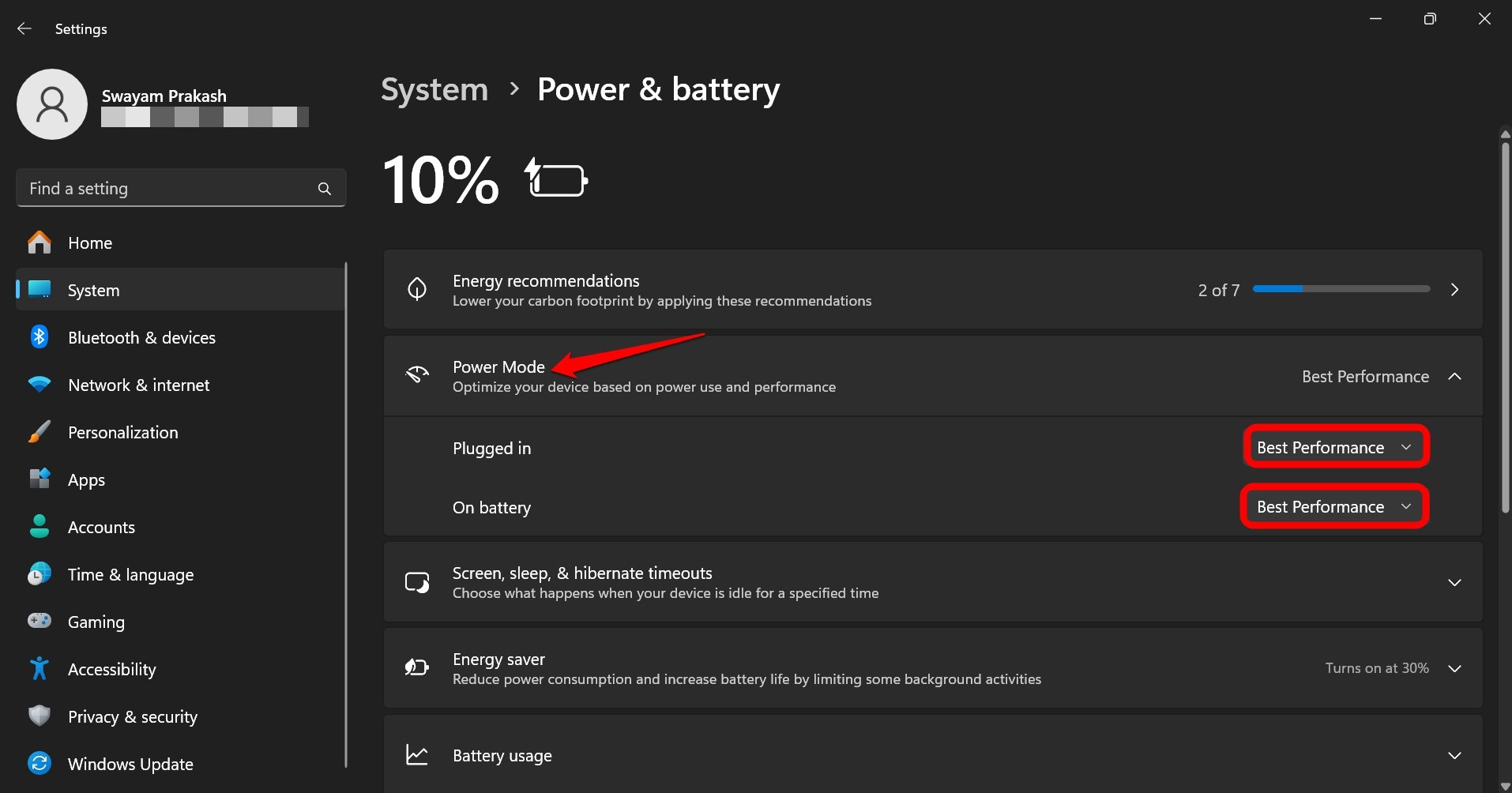
Normalmente, o Windows usa um modo de energia “Equilibrado” para otimizar o consumo de energia enquanto ainda executa tarefas no PC sem problemas. Se o seu computador se tornar visivelmente lento, sugiro mudar o modo de energia para “Melhor Desempenho”.
Usei esse truque para ver um aumento substancial no desempenho do PC. No entanto, isso vem com um custo de aumento no consumo de energia.
Você também pode mudar o modo de energia no seu PC usando estas etapas.
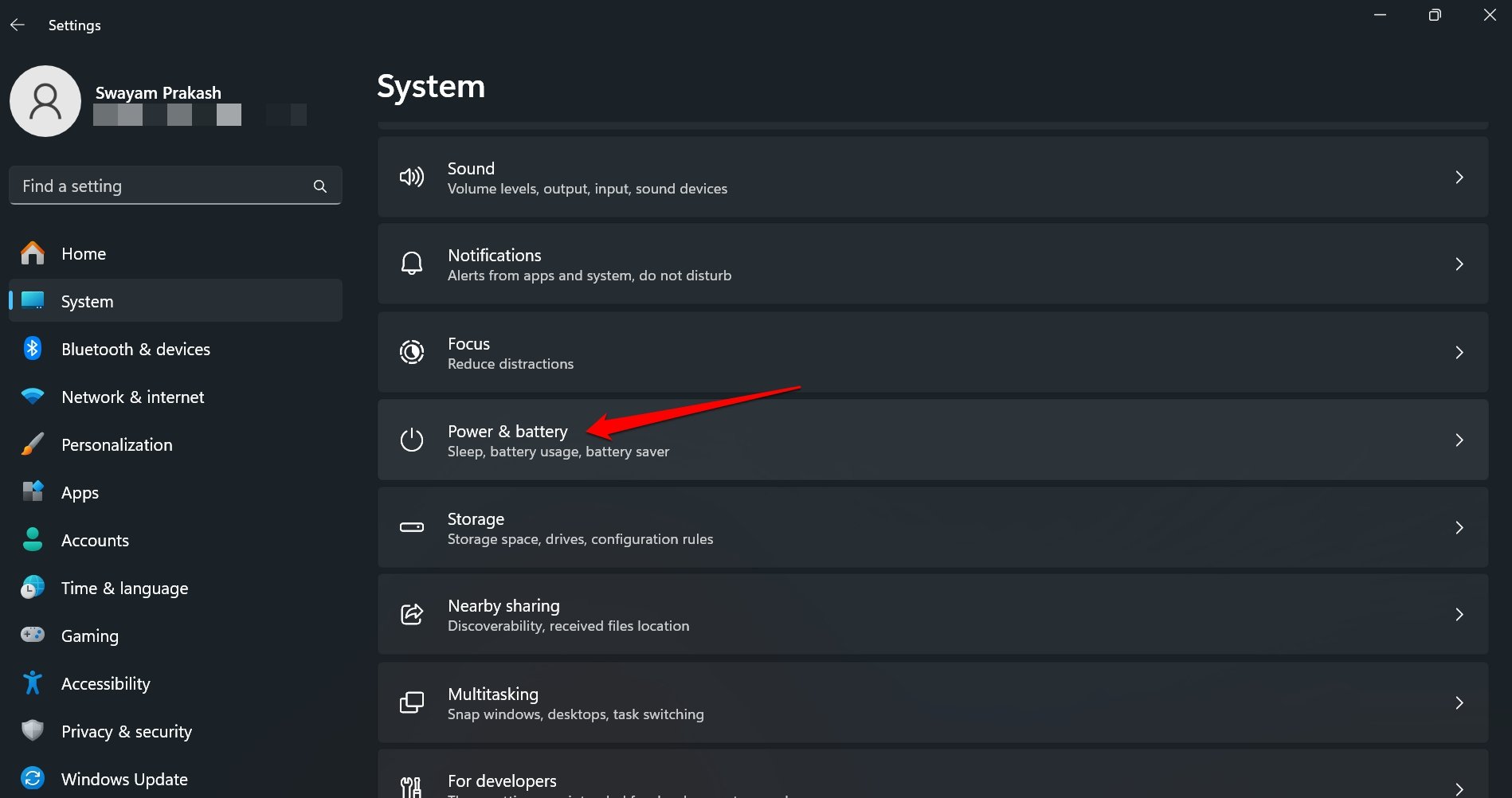
- Pressione Windows + I para ir para Configurações.
- Clique em Sistema > Energia e Bateria.
- Pressione o ícone de seta ao lado do Modo de Energia para revelar duas listas suspensas: “ Conectado “ e “ Com Bateria “.
- Clique no menu suspenso e mude de “ Equilibrado “ para “ Melhor Desempenho “.
Desativar Efeitos de Transparência nas Configurações do Windows
Os efeitos de transparência no Windows 11 exigem uso de CPU, o que pode afetar o desempenho do computador e desacelerar outros aplicativos. Não acho o efeito de transparência útil para mim, então eu o desativei.
Quando o efeito de transparência está ativado, a interface do usuário oferece uma visão translúcida, adicionando apelo visual à interface gráfica.
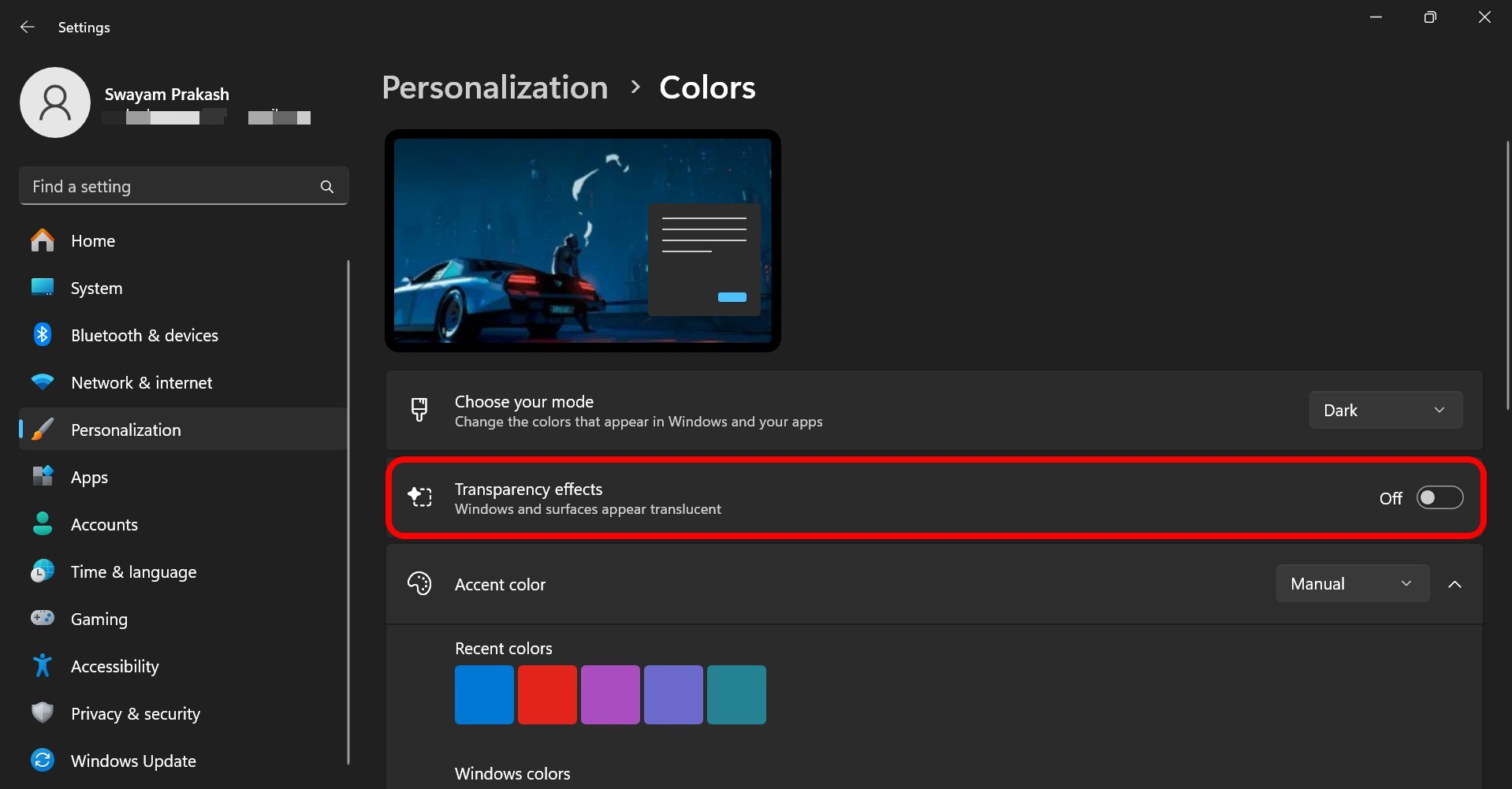
Você pode desativar o efeito de transparência no seu PC seguindo estas etapas.
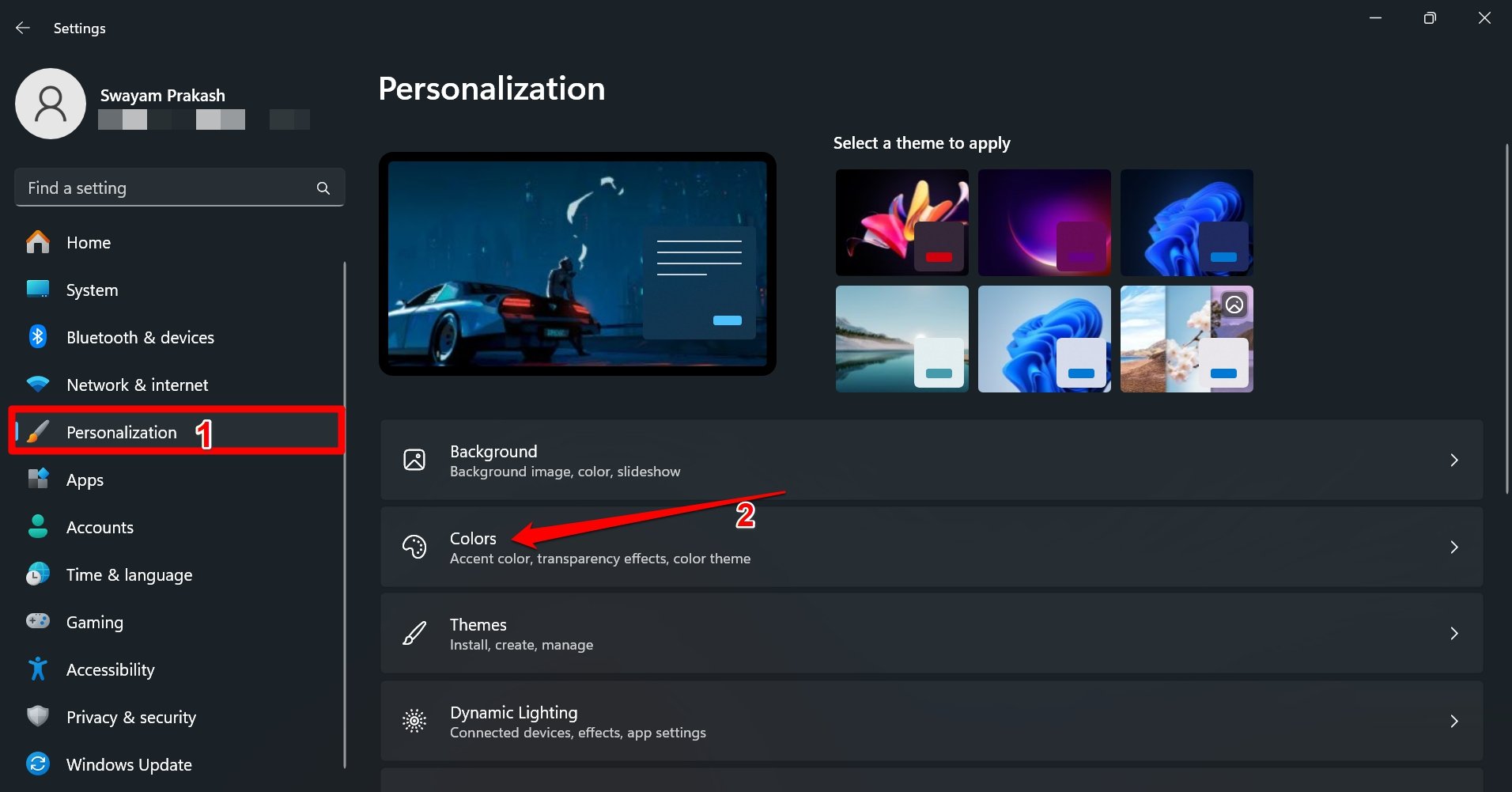
- Pressione Windows + I para acessar as configurações.
- Vá para Personalização > Cores.
- Pressione o botão ao lado de Efeitos de Transparência para desativar o recurso.
Excluir Dados em Cache do AppData
Anteriormente, quando meu PC ficava lento ou o armazenamento principal acabava, eu costumava realizar uma limpeza de disco, mas isso não resolvia muito o problema.
Após muita pesquisa e observação, encontrei uma pasta chamada AppData no disco rígido principal. Isso contém dados em cache para cada aplicativo que faz parte do seu PC.
Pode conter logs de atualizações, dados em cache e várias outras informações sobre um aplicativo ocupando até gigabytes de armazenamento no seu PC e contribuindo para seu desempenho lento.
Essa pasta geralmente está oculta, que você pode visualizar alterando as configurações da pasta no Explorador de Arquivos.
- Clique em Exibir > Mostrar > Itens Ocultos.
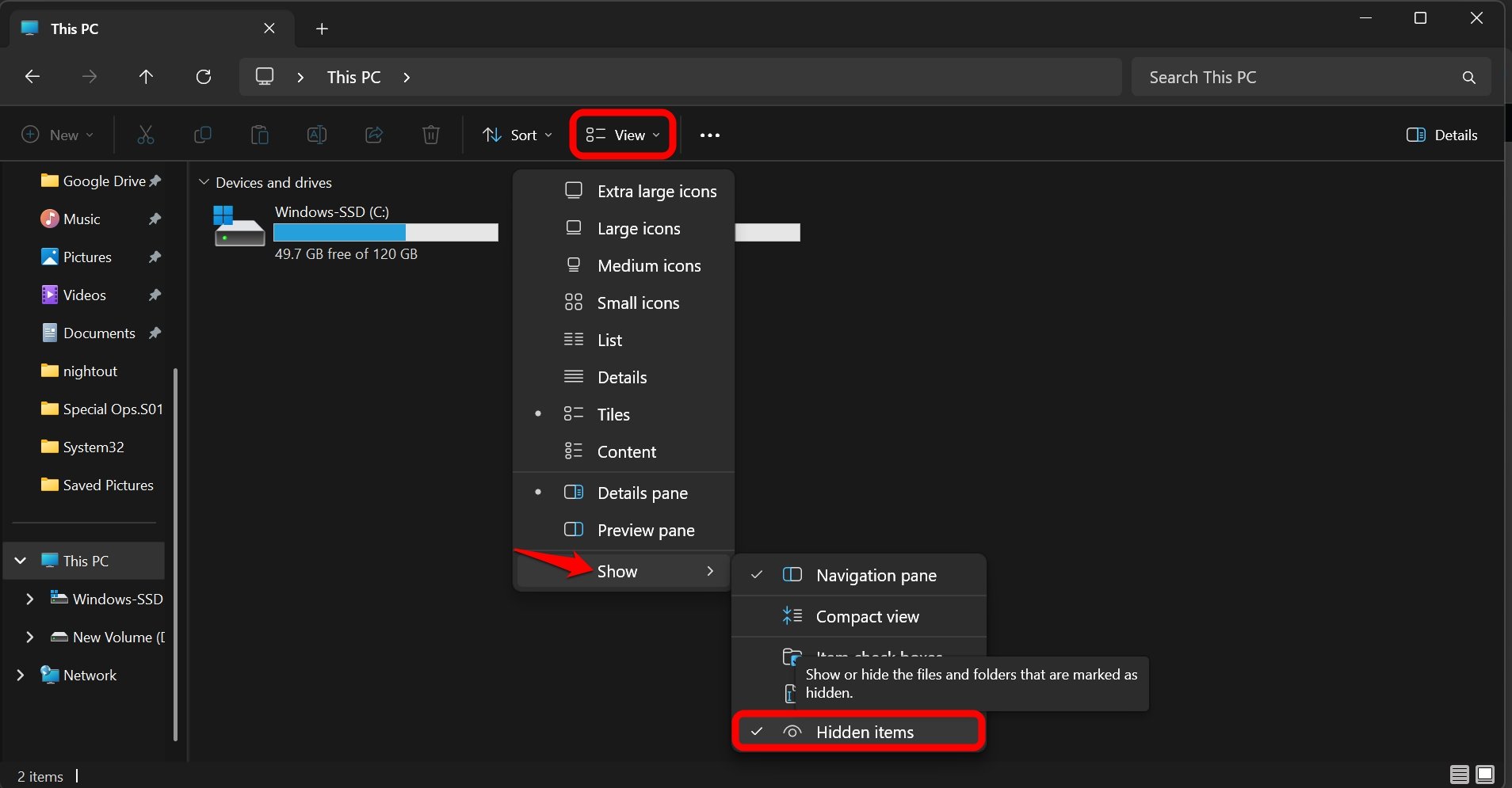
- Agora, acesse o disco rígido principal e encontre uma pasta chamada Usuários.
- Dentro dela, vá para a pasta que tem o mesmo nome de usuário que você tem no seu PC. Dentro dessa pasta, você pode encontrar uma pasta oculta chamada AppData.
Por exemplo, no meu PC, é Usuários > Lenovo > AppData.
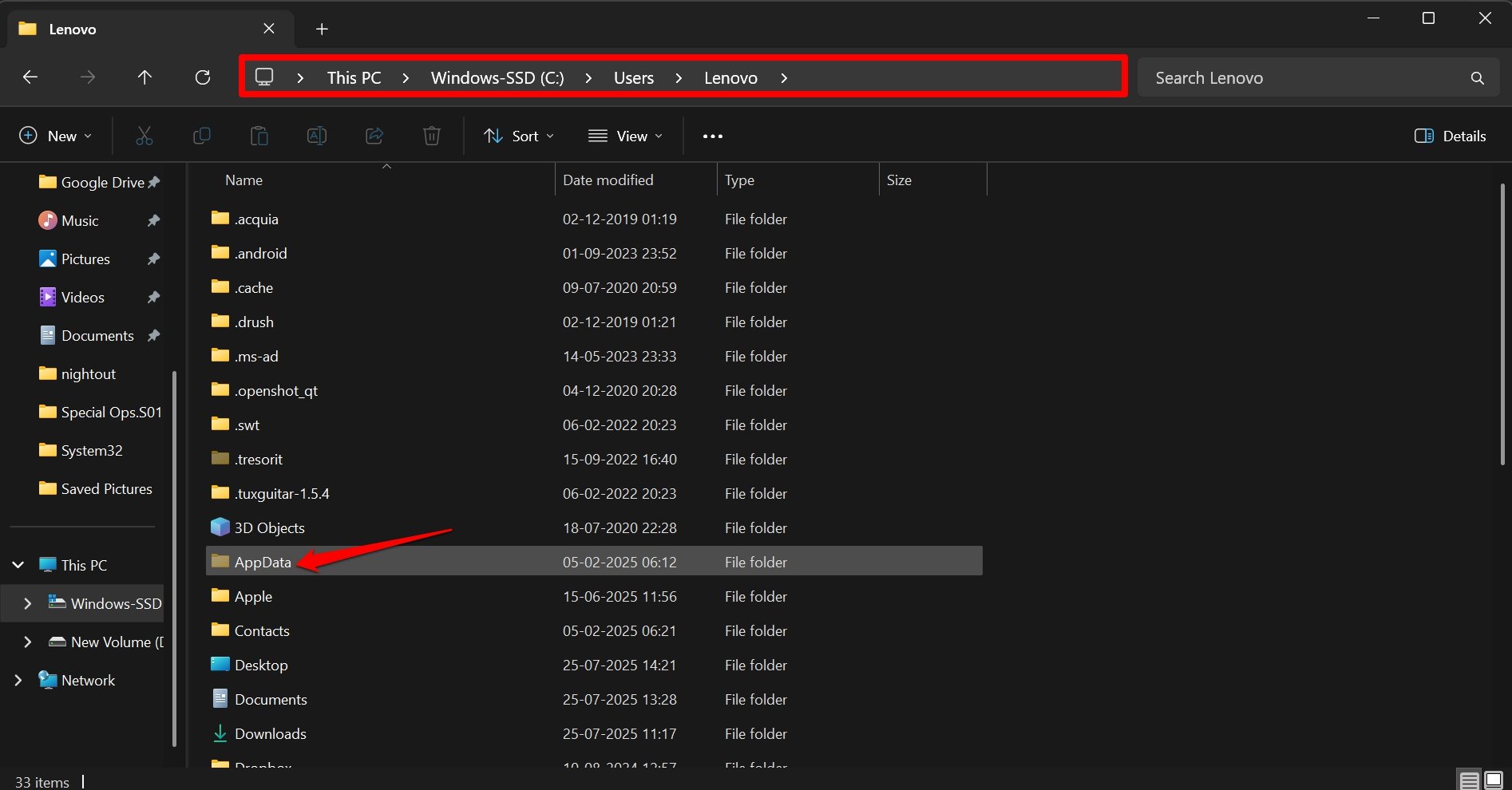
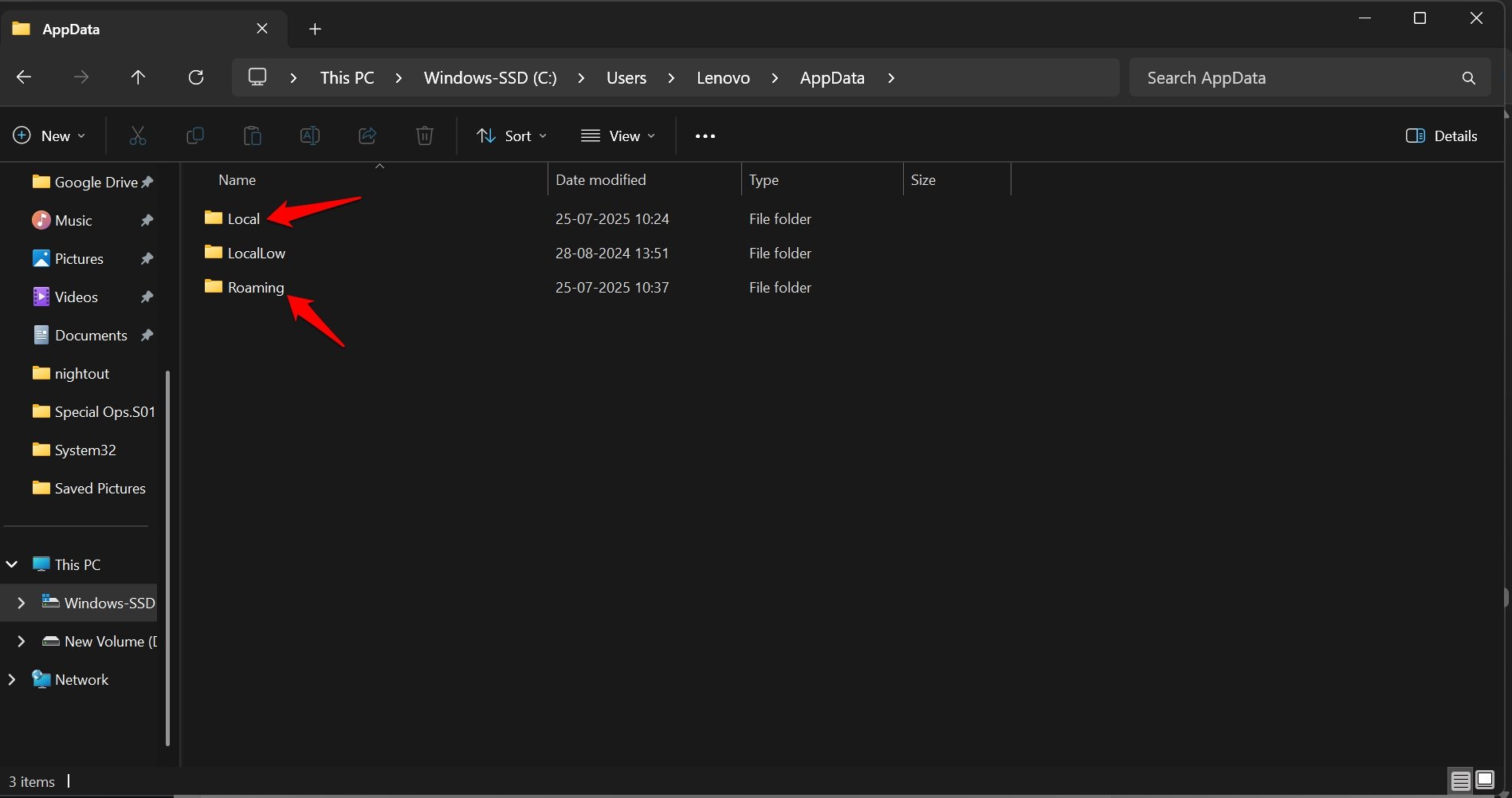
Acesse o AppData para encontrar pastas chamadas Local e Roaming. Dentro de “Local” e “Roaming”, verifique cuidadosamente se há arquivos ou pastas relacionadas a aplicativos que você desinstalou há muito tempo. Exclua essas pastas permanentemente.
Esvaziar a Lixeira
Enquanto eu estava na limpeza, certifiquei-me de esvaziar a lixeira. Normalmente, estou acostumado a selecionar e excluir arquivos, o que simplesmente os move de sua localização de origem para a lixeira. Esses arquivos ainda estão no PC e consomem armazenamento.
Portanto, você pode realizar a exclusão permanente diretamente selecionando os arquivos que deseja remover e pressionando as teclas Shift + Delete.
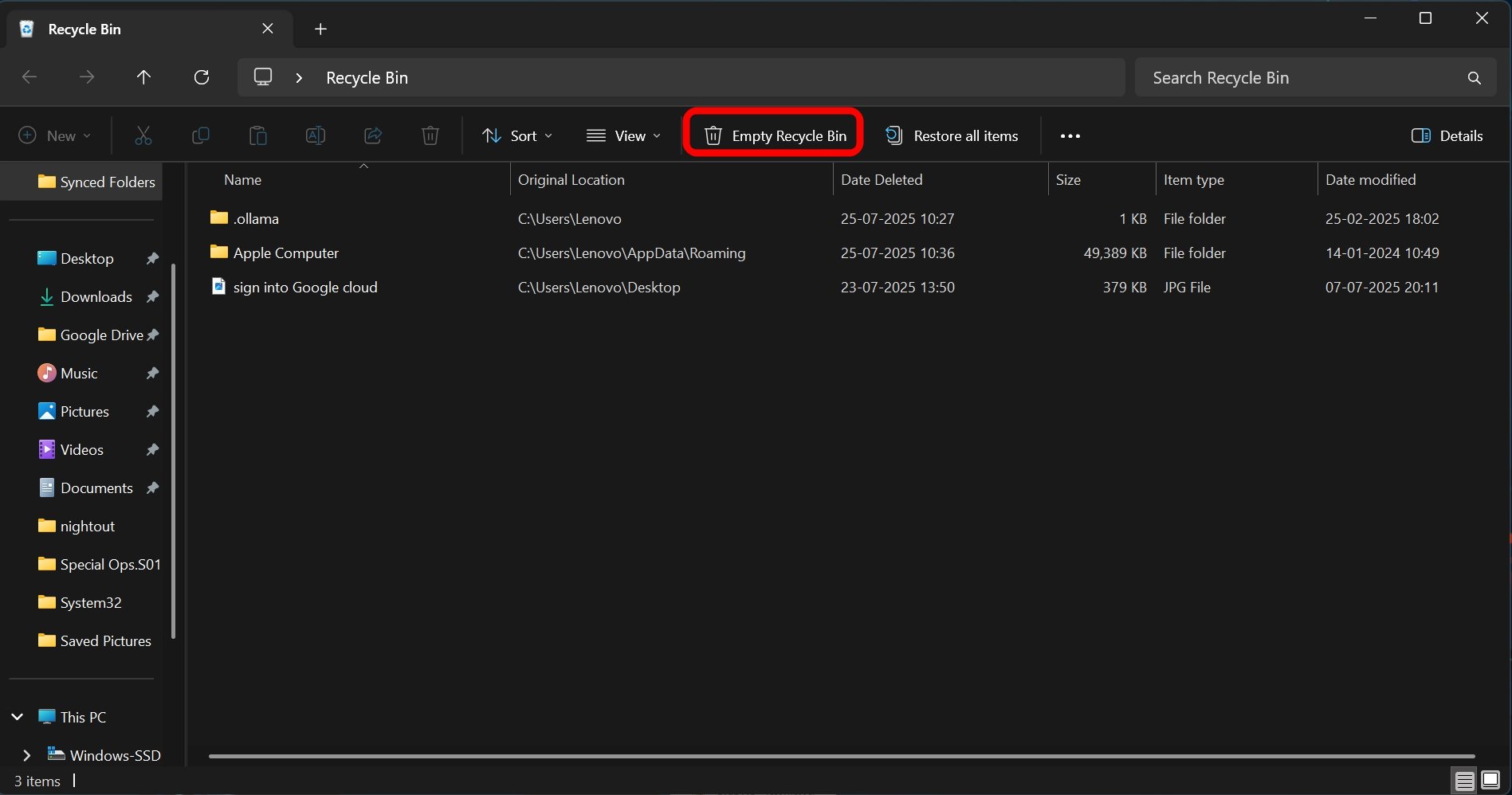
Para esvaziar a lixeira,
- Vá para a Área de Trabalho do PC.
- Acesse a Lixeira.
- Clique em Esvaziar Lixeira.
Mudar para SSD
Seu PC/laptop usa um HDD? HDDs estão meio que ultrapassados, e as operações de arquivo em um ambiente HDD são mais lentas.
Sugiro atualizar para um SSD, particularmente do tipo NVMe. Esses SSDs oferecem melhor velocidade de leitura/gravação que pode melhorar a velocidade de operação de arquivos em todo o sistema de armazenamento.
Verificar Problemas na Memória do Computador
A RAM é um dos elementos mais importantes de um computador. É frequentemente chamada de cérebro do PC que gerencia cada atividade em execução no sistema.
A memória é um recurso de hardware, e pode haver um problema com ela que está fazendo com que processe as operações lentamente.
Você pode usar a ferramenta de diagnóstico de memória embutida para verificar possíveis problemas com a RAM do seu PC. Ela verifica erros de leitura/gravação, células de memória defeituosas e erros de endereçamento com a memória.
Para usar a ferramenta de diagnóstico de memória.
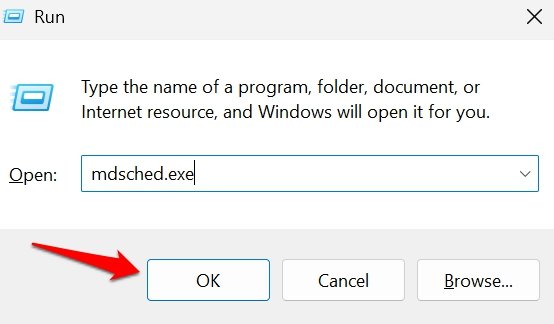
- Pressione Windows + R para abrir a caixa Executar.
- Digite mdsched. exe e pressione Enter.
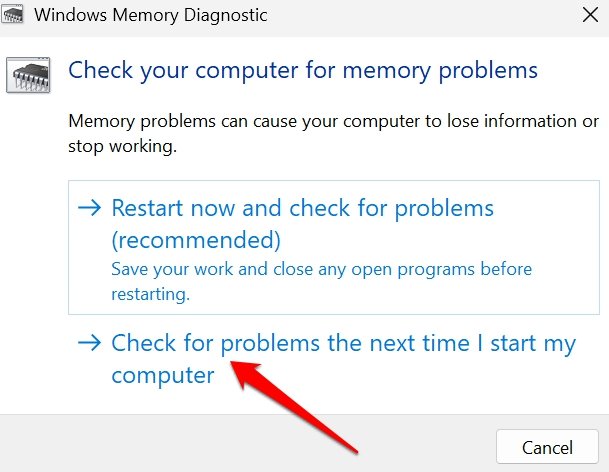
- Você pode escolher Reiniciar o PC agora para avaliar a memória ou executá-la quando o PC reiniciar na próxima vez.
Se algum erro for encontrado após a conclusão da verificação da ferramenta de diagnóstico de memória, provavelmente você terá que entrar em contato com o centro de suporte local do fabricante do seu PC e consertar ou substituir a RAM.
Os usuários do Chrome podem reduzir o uso de RAM no navegador para melhorar o desempenho em seus PCs.
Perguntas Frequentes (FAQs)
Com que frequência devo realizar a limpeza do Windows?
Dependendo do seu uso, uma ou duas vezes por mês deve ser suficiente. A prioridade deve ser limpar dados em cache, arquivos temporários e logs de atualização de software, etc.
Onde posso encontrar Dados em Cache no meu PC?
Acesse o disco rígido principal. Localize uma pasta chamada Usuários. Dentro dessa pasta, encontre a pasta que tem o mesmo nome de usuário que você tem no seu PC. Dentro dela, procure uma pasta chamada AppData. Ela contém os dados em cache para aplicativos atualmente instalados, bem como aqueles que foram instalados anteriormente.
Qual é a maneira mais segura de desinstalar programas desnecessários sem afetar o desempenho do sistema?
Se você não entender o que um arquivo específico faz, pergunte sobre isso no Google/fóruns de tecnologia/ChatGPT. Não exclua nada sem saber os detalhes sobre isso.
É seguro usar ferramentas de limpeza de terceiros?
A menos que a ferramenta de limpeza seja cara ou peça para você instalar outros bloatwares desconhecidos no seu PC, não há problema em usar uma ferramenta de limpeza de terceiros. A ferramenta nativa de Limpeza de Disco é sempre recomendada como a opção mais segura.
Limpe a Sujeira para Tornar o Windows 11 Ágil Novamente
Remover aplicativos não utilizados, eliminar os dados em cache, desativar aplicativos indesejados durante a inicialização, instalar atualizações de sistema estáveis e ajustar o desempenho nas opções de energia deve ser mais do que suficiente para limpar seu PC com Windows, capacitando-o a funcionar de forma eficiente sem lentidão.
Se você tiver alguma opinião sobre Dicas de Limpeza do Windows que Tornaram Meu Laptop Ágil Novamente, sinta-se à vontade para deixar um comentário abaixo. Além disso, inscreva-se em nosso canal do YouTube DigitBin para tutoriais em vídeo. Saúde!
Receba novas postagens na sua caixa de entrada
Sem spam. Cancele a assinatura a qualquer momento.