Solução de Problemas · 5 min read · Jan 31, 2026
Tecla do Windows Não Funciona no Windows 11: Corrija Agora!

A tecla do Windows não está funcionando no seu computador que roda o mais recente sistema operacional Windows 11? Este guia oferece algumas dicas de solução de problemas para corrigir esse problema. A tecla do Windows no teclado é benéfica para executar atalhos de teclado. Ela nos economiza tempo ao acessar uma configuração específica no computador.
Vamos entender as razões comuns que podem fazer com que a tecla do Windows do computador não funcione como pretendido. Se o teclado do computador ou laptop pode ter sofrido danos, então é por isso que a tecla não está funcionando. Sujeira ou poeira acumulada sob o teclado ao longo do tempo também pode tornar a tecla do Windows (ou outras teclas) inútil.
O driver do teclado pode precisar de uma atualização, embora essas atualizações ocorram automaticamente. Um driver desatualizado pode causar mau funcionamento das teclas. Além disso, se ativado no Windows 11, o modo de jogo desabilita algumas funções essenciais. Isso pode fazer com que a tecla do Windows pare de funcionar. Aqui estão os melhores métodos para corrigir a tecla do Windows que não funciona no Windows 11.
1. Atualizar o Driver do Teclado
Sua primeira ação deve ser atualizar o driver do teclado.
- Pressione o botão de pesquisa na barra de tarefas.
- Digite Gerenciador de Dispositivos.
- Clique em Abrir quando o resultado da pesquisa aparecer.
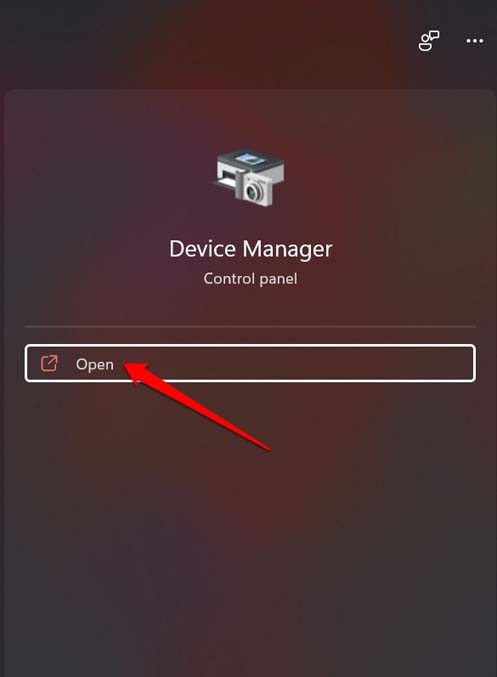
- Role até Teclados e clique para expandi-lo.
- Clique com o botão direito no teclado em questão do seu computador e selecione Atualizar driver.
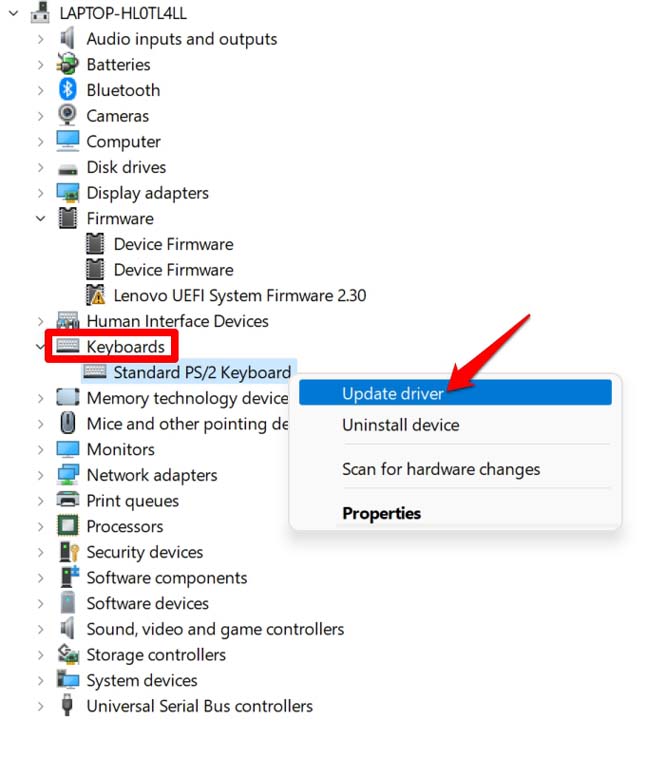
- Em seguida, selecione Pesquisar automaticamente por drivers.
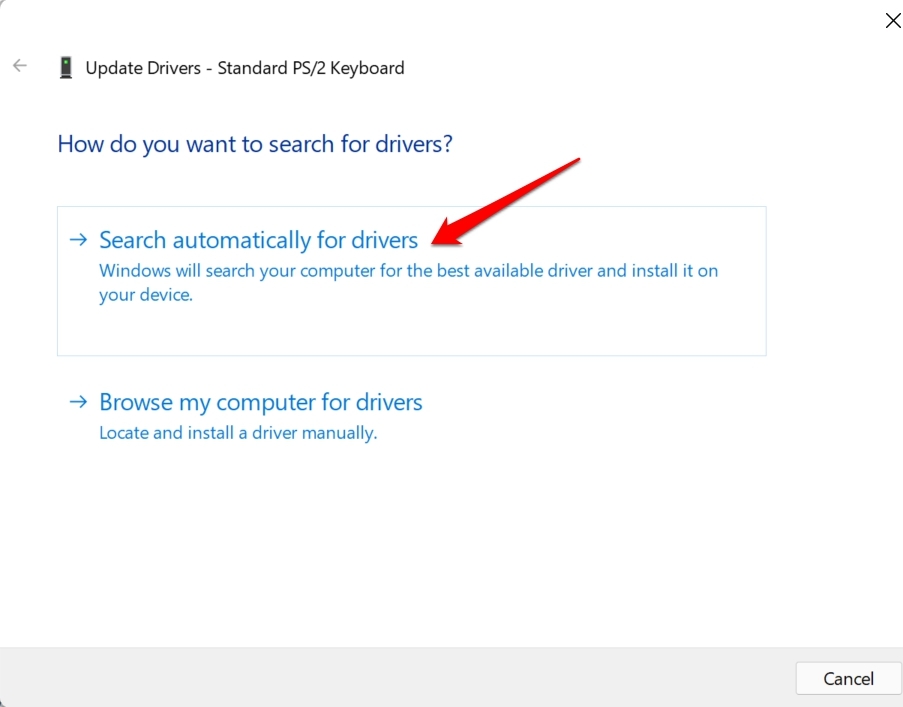
O sistema irá procurar os drivers mais recentes disponíveis na internet e instalá-los no seu computador.
2. Realizar uma Verificação para Possível Ataque de Malware
Frequentemente, os usuários relataram que ataques de malware em seus computadores desativaram o funcionamento normal do teclado. Portanto, para estar do lado seguro, você pode executar uma verificação de malware no seu computador. A segurança do Windows normalmente detecta possíveis vírus e os remove. No entanto, verificar manualmente por malware pode ajudar a evitar ameaças desconhecidas.
- Pressione Windows + I para abrir as configurações.
- Clique na opção Privacidade e Segurança no painel à esquerda.
- Em seguida, clique em Segurança do Windows.
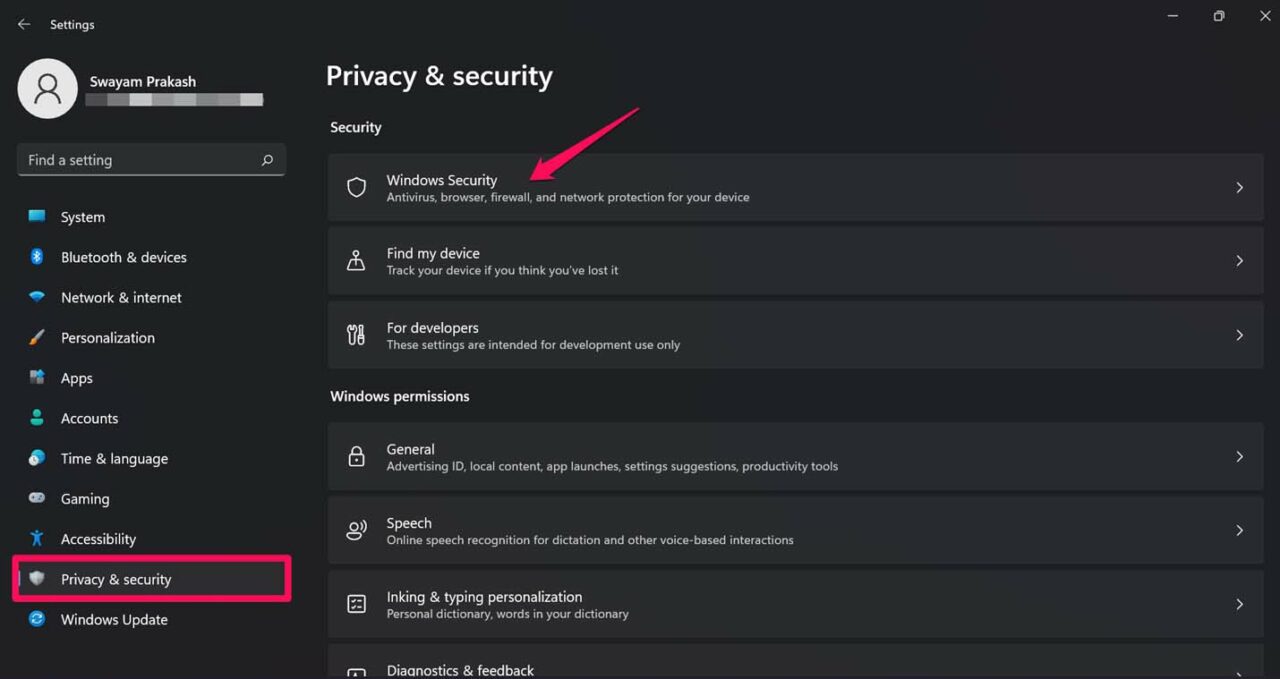
- Em seguida, clique em Proteção contra Vírus e Ameaças.
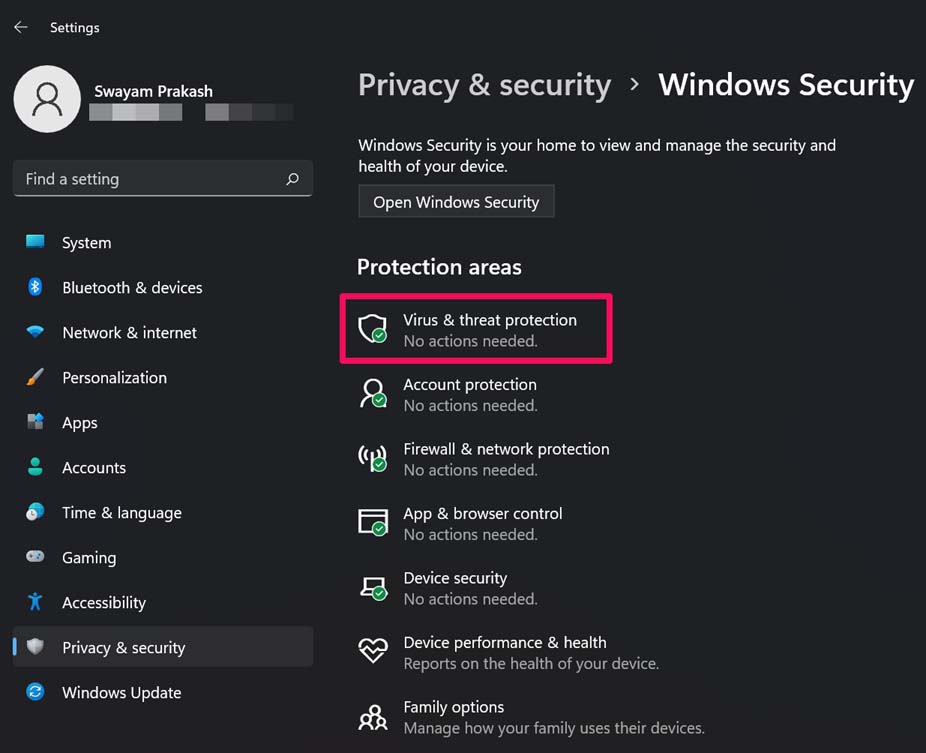
- Sob isso, clique em Verificação Rápida.
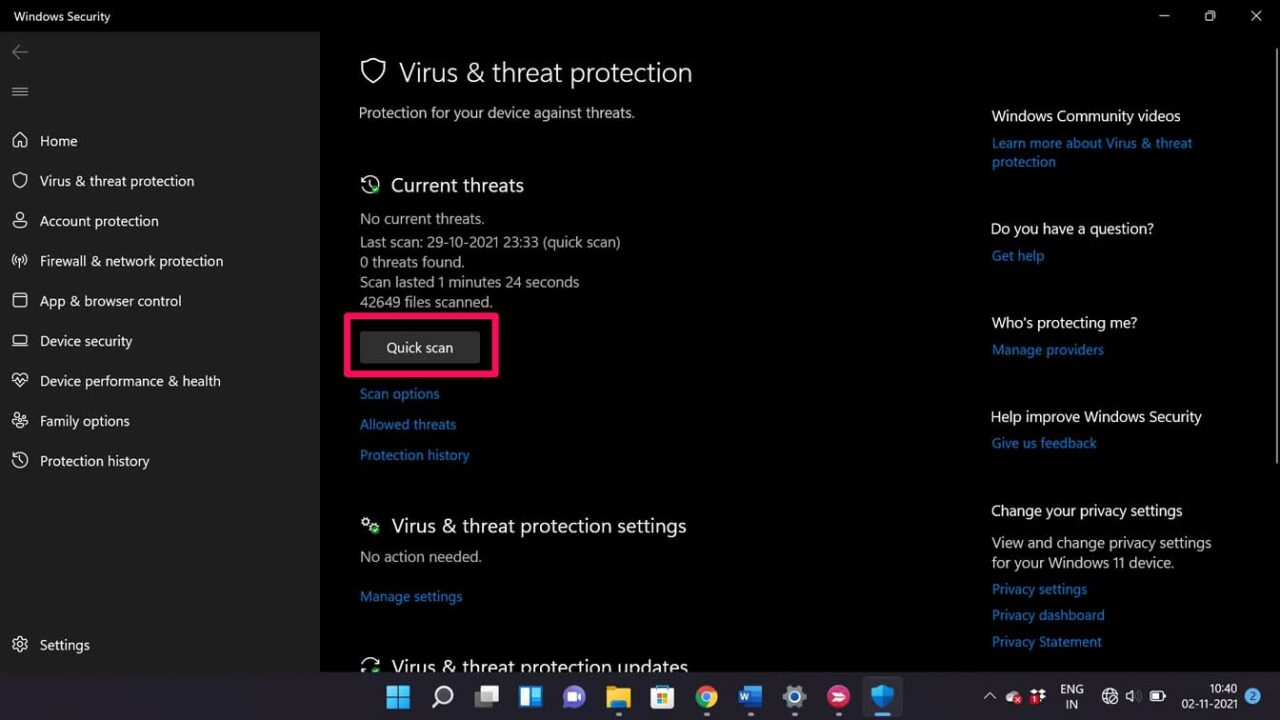
- O sistema irá escanear em busca de malware e corrigi-los.
Após a ameaça de vírus ser neutralizada, a tecla do Windows deve estar corrigida.
3. Use este Comando PowerShell para Corrigir a Tecla do Windows
Você pode usar o comando PowerShell para corrigir o problema da tecla do Windows não respondendo às teclas pressionadas no teclado.
- Abra o Windows PowerShell com permissão de Administrador.
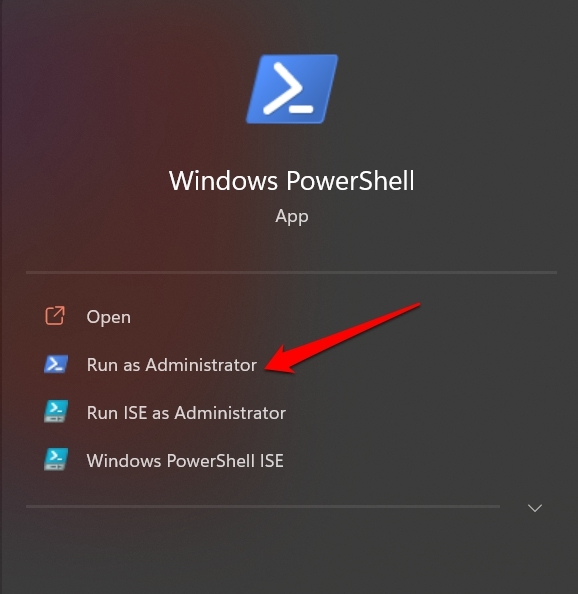
- Em seguida, insira o seguinte comando e pressione enter.
Get-AppXPackage -AllUsers | Foreach {Add-AppxPackage -DisableDevelopmentMode -Register “$($_.InstallLocation) \AppXManifest.xml”}
4. Use o Solucionador de Problemas do Teclado do Windows
Aqui está uma ferramenta embutida, o solucionador de problemas do teclado do Windows, fornecida no Windows 11, que ajudará a corrigir falhas técnicas no teclado. Aqui está como você pode usá-la.
- Clique na opção de pesquisa na barra de tarefas.
- Digite Configurações de Solução de Problemas.
- Clique em Abrir.
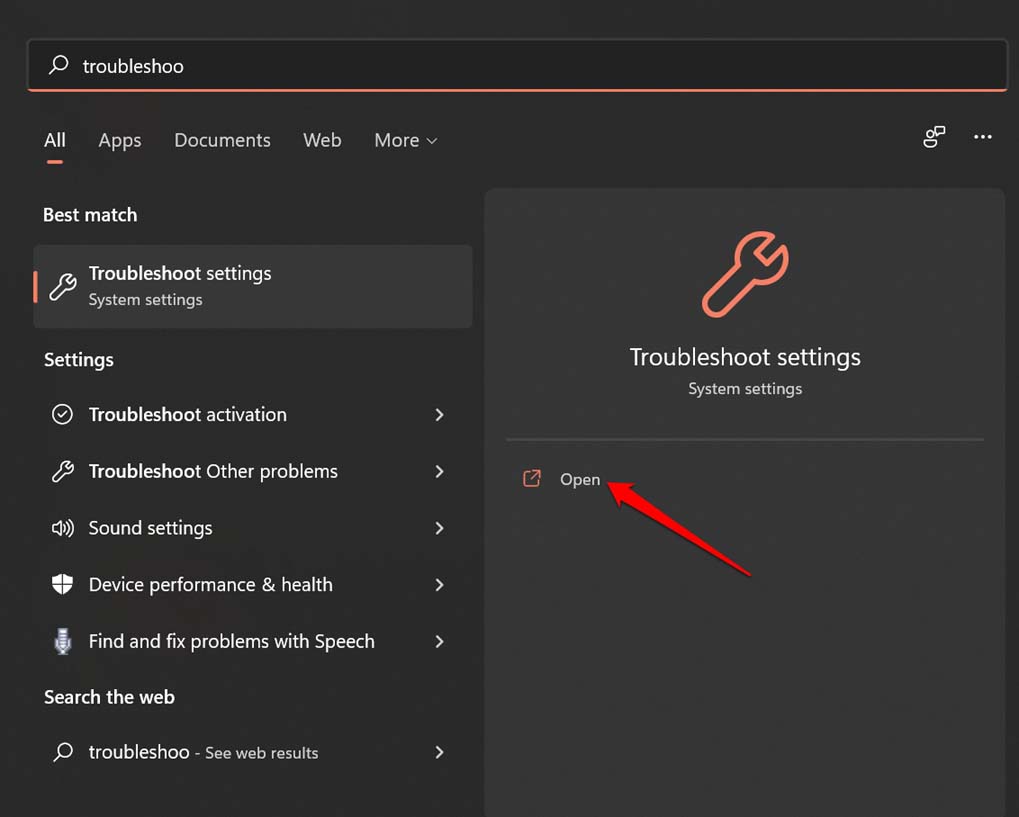
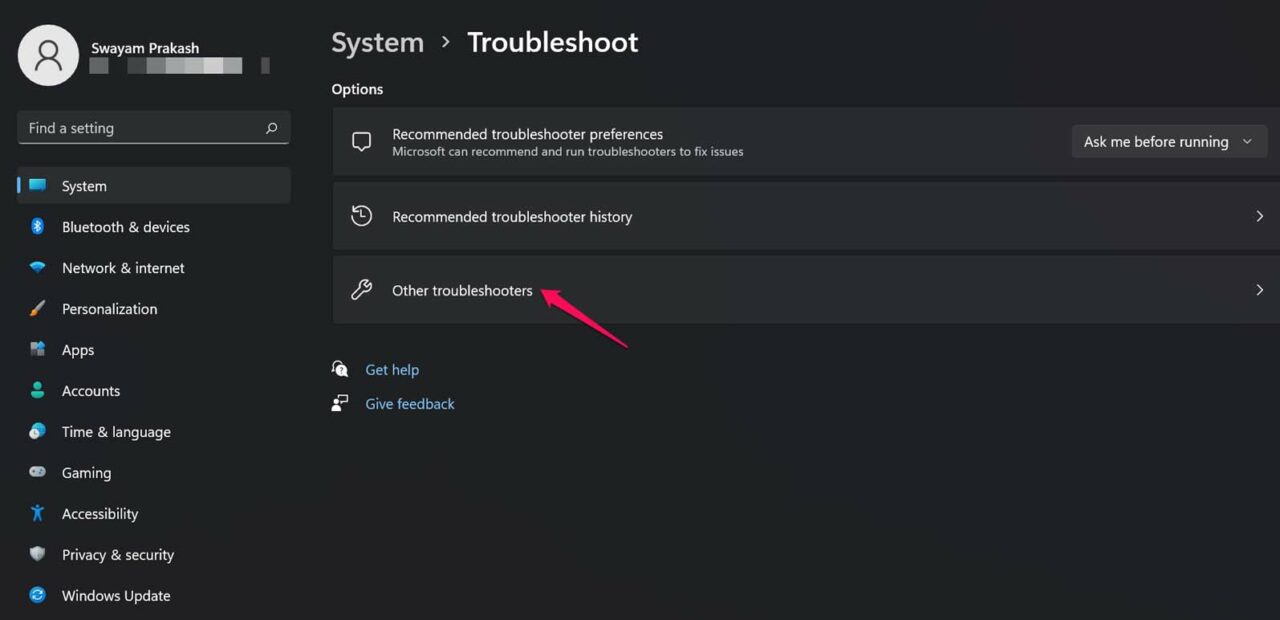
- Em seguida, clique em Outros Solucionadores de Problemas.
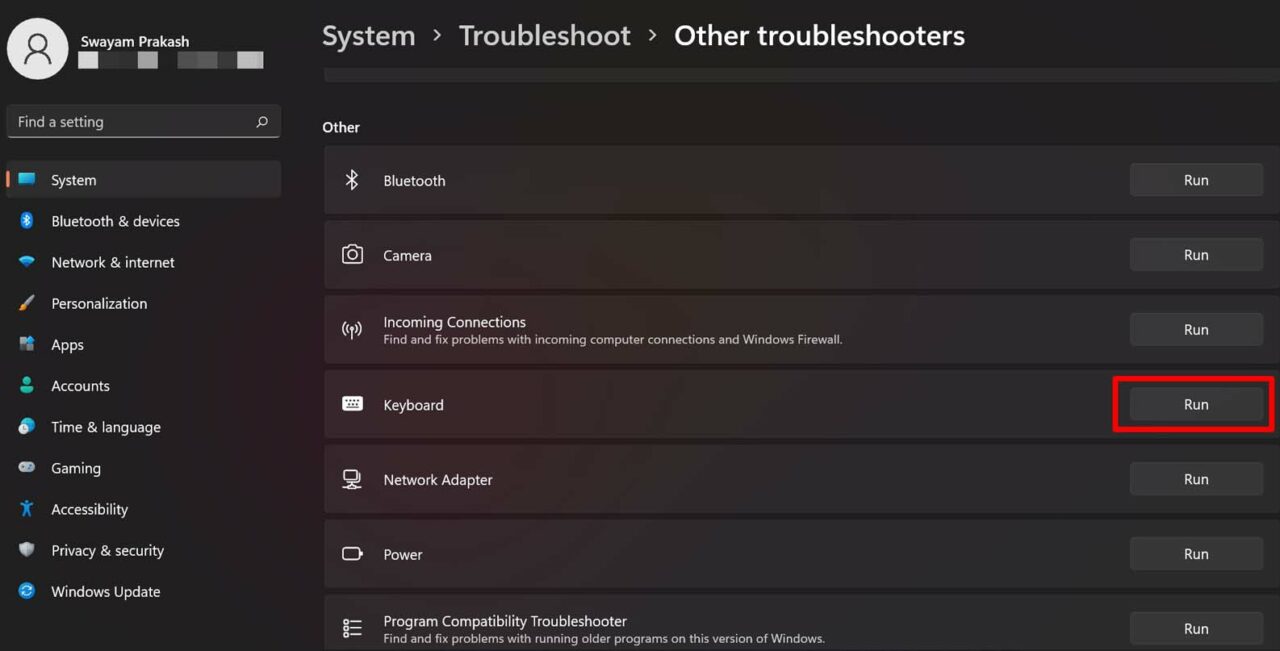
- Sob isso, navegue até Teclado e clique na opção Executar.
5. Desativar as Teclas de Filtro
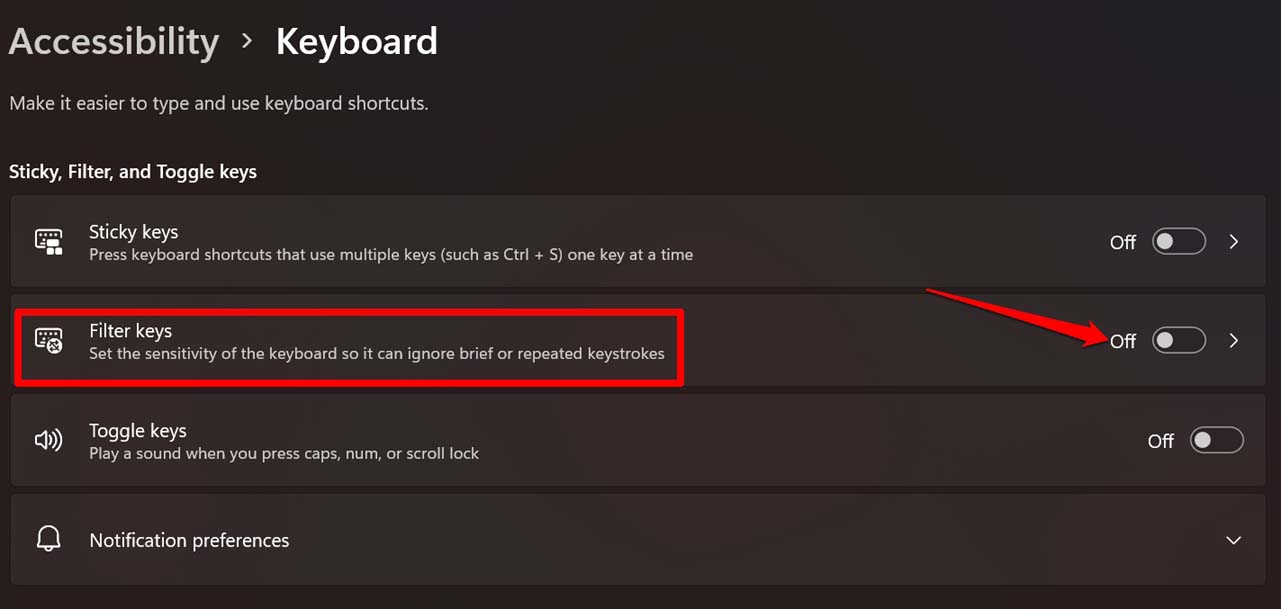
O Windows 11 possui uma seção de configurações de acessibilidade do teclado e consiste em uma opção de tecla de filtro. Quando ativada, pode desabilitar a repetição de teclas no teclado para evitar redundância. Você pode tentar desativar esse recurso no teclado.
- Clique no botão de pesquisa da barra de tarefas.
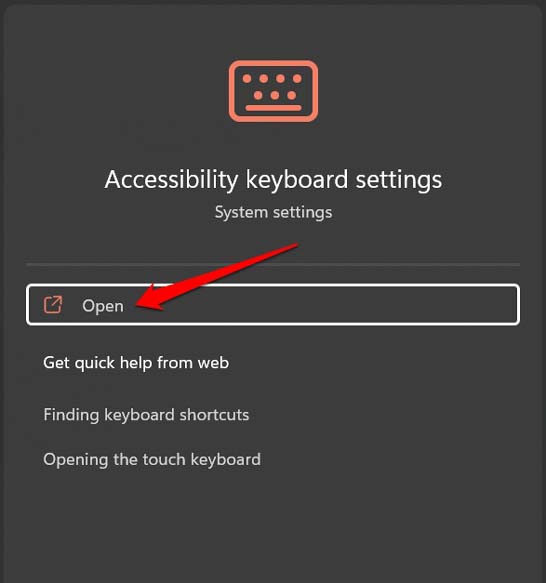
- Digite configurações de teclado de acessibilidade.
- Clique em Abrir.
- Desative a opção Teclas de Filtro clicando no botão ao lado da opção.
6. Ajustar o Registro para Renovar as Configurações do Teclado
Você também pode excluir um elemento do registro do Windows para corrigir as configurações do teclado e tornar a tecla do Windows responsiva novamente.
- Pressione Windows + R para abrir a caixa de diálogo Executar.
- Digite Regedit e pressione Enter.
- Agora siga o caminho que mencionei abaixo.
HKEY_LOCAL_MACHINE\SYSTEM\CurrentControlSet\Control\Keyboard Layout - Quando você clicar em Layout do Teclado, verifique no lado direito se há algum elemento chamado Mapa de Scancode.
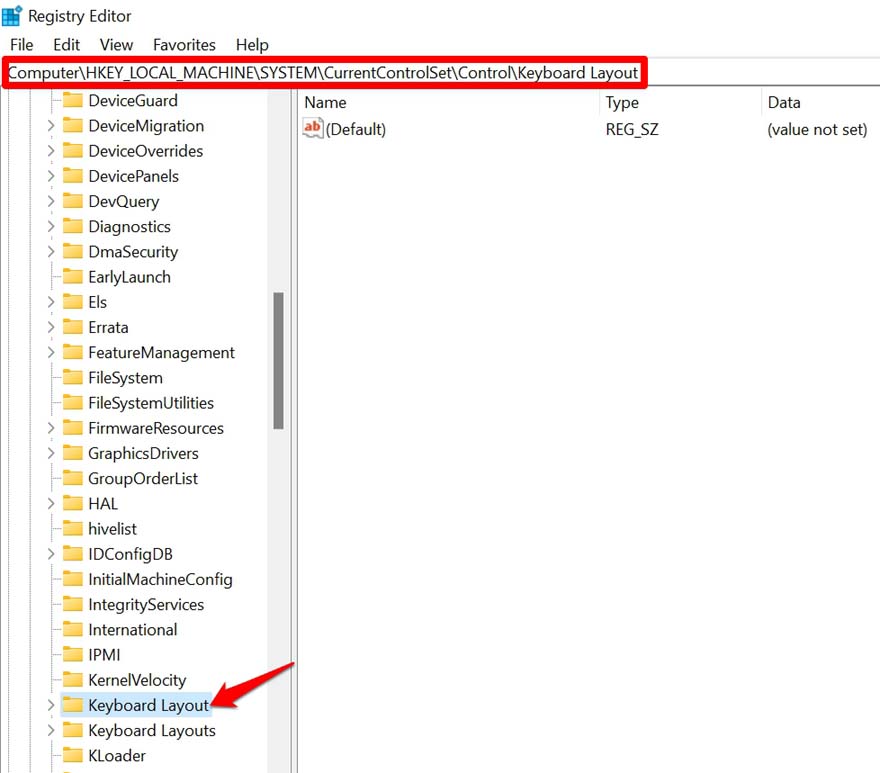
- Se o Mapa de Scancode estiver presente, destaque-o clicando com o botão direito sobre ele. Em seguida, exclua-o.
Lembre-se de que se você não encontrar nada chamado Mapa de Scancode, não prossiga e feche o Editor do Registro.
7. Desativar o Modo de Jogo no Windows 11
Normalmente, quando ativado para jogar sem interrupções, o modo de jogo pode desabilitar algumas teclas do teclado. Portanto, você precisa garantir que o modo de jogo no Windows 11 esteja desativado.
- Clique na opção de pesquisa da barra de tarefas.
- Digite Configurações do Modo de Jogo e clique em Abrir quando o resultado da pesquisa correto aparecer.
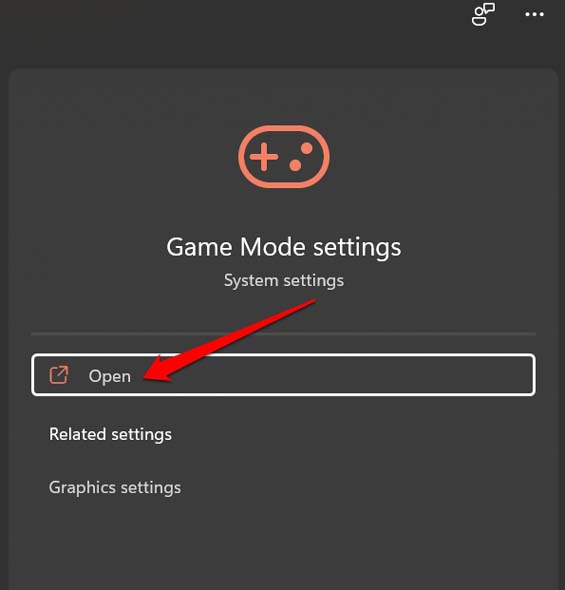
- Clique no botão para desativar o Modo de Jogo.
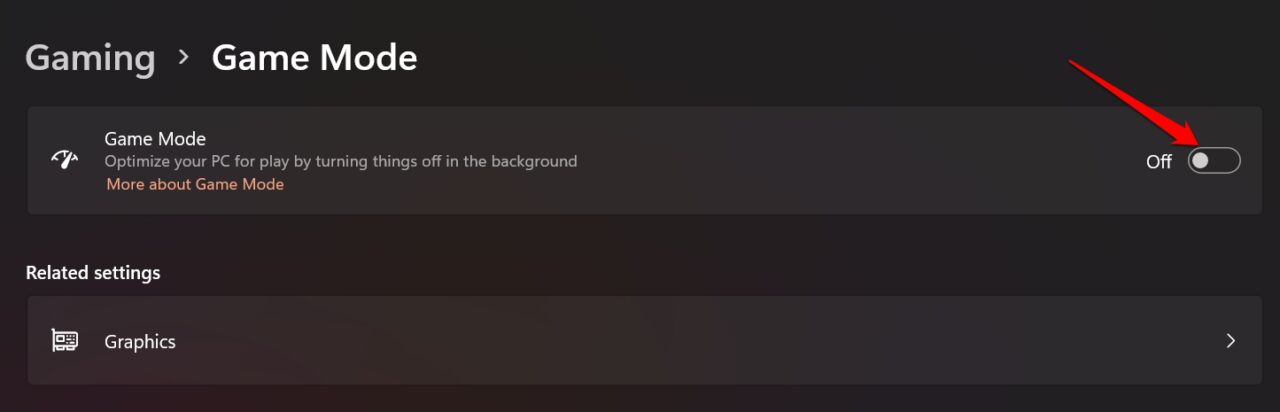
Agora verifique se a tecla do Windows está funcionando ou não.
8. Tente Conectar um Teclado Externo ao PC
Você pode conectar ao seu computador se tiver um teclado externo baseado em USB ou Bluetooth. Verifique se você pode usar todas as teclas desse teclado externo. Se não houver problema com a versão do driver do teclado, nenhum bug no sistema ou problema de malware, então todas as teclas devem funcionar normalmente.
9. Limpar o Teclado
Para remover poeira e sujeira do teclado, você pode limpá-lo usando um pano limpo ou um aspirador de pó. Poeira acumulada por um longo tempo pode travar as teclas do teclado, dificultando o movimento de uma tecla. Portanto, é importante manter o teclado limpo regularmente.
10. Reparar o Teclado no Centro de Serviço
Se o teclado foi de alguma forma danificado devido a impacto ou qualquer outro motivo, você pode levar o computador ao centro de serviço oficial. Os técnicos lá verificarão os problemas e repararão o teclado.
Portanto, se você deseja corrigir o problema da tecla do Windows não funcionando no Windows 11, siga este guia de solução de problemas. Espero que isso tenha sido útil.
Se você tiver alguma opinião sobre Tecla do Windows Não Funciona no Windows 11: Corrija Agora!, sinta-se à vontade para deixar um comentário abaixo. Além disso, inscreva-se no nosso canal do YouTube DigitBin para vídeos tutoriais. Cheers!
Receba novas postagens na sua caixa de entrada
Sem spam. Cancele a assinatura a qualquer momento.