Tecnologia · 4 min read · Jan 30, 2026
Espelho de Tela Sem Fio iPhone & iPad na Samsung Smart TV
Você está cansado de entretenimento em telas pequenas e deseja aproveitar sua mídia na tela grande? Então hoje aprenderemos a exibir smartphones com iOS na Samsung Smart TV. Os métodos abaixo podem ajudá-lo a exibir a tela na Smart TV.
Aproveite seu telefone na tela grande para um entretenimento sem interrupções. Neste post, eu vou te ensinar;
- Como espelhar iPhone & iPad sem fio na Samsung Smart TV?
- Como espelhar dispositivos iOS usando acessórios na Samsung Smart TV?
Espelho Sem Fio iPhone & iPad na Samsung TV
Passo 1.
Baixe o aplicativo Mirror for Samsung TV no seu telefone.
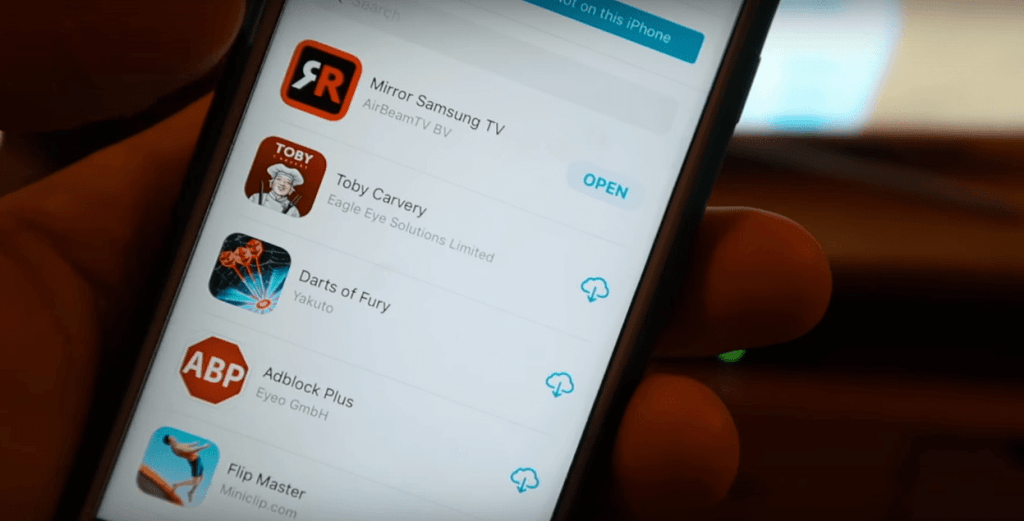
Espelho Samsung TV por AirBeamTV
Passo 2.
Pressione o botão Menu no controle remoto da TV e abra Rede.
Procure por Espelhamento de Tela e abra-o.
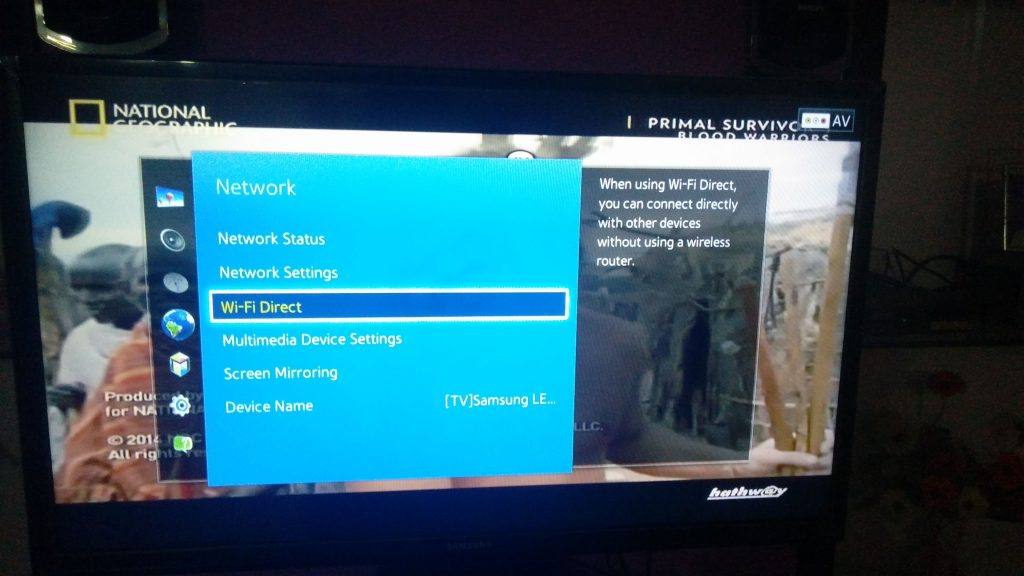
Wi-Fi Direct e Espelhamento de Tela
Passo 3.
Inicie o aplicativo no seu telefone. Aguarde sua Samsung TV aparecer na lista. Toque nela.
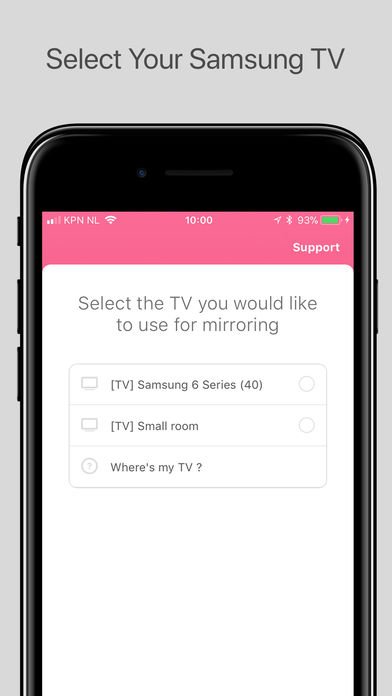
Selecione sua Samsung TV no App
Passo 4.
Se a Samsung TV pedir sua permissão para conectar ao dispositivo. Usando o controle remoto da TV, pressione Enter/Ok.
Passo 5.
Agora ative Acesso Dentro de Apps e ative o módulo de Gravação de Tela no Centro de Controle. Para fazer isso;
- Configurações → Centro de Controle e ative o interruptor de Acesso Dentro de Apps.
- Abra a opção Personalizar Controles e ative o módulo de Gravação de Tela para o Centro de Controle.
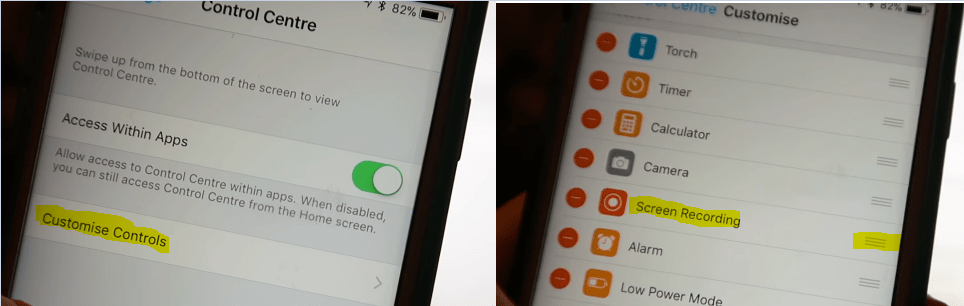 Ativar Acesso Dentro de Apps (Imagem da Esquerda) & Gravação de Tela no Centro de Controle (Imagem da Direita)
Certifique-se de que a Gravação de Tela é uma das opções incluídas no Centro de Controle do seu iPhone.
Passo 6.
Volte para o aplicativo Mirror e continue através dos prompts na parte inferior da tela.
Passo 7.
Você será solicitado a testar o recurso de espelhamento de tela com o aplicativo YouTube.
Passo 8.
Agora, abra o Centro de Controle e pressione longamente o módulo de Gravação de Tela.
Escolha Espelhar Samsung TV e toque em Iniciar Transmissão.
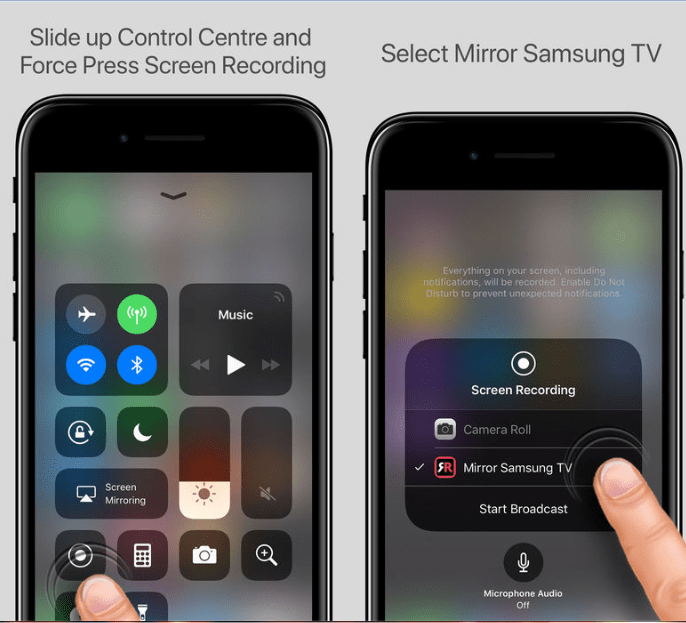
Iniciar Transmissão
Boom!! Sua tela está exibida na Samsung Smart TV.
Transferir Filmes e Imagens na Samsung Smart TV
Este método pode ser usado se você deseja apenas transferir e exibir arquivos de mídia do seu iPhone e iPad na Samsung TV.
Passo 1.
Baixe o aplicativo iMediaShare na iTunes Store. Conecte o aplicativo e a TV à mesma rede Wi-Fi.
Para conectar a TV ao Wi-Fi no controle remoto; Menu → Rede → Configurações de Rede
Passo 2.
Abra o aplicativo e selecione a mídia como filmes, fotos ou documentos que deseja compartilhar.
Passo 3.
Selecione o arquivo que deseja transferir. Pronto, seu arquivo está na tela grande.
Espelhar iPhone & iPad na Samsung TV com Acessório
Com a ajuda do Adaptador Digital AV Lightning e um Cabo HDMI, você pode espelhar sua tela na TV. Este método é muito mais estável, pois utiliza uma conexão com fio direta.
Passo 1.
Conecte uma extremidade de um cabo HDMI → porta HDMI do adaptador, e a outra na porta HDMI da TV.
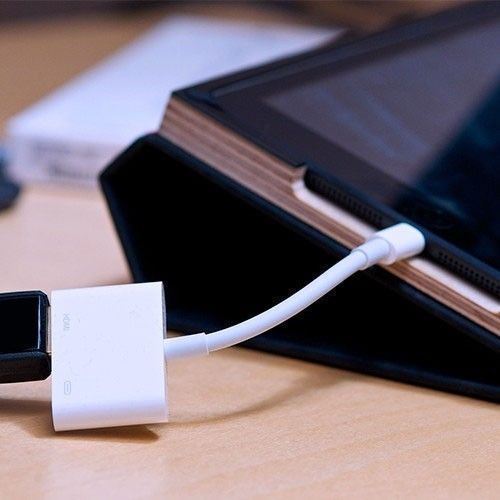
AV Lightning com Porta HDMI
Passo 2.
Conecte o adaptador à porta Lightning do seu iPad ou iPhone.
Passo 3.
Ligue a TV e clique no botão de fonte no controle remoto da TV. Selecione a porta HDMI e você verá a exibição da tela na Smart TV. Saúde!!
Espelhar YouTube na Samsung Smart TV
Se você deseja apenas espelhar o YouTube da Samsung na Smart TV, então este método é simples e confiável.
Passo 1.
Conecte tanto a TV quanto o iPhone/iPad à mesma rede Wi-Fi.
Para conectar a TV ao Wi-Fi no controle remoto; Menu → Rede → Configurações de Rede
Passo 2.
Agora abra o aplicativo YouTube no celular. Reproduza seu vídeo favorito.
Passo 3.
Pressione o ícone de Screencast no aplicativo YouTube
Passo 4.
Selecione sua TV na caixa pop-up que aparece no celular. Tudo pronto. Saúde!!
Nota & Conclusão: O aplicativo Screen Mirror custa cerca de $5, que eu recomendo que você utilize, pois o adaptador AV pode custar até $40. Mas com o adaptador AV, você pode conectar o telefone a todas as marcas de Smart TV.
O aplicativo Screen Mirror suporta apenas as Smart TVs desenvolvidas após 2014; se você tiver uma TV mais antiga, então opte pela ferramenta AV.
Os outros métodos também são fáceis e são absolutamente gratuitos, mas têm opções ou serviços limitados a oferecer.
Espero que o post tenha sido útil para transmitir seu iPhone & iPad na Samsung Smart TV sem fio e com acessórios. Comente abaixo para qualquer assistência ou suporte. Se você tiver outras sugestões, por favor, envie um e-mail pela página de contato. 🙂🙂
Se você tem alguma opinião sobre Espelho de Tela Sem Fio iPhone & iPad na Samsung Smart TV, sinta-se à vontade para deixar um comentário abaixo. Além disso, inscreva-se no nosso canal do YouTube DigitBin para tutoriais em vídeo. Saúde!
Receba novas postagens na sua caixa de entrada
Sem spam. Cancele a assinatura a qualquer momento.