Correções Playstore · 5 min read · Oct 01, 2025
Seu Dispositivo não é Compatível com esta Versão – Correção da Playstore
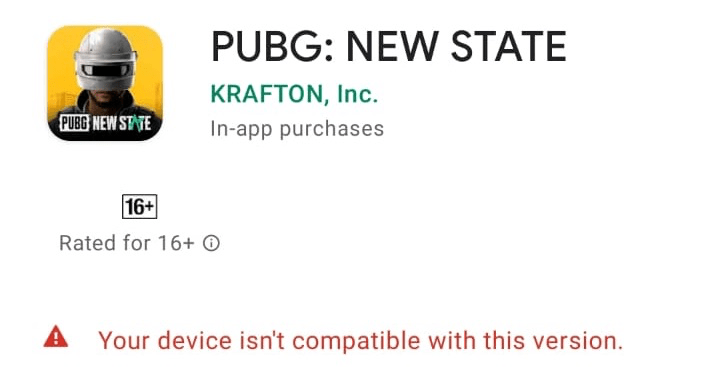
Se o seu aplicativo favorito diz “Seu Dispositivo não é Compatível com esta Versão” enquanto você o baixa da Google Play Store, então, claro, isso seria muito irritante. Mas não se preocupe, o DigitBin apresentou algumas soluções para corrigir esse problema irritante da Google Store.
Seu dispositivo deve ser rooted com certeza para fazer quaisquer alterações. Não se preocupe, o root não causará nenhum dano ao seu dispositivo. Hoje em dia, é bastante fácil fazer root em qualquer dispositivo. Pesquise no Google para encontrar o procedimento para seu smartphone.
Corrigir problemas de incompatibilidade de aplicativos na Play Store
Aqui estão as Soluções Simples para corrigir o Erro de Aplicativo Não Compatível com seu Dispositivo no Android
Instalar APK Diretamente
Às vezes, a play store mostra esse erro devido a alguns problemas de compatibilidade, mas ainda assim o aplicativo ou jogo funcionará perfeitamente se você instalar o aplicativo como um arquivo APK (APK+OBB). O erro de compatibilidade pode ser devido a algumas especificações que a Play Store acha que podem não ser adequadas para o Aplicativo/Jogo, mas seu celular pode ser poderoso o suficiente para lidar com a aplicação.
Às vezes, o aplicativo pode não estar disponível em seu país e a play store pode ser forçada a mostrar a mensagem, o que não significa que o aplicativo não seja capaz de rodar em seu smartphone.
Aurora Store
Aurora Store é um cliente FOSS não oficial da Play Store do Google. Isso significa que você pode baixar aplicativos da Google Play Store sem nenhuma Conta do Google. Aurora Store é um aplicativo de loja independente, mas permite que você baixe aplicativos dos Servidores da Google Store. Funciona de maneira semelhante ao YouTube Vanced para o YouTube. A Aurora Store usa a API da Play Store e entrega os aplicativos dos Servidores da Play Store.
Falsifique as Informações do seu Dispositivo, Idioma e Região para obter acesso aos aplicativos que ainda não estão disponíveis ou restritos em seu país ou Dispositivo.
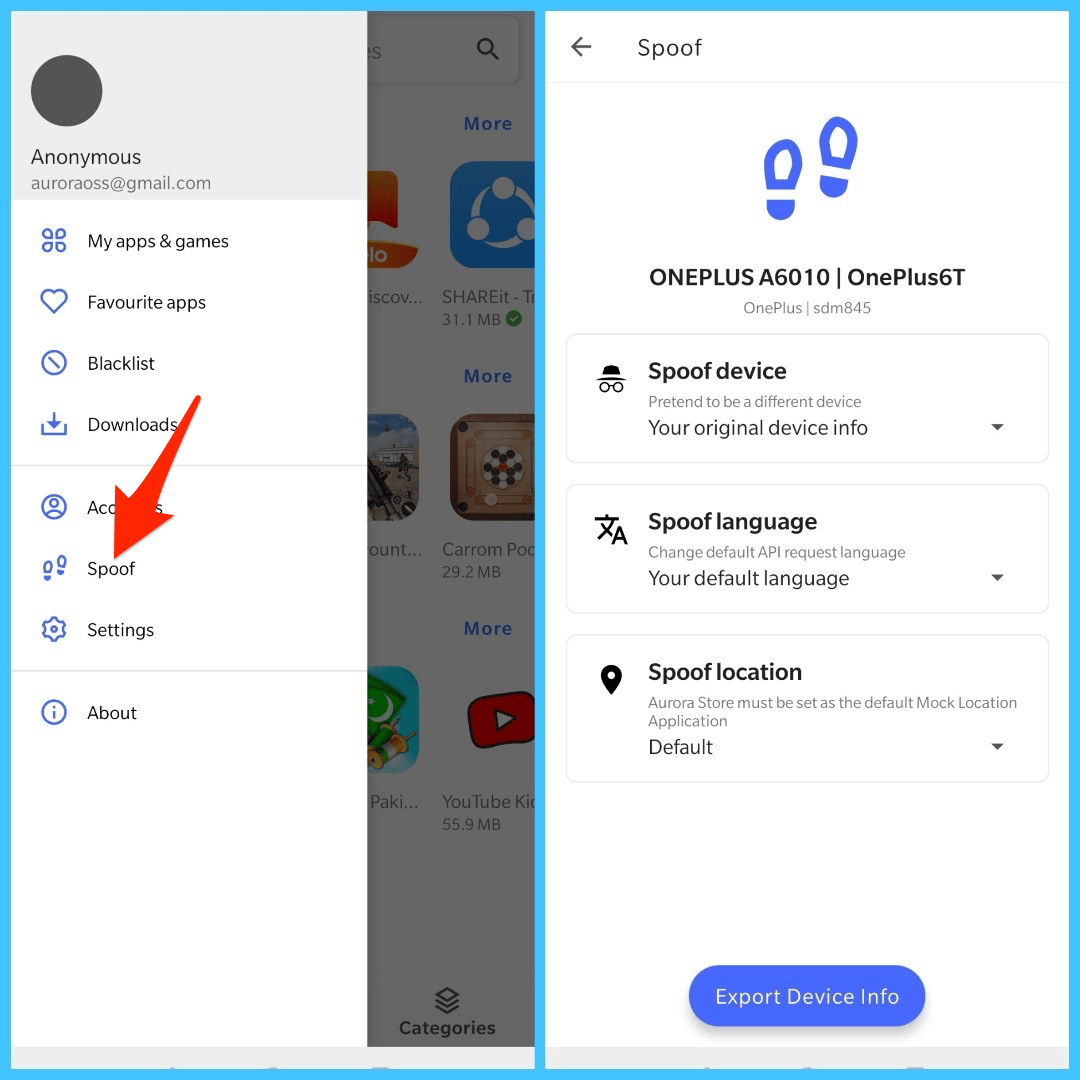
Baixar Aurora Store
Yalp Store
Muitas vezes o Aplicativo é compatível com seu dispositivo, mas devido a restrições regionais, a play store o mostra como incompatível. Você pode baixar o Aplicativo da Yalp Store, que funciona como a Play Store.
Recursos da Yalp Store – Play Store Sem Conta do Gmail
- Você pode instalar aplicativos da Play Store sem usar a Google Play Store.
- Você pode baixar atualizações quando lançadas diretamente da Yalp Store.
- A loja permite que você baixe APKs e instale atualizações diretamente da Google Play Store sem precisar instalar Gapps ou a suíte GMS.
- O design do Aplicativo é muito simples.
- Você pode baixar Aplicativos sem Conta do Google.
- Grande profundidade de filtragem de Aplicativos; Aplicativos Pagos, Aplicativos com Anúncios, etc.
Certifique-se de habilitar ‘Fontes Desconhecidas’ nas Configurações do Android.
Configurações → Segurança → Fontes Desconhecidas (Habilitar)
Abaixo está o link direto para baixar o Apk da App Store, (Requisitos; Tamanho- 1MB, Android 4.1 e acima)
Baixar Yalp Store
Usar a Ferramenta Market Helper
O Aplicativo dará 100% de resultados em um dispositivo Android com root e SuperSU instalado.
- Baixe e instale o arquivo Apk do Market Helper em seu dispositivo.
- Abra o aplicativo e altere as opções no menu suspenso de acordo com qualquer dispositivo mais recente da sua marca de smartphone. O menu suspenso tem as seguintes opções.
Selecione o tipo do seu dispositivo
Selecione o modelo do seu dispositivo
Selecione sua localização
Selecione sua operadora conforme necessário - Toque em ‘Ativar’ na parte inferior e conceda permissões de root ao SuperSu.
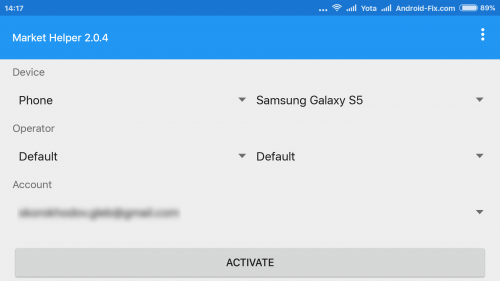
- Assim que você ver a mensagem “Ativado com sucesso”, você pode ir para a Play Store.
Se você notar a mensagem ‘este item não está disponível em seu país’. Basta baixar qualquer aplicativo VPN, preferencialmente o Opera VPN, e conectar-se à VPN para mais informações, leia abaixo.
Leia: Corrigir – “Este Item Não Está Disponível em Seu País”
Desinstalar Atualizações do Google Play
Este método também pode corrigir o problema em alguns dispositivos;
- Vá para o aplicativo Configurações em seu dispositivo.
- Clique em Gerenciador de Aplicativos/Apps/Meus Apps.
- Encontre a Google Play Store e clique nela.
- Clique no botão Desinstalar Atualizações.
Alterar Número do Modelo
Nota: O método abaixo é mais preferível para Smartphones Samsung. Mas se qualquer outro dispositivo seguir o processo corretamente, então use-o. Não faça alterações desnecessárias.
Passo 1: Editar Build.prop/Número do Modelo
Sobre o telefone nas configurações, há uma opção de Número do Modelo e Versão do Android que você precisa editar manualmente, o que requer acesso root.
- Pesquise no Google para verificar qualquer smartphone lançado recentemente da sua marca para obter um novo Número do Modelo (Verifique GSMarena.com). Por exemplo, no caso da Samsung, verifique o smartphone lançado mais recentemente da Samsung.
- Selecione o Número do Modelo de acordo com a região em que você mora. Copie ou anote o número do modelo.
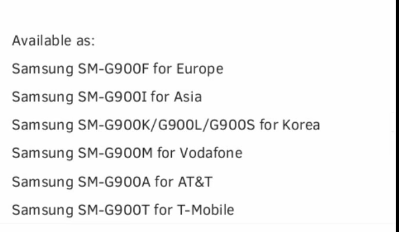 Exemplo do Número do Modelo do Telefone Samsung
 - Agora baixe o Aplicativo ES File Explorer Manager da Play Store.
- Abra o aplicativo ES e nas ferramentas habilite Root explorer e Mostrar arquivos ocultos.
- Agora procure o arquivo chamado system na página ‘/’ e clique nele.
- Aqui localize o arquivo build.prop e renomeie o arquivo como xbuild.prop (Permissão de root necessária).
- Copie e cole o arquivo xbuild.prop no armazenamento sd e abra o arquivo com ES Note Editor.
- Aqui altere todos os ro.product.name, model, device e ro.built.product = para o novo Número do Modelo mais recente que você copiou do GSMarena. (Não cometa nenhum erro de espaçamento)
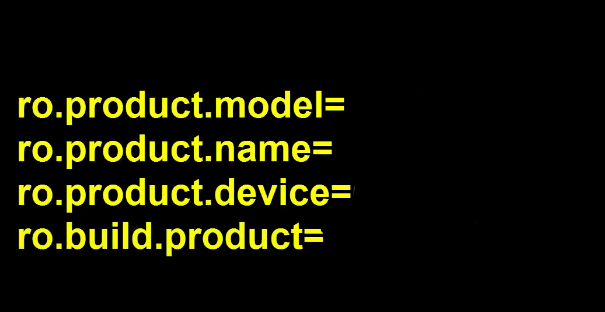
- Agora edite o ro.build.version.release= para qualquer versão mais recente do Android OS.
- Salve as alterações.
- Agora volte para o arquivo xbuild.prop no sistema sob ‘/’ e mude o nome do arquivo de volta para build.prop e cole o arquivo no armazenamento sd.
- Agora abra as propriedades do arquivo e altere a permissão conforme mostrado abaixo.
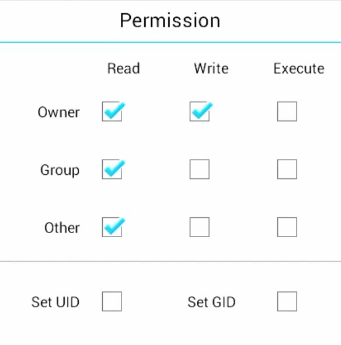 Altere a Permissão conforme mostrado acima e pressione OK
 - Finalmente, reinicie o dispositivo.
Passo 2: Usar VPN para obter Acesso ao Aplicativo
Agora abra a Play Store, você pode notar a mensagem de que este item não está disponível em seu país. Basta baixar qualquer aplicativo VPN, preferencialmente o Opera VPN, e conectar.
Você notará que o aplicativo está pronto para ser baixado em seu dispositivo.
Nota e Conclusão: Com os métodos acima, você pode corrigir problemas de compatibilidade de dispositivos no Android. O DigitBin não se responsabiliza por quaisquer danos causados. Realize a operação por sua conta e risco.
Comente abaixo para qualquer assistência necessária.
Se você tiver alguma opinião sobre Seu Dispositivo não é Compatível com esta Versão – Correção da Playstore, sinta-se à vontade para deixar um comentário abaixo. Além disso, inscreva-se em nosso canal do YouTube DigitBin para vídeos tutoriais. Saúde!
Receba novas postagens na sua caixa de entrada
Sem spam. Cancele a assinatura a qualquer momento.