YouTube · 8 min read · Nov 21, 2025
O Aplicativo YouTube Está Travando no Seu Telefone? Aqui Está Como Resolver
Você está assistindo a vídeos no aplicativo YouTube e, de repente, o aplicativo trava ou para de funcionar? Isso pode ser muito irritante.
Bem, não se preocupe! Neste blog, vamos ajudá-lo a resolver esse problema, seja você um usuário de Android ou iPhone. Vamos fornecer passos simples para garantir que seu aplicativo YouTube funcione perfeitamente, para que você possa desfrutar de seus vídeos sem interrupções.
Diga adeus a esses travamentos frustrantes e prepare-se para assistir seus vídeos favoritos sem complicações. Então, aqui está tudo o que cobrimos para explicar como resolver o problema de travamento do aplicativo YouTube no seu dispositivo Android ou iOS!
Por Que o YouTube Continua Parando no Meu Dispositivo?
Antes de aprendermos sobre as soluções para o problema de travamento do aplicativo YouTube, vamos discutir por que o aplicativo YouTube continua travando ou parando em qualquer dispositivo.
Grande quantidade de memória cache: O aplicativo YouTube tende a acumular muitas memórias ao longo do tempo como cache, o que pode causar problemas.
Software incompatível: Se você instalou um software que não é compatível com o aplicativo YouTube, isso pode levar a problemas.
Vírus ou bugs maliciosos: Às vezes, bugs ou vírus irritantes no navegador do seu telefone podem afetar o YouTube.
Conexão de rede fraca: Se seu telefone não tiver uma conexão de rede forte, isso pode interromper sua experiência no YouTube.
Agora, vamos falar sobre soluções para eliminar esses erros irritantes do YouTube. Você encontrará as melhores soluções para o problema “YouTube continua travando” ou “YouTube para de funcionar”.
Como Resolver o Problema de Travamento do Aplicativo YouTube no Seu Dispositivo?
Se você também está tendo um problema com o YouTube travando, não se preocupe mais. Temos oito maneiras simples de fazer o aplicativo YouTube funcionar sem problemas no seu dispositivo Android.
1. Atualizar o YouTube
É essencial atualizar seus aplicativos regularmente para garantir que eles funcionem sem problemas. Como um serviço do Google, o YouTube recebe atualizações regulares para corrigir problemas e melhorar o desempenho. Então, aqui está o primeiro método para resolver o problema de travamento do aplicativo YouTube atualizando o aplicativo:
Vá para a Google Play Store no seu Android ou na App Store se você usar um dispositivo iOS.
Pesquise por YouTube.
Se uma atualização estiver disponível, haverá um botão chamado Atualizar.
Toque em Atualizar e aguarde a conclusão.
Após a atualização, você pode abrir o YouTube e assistir seus vídeos sem interrupções.
2. Forçar Parada ou Reinstalar o YouTube
Às vezes, aplicativos em execução em segundo plano podem consumir memória e levar a travamentos. Para evitar isso, você pode forçar a parada do aplicativo ou desinstalá-lo e reinstalá-lo:
Para Android
Vá para as Configurações do seu dispositivo.
Encontre e selecione Apps ou Aplicativos.
Procure a opção YouTube na lista de aplicativos instalados e toque nela.
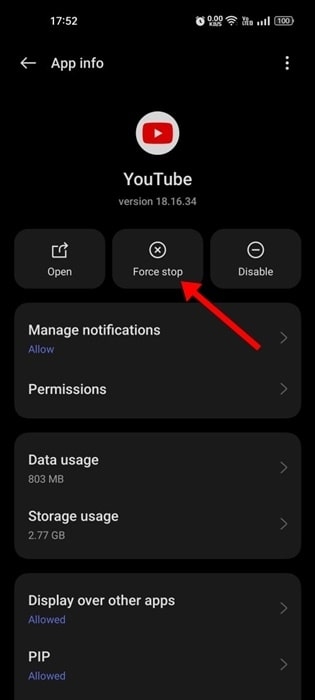
- Você verá a opção Forçar Parada. Toque nela para parar o YouTube de ser executado.
Se o problema persistir, desinstale e reinstale o YouTube para um novo começo.
Para iPhone (iOS)
No iOS, não há um recurso de Forçar Parada como no Android.
Para resolver problemas de travamento, você pode desinstalar o aplicativo YouTube.
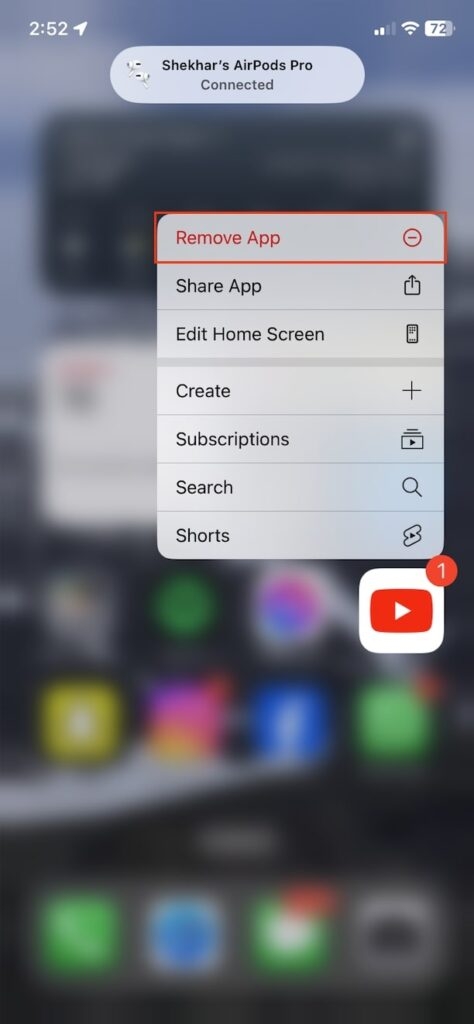
- Vá para a App Store, pesquise por YouTube e reinstale-o. Isso deve resolver quaisquer problemas que você esteja enfrentando.
Seja forçando a parada ou reinstalando, esses passos podem ajudar a garantir que o YouTube funcione sem problemas e sem travamentos.
3. Manter Armazenamento Suficiente no Seu Dispositivo
Como qualquer aplicativo no seu telefone, o aplicativo YouTube precisa de espaço suficiente para funcionar sem problemas. Quando seu telefone está com pouco armazenamento, isso pode causar problemas para todos os seus aplicativos, incluindo o YouTube.
Para corrigir isso, remova aplicativos e arquivos não utilizados ou use um aplicativo de Análise de Armazenamento para encontrar aplicativos que consomem muito espaço.
Ao manter o armazenamento do seu dispositivo sob controle, você pode desfrutar de uma experiência no YouTube sem problemas.
4. Conceder Permissões Necessárias ao Aplicativo YouTube
Quando você instala o aplicativo YouTube, ele pede permissões. Se você as negou antes, isso pode causar problemas como travamentos. Permitir essas permissões ajudou muitos usuários a corrigir o aplicativo YouTube. Aqui está como:
Encontre o ícone do aplicativo YouTube na tela inicial e toque nele para abri-lo.
Uma vez que o aplicativo esteja aberto, localize a opção Informações do App. Você geralmente pode encontrar isso pressionando longamente o ícone do aplicativo e selecionando Informações do App no menu que aparece.
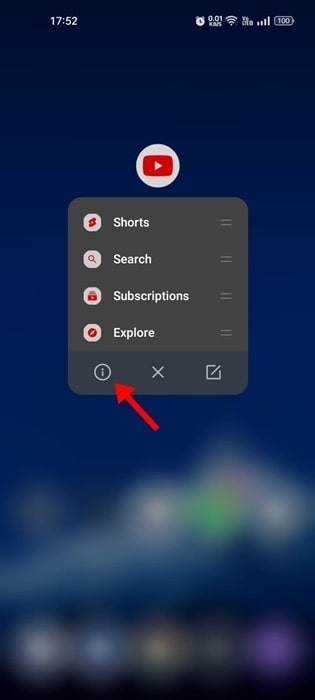
Encontre a opção Permissões na tela de Informações do App e toque nela.
Certifique-se de que as permissões de Áudio, Fotos, Vídeos e Armazenamento estão permitidas ou ativadas. Se alguma dessas permissões estiver atualmente negada, altere-as para permitir.
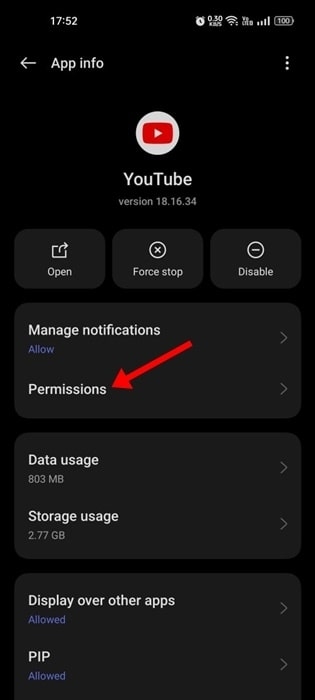
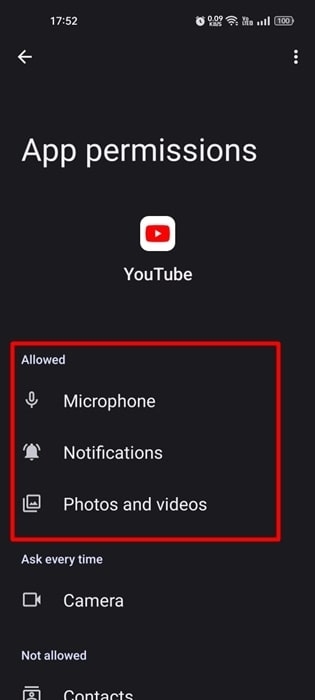
Conceder as permissões necessárias garante que o aplicativo possa acessar os recursos de que precisa para funcionar corretamente. Assim, ele deve funcionar sem problemas e sem travamentos a partir de agora.
5. Redefinir os Serviços do Google Play
Os Serviços do Google Play são essenciais para conectar seus aplicativos aos serviços do Google. Se houver problemas com os Serviços do Google Play, isso pode afetar o desempenho de aplicativos como o YouTube no seu dispositivo Android. Aqui está como fazer isso:
Abra o aplicativo Configurações no seu dispositivo.
Role para baixo e toque em Apps.
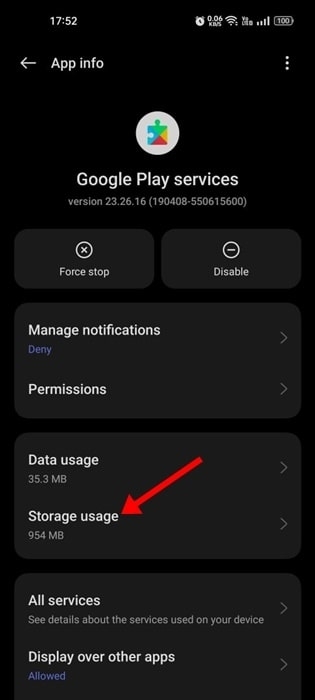
Encontre e selecione Gerenciamento de Apps na lista. Lá, você encontrará Serviços do Google Play.
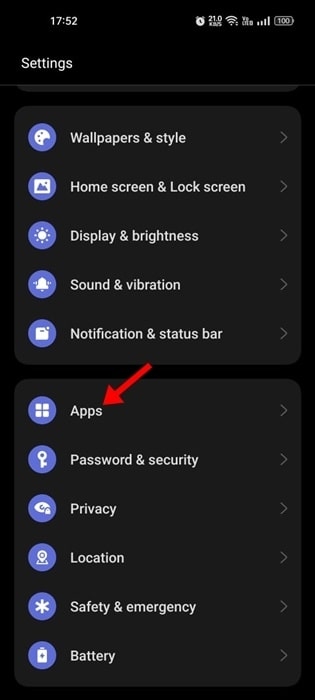
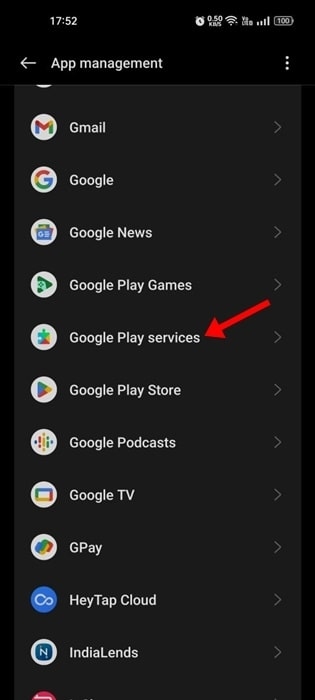
Dentro da opção de informações do aplicativo Serviços do Google Play, toque em Armazenamento.
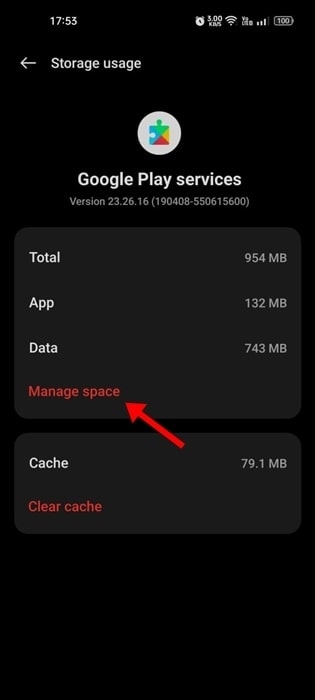
Em seguida, toque em Gerenciar espaço na parte inferior da tela.
- Finalmente, toque no botão Limpar Todos os Dados.
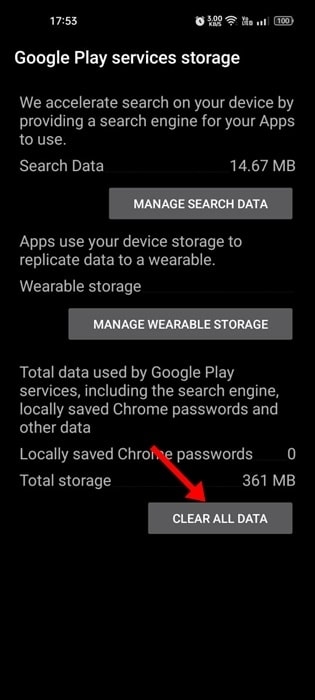
Redefinir os Serviços do Google Play pode corrigir problemas que tornam o YouTube e outros aplicativos ineficazes no seu dispositivo Android. Após limpar os dados, tente abrir o YouTube para ver se está funcionando sem travamentos.
6. Atualizar ou Reverter o Android System WebView
Se o YouTube ou o YouTube Music travam no seu Android, pode ser devido a um problema de março de 2021 relacionado ao Android System WebView. O Google corrigiu isso com uma atualização. Para corrigir os travamentos do YouTube, atualize ou reverta o Android System WebView.
Processo de atualização:
Abra a Google Play Store no seu dispositivo e certifique-se de que está conectado à internet.
Digite Android System WebView na barra de pesquisa e pesquise por ele.
Nos resultados da pesquisa, encontre o aplicativo e toque nele.
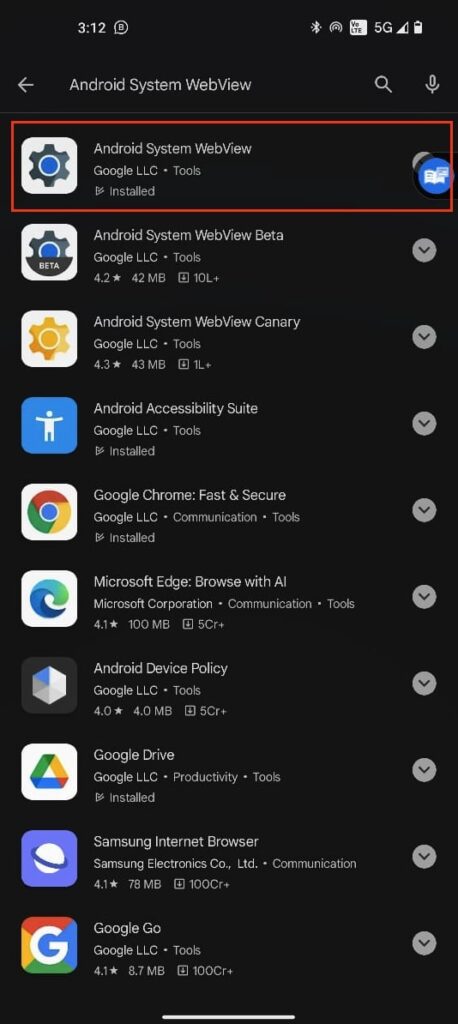
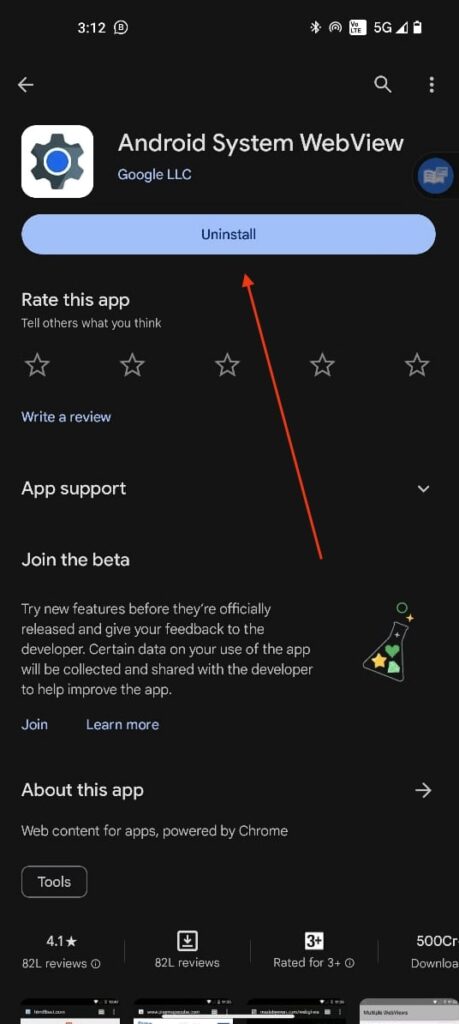
Se houver uma atualização disponível, você verá um botão Atualizar. Toque nele para instalar a atualização mais recente.
Após a atualização, reinicie seu telefone.
Tente abrir o YouTube para verificar se o problema foi corrigido. Se não, você pode tentar baixar o Android System WebView:
Processo de reversão:
Retorne à página do Android System WebView na Play Store.
Toque no botão Desinstalar para remover a atualização mais recente e reverter para a versão anterior.
Após desinstalar a atualização, reinicie seu telefone.
Ao atualizar ou reverter o Android System WebView, você pode encontrar a solução para o problema de travamento do aplicativo YouTube.
7. Verificar Atualizações do Sistema
Atualizações do sistema frequentemente trazem patches de segurança essenciais, correções de bugs e melhorias de software. Dispositivos desatualizados podem ter dificuldades para executar aplicativos atualizados, portanto, manter seu dispositivo atualizado é crucial para evitar problemas. Aqui está como fazer isso:
Vá para o menu Configurações no seu telefone.
Encontre a opção Sistema rolando para baixo.
No menu Sistema, procure por Atualizações do Sistema e toque nela.
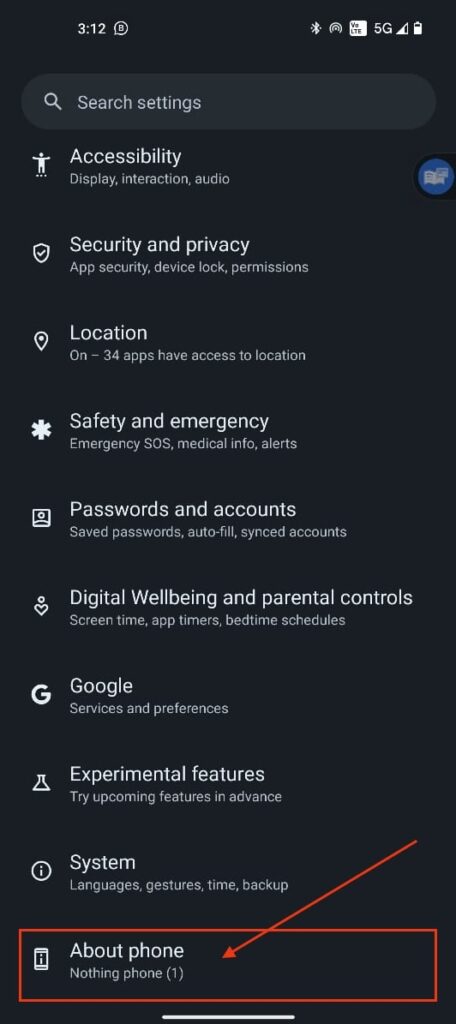
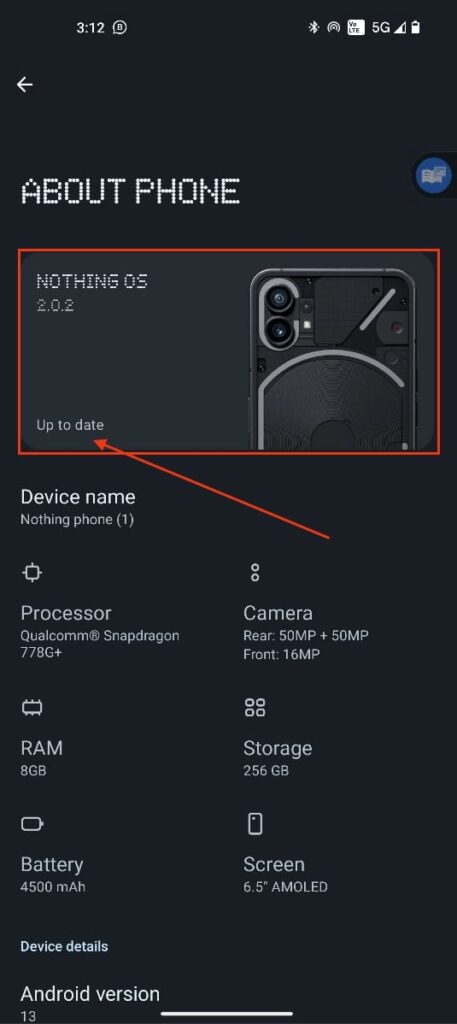
Seu telefone verificará as atualizações mais recentes disponíveis.
Se houver uma atualização disponível, siga as instruções na tela para baixar e instalá-la.
Ao garantir que seu dispositivo esteja atualizado, você pode melhorar seu desempenho e compatibilidade com aplicativos como o YouTube.
8. Reinicie Seu Telefone
Às vezes, apenas um botão de reiniciar pode corrigir a maioria dos problemas no seu telefone. Se seu dispositivo tiver atualizações pendentes ou vários aplicativos em execução em segundo plano, causando lentidão, uma reinicialização pode refrescá-lo e resolver problemas. Aqui está como:
Pressione e segure o botão de energia do seu telefone até que um menu apareça na tela.
Toque no botão Reiniciar ou Reinicializar no seu dispositivo.
Aguarde seu telefone desligar e, em seguida, ligue-o novamente.
Assim que estiver totalmente reiniciado, abra o aplicativo YouTube para ver se o problema de travamento foi resolvido.
Reiniciar seu telefone pode resolver falhas temporárias ou problemas que podem estar causando problemas com o aplicativo YouTube, fazendo com que ele funcione suavemente como antes.
A Conclusão – Aplicativo YouTube Travando
O YouTube se tornou, sem dúvida, uma plataforma popular para diversos conteúdos em vídeo. No entanto, o problema de travamento do aplicativo pode tornar sua experiência de streaming bastante frustrante.
Este guia oferece várias soluções para ajudá-lo a resolver rapidamente esse problema. Cobrimos tudo, desde a atualização do aplicativo até o gerenciamento de armazenamento, concessão de permissões e até mesmo o tratamento de atualizações do sistema.
Seguindo esses passos e adotando uma abordagem sistemática, você pode resolver esses problemas irritantes de travamento e desfrutar de uma experiência suave e ininterrupta no YouTube.
Leitura Adicional:
Como Verificar Seu Histórico de Comentários no YouTube?
Melhores Alternativas ao YouTube Vanced
O YouTube Agora Oferece a Opção de Desativar Recomendações de Vídeos
Receba novas postagens na sua caixa de entrada
Sem spam. Cancele a assinatura a qualquer momento.