YouTube Problemas · 8 min read · Oct 20, 2025
A Tela Inicial do YouTube Está Branca e Não Carregando Corretamente (6+ Soluções)
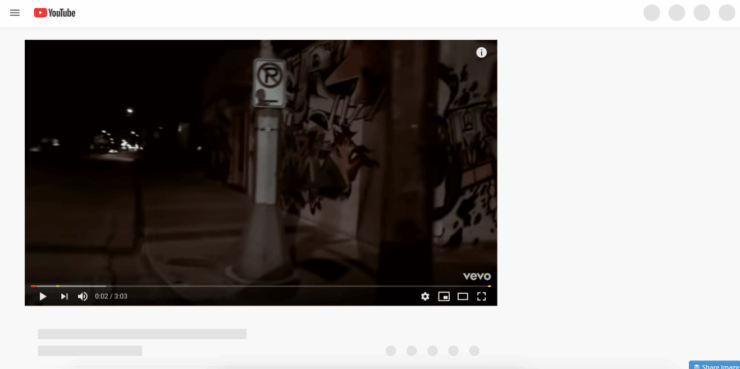
Recentemente, tentei acessar o site do YouTube no navegador Chrome e enfrentei essa estranha tela branca. O carregamento do YouTube ficou preso em um loop de carregamento para sempre. Tentei várias atualizações forçadas e também reiniciei o navegador Chrome do zero. Mas ainda assim, o problema da tela branca carregando estava aparecendo com frequência.
Até mesmo alguns usuários estão enfrentando o problema da tela branca do YouTube ao navegar para qualquer vídeo através de fontes externas.
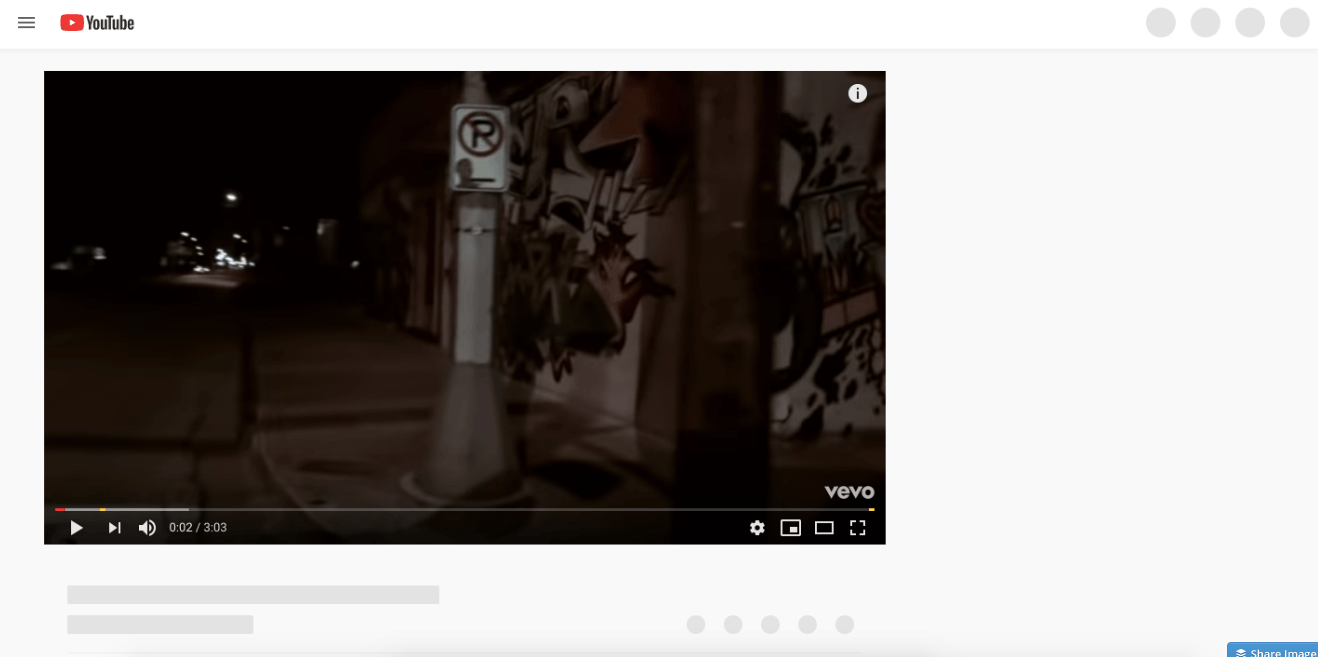
Após vários métodos diferentes e tentativas, consegui finalmente corrigir o problema da tela branca na página inicial do YouTube, bem como na página do vídeo.
Aqui estão meus passos pessoais de solução de problemas que segui para corrigir o problema de carregamento do YouTube —
1. Verifique o Modo Anônimo e Outros Navegadores
Há chances de que o problema da tela branca seja do lado do YouTube e não do seu navegador. Você pode verificar isso acessando YouTube.com no modo anônimo ou em qualquer outro navegador. Se a tela inicial do YouTube ainda estiver branca em outros navegadores, então provavelmente é um problema do site do YouTube. Isso pode ser corrigido imediatamente, pois será uma alta prioridade para o Google resolver uma interrupção global.
Se o YouTube não estiver carregando uma tela branca em um navegador diferente ou no modo anônimo, então pode haver um problema com seu navegador que você precisa corrigir. Talvez uma extensão ou suas configurações do Chrome não estejam permitindo o carregamento.
Nos próximos passos, tentaremos identificar e resolver o problema dentro do nosso navegador Google Chrome para o problema de carregamento do YouTube.
2. Desative as Extensões do Chrome
Um dos principais culpados pela maioria dos problemas de carregamento são as extensões do Chrome. Especialmente os bloqueadores de anúncios e de sites que bloqueiam o conteúdo de carregar no site. Para desativar as extensões do Chrome, navegue até chrome://extensions na URL do seu navegador e altere o botão para desativar a extensão. Você também pode acessar as extensões a partir da página de Configurações e abrir as Extensões na barra lateral esquerda.
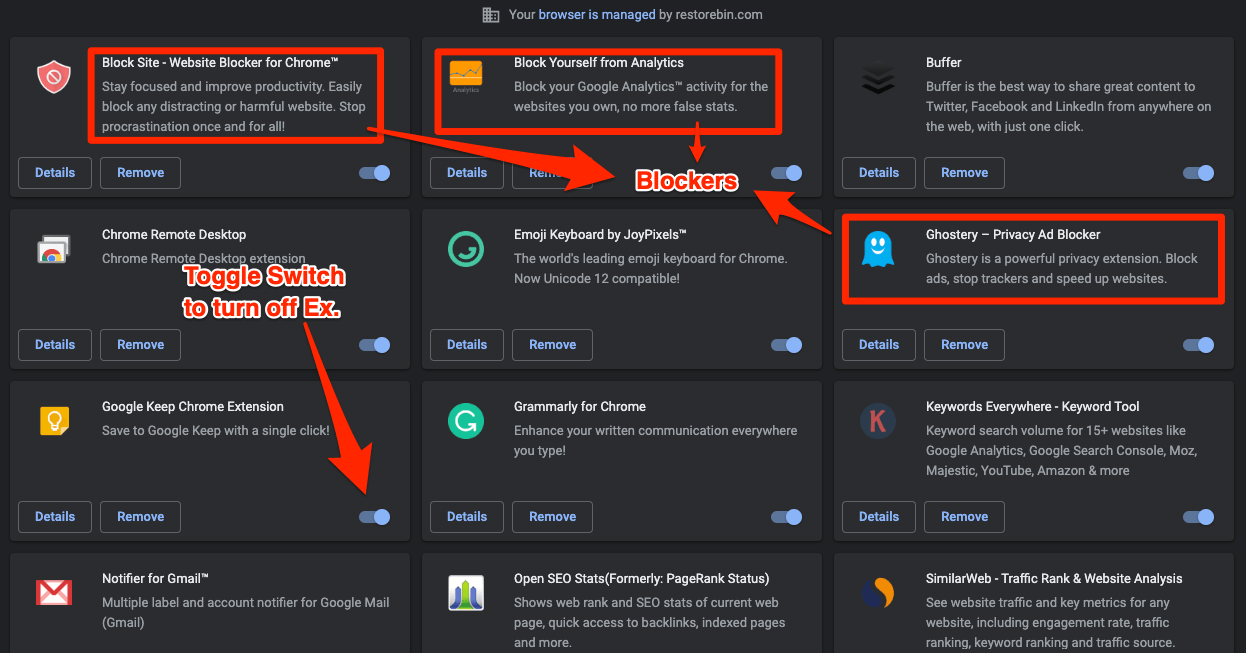
Após desativar todas as extensões, tente recarregar o YouTube e observe o problema de carregamento da tela branca. Se o problema desaparecer, então uma das extensões estava causando problemas. Tente habilitar uma por uma e atualize o YouTube para identificar o principal culpado pelo problema do YouTube. Como mencionei, o problema será majoritariamente devido a bloqueadores de anúncios e bloqueadores de sites. Eu até enfrentei o problema com alguns
sites exibindo apenas texto , mais tarde descobri que o bloqueador de anúncios estava impedindo o conteúdo do site de carregar corretamente.
3. Limpe o Cache do Navegador e os Dados de Armazenamento
O cache do navegador e o armazenamento de cookies são um recurso importante para carregar qualquer site mais rápido do que o normal. Se você visita frequentemente qualquer site, o conteúdo estático nos sites, como imagens, scripts JS e CSS de suporte, são armazenados no cache local. No entanto, o cache também pode causar problemas para carregar o conteúdo fresco do servidor real. Isso pode levar a um problema de carregamento e, às vezes, a conteúdo desatualizado.
Se você visita frequentemente YouTube.com e o cache do navegador está cheio de arquivos obsoletos, então há grandes chances de que você enfrente o problema da tela branca. Portanto, é sugerido limpar o cache se o problema for frequente.
Siga estes passos simples para limpar o cache do navegador e os cookies armazenados no navegador Chrome:
- Abra seu navegador Chrome
- Clique nos 3 pontos para opções e selecione Configurações na lista
- Procure a opção Limpar dados de navegação, você pode até usar a barra de pesquisa para encontrar as configurações
- Abra Limpar dados de navegação e mude para a aba Avançado
- No dropdown de Intervalo de tempo, selecione Todo o tempo
- Selecione as caixas de seleção contra — Histórico de navegação, Histórico de downloads, Cookies e outros dados do site, Imagens e arquivos em cache, Configurações do site e por último Dados de aplicativos hospedados
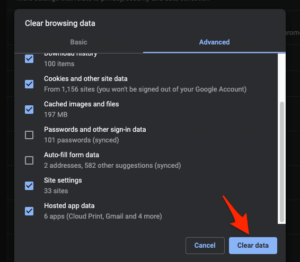
- Não selecione a opção Senhas e outros dados de login e Dados de preenchimento automático a menos que você queira excluir completamente esses dados
- Finalmente, clique no botão de comando [Limpar dados]
Isso limpará todos os dados de cache existentes e a memória de armazenamento do seu navegador Chrome local. Saia e reinicie o navegador e teste se o YouTube está carregando bem. Se o cache era um problema, então youtube.com deve estar agora carregando sem nenhum problema de espaço em branco.
Nota: Por favor, note que limpar os cookies fará você sair de todas as contas online sincronizadas no Chrome.
4. Permita o Carregamento de JavaScript e Imagens
A maioria dos sites modernos e interativos são construídos usando JavaScript. Se seu navegador estiver bloqueando o JavaScript, então há grandes chances de haver um problema de carregamento do site. Mesmo o YouTube é baseado na biblioteca JS para criar conteúdo interativo e exibir os tiles de vídeo em sua página inicial ou página de reprodução de vídeo. Se o próprio navegador não permitir que o JS seja executado no site, então uma tela branca deve ser comumente vista.
É importante manter o JavaScript funcional no navegador. Siga estes passos simples para habilitar o JavaScript.
- Abra o navegador Chrome
- Navegue até a página de Configurações a partir das opções de 3 pontos
- Pesquise por ‘javascript’ que estará disponível sob as Configurações do Site
- Abra a página de Configurações de JavaScript e certifique-se de que está permitido em todos os sites

- E, www.youtube.com não está adicionado na lista de bloqueio
Da mesma forma, pesquise por ‘images’ sob as configurações do site e certifique-se de que a Imagem também está permitida para mostrar em todos os sites.
5. Ative o Flash Player
Embora o YouTube não precise do suporte do Flash Player como nos velhos tempos. O Google Chrome já informou ao usuário que não suportará mais o conteúdo flash após dezembro de 2020. O Flash está desativado por padrão na versão 76+ do Chrome.
No entanto, ainda há alguns sites que usam conteúdo Flash em suas páginas da web. Mesmo algumas redes de anúncios usam o flash para exibir anúncios de conteúdo brilhante. Isso pode ser uma das razões pelas quais o YouTube não está carregando corretamente.
Não há problema em habilitar o Adobe Flash Player no Chrome. Você pode apenas manter o Flash player para que qualquer outro conteúdo de anúncios externos não bloqueie o carregamento do YouTube.
Siga estes passos simples para habilitar o suporte ao Flash na versão 76+ do Google Chrome:
- Abra o Navegador Chrome
- Navegue até a página de Configurações a partir dos 3 pontos
- Pesquise por ‘Flash’ na página de Configurações, você também pode encontrar a opção sob Configurações do Site
- Abra o Flash e altere o botão para desativar: Bloquear sites de executar Flash (recomendado)

- Recarregue o site do YouTube para ver se o problema da tela branca persiste
Não se esqueça de ativar o suporte para Flash em YouTube.com quando um pop-up solicitar permissão.
6. Atualize o Chrome e o Software do Sistema
Manter seu Chrome e sistema operacional atualizados é outra maneira de evitar quaisquer problemas de carregamento do YouTube. O Chrome lança tanto versões principais quanto menores quase toda semana. Se você mantiver o Chrome atualizado para a versão oficial mais recente, então há grandes chances de que quaisquer bugs ou problemas relacionados à tela branca do YouTube já tenham sido resolvidos. Você pode facilmente verificar e atualizar o Google Chrome visitando: 3 pontos > Ajuda > Sobre o Google Chrome

Se houver atualizações disponíveis, o Google Chrome fará o download e atualizará automaticamente o navegador em segundo plano. Tudo o que você precisa fazer é reiniciar o navegador assim que a atualização for concluída.
7. Corrigindo o Problema da Tela Branca do YouTube
Aqui estão algumas maneiras diferentes de corrigir o problema com a tela inicial do YouTube que não exibe recomendações de vídeos.
- Verifique se seu ISP é rápido o suficiente para carregar as páginas da web
- Certifique-se de que seu Google Chrome não está lento
- Faça uma verificação através de antivírus e anti-malware para quaisquer bugs do Chrome
- Reinstale o navegador Chrome no sistema
- Altere “Usar aceleração de hardware quando disponível” em Chrome > Configurações > Avançado > Sistema para verificar qual modo é melhor, se DESLIGADO ou LIGADO
- Alternativamente, você pode usar o Chrome Canary, que é a versão de desenvolvimento do Google Chrome
Conclusão
Eu tenho enfrentado o desafio com os bloqueadores de anúncios e bloqueadores de sites. Agora, sempre que vejo o problema de carregamento ou tela branca, eu apenas coloco o site na lista branca para carregar completamente sem nenhuma restrição.
Na maioria das vezes, o problema é resolvido instantaneamente e agora meu YouTube está carregando corretamente. Agora é a sua vez, deixe-nos saber nos comentários o que funcionou para você? se desativar as extensões ou habilitar o JavaScript no navegador.
Além disso, sinta-se à vontade para adicionar qualquer outro método que não foi listado, mas que ajudou você a resolver o problema.
Se você tiver alguma opinião sobre A Tela Inicial do YouTube Está Branca e Não Carregando Corretamente (6+ Soluções), sinta-se à vontade para deixar um comentário abaixo. Além disso, inscreva-se em nosso canal do YouTube DigitBin para tutoriais em vídeo. Saúde!
Receba novas postagens na sua caixa de entrada
Sem spam. Cancele a assinatura a qualquer momento.