Navegadores · 7 min read · Sep 06, 2025
Navegador Zen: Cybersurfer baseado no Firefox que está a caminho de matar o Chrome?
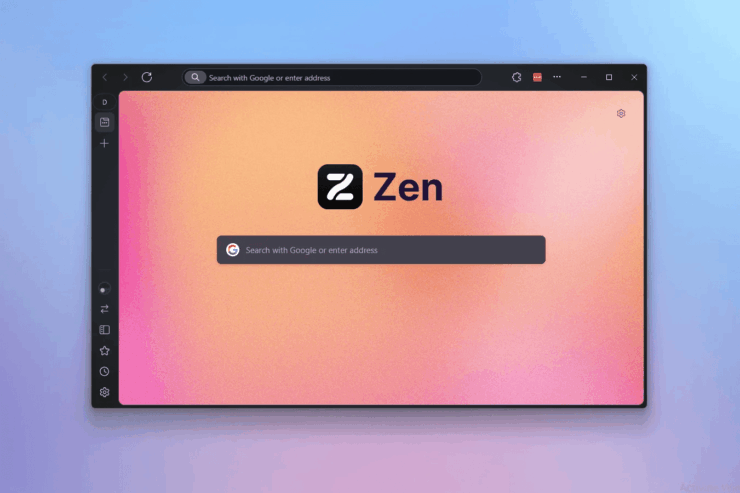
O setor de navegadores da web está evoluindo muito bem. Há um novo navegador de código aberto no espaço da web chamado navegador Zen.
É um projeto bifurcado do Firefox. Isso significa que o navegador é baseado no motor Gecko do Firefox. Apenas uma pessoa cuida do desenvolvimento, gerenciamento e implantação do navegador Zen.
Embora esteja em suas fases iniciais, o navegador Zen visa eliminar a desordem que os usuários avançados experimentam em todos os outros navegadores baseados em Chromium.
Este guia fala sobre como configurar o navegador Zen, seus recursos atraentes e várias outras informações técnicas que ajudarão a quebrar o gelo com o navegador baseado no Firefox.
Recursos do Navegador Zen
O que torna o navegador Zen mais interessante é o amplo escopo de personalização que ele oferece.
Além disso, a interface do usuário e os recursos estão em destaque, tornando o navegador Zen uma escolha interessante para surfistas avançados.
O que chamou minha atenção quando comecei a usar o Zen foi a barra de endereços vertical.
A barra de URL aparece na coluna da esquerda, proporcionando uma visão melhor e mais ampla da página da web. Além disso, oferecerá navegação sem interrupções.
O recurso workspaces no navegador Zen permite que você organize as abas e evite a desordem. Múltiplas abas podem existir sem torná-las completamente confusas para acessar.
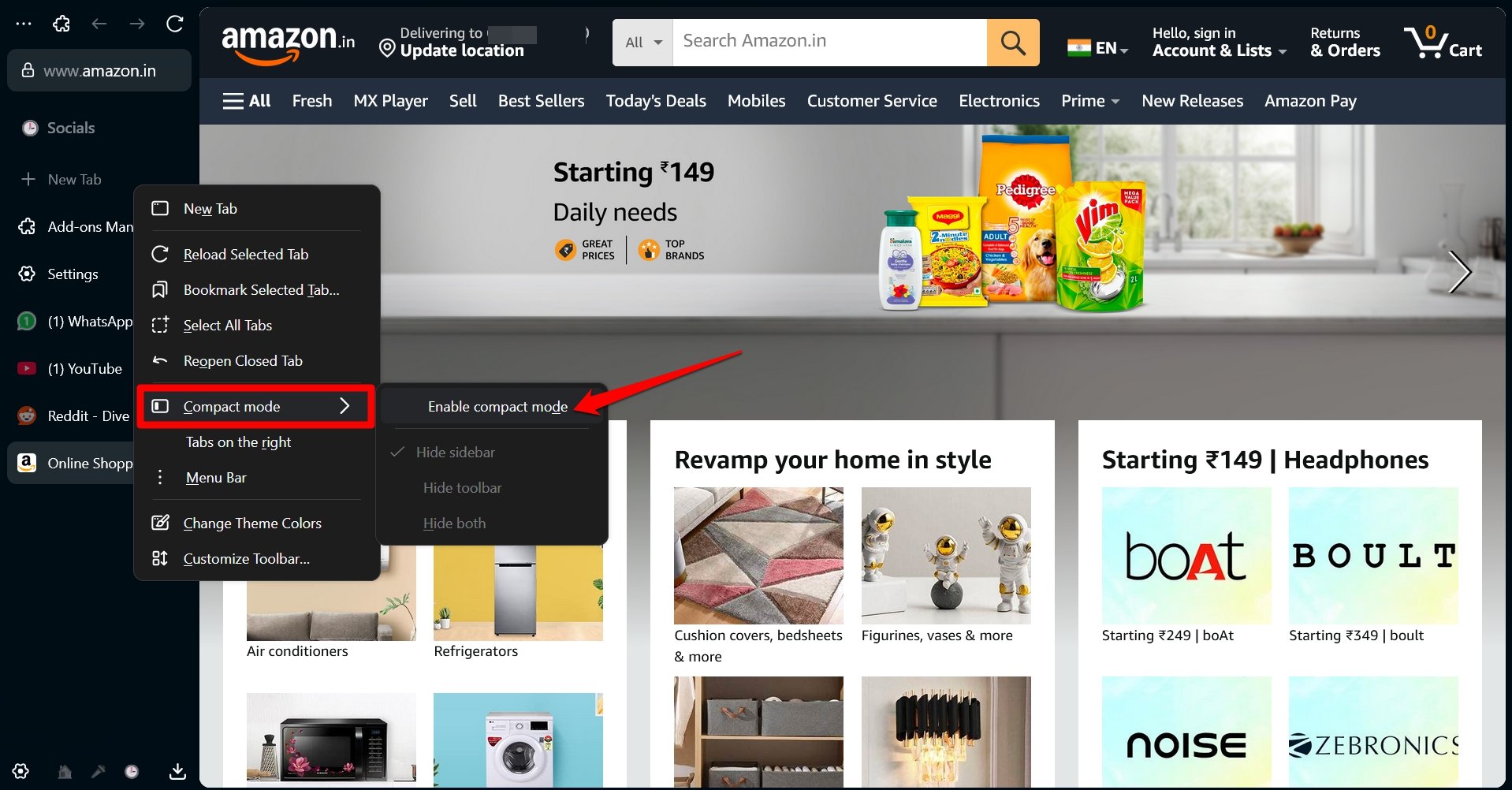
Ativar o modo compacto ocultará a barra de abas vertical, e você terá uma visão completa da página da web, permitindo que você trabalhe sem distrações.
O recurso Zen glance permite visualizar uma página da web sem abri-la. Isso ajuda a evitar visitar páginas da web fraudulentas através de cliques acidentais em links de phishing.
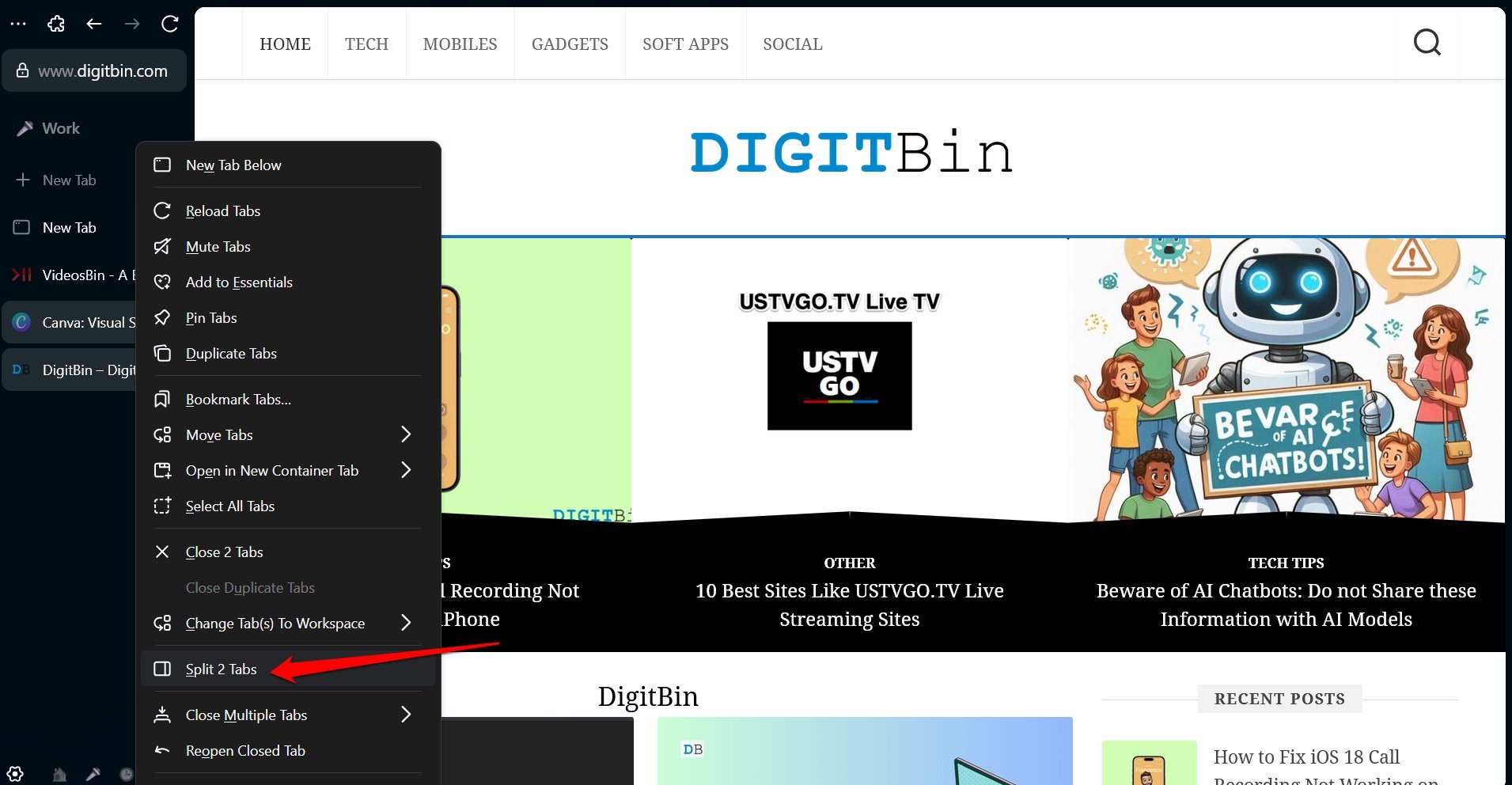
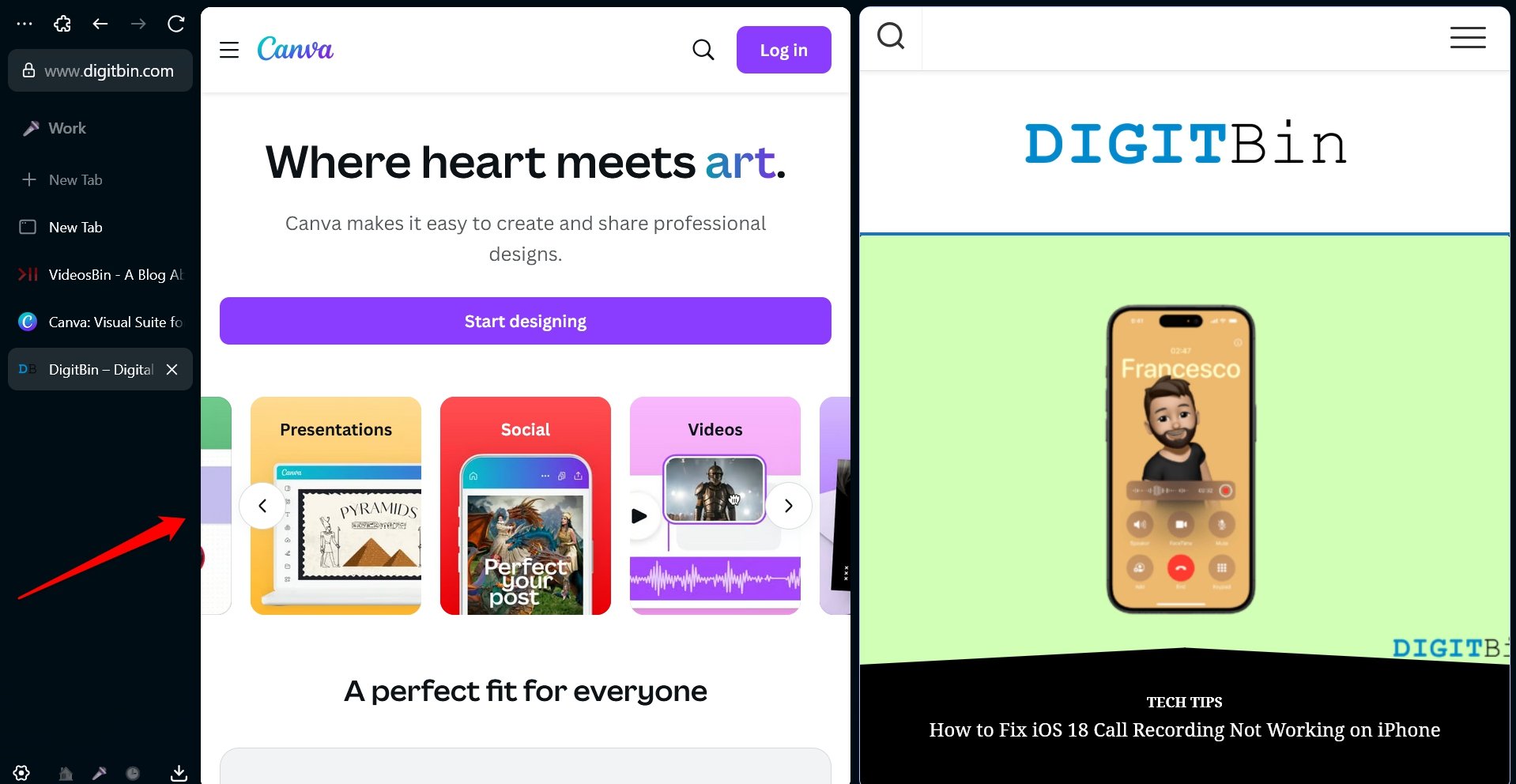
O recurso split views no Zen permite visualizar e trabalhar em duas abas ao mesmo tempo. Você pode escrever aquele e-mail enquanto verifica mensagens no Whatsapp ou visualiza notícias no YouTube.
Zen oferece uma experiência de usuário minimalista sem comprometer recursos úteis que facilitarão o trabalho com várias abas e sites.
Mesmo estando em sua fase beta, o navegador é bastante estável e não apresenta bugs desagradáveis.
O navegador Zen tem alguma desvantagem?
Tenho certeza de que muitos de nossos leitores estariam interessados em saber se o aparentemente “navegador perfeito” tem alguma limitação que poderia reduzir a experiência do usuário.
Existem duas limitações que você deve saber antes de mudar seu canal de navegação para o Zen.
No Zen, você não pode reproduzir conteúdo protegido por DRM. Executar tal conteúdo em um navegador exigiria que o desenvolvedor pagasse uma taxa de licenciamento de $5000 para a Widevine.
Atualmente, pagar esse tipo de quantia é inatingível para um projeto de hobby que é mantido por apenas uma pessoa.
A menos que o navegador Zen se torne parte de alguma entidade corporativa, pagar uma quantia tão alta é simplesmente impraticável.
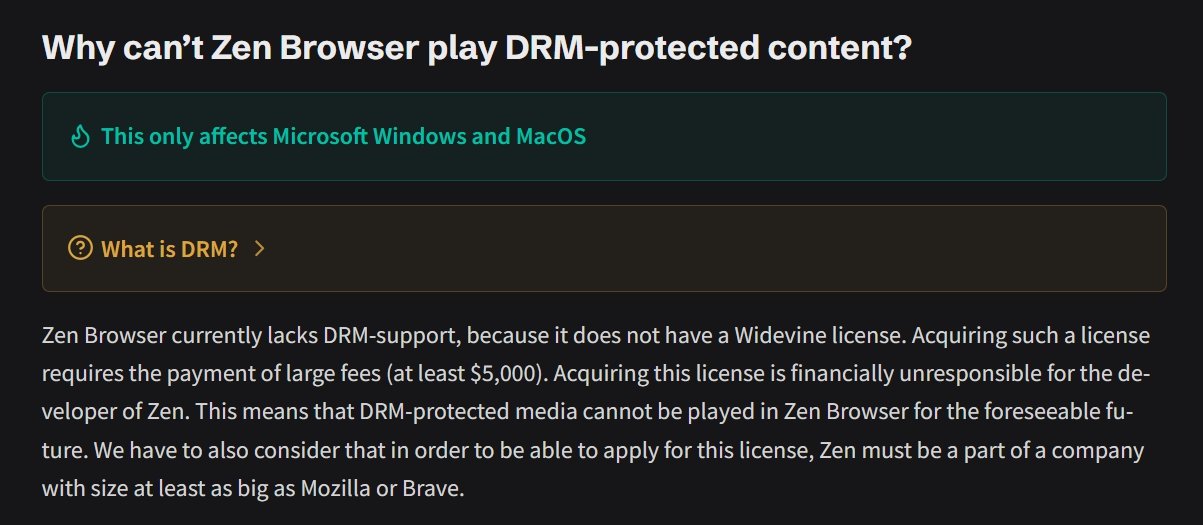
Caso você queira uma explicação simples, o navegador Zen não permite que você transmita conteúdo da HBO Max, Netflix, Apple Music, Amazon Prime, Google Play Movies, Spotify e Disney+.
Com esses aplicativos de streaming disponíveis em seu smartphone e abas, não acho que seja uma grande decepção. O Zen é mais um navegador focado no trabalho.
Em segundo lugar, o navegador Zen é exclusivamente para PCs. O desenvolvedor afirma que não há planos de oferecer o Zen no Android ou iOS no futuro próximo.
Como instalar o navegador Zen?
Agora, deixe-me guiá-lo pelos passos fáceis para instalar o navegador Zen em seu PC.
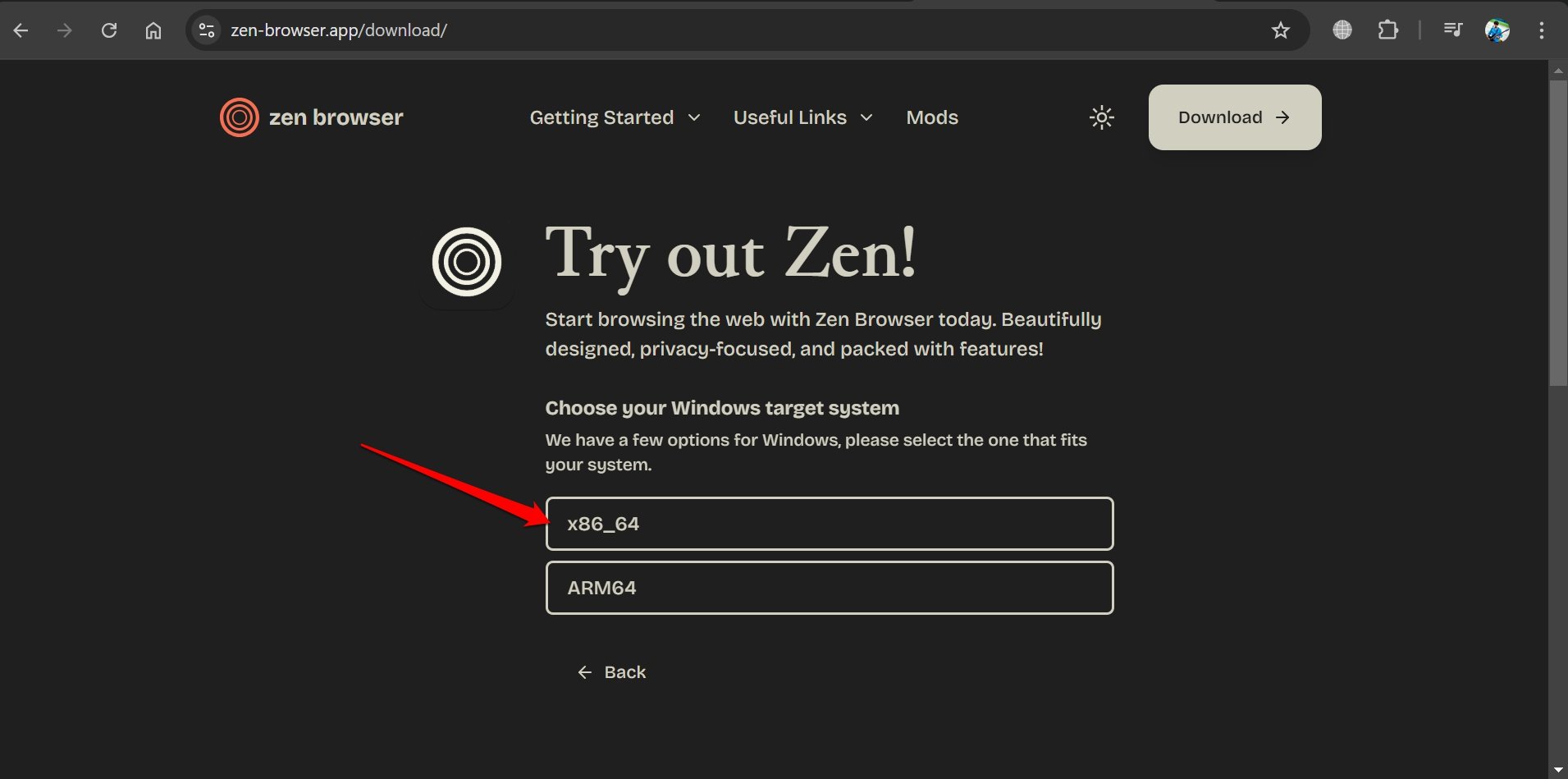
O navegador Zen é suportado em Windows(x86_64,ARM64), Linux(x86_64,aarch64) e macOS(arquivo dmg).
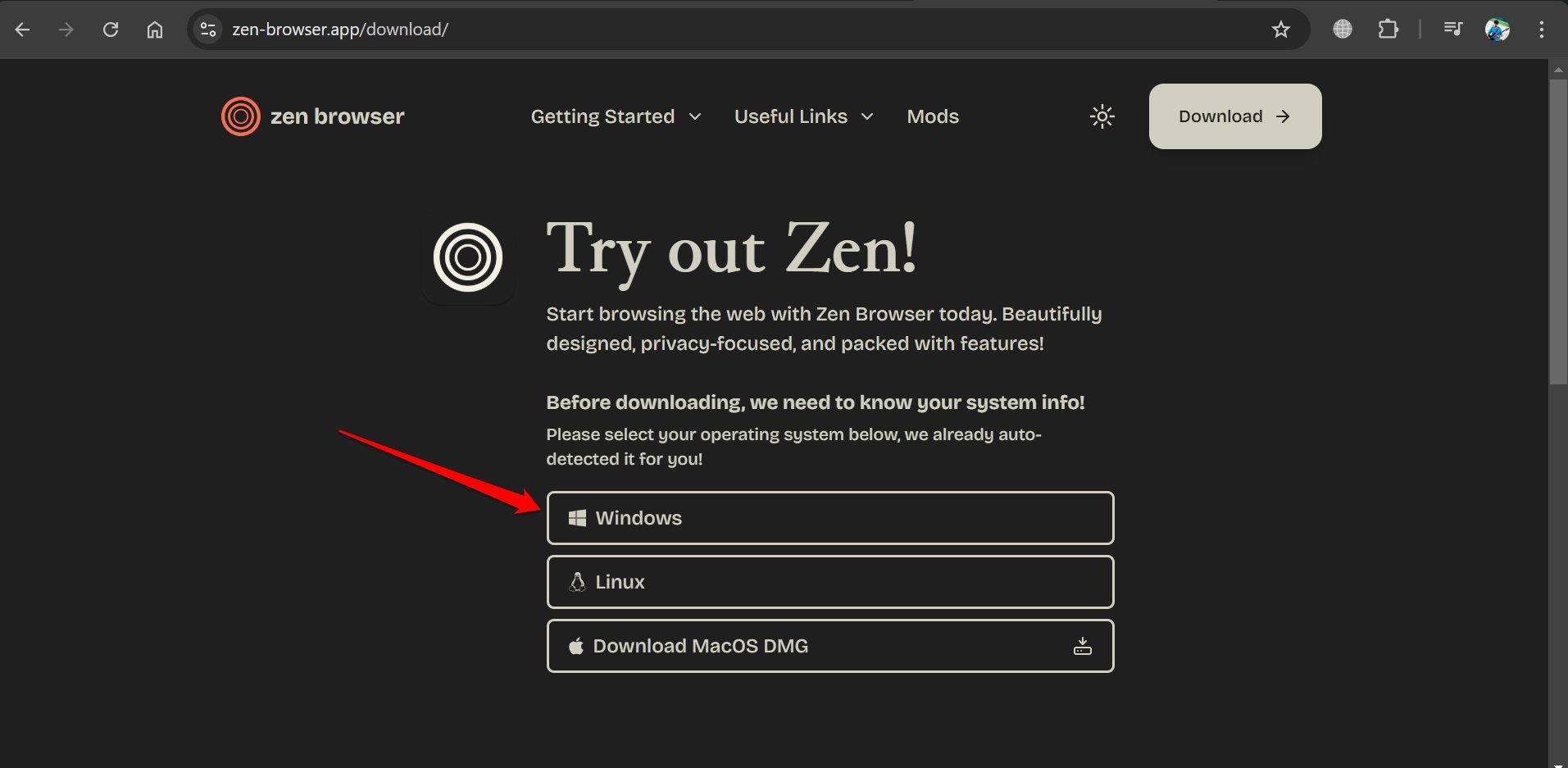
- Vá para o site oficial do navegador Zen.
- Clique em Baixar.
- Selecione o sistema operacional.
- Escolha a arquitetura correta do seu PC com base no SO que você escolheu na etapa anterior.
- Inicie o instalador assim que ele for baixado em seu PC.
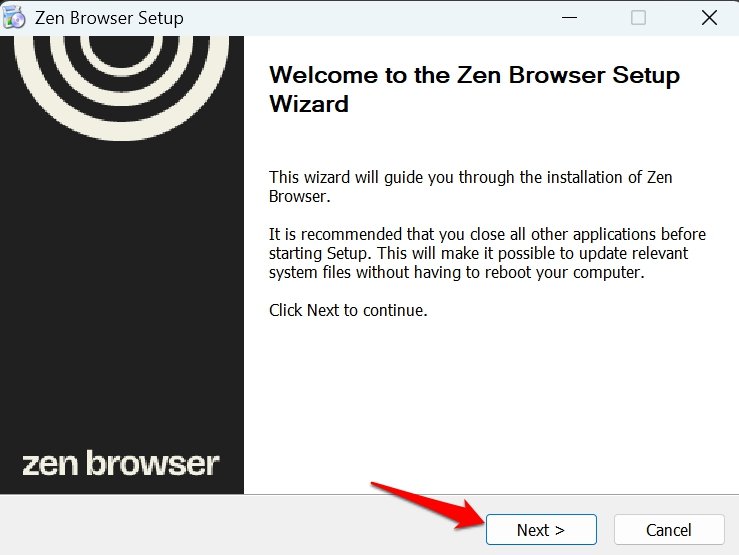
- Siga os comandos para instalar o navegador Zen.
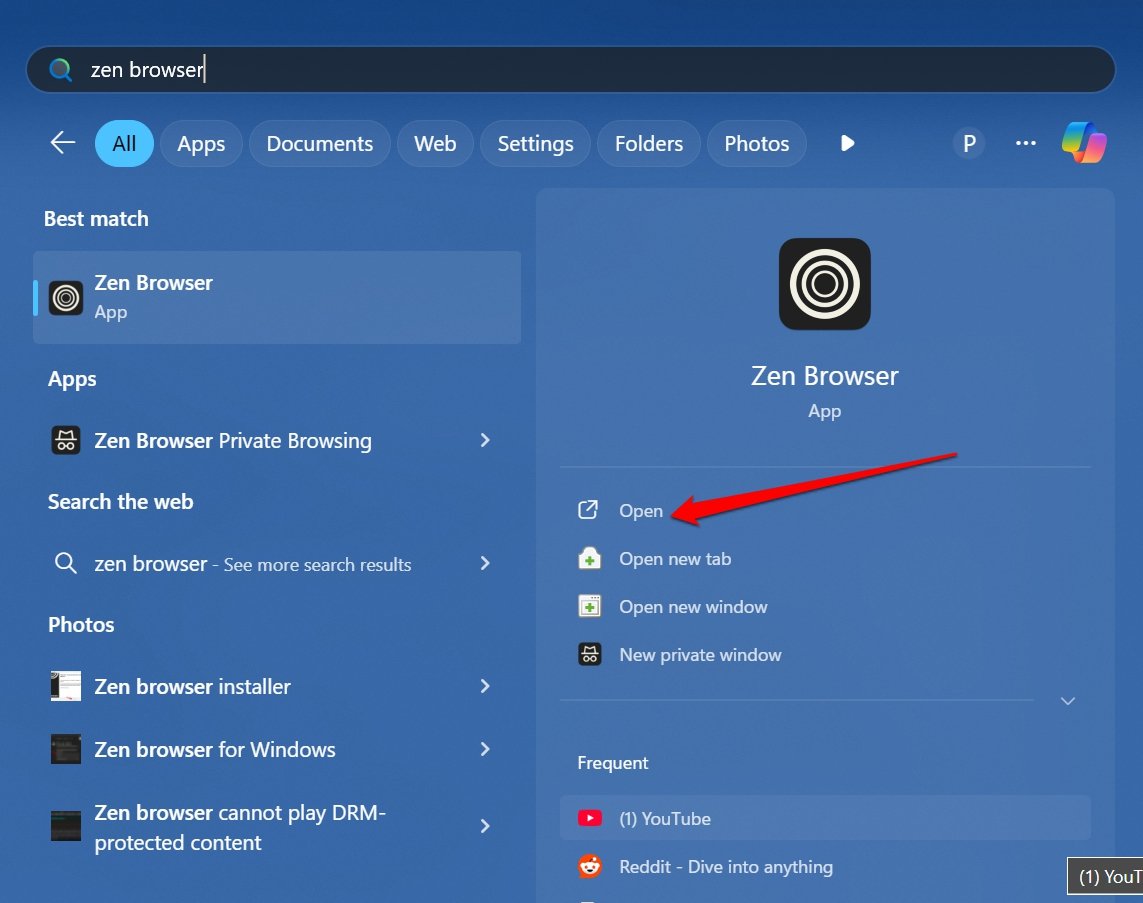
- Inicie o navegador Zen.
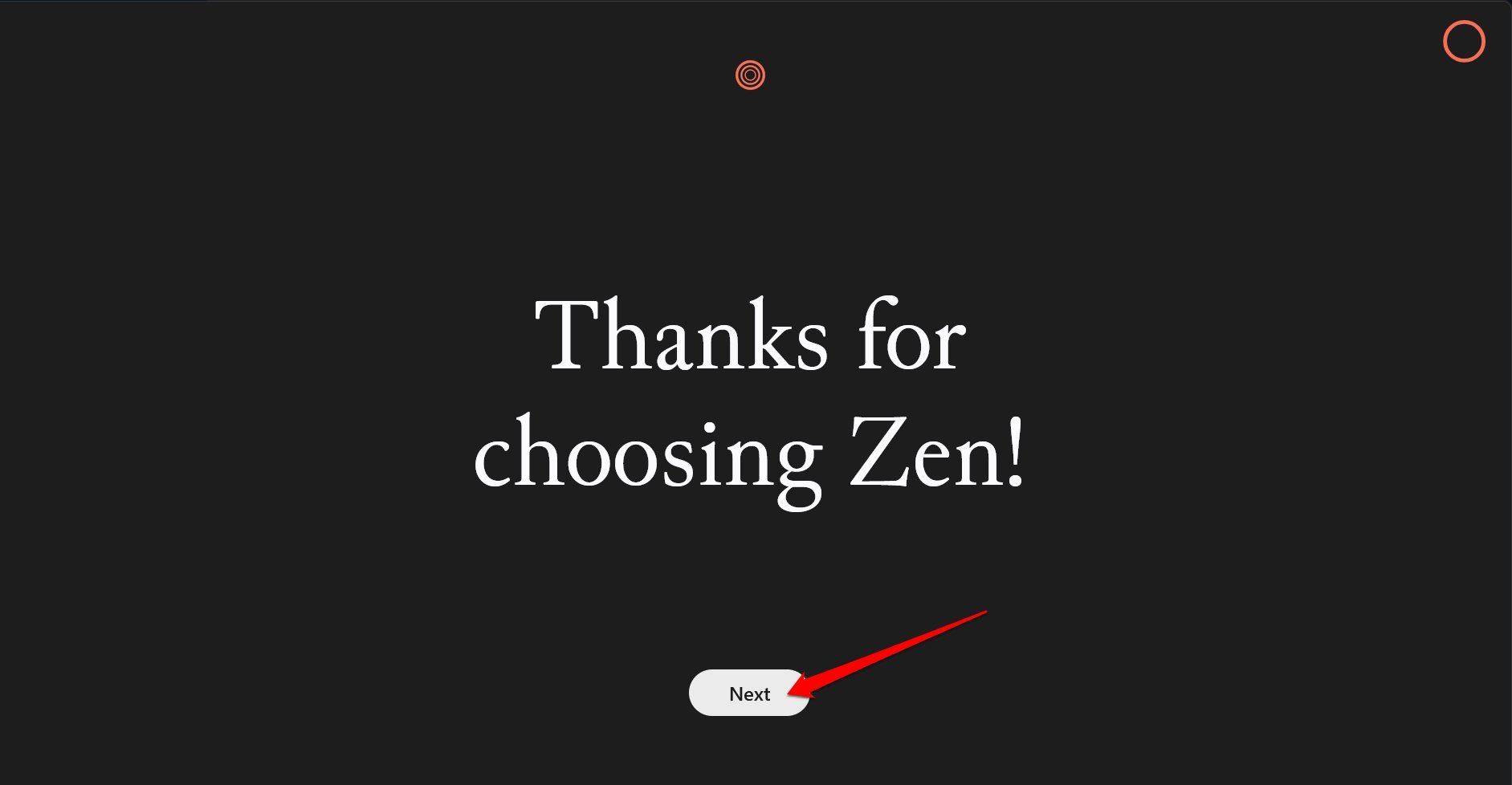
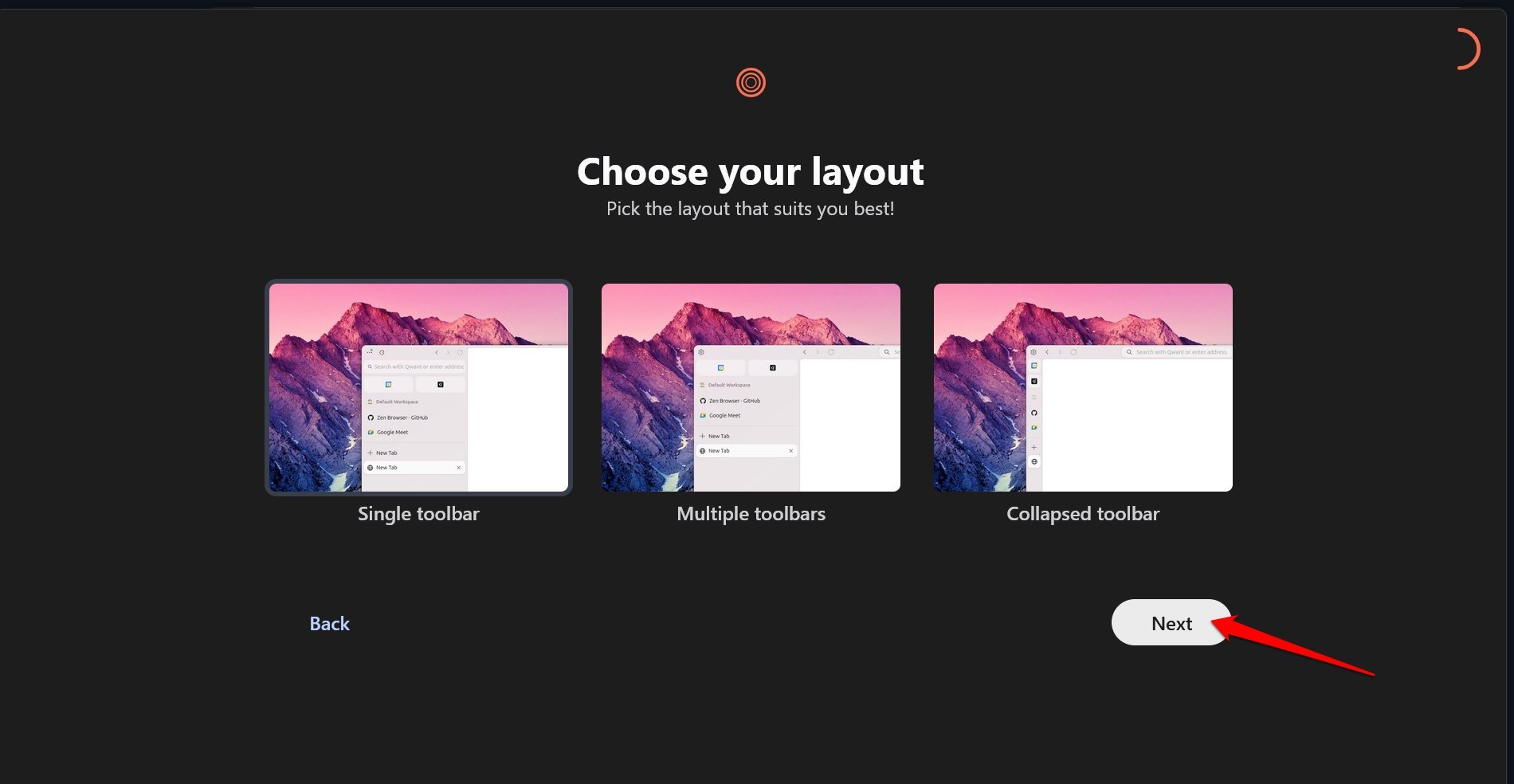
- Pressione Próximo na tela de boas-vindas para continuar configurando suas personalizações iniciais.
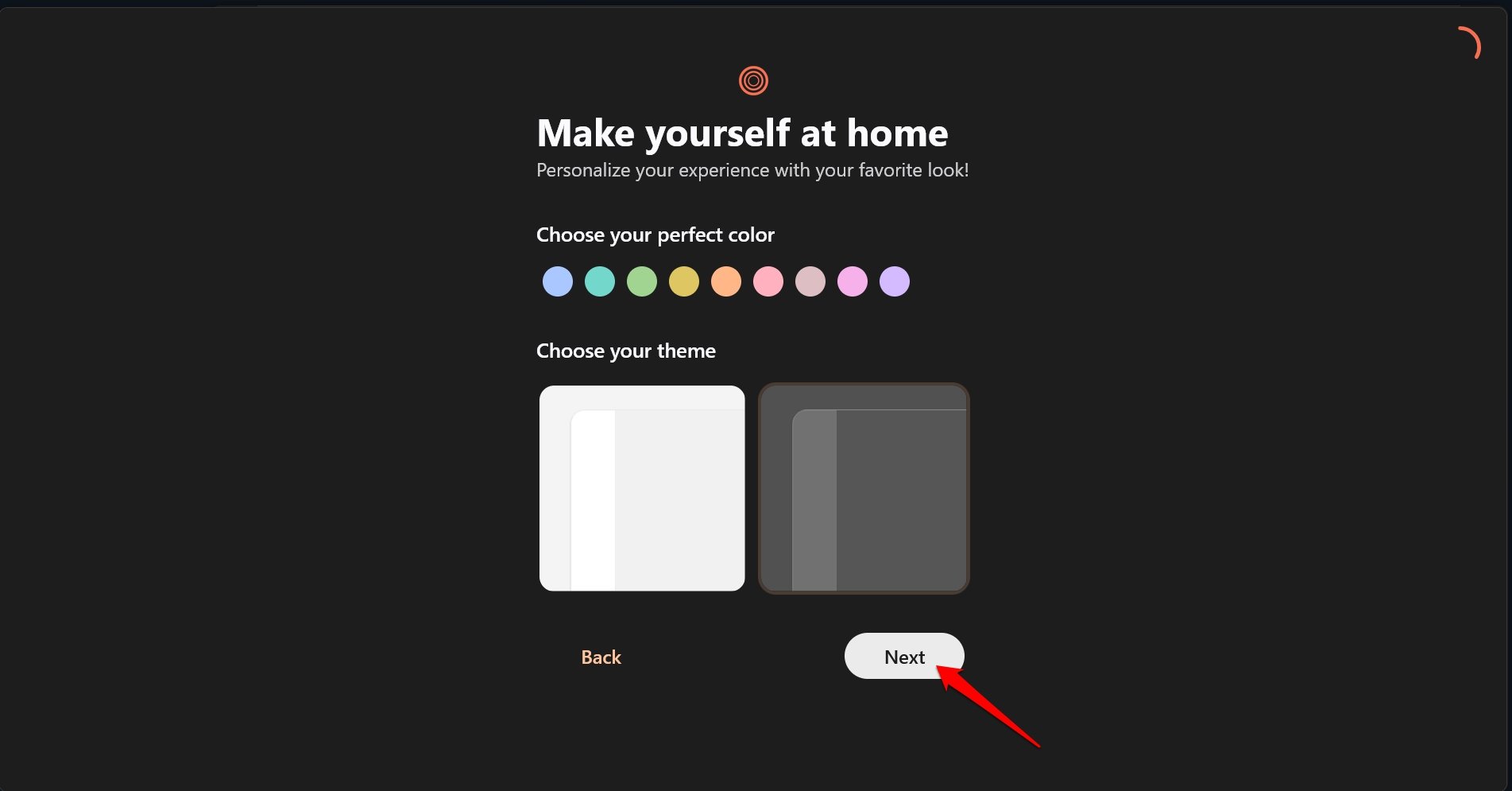
- Escolha seu tema.
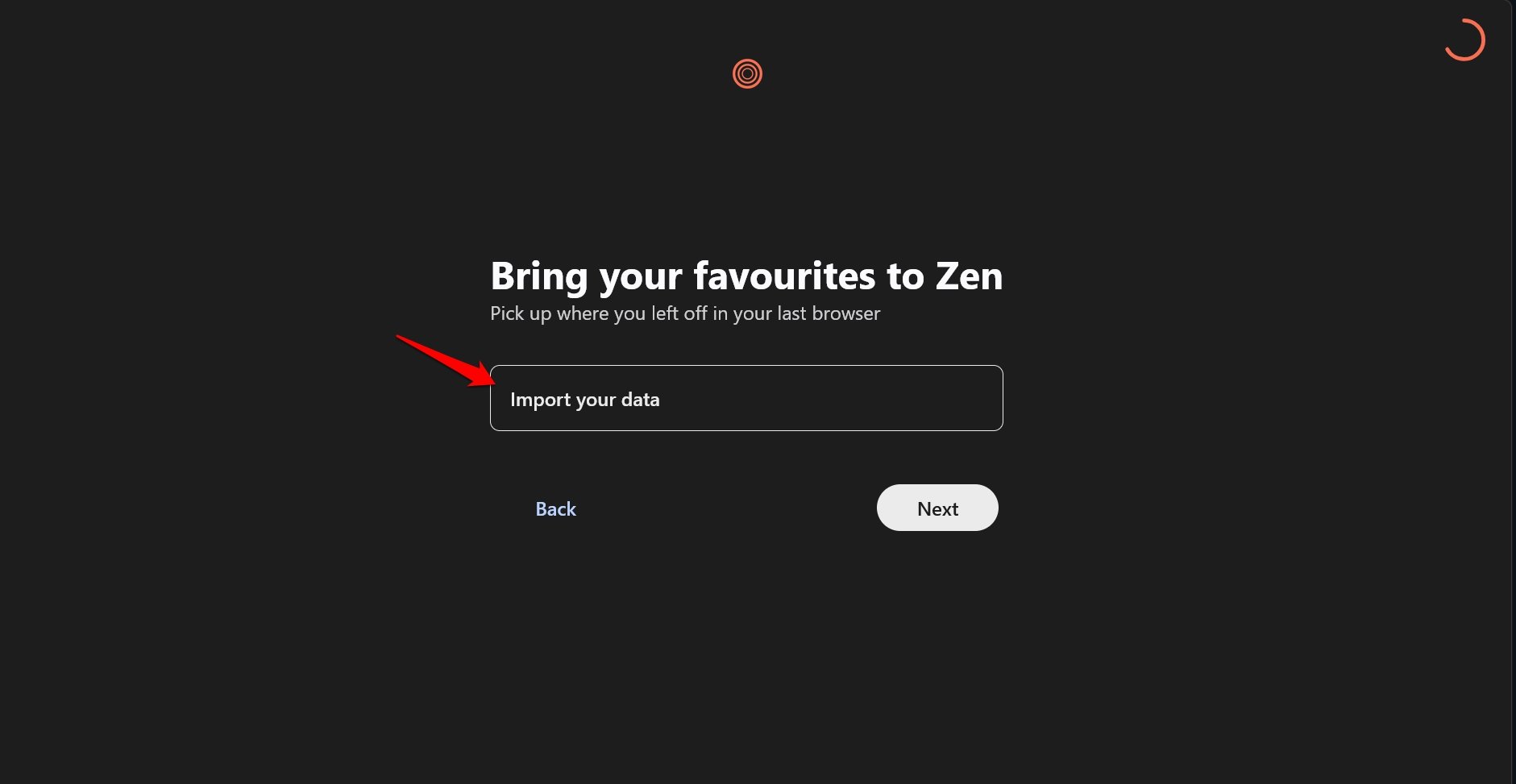
- Importe seus dados de outros navegadores se desejar usar o Zen como o navegador principal.
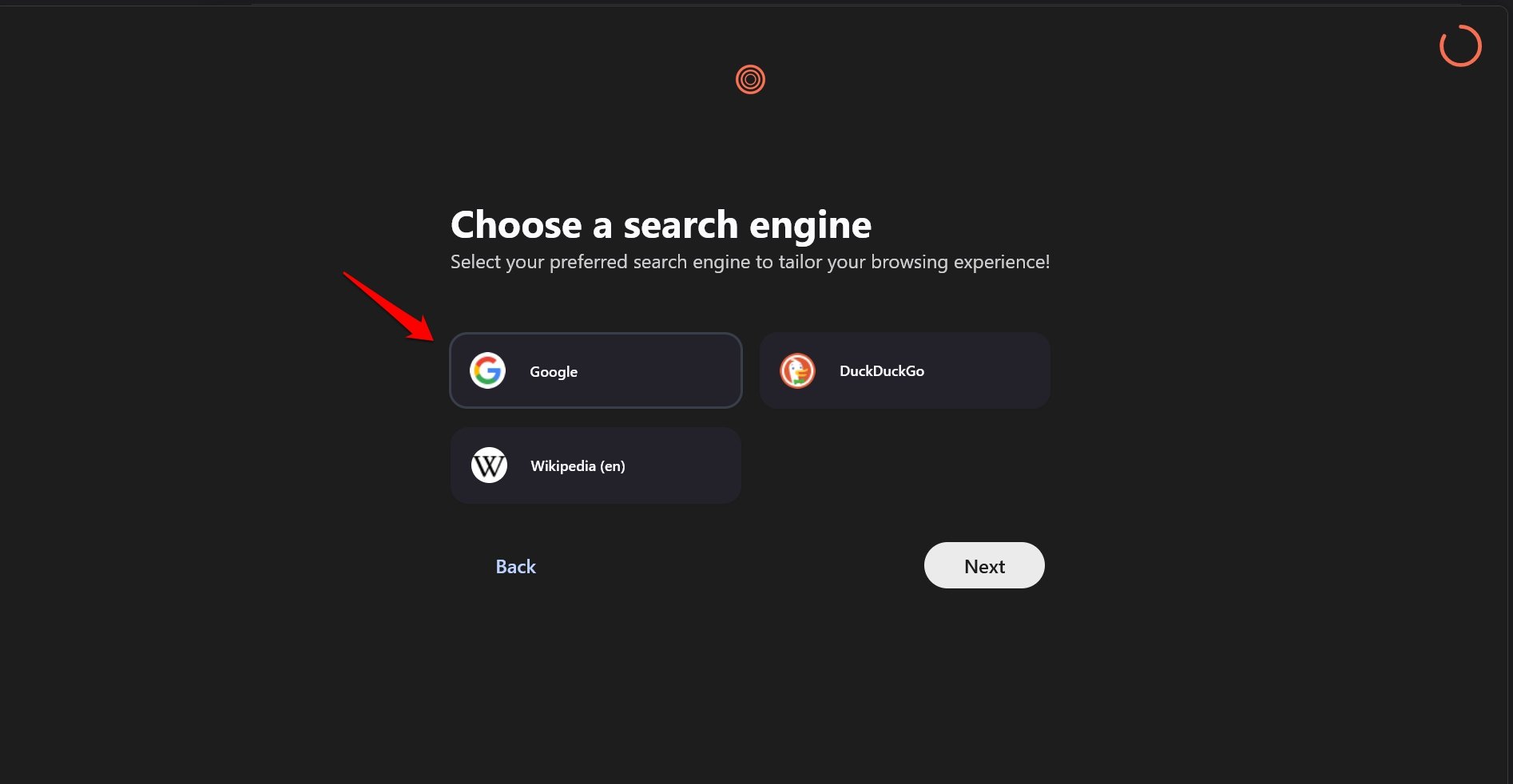
- Defina um motor de busca de sua escolha.
- Selecione um layout de UI para o navegador Zen e pressione Próximo para chegar à página inicial do navegador Zen.
Como personalizar o navegador Zen?
Todo mundo adora personalizar seu navegador da web de uma maneira que seja conveniente para seu uso.
Vou mostrar algumas personalizações básicas no navegador Zen que facilitarão para você entender como ele funciona.
Criar Workspaces
Com workspaces, você pode agrupar tipos semelhantes de abas.
Por exemplo, em um workspace, você terá os sites que usa para o seu trabalho. Em outro workspace, você colocará as abas dos sites que usa para compras ou rolar redes sociais.
Inicie o navegador Zen.
Clique na Nova aba e insira uma URL de site para o seu trabalho.
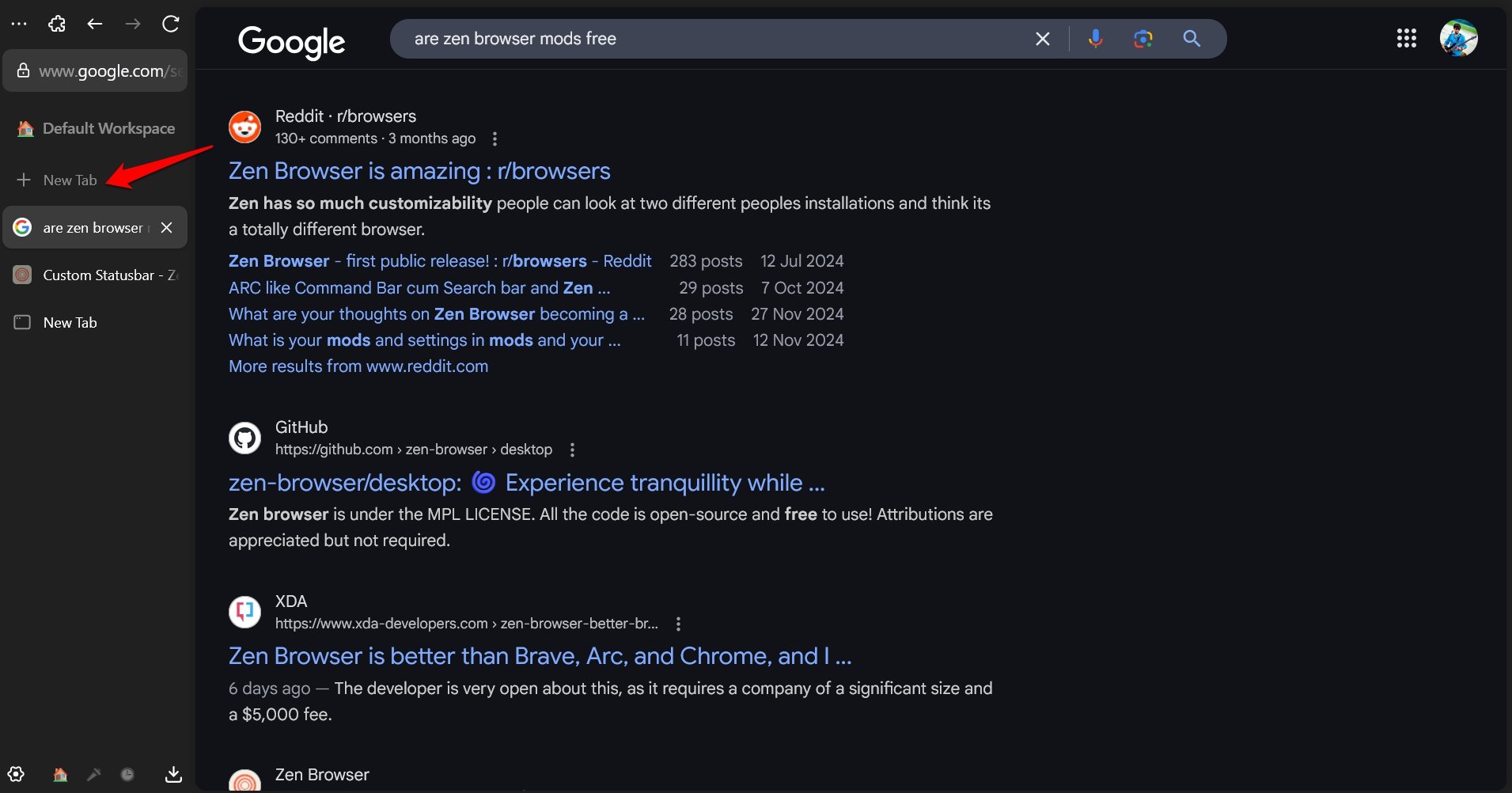
Abra outra nova aba e acesse outro site que você precisa para o trabalho.
Continue clicando em Nova Aba e abra mais duas abas para navegar em sites de e-commerce e redes sociais.
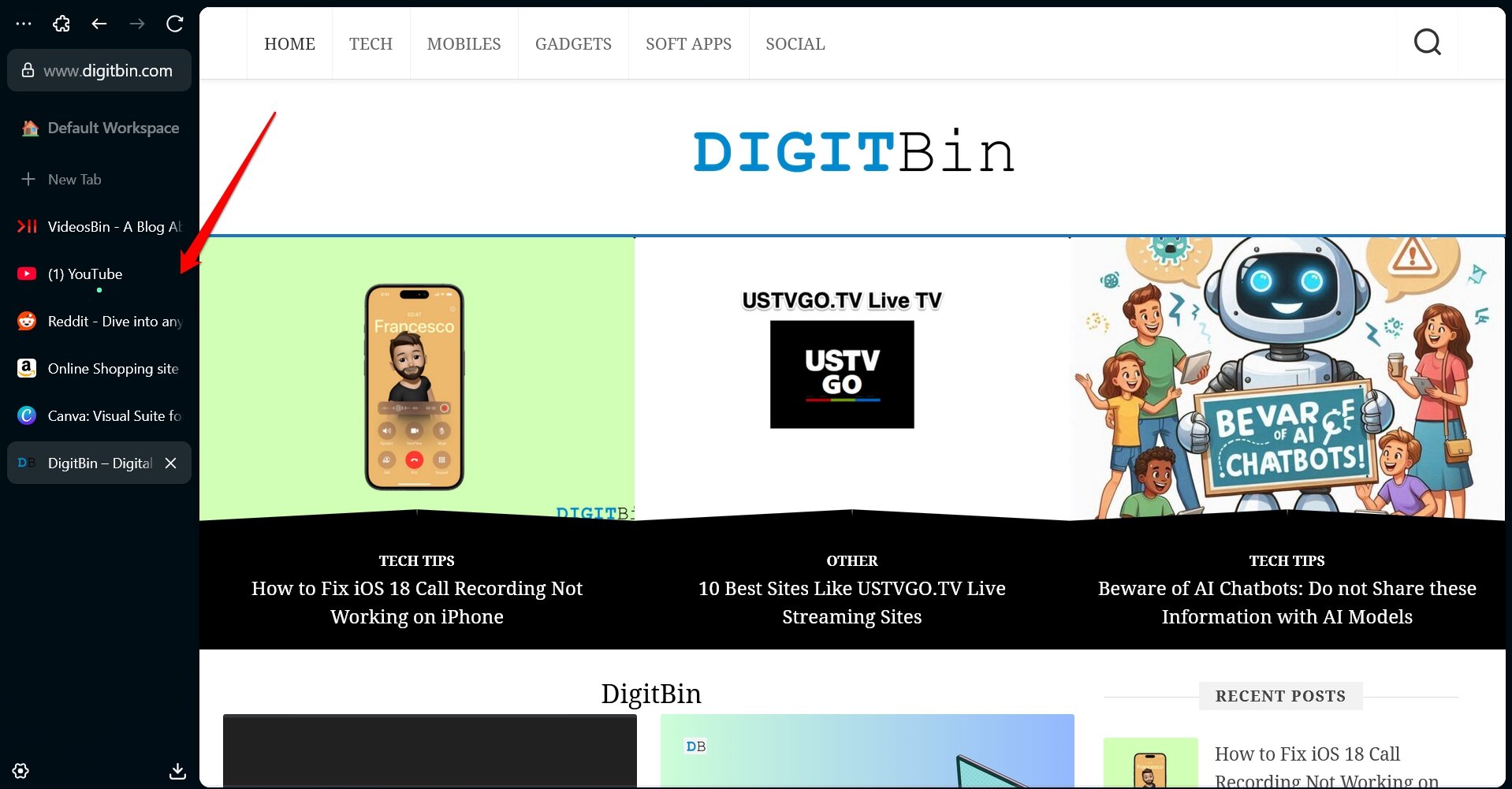
Clique com o botão direito em Workspace Padrão e pressione o + botão.
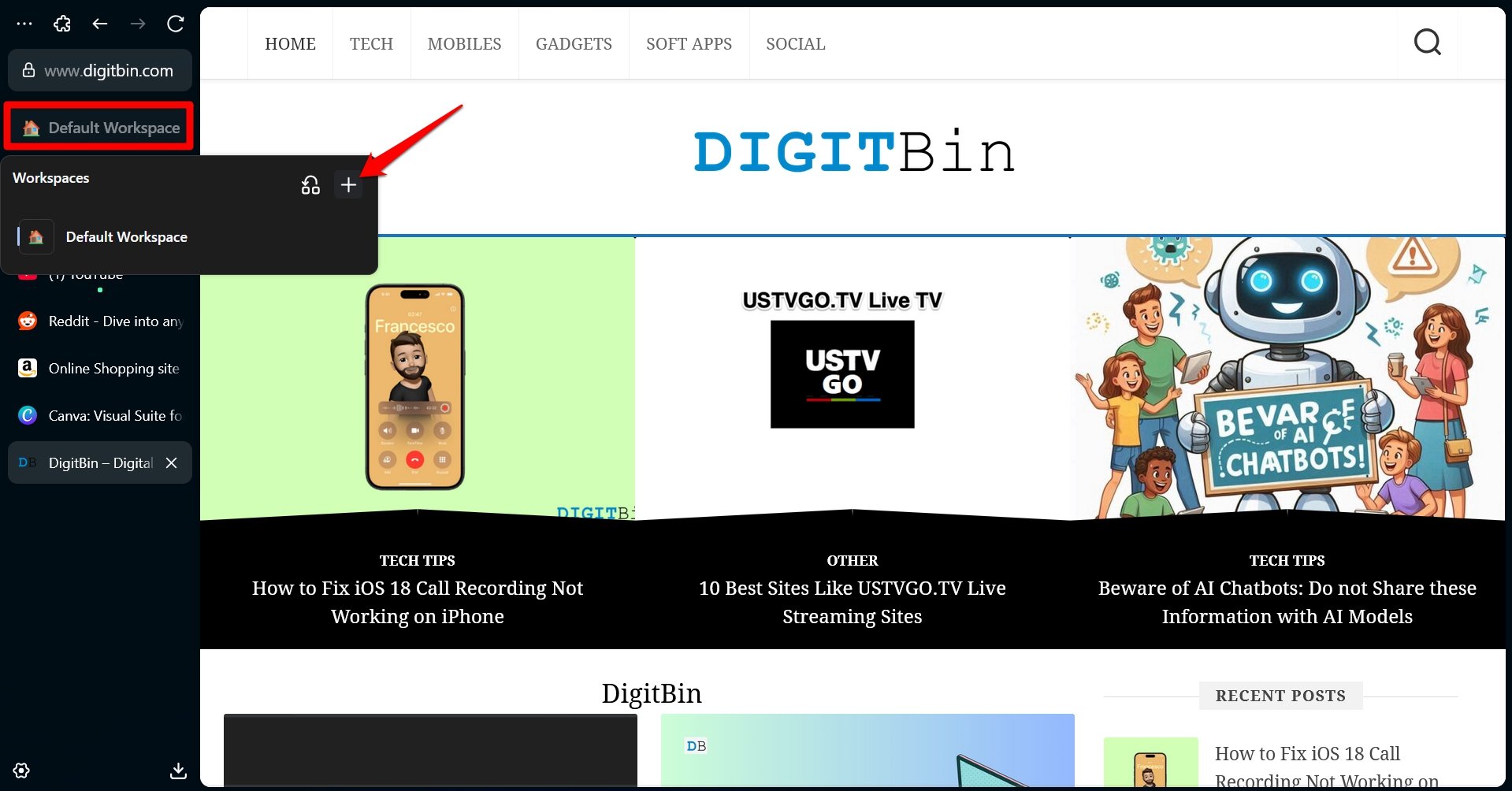
Nomeie o Workspace como Trabalho e pressione Criar Workspace.
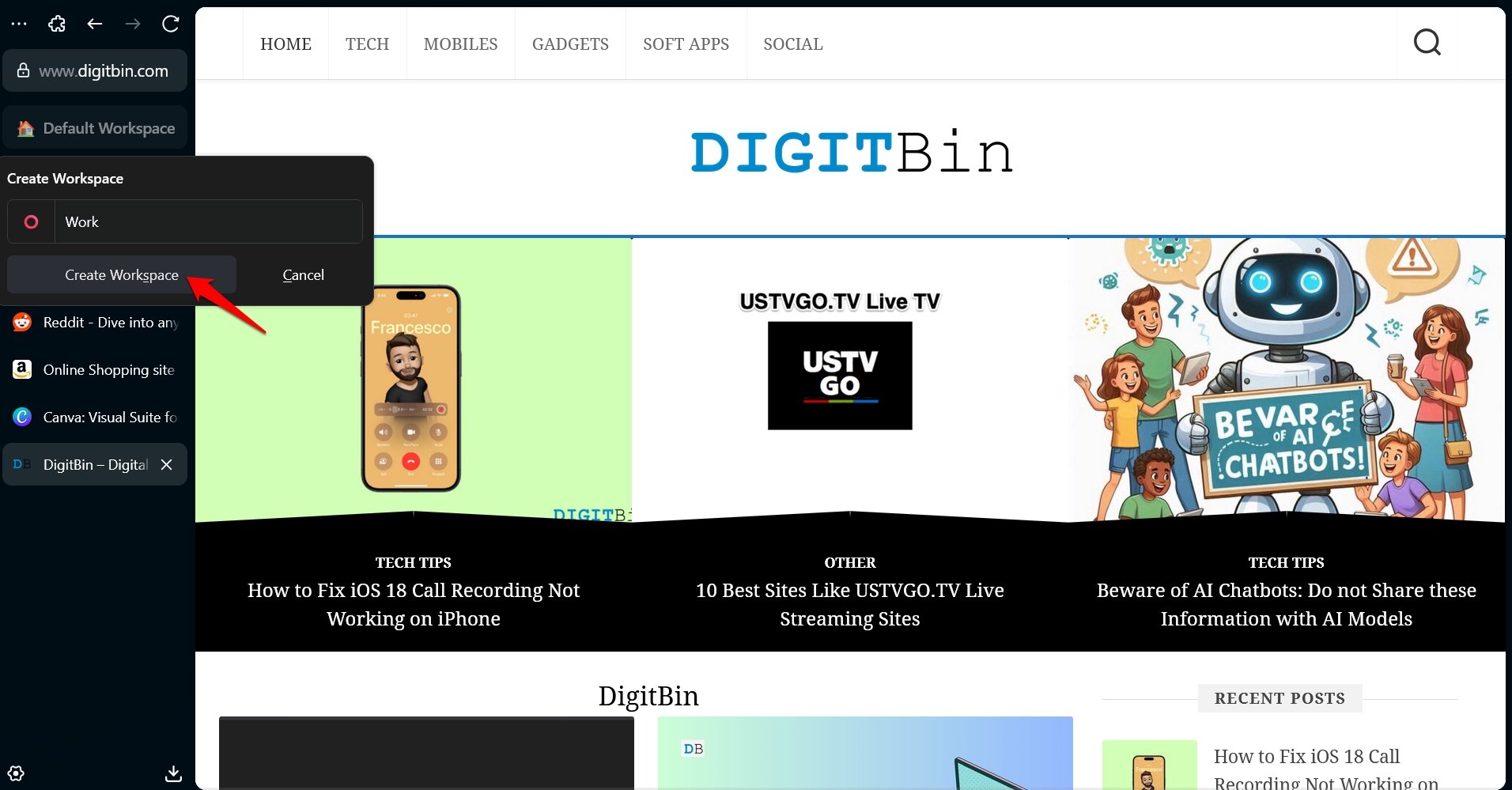
Da mesma forma, crie outro workspace chamado Sociais para rolar e comprar.
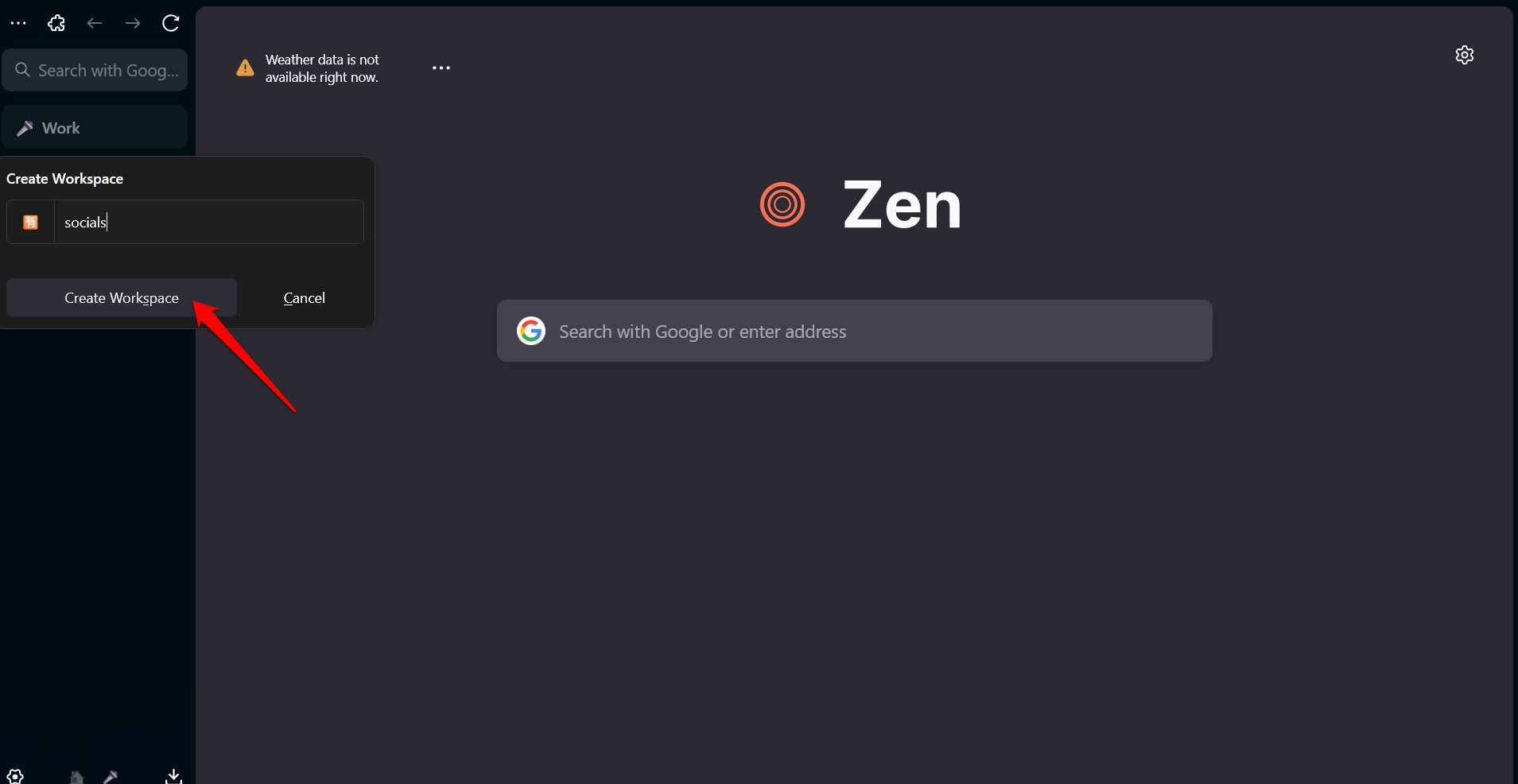
Volte para o Workspace Padrão.
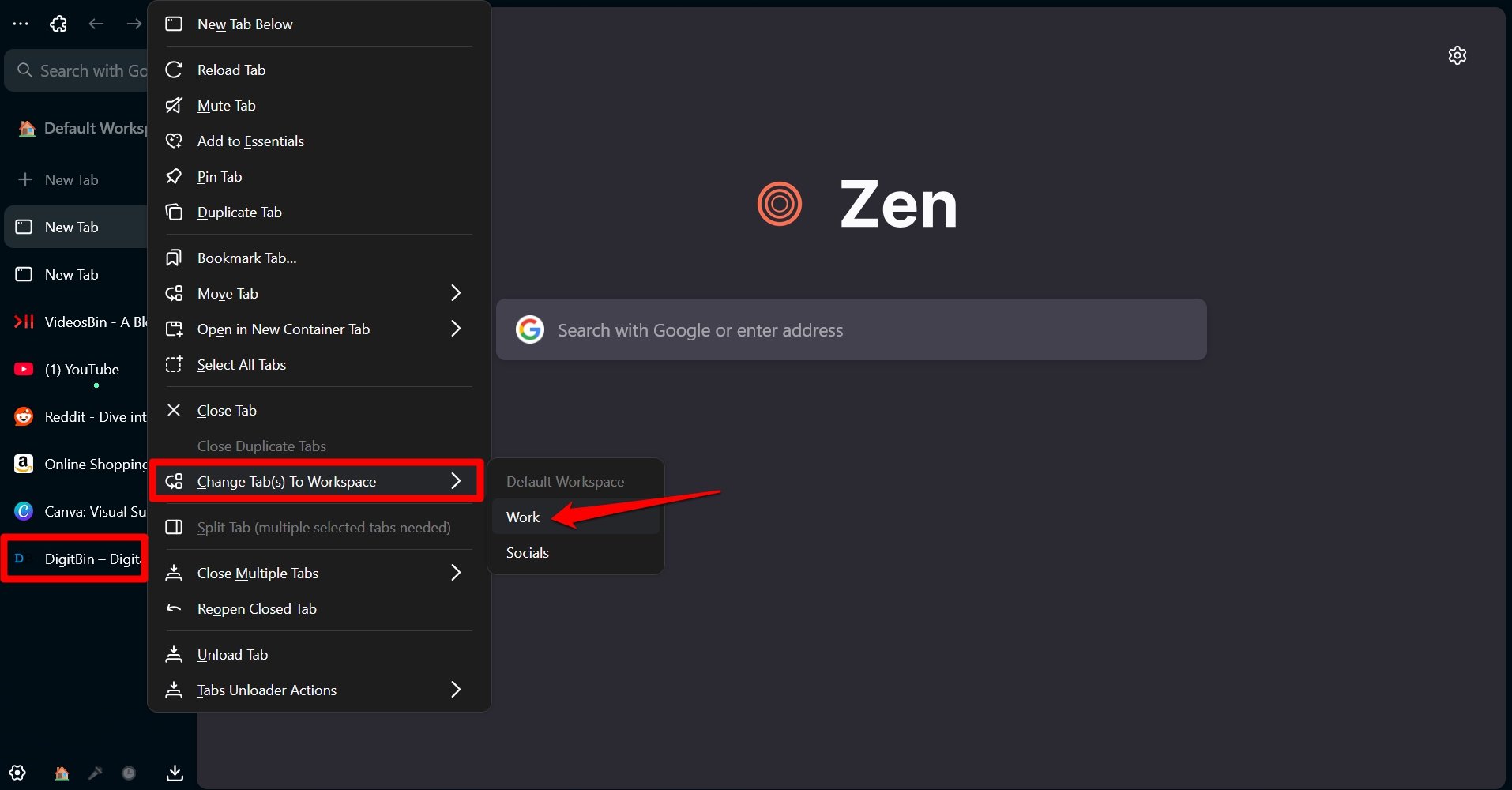
Clique com o botão direito nas abas que você deseja usar para trabalho > Mudar Abas para Workspace > Trabalho.
Clique com o botão direito nas abas que você deseja usar para redes sociais e compras > Mudar Abas para Workspace > Sociais.
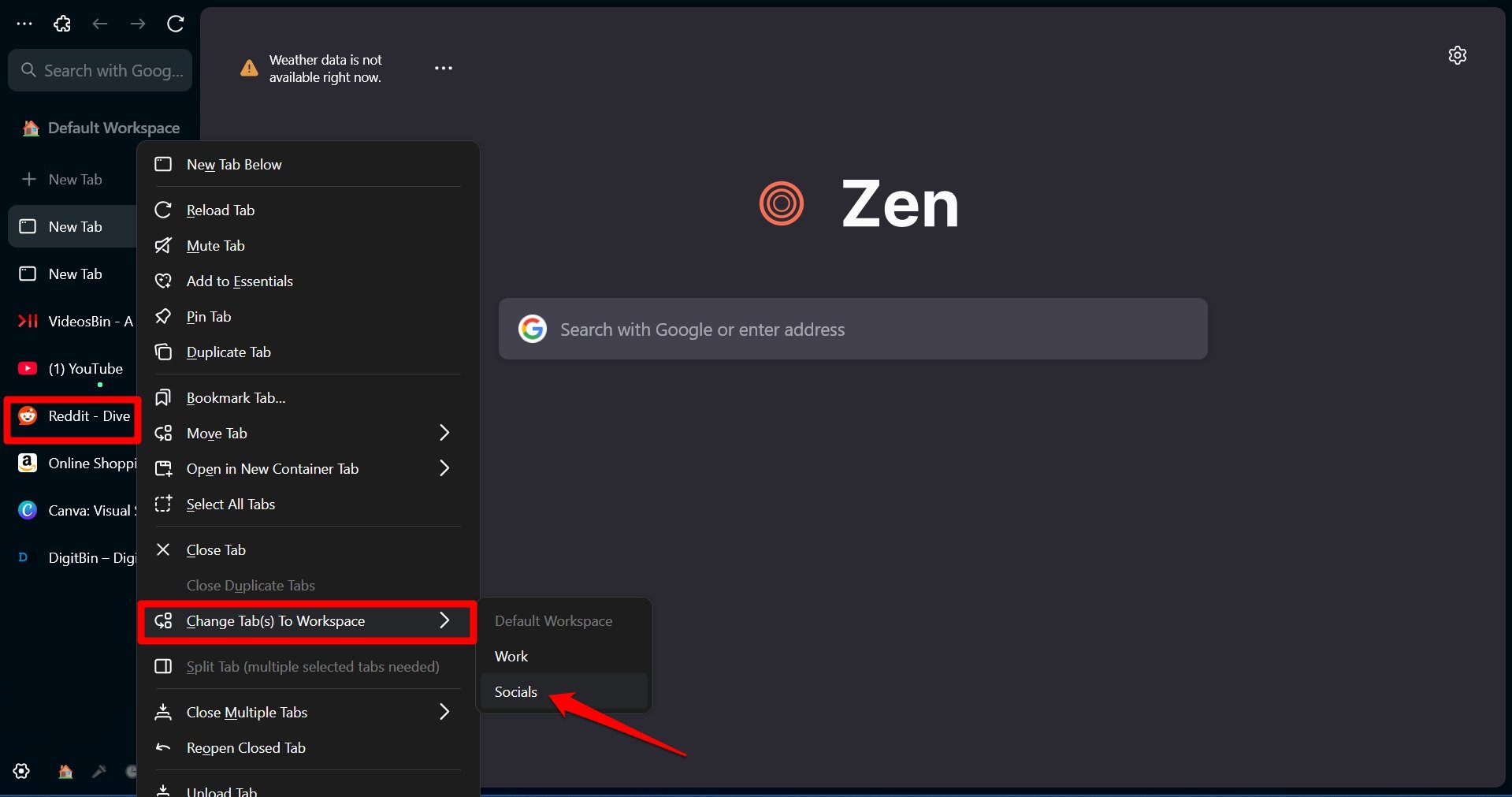
Agora, você pode clicar com o botão direito no workspace atual/padrão e alternar para outros workspaces. Isso reduzirá bastante a desordem em sua experiência de usuário.
Ativar Modo Compacto
Para obter uma visão completa da página da web sem a barra de URL vertical e o visualizador de abas,
- Clique com o botão direito na barra vertical.
- Selecione Ativar Modo Compacto no menu.
- Escolha entre ocultar a barra lateral e a barra de ferramentas. Você pode ocultar ambas também.
Usando a Visualização Dividida
Para visualizar duas abas na mesma tela,
- Selecione as abas na barra lateral pressionando a tecla Ctrl enquanto clica nas abas.
- Clique com o botão direito nas abas selecionadas e clique em Dividir 2 abas.
Usando a seta de extensão, você pode esticar uma das duas abas divididas para obter uma visão mais ampla da página conforme sua necessidade.
Zen Glance
Para visualizar uma página da web sem visitá-la, passe o cursor sobre um link e pressione o Alt + Clique esquerdo do mouse para acionar a ação.
Como acessar/usar extensões no navegador Zen?
O navegador Zen é bifurcado do mesmo motor no qual o Firefox é baseado. Portanto, o repositório de extensões para o navegador Zen é o mesmo do Firefox.
Para encontrar extensões, vá para about:addons no navegador Zen.
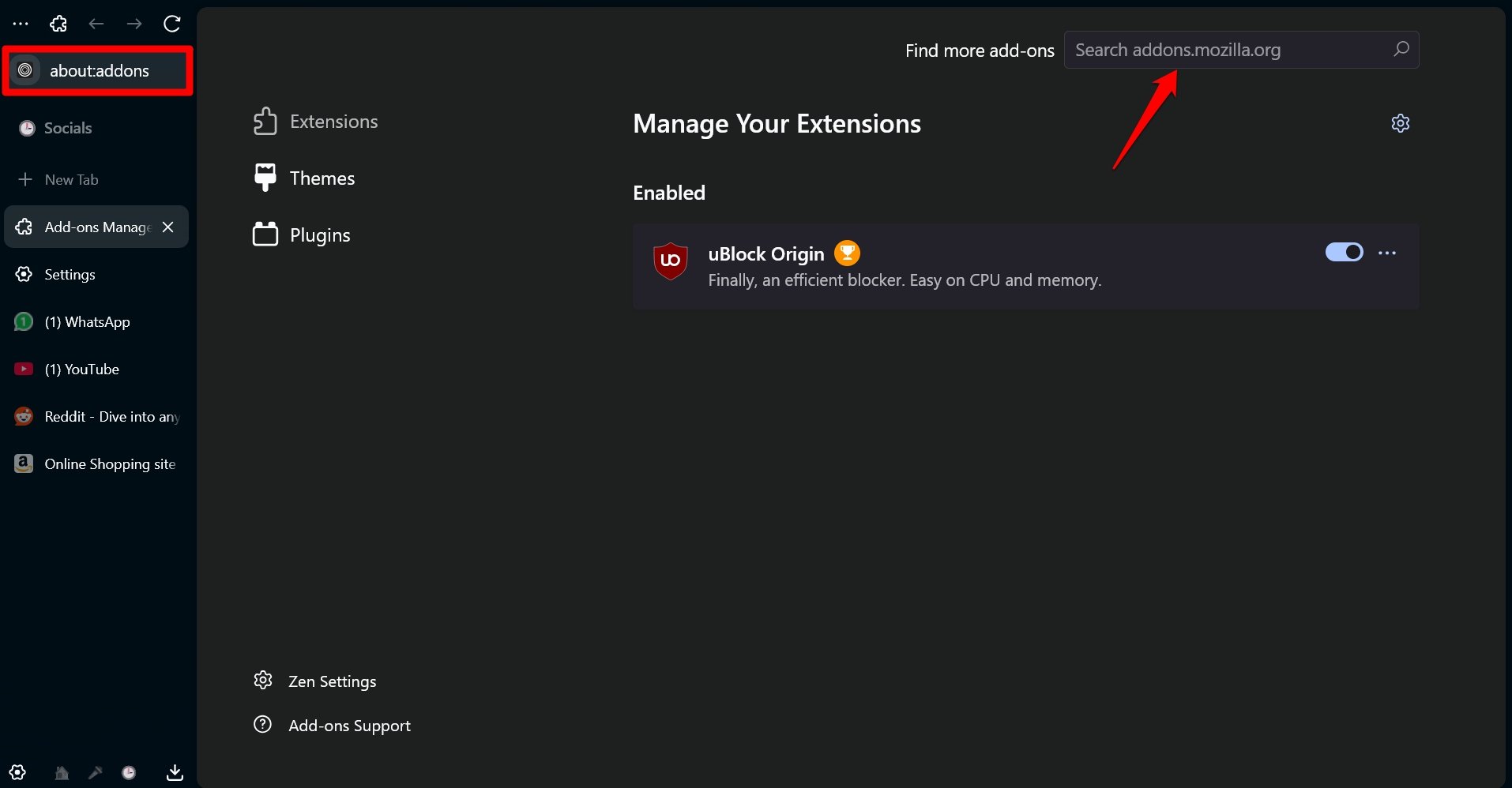
Você pode encontrar complementos em Mozilla Addons. Esses podem ser usados no Zen.
O que são Zen Mods?
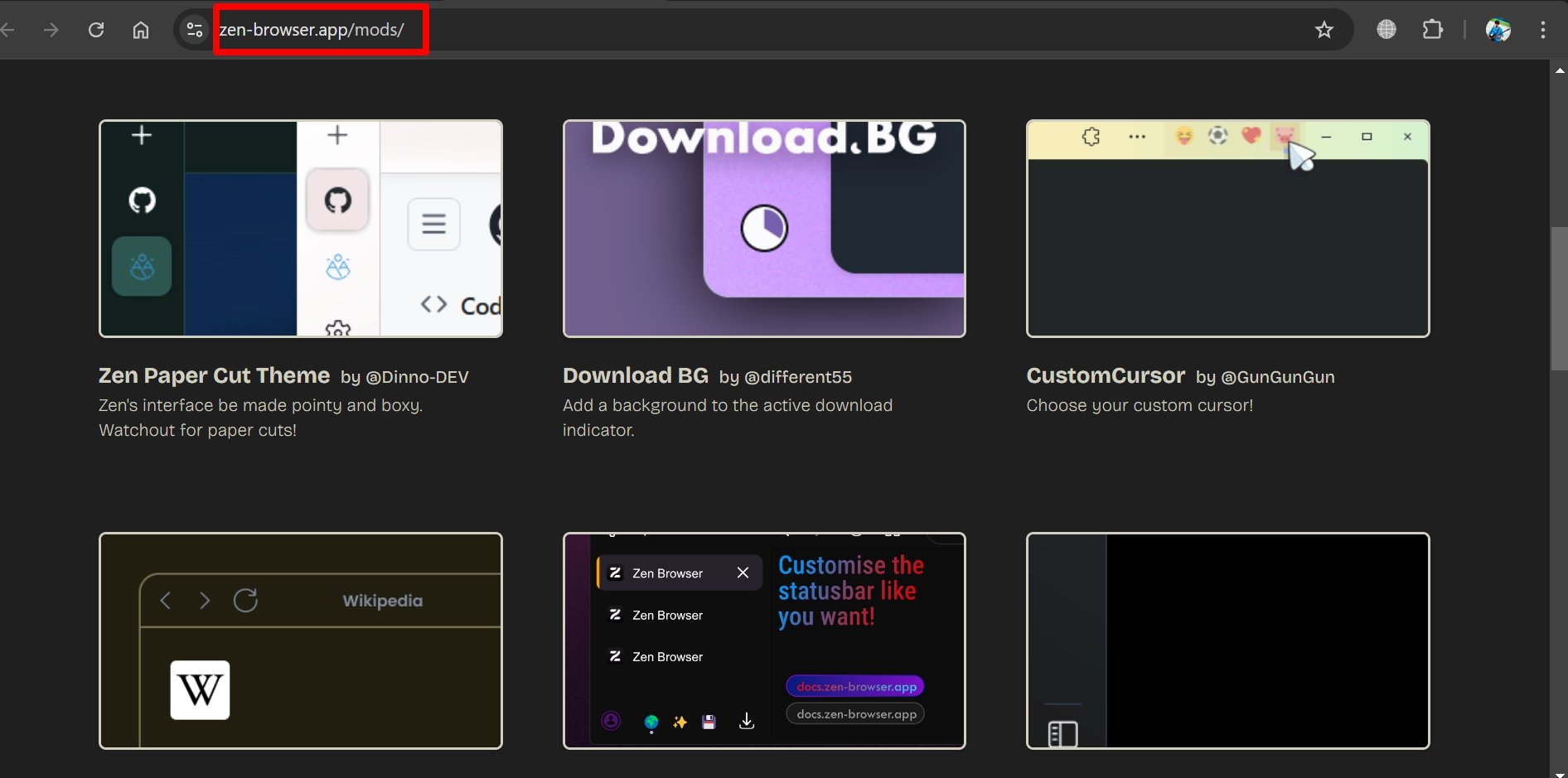
Zen mods são temas, plugins e extensões específicos da comunidade que são oferecidos para personalizar a interface do usuário do navegador Zen de maneira detalhada. Esses mods são gratuitos, a propósito.
- Encontre os mods Zen de sua escolha aqui.
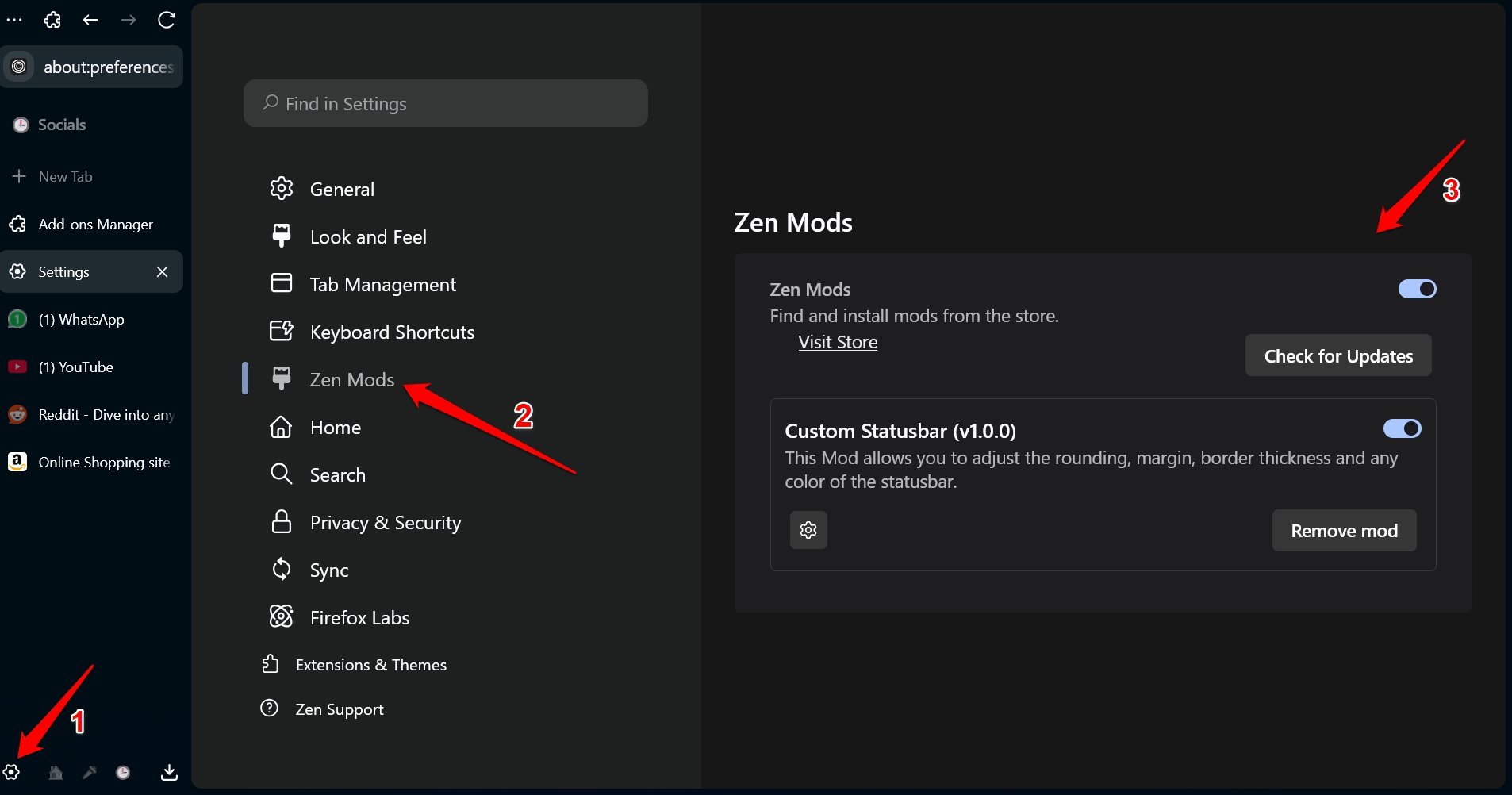
- Clique no ícone de engrenagem na página inicial do Zen para ir para as Configurações.
- Acesse Zen Mods para personalizar os mods ou gerenciá-los.
Conclusão
Experimente o novíssimo navegador Zen para sair da monotonia de usar os navegadores Chromium. Zen é de código aberto e tem uma vantagem (trocadilho intencional!) sobre os outros navegadores populares. Tenho certeza de que você considerará mudar para o navegador Zen para sempre, uma vez que se acostumar com sua interface.
Se você tiver alguma opinião sobre Navegador Zen: Cybersurfer baseado no Firefox que está a caminho de matar o Chrome?, sinta-se à vontade para deixar um comentário abaixo. Além disso, inscreva-se em nosso canal do YouTube DigitBin para tutoriais em vídeo. Saúde!
Receba novas postagens na sua caixa de entrada
Sem spam. Cancele a assinatura a qualquer momento.