Errores Windows · 4 min read · Jan 20, 2026
Corrección del error 0x0000005 en Windows
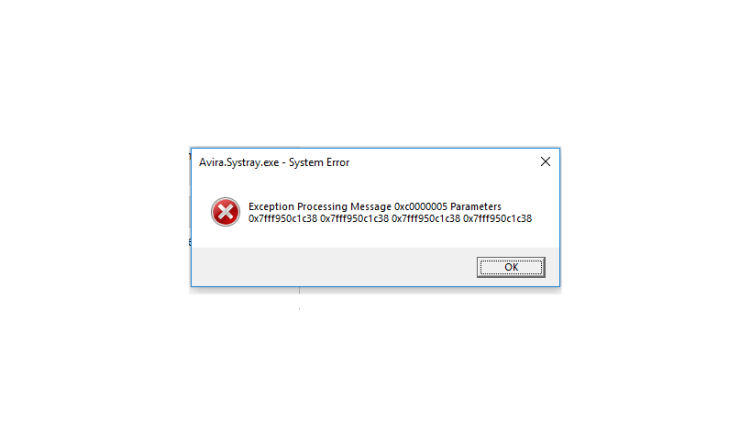
Es posible que te hayas encontrado con un código de error 0x0000005, que a menudo se conoce como error de instalación de Windows o error de violación de acceso. Bueno, este no es un error nuevo y es bastante común entre los usuarios de Windows. Este error ha aparecido para usuarios en diferentes versiones del sistema operativo Windows. Sin embargo, no hay una razón o error específico asociado con este código de error 0x00000005. La razón por la que estás recibiendo este error podría deberse a poca RAM, infección por malware, archivos de registro corruptos, configuración de hardware incorrecta, etc.
En esta publicación, veremos algunos posibles métodos alternativos que te ayudarán a solucionar este problema. Este error aparece principalmente en tres escenarios diferentes, es decir, error de instalación de Windows, error de violación de acceso y, a veces, como aplicación incapaz de iniciar. Los mensajes de error podrían ser:
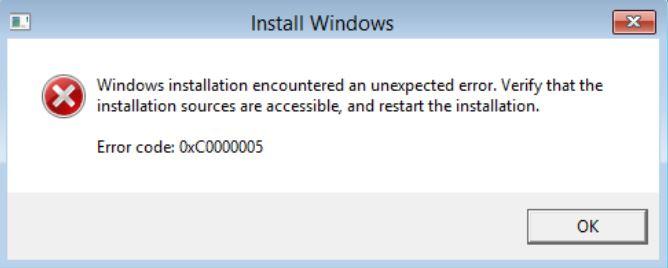
- Error: La instalación de Windows encontró un error inesperado
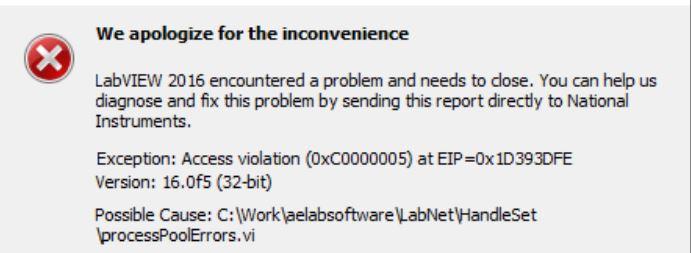
- Error: Excepción: error de violación de acceso (0xc0000005)
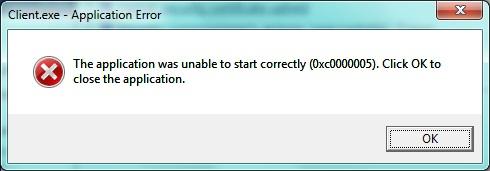
- Error: La aplicación no pudo iniciarse correctamente (0xc0000005)
Razones para este error 0x0000005
Como ya se mencionó, hay varias razones por las que este error está apareciendo para ti. Ten en cuenta que este código de error tiene un área más amplia de razones. Puede ocurrir debido a programas antivirus de terceros que activan el error de aplicación, o el registro del sistema de Windows está dañado, los controladores instalados no son compatibles, algunos programas instalados están corruptos, o el sistema está infectado por un virus o malware, etc.
Ahora, una vez que tengas un conocimiento amplio sobre qué está causando este error, echemos un vistazo a algunos de los posibles métodos alternativos que te ayudarán a solucionar este problema en tu PC o laptop con Windows.
Pasos para corregir el error 0x0000005
Corregir el Registro
Este código de error podría aparecer si hay algún problema con tus archivos de registro. Si alguno de los archivos de registro está dañado o tiene problemas para cargarse, te encontrarás con este error. Si tienes una copia de seguridad de tus archivos de registro, puedes simplemente restaurar la copia de seguridad para solucionar este problema. Sin embargo, ten en cuenta que modificar archivos de registro podría llevar a la pérdida de datos, así que procede solo si sabes lo que estás haciendo. Para corregir el registro, sigue los pasos a continuación:
- Presiona las teclas Win+R para abrir el cuadro de diálogo Ejecutar.
- Ingresa regedit.
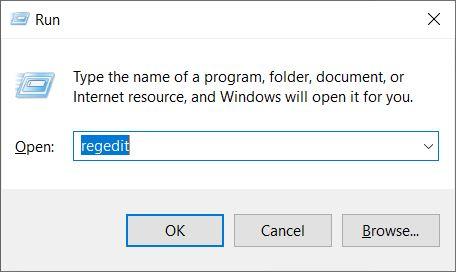
- Luego debes ir a HKLM\LOCAL_KEY_MACHINE\Microsoft\Windows NT\CurrentVersion\Windows\AppInit_Dlls
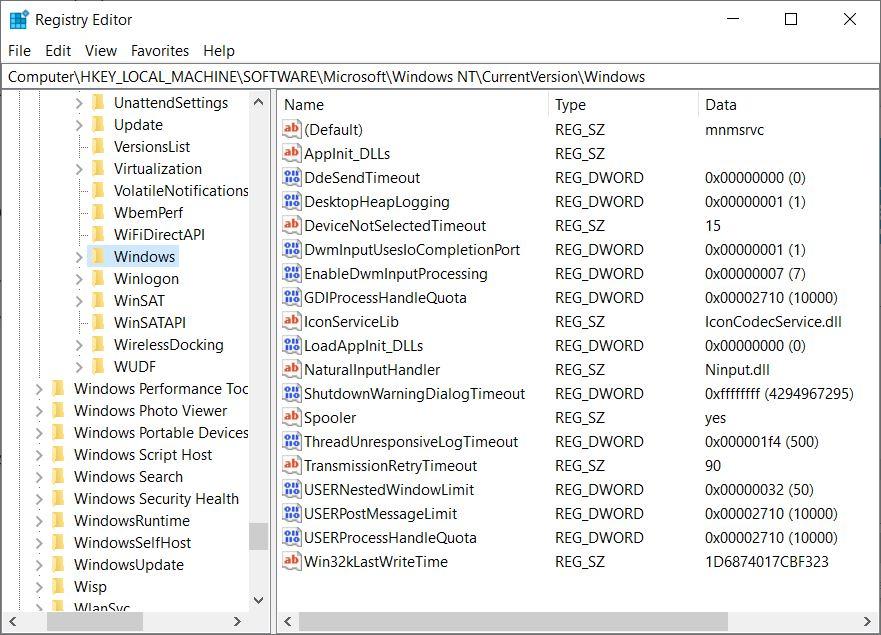
- Ahora necesitas hacer doble clic en LoadAppInit_DLLs y modificar el valor de 1 a 0.
- Ok para confirmar los cambios.
- Cierra el editor del registro y reinicia el sistema. Verifica si este método te ayudó o no.
Ejecutar SFC o Comprobador de Archivos del Sistema
Una de las mejores cosas que puedes hacer para solucionar este problema es ejecutar el SFC o el Comprobador de Archivos del Sistema.
- Presiona las teclas Win+R.
- Escribe CMD.
- Escribe sfc /scannow y presiona Enter.
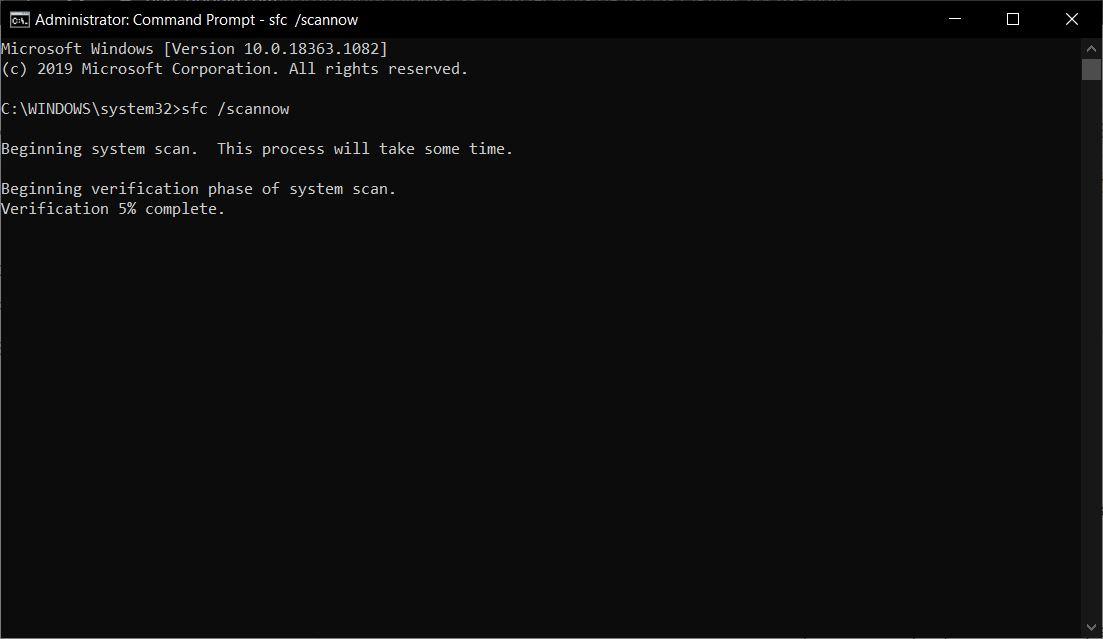
- Deja que el escaneo termine. Detectará automáticamente archivos del sistema corruptos y los reemplazará por nuevos.
Desactivar la Prevención de Ejecución de Datos
Esta es una función de ejecución de memoria incorporada en el sistema que evita que el sistema se dañe por virus y malware. Algunos de los programas no son compatibles con DEP, que es la razón por la que estás recibiendo el código de error 0x00000005.
- Asegúrate de que estás conectado como administrador de Windows.
- Presiona las teclas Win+R.
- Escribe sysdm.cpl y presiona la tecla Enter.
- Ve a la pestaña Avanzado y selecciona la opción Configuración.
- Dirígete a la pestaña de Protección de Ejecución de Datos y haz clic en la opción “Activar DEP para todos los programas y servicios excepto los que seleccione.”
- Toca el botón Agregar y busca todos los archivos .exe.
- Haz clic en Aceptar.
- Reinicia el sistema y verifica si esto soluciona el problema.
Actualizar Controladores de Disco
Cuando los controladores del sistema están desactualizados, este problema aparecerá para ti. Por lo tanto, siempre es bueno mantener el sistema actualizado junto con todos los controladores que has instalado en tu PC.
Ve al Administrador de Dispositivos>>Unidades de disco>>haz clic derecho en el programa>>elige Actualizar controlador>>Buscar automáticamente controlador. Windows buscará automáticamente una actualización, y si hay una, el controlador se actualizará.
Ejecutar la Utilidad CHKDSK
Otra cosa que puedes hacer es ejecutar la utilidad de comprobación de disco. Es una herramienta incorporada que puede encontrar un problema con el disco duro y sectores defectuosos en la unidad y solucionarlos. Abre el símbolo del sistema y escribe chkdsk X: /f /r. Ten en cuenta que aquí ‘X’ representa la unidad que necesitas reparar.
Así que ahí lo tienes de mi parte en esta publicación. Espero que hayas podido solucionar este problema en tu PC o laptop con Windows.
Si tienes alguna opinión sobre Corrección del error 0x0000005 en Windows, no dudes en dejarla en el cuadro de comentarios a continuación. Además, suscríbete a nuestro canal de YouTube de DigitBin para tutoriales en video. ¡Saludos!
Recibe nuevas publicaciones en tu bandeja de entrada.
No spam. Cancela la suscripción en cualquier momento.