Solución de problemas · 11 min read · Oct 15, 2025
Código de error 0x80004005 en Windows: Guía completa de solución de problemas

Con la creciente digitalización, estarías utilizando tecnología para diferentes dispositivos. Ya sea para proyectos escolares, tareas universitarias, propósitos profesionales o diversos, puedes hacerlo todo.
Mientras que las PC con Windows te permiten hacer casi todo, no necesitas un dispositivo secundario. Pero con varias funciones también vienen errores técnicos, como el que encontraste 0x80004005. Si estás buscando cómo solucionarlo, ¡te tenemos cubierto!
¿Cómo solucionar el código de error 0x80004005?
Windows, con su funcionalidad integral, tiene varios problemas técnicos, que incluyen varios mensajes de error como el código de error 0x80004005.
Inicialmente, los usuarios de Windows XP encontraron el problema al usar Adobe Flash Player en Internet Explorer, que era simple de solucionar.
Afortunadamente, con las actualizaciones posteriores y la integración de Internet Explorer en MS Edge, este problema ya no ocurre. Sin embargo, existen escenarios específicos donde el código de error 0x80004005 es viable ahora.
A continuación se presenta una lista de los mismos:
Código de error 0x80004005 al actualizar Windows: ¿Cómo solucionarlo?
Muchos de ustedes estarían enfrentando el mensaje de error al actualizar su Windows. Aunque el error es común y ha aumentado en diferentes escenarios, mientras se actualiza el firmware, el problema es el más común.
¡Sigue los pasos que se indican a continuación para solucionarlo!
Método 1: Ejecutar el solucionador de problemas de Windows Update
Los procesos de Windows Update pueden tener un problema que lleva al mensaje de error e interrumpe el procedimiento de actualización. Microsoft tiene solucionadores de problemas integrados que te permiten escanear problemas en tu PC, y te ayudan a solucionarlos.
Sigue los pasos que se indican a continuación para ejecutar el solucionador de problemas de Windows:
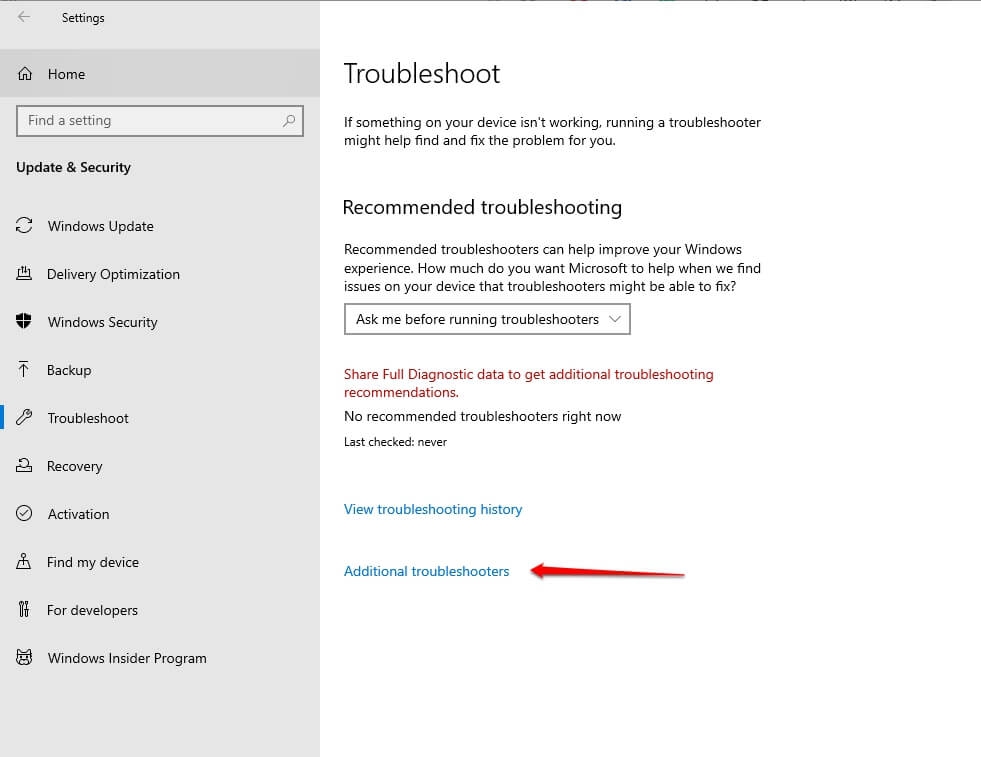
Presiona la tecla Win para abrir el menú de inicio y haz clic en Configuración.
Ve a Actualización y seguridad.
Selecciona Solucionar problemas en el panel izquierdo.
Haz clic en la etiqueta Solucionadores de problemas adicionales.
- Toca en Ejecutar el solucionador de problemas debajo de la sección Windows Update.
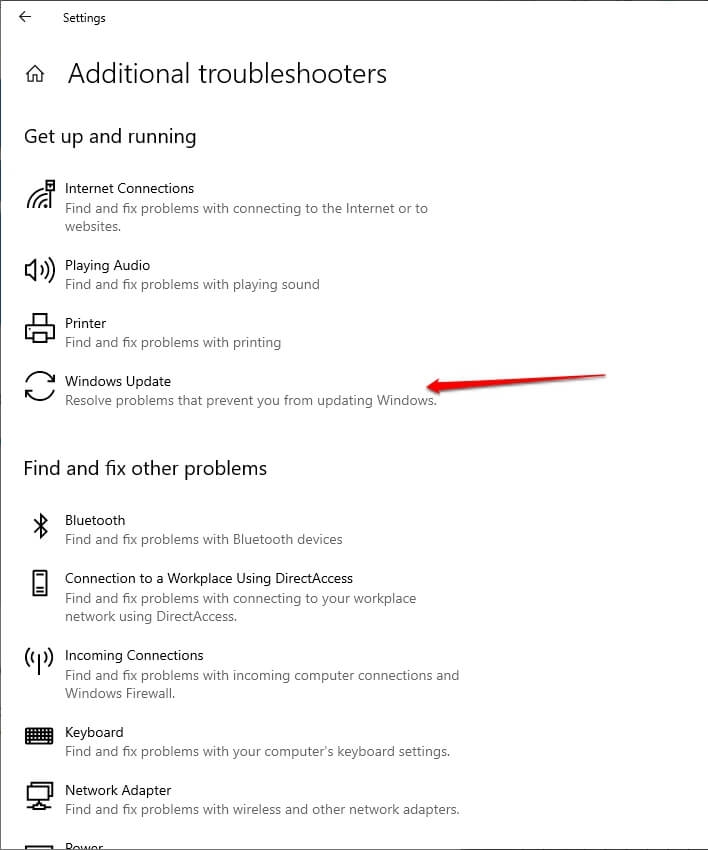
El solucionador de problemas de Windows Update ahora verificará problemas relacionados y los solucionará automáticamente, si los hay. Después, sal de la configuración de Windows y reinicia tu PC para que los cambios se reflejen.
Método 2: Escanear y reparar archivos corruptos en Windows
Puede haber archivos del sistema de Windows que se hayan corrompido, lo que lleva al error 0x80004005 al actualizar el firmware del dispositivo. Para resolverlo, debes escanear si hay archivos así que están causando el problema, y en la mayoría de los casos, Windows lo soluciona si hay alguno. Para eso, puedes usar la herramienta de escaneo SFC.
Sigue los pasos que se indican a continuación para escanear y reparar archivos corruptos en Windows:
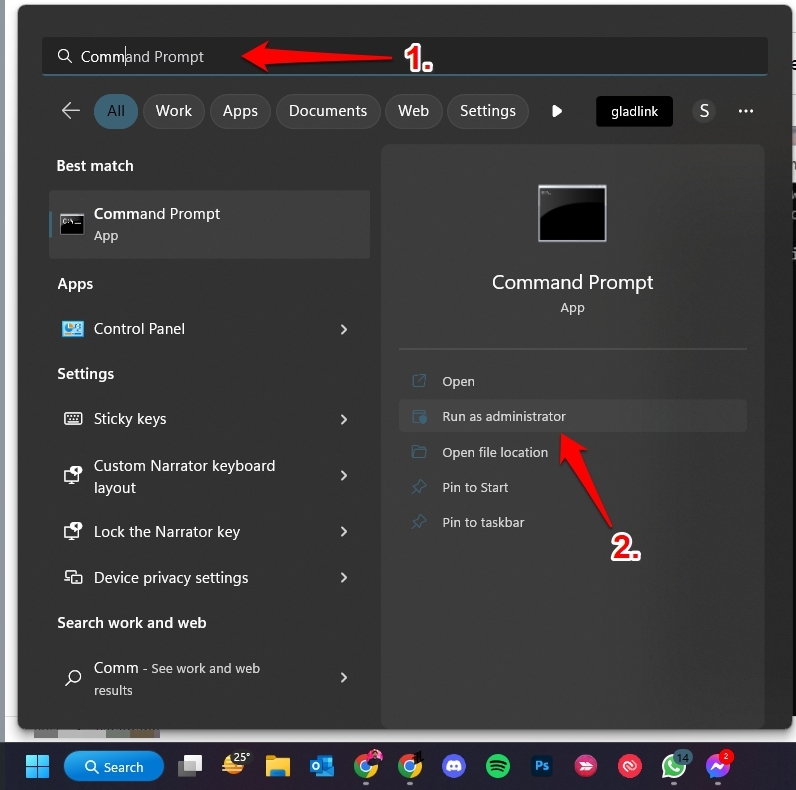
Abre el menú de inicio y busca cmd.
Pasa el cursor sobre el primer resultado de búsqueda, que dice Símbolo del sistema, y selecciona Ejecutar como administrador desde el panel derecho.
- Ejecuta el siguiente comando escribiéndolo y presionando la tecla Enter.
sfc /scannow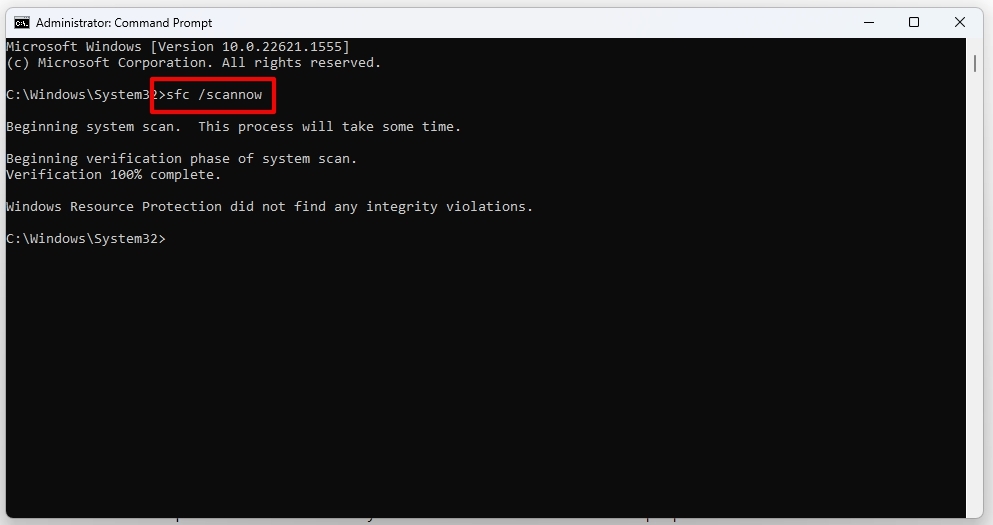
El escaneo SFC comenzará la verificación; déjalo completar. Espera hasta que veas el aviso que confirma que el escaneo SFC ha terminado. La mayoría de las veces, solucionará el problema que detecta.
Método 3: Reiniciar los servicios de actualización usando el símbolo del sistema
Cuando el escaneo SFC no diagnostica ningún problema, o no puede solucionarlo, entonces hay posibilidades de que los Servicios de Actualización de Windows sean un problema. Estos permiten que tu dispositivo instale actualizaciones con frecuencia. Además, también es necesario para que tu PC verifique actualizaciones.
Si los servicios de actualización funcionan mal, también enfrentarás el código de error. Para resolverlo, debes reiniciar estos servicios. No puedes hacerlo a través de ninguna GUI, sino a través de una CUI como el símbolo del sistema aquí.
Sigue los pasos que se indican a continuación para hacerlo:
Presiona las teclas Win+R para abrir el cuadro de diálogo Ejecutar, escribe cmd y haz clic en Aceptar.
Escribe cada uno de los comandos uno por uno y presiona la tecla Enter cada vez para ejecutarlos.
net stop wuauserv
net stop bits
net stop trustedinstaller
net stop appidsvc
net stop cryptsvc- Esto detendrá los servicios de actualización de Windows. De manera similar, debes ejecutar los comandos que se indican a continuación para ejecutarlos.
net start wuauserv
net start bits
net start trustedinstaller
net start appidsvc
net start cryptsvc
Así, después de reiniciar los servicios de actualización de Windows, intenta instalar la actualización, y no enfrentarás el problema.
Método 4: Instalar la actualización manualmente
Si no estás familiarizado con el uso de herramientas de línea de comandos o si no funciona para ti, entonces hay otra solución simple. Puedes instalar manualmente la actualización de Windows.
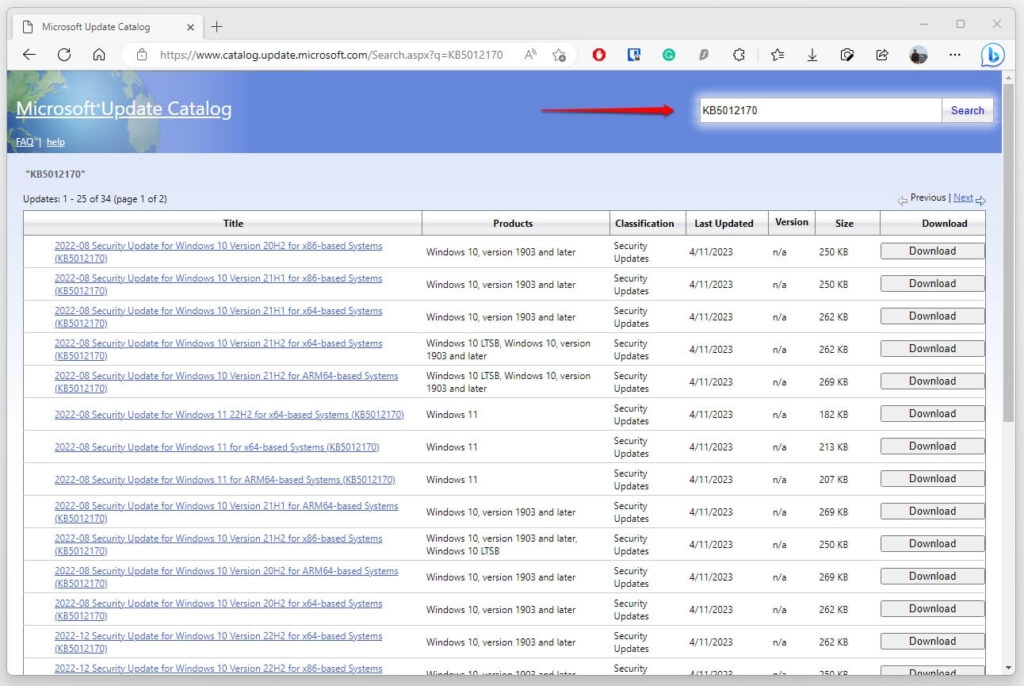
Lo que es notable es que no necesitas acceder a un sitio web de terceros, ya que el sitio web oficial de Microsoft tiene uno dedicado al Catálogo de Actualizaciones de Microsoft. Puedes visitarlo haciendo clic en el enlace aquí y buscando la actualización.
¿Cómo solucionar el error 0x80004005 encontrado al extraer archivos ZIP?
Es común que descargues archivos grandes en tu PC por alguna razón. Puedes obtenerlos como archivos comprimidos en formato .ZIP, y puedes descomprimirlos extrayéndolos.
Es notable que a menudo estos archivos están encriptados con diferentes algoritmos de cifrado para la seguridad de la información.
Intentarías extraer y descomprimir archivos con Windows, pero a veces aparece el mensaje de error. Esto implica que el archivo ZIP necesita una contraseña para extraerlo.
En tal escenario, Windows no puede descifrar ya que solo tiene estándares ZIPCrypto y AES 128 y no AES 256 (que utilizan los archivos de cifrado por contraseña).
Por lo tanto, para superar el problema, debes descargar e instalar una herramienta de terceros destinada a ese propósito. Tales herramientas utilizan múltiples estándares de cifrado e incluso los más recientes.
Solucionando el error de red 0x80004005
Si tu PC está conectado a una red y intentas acceder a archivos, carpetas, unidades o similares, los mensajes de error pueden interrumpirte. Uno de estos es el código de error 0x80004005. Por lo tanto, también podrías no poder acceder a la red por un tiempo. Mientras que si es solo para archivos específicos, entonces se necesitan algunas configuraciones.
Método 1: Habilitar el cliente para Microsoft Network en PC
En el caso inicial, donde no puedes acceder a la red, tu PC no tiene habilitado un cliente para redes de Microsoft.
Sigue los pasos que se indican a continuación para habilitarlo:
Presiona las teclas Win+I para abrir Configuración y ve a Red e Internet.
Selecciona Ethernet en el panel izquierdo y haz clic en la etiqueta Cambiar opciones de adaptador en la derecha.
Haz clic derecho en Ethernet y elige Propiedades en el menú contextual.
Haz clic en la casilla de verificación Cliente para redes de Microsoft para habilitarlo.
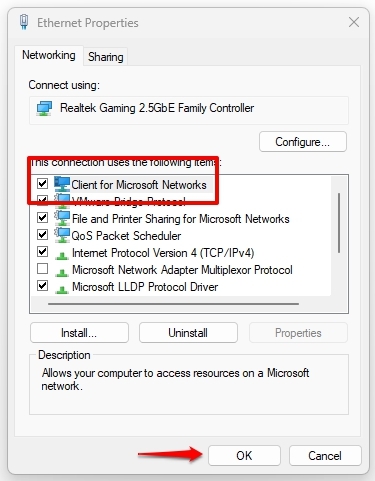
- Presiona el botón Aceptar para guardar los cambios.
Ahora, vuelve a intentarlo, y tu PC podrá acceder a la red.
Método 2: Activar el soporte para compartir archivos SMB 1.0/CIFS
El último caso, donde no puedes acceder a archivos compartidos a través de una red, ocurre cuando el protocolo SMB no es compatible.
Para superar lo mismo, debes habilitar el soporte para compartir archivos SMB 1.0/CIFS. El Protocolo de Mensajes del Servidor o SMB es un requisito previo para abrir archivos y otros datos compartidos en una red.
Aquí te mostramos cómo puedes habilitarlo:
Presiona la tecla Win y busca Características de Windows activas o desactivas.
Selecciona el primer resultado de búsqueda, navega a Soporte para compartir archivos SMB 1.0/CIFS, y haz clic en la casilla de verificación para habilitarlo.
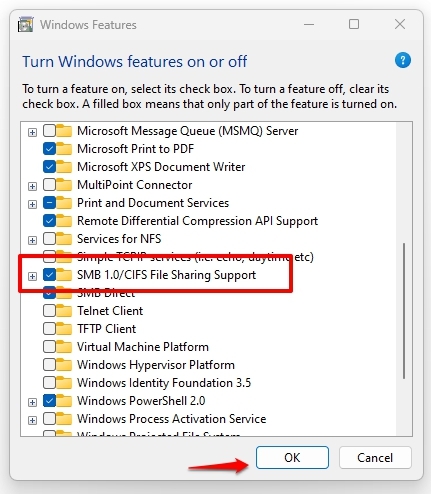
Ahora, has guardado los cambios, y puedes reiniciar tu PC para que la función se refleje.
¿Cómo solucionar el error 0x80004005 al instalar o actualizar software?
Además de la descarga y actualización de tu sistema operativo Windows, los usuarios han reportado problemas varias veces con aplicaciones de terceros también.
Existen tres posibles razones para el error 0x80004005 al descargar o actualizar aplicaciones de terceros. Una de las razones más comunes es que podrías no haberlo descargado de una fuente confiable. Por lo tanto, deberías volver a descargarlo desde cualquier otro sitio web o el sitio del fabricante.
Si ya es de una fuente confiable, entonces tu programa de seguridad genera el error. Además, si no usas ninguno, entonces los firewalls de Windows estarían causando el problema.
Desactivar los firewalls de Windows Defender
Los firewalls de Windows Defender son el programa de seguridad predeterminado de Windows. Por lo tanto, desactivarlo te ayudaría a solucionar el código de error.
Sigue los pasos que se indican a continuación para hacerlo:
Presiona la tecla Win para abrir el menú de inicio, busca y abre Seguridad de Windows.
Navega a Protección de red y firewall y haz clic en Red.
Desactiva el firewall de Microsoft Defender para continuar.
Desactívalo para Red de dominio, Red privada y Red pública.
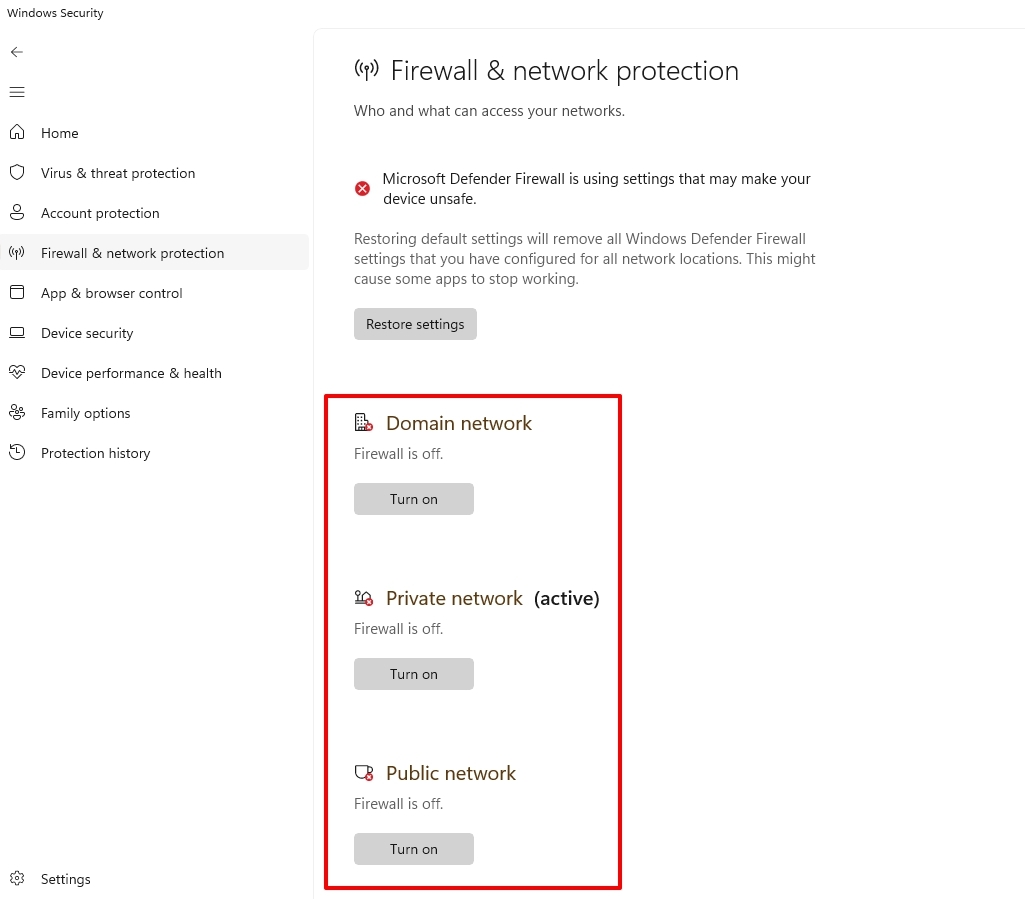
Te recomendamos reiniciar tu PC para que los cambios se reflejen e intentar nuevamente. El código de error no interrumpirá tus descargas o actualizaciones.
Error 0x80004005 de Microsoft Outlook
Hay muchas posibilidades de que uses Outlook para varios propósitos. Los usuarios también encuentran el error 0x80004005 de Microsoft Outlook.
Esto ocurre principalmente cuando el programa antivirus activo de tu PC obstruye el correo entrante, o has desactivado las notificaciones de Outlook.
En el último caso, deberías desactivar tu software antivirus y verificar si funciona. Si es así, entonces era la razón portátil. Puedes volver a activarlo más tarde. Pero si el problema persiste, entonces deberías habilitar las notificaciones de Outlook una vez más.
Habilitar notificaciones de Outlook
Haz clic en el ícono en forma de engranaje en la esquina superior derecha para abrir Configuración.
Ve a General, selecciona Notificaciones, y activa Envíame notificaciones de escritorio.
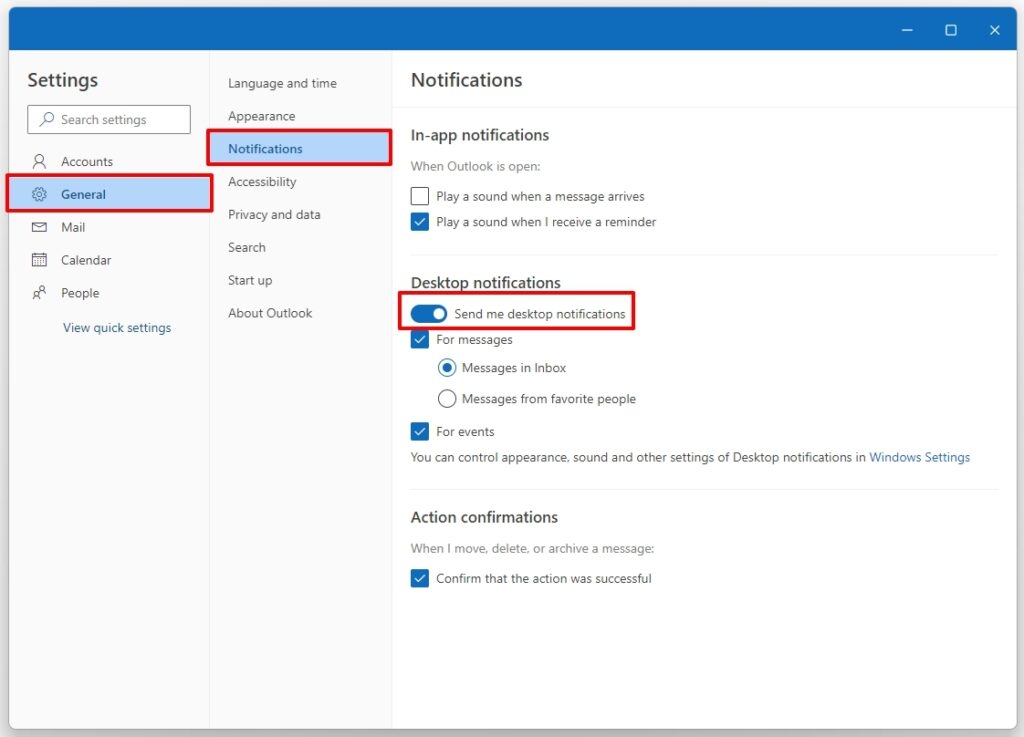
- Haz clic en la casilla de verificación para Mensajes o para Eventos para habilitar cualquiera de los dos.
También puedes elegir habilitar ambos. Así, has solucionado con éxito el código de error.
¿Cómo eliminar el error 0x80004005 en VirtualBox?
Si eres un programador, especialista en TI, desarrollador de software o probador de software, utilizarás Oracle Virtual Machine.
Si has configurado una máquina virtual y el error 0x80004005 obstruye tus tareas, entonces los archivos de software de la VM estarían corruptos o faltantes. También puede ser debido a problemas de controladores relacionados con el controlador de red en puente NDIS6 de VirtualBox.
Usar la herramienta de reparación de VirtualBox
VirtualBox ofrece una herramienta de reparación integrada para resolver estos problemas. La mejor parte es que para esto, no tendrás que eliminar ninguna de las VMs configuradas en tu dispositivo.
Sigue los pasos que se indican a continuación para eliminar el error en VirtualBox:
Ve a la configuración de VirtualBox (archivo exe) y elige Reparar.
VirtualBox escaneará, reparará y solucionará archivos problemáticos después de que complete su proceso de reparación.
Dirígete al Centro de redes y uso compartido.
Ahora, debajo del adaptador de red solo de VirtualBox, verifica si NDIS6 está activado o no.
Si no, haz clic en la casilla de verificación para habilitarlo y reinicia el software.
Preguntas frecuentes
¿Qué es el error 0x80004005 en el Explorador de archivos de Windows? El error 0x80004005 ocurre en el Explorador de archivos de Windows y dice Acceso denegado. Indica que no tienes suficientes permisos para abrirlo, y por lo tanto ejecutarlo como administrador te daría privilegios suficientes.
¿Qué significa el error 0x80004005? Error 0x80004005: Error no especificado ocurre al extraer y descifrar archivos utilizando una función integrada. Significa que el Explorador de archivos no tiene los estándares de cifrado avanzados requeridos.
Reflexiones finales
Cuando estabas molesto con el código de error 0x80004005 mientras trabajabas en diferentes tareas simples, nuestra guía te habría ayudado mucho. Varias razones explican el error dependiendo de la situación en la que encuentres el error.
Puedes seguirlo en consecuencia; sin embargo, asegúrate de seguir el método particular cuando estés seguro de que funcionará. La mayoría de ustedes lo enfrentarían al descargar o actualizar programas de terceros o actualizaciones de Windows.
¿En qué circunstancia enfrentaste el error? ¡Déjanos saber en los comentarios a continuación!
Lectura adicional:
5 mejores alternativas a GarageBand para Windows 10/11
Todo sobre Windows 12 (filtraciones, características, lanzamiento, requisitos)
Las 10 mejores widgets para Windows 11 para llevar tu PC al siguiente nivel
Recibe nuevas publicaciones en tu bandeja de entrada.
No spam. Cancela la suscripción en cualquier momento.