Errores de Windows · 7 min read · Jan 24, 2026
0xFFFFFFFF: Las 6 Mejores Maneras de Arreglar el Error de Windows
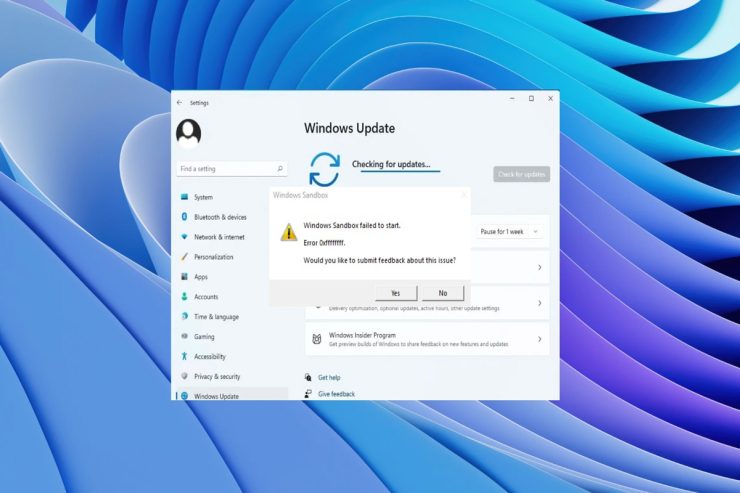
Las actualizaciones de Windows son esenciales para mantener su sistema operativo seguro y actualizado. Sin embargo, es posible experimentar errores inesperados al actualizar su Windows. Puede encontrarse con un error llamado 0xFFFFFFFF, que puede impedirle instalar actualizaciones. En este artículo, discutiremos qué causa este error y cómo solucionarlo.
Entendiendo el error 0xFFFFFFFF
Los errores de actualización de Windows, como el 0xFFFFFFFF, pueden ocurrir cuando intenta instalar una actualización. Un archivo de actualización de Windows dañado, un controlador desactualizado o un problema con el servicio de actualización de Windows suelen causar este error. Hay varios síntomas que puede experimentar cuando se encuentra con el error 0xFFFFFF:
- Existe la posibilidad de que el proceso de actualización de Windows se congele o falle.
- El mensaje de error 0xFFFFFFFF puede aparecer durante el proceso de actualización de Windows.
- El proceso de actualización de Windows puede tardar más de lo habitual, dependiendo de su sistema.
¿Cuáles son las causas del error 0xFFFFFFFF?
El error 0xFFFFFF puede ocurrir por una variedad de razones. Algunas de las causas más comunes se enumeran a continuación:
- Archivos de actualización de Windows dañados: Los archivos de actualización faltantes o dañados pueden impedir que una actualización sea exitosa.
- Controladores desactualizados: Los controladores antiguos pueden causar problemas de compatibilidad con la actualización de Windows, lo que resulta en el error 0xFFFFFF.
- Problemas con el servicio de actualización de Windows: Puede haber problemas con el servicio de actualización de Windows, lo que impide un proceso de actualización exitoso.
- Infecciones de malware o virus: Hay muchas razones por las que ocurre el error 0xFFFFFFFF, incluida la infección por malware o virus.
Principales maneras de arreglar el error de actualización de Windows 0xFFFFFFFF
Las siguientes son algunas soluciones que puede intentar para arreglar el error 0xFFFFFFFF:
Arreglo 1: Reinicie su computadora
Puede solucionar muchos problemas de computadora reiniciando su computadora. Esta es una forma muy fácil y poderosa de solucionar muchos problemas de software y hardware. Su computadora se reinicia cuando apaga y luego reinicia el sistema operativo. Esto permite que todos los programas en su computadora comiencen de nuevo y potencialmente solucionen cualquier problema que pueda haber causado inconvenientes. Siga estos pasos para reiniciar su computadora:
- Cierre todas las aplicaciones y archivos abiertos.
- En su computadora, haga clic en el botón del menú Inicio.
- Ahora, en el menú de inicio, haga clic en el icono de encendido.
- En el menú que aparece, seleccione “ Reiniciar “.
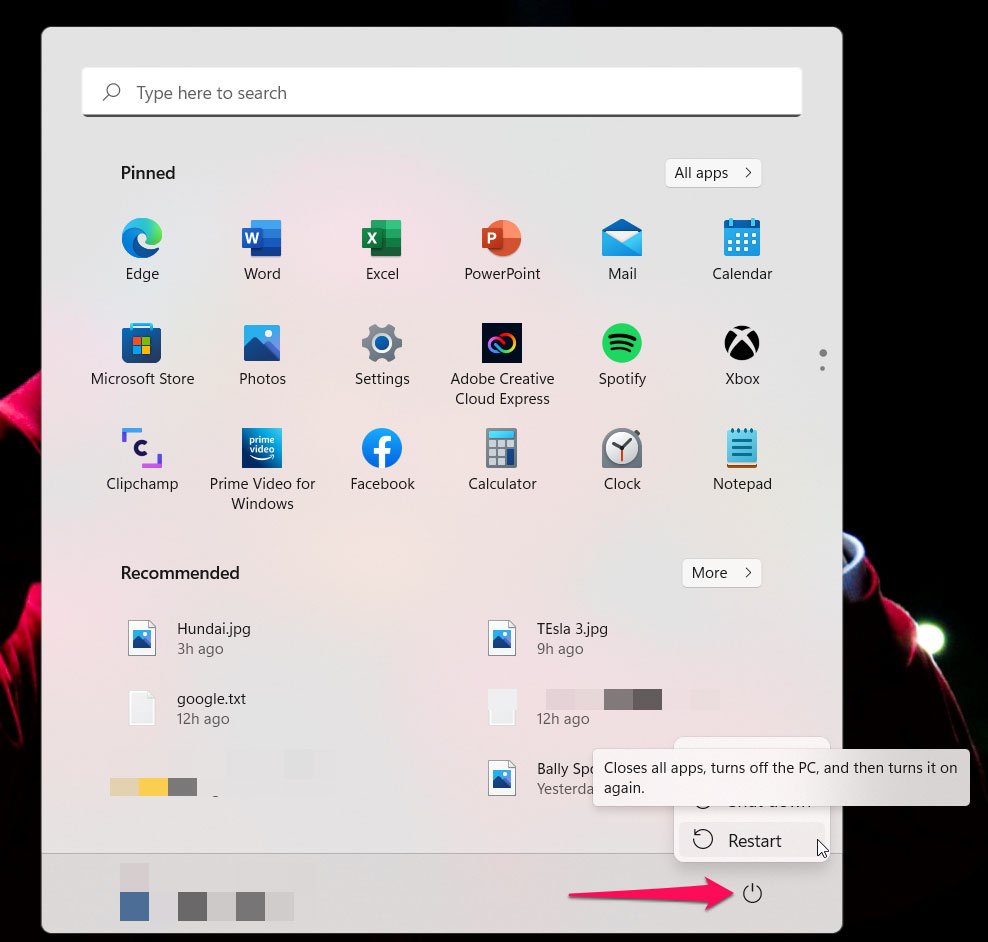
- Tendrá que esperar hasta que su computadora se apague y reinicie. Dependiendo de la velocidad de su computadora, esto puede tardar unos minutos.
Arreglo 2: Ejecute el solucionador de problemas de actualización de Windows
Con el solucionador de problemas de actualización de Windows, puede detectar y solucionar automáticamente una amplia variedad de problemas comunes con el proceso de actualización. Esta herramienta puede ayudar a solucionar actualizaciones de Windows fallidas, mensajes de error o actualizaciones atascadas. Aquí le mostramos cómo ejecutar el solucionador de problemas de actualización de Windows:
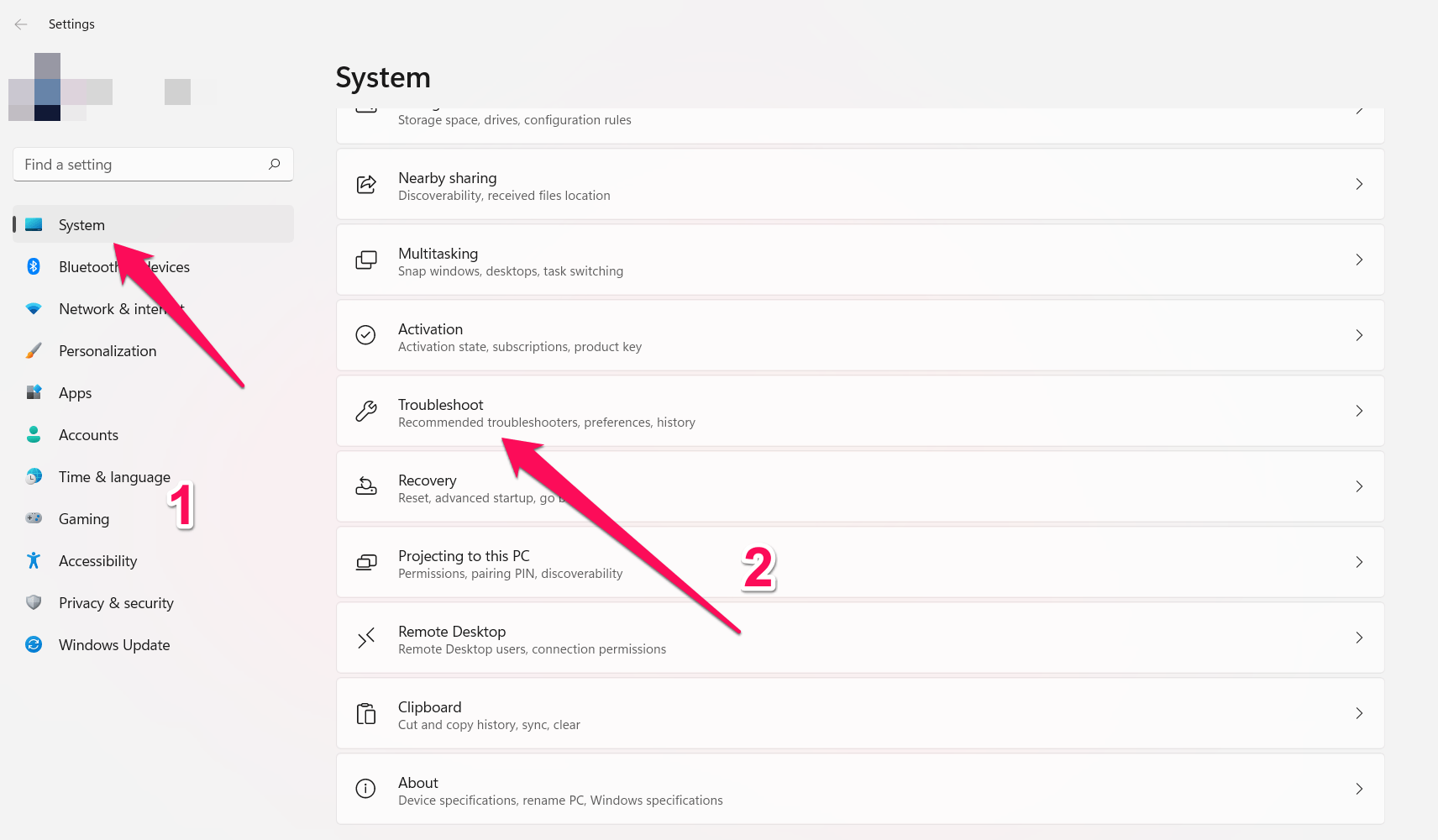
- Para abrir la aplicación Configuración, presione Windows + I en su teclado.
- De la lista de opciones, seleccione “ Sistema “.
- En el menú de la izquierda, seleccione “ Solucionar problemas “.
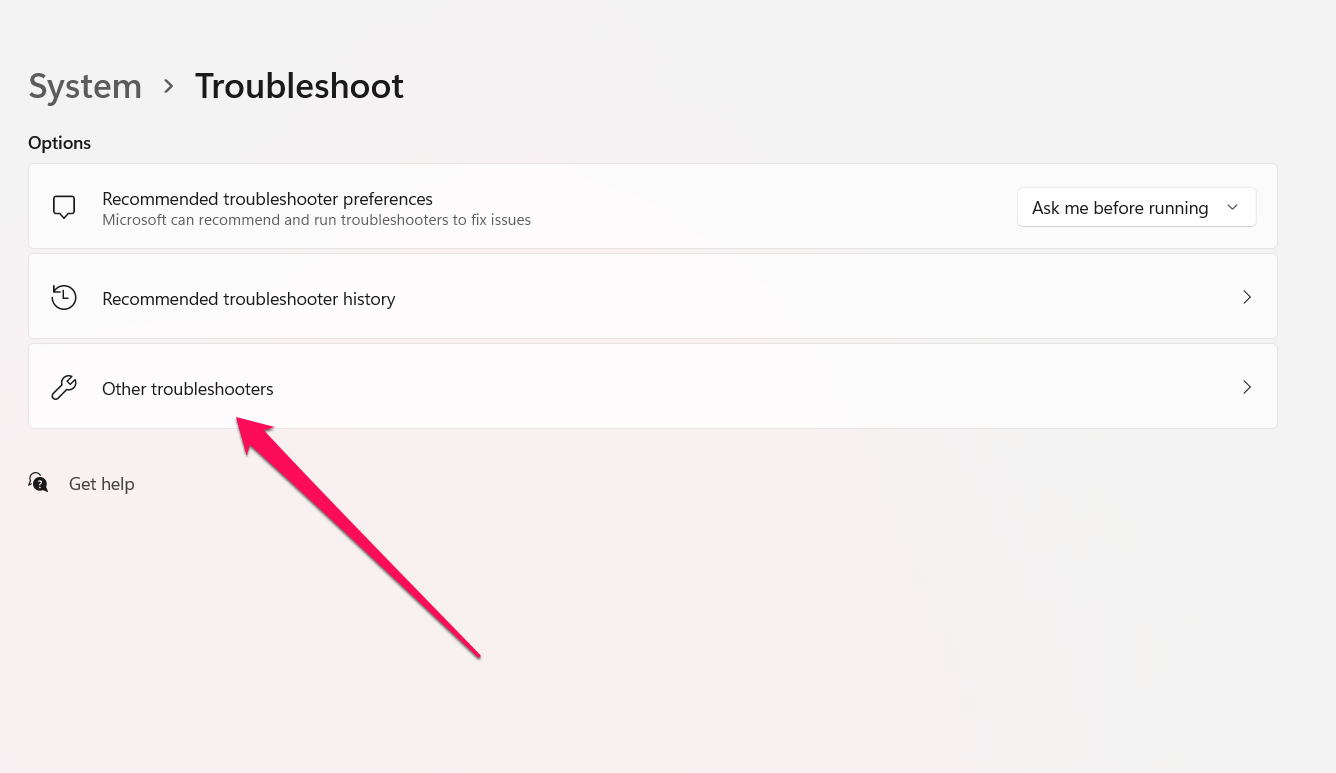
- Para expandir la lista de opciones, haga clic en “ Otros solucionadores de problemas “.
- Localice “ Actualización de Windows ” y haga clic en él.
- Para ejecutar el solucionador de problemas, haga clic en “ Ejecutar.”
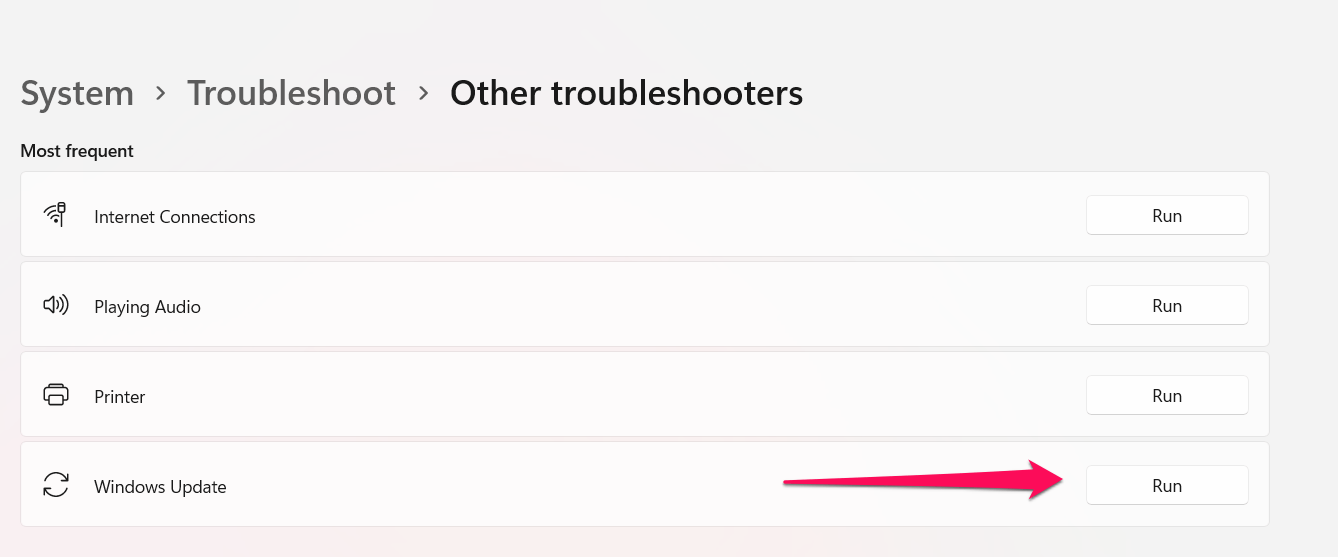
- Deje que el solucionador de problemas de actualización de Windows detecte cualquier problema.
- Si se ha detectado un problema, siga las instrucciones en pantalla para solucionarlo.
Aparecerá un mensaje después de que el solucionador de problemas haya terminado de solucionar problemas, indicando si se descubrieron problemas y si se resolvieron. Verifique si el problema con la actualización de Windows se ha resuelto si se encontraron y solucionaron problemas.
Arreglo 3: Elimine la carpeta de distribución de software
El sistema puede almacenar archivos y datos temporales relacionados con las actualizaciones de Windows en la carpeta de distribución de software en su computadora. En algunos casos, estos archivos temporales pueden volverse corruptos o dañados, lo que resulta en instalaciones fallidas o errores con la actualización de Windows. Cuando elimina la carpeta de distribución de software, Windows Update recreará la carpeta y su contenido, resolviendo así estos problemas. Aquí le mostramos cómo eliminar la carpeta de distribución de software:
- Inicialmente, abra el cuadro de ejecución usando la combinación de teclas Windows + R.
- Ahora, en el cuadro de diálogo Ejecutar, escriba “ services.msc “.
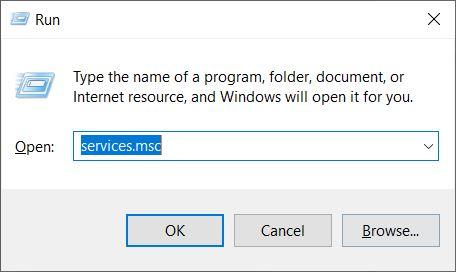
- Luego, busque “ Actualización de Windows ” en la ventana de Servicios.
- Después de eso, haga clic derecho en el servicio “ Actualización de Windows ” y seleccione “ Detener “.
- Mantenga la ventana de Servicios abierta y minimícela.
- Abra Explorador de archivos presionando Windows + E.
- Localice la siguiente carpeta en el Explorador de archivos: C:/Windows/SoftwareDistribution (Nota: Si ha instalado Windows en una unidad diferente, reemplace “C:” con la letra de la unidad donde está instalado Windows.)
- Usando la combinación de teclas Ctrl + A, seleccione todos los archivos y carpetas en la carpeta de distribución de software.
- Presione la tecla Supr en su teclado o haga clic derecho y seleccione el botón Eliminar si desea eliminar todos los archivos y carpetas seleccionados. Cuando se le pida permiso, haga clic en “Sí.”
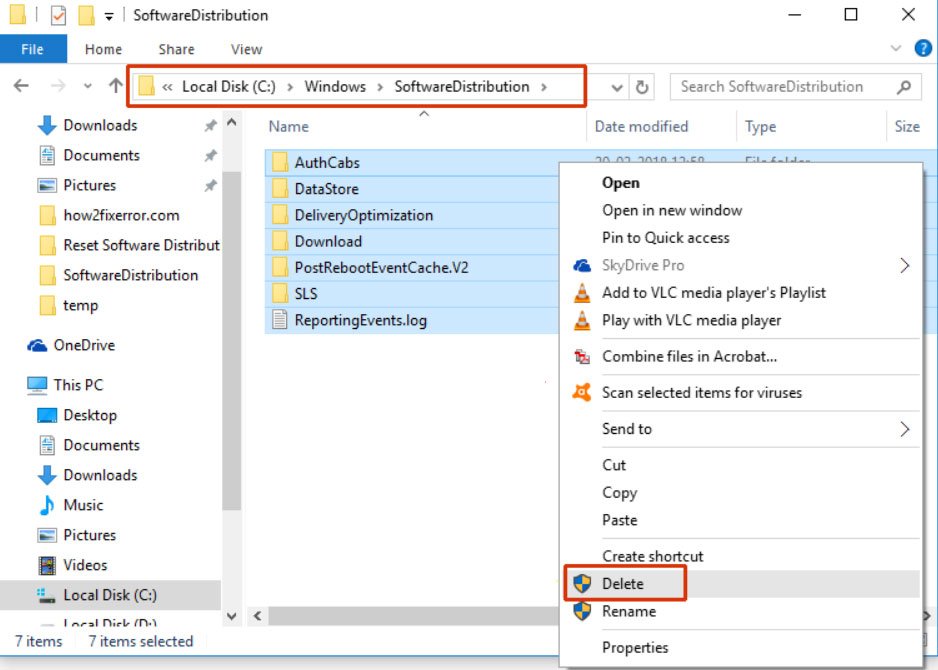
- Maximice la ventana de Servicios y haga clic derecho en el servicio “ Actualización de Windows ” nuevamente.
- En el menú contextual, seleccione “ Iniciar ” para reiniciar la actualización de Windows.
Arreglo 4: Actualice sus controladores
Mantener sus controladores actualizados es otro paso importante en la solución de problemas de problemas de actualización de Windows. Se recomienda que actualice sus controladores regularmente para asegurarse de que sus dispositivos de hardware funcionen con las últimas actualizaciones de Windows. Puede actualizar sus controladores en Windows 10 siguiendo estos pasos:
- Para abrir Administrador de dispositivos, presione la tecla de Windows + X en su teclado y selecciónelo.
- Localice el dispositivo de hardware para el que desea actualizar los controladores en el Administrador de dispositivos.
- Para actualizar el controlador, haga clic derecho en el dispositivo de hardware y seleccione “ Actualizar controlador “.
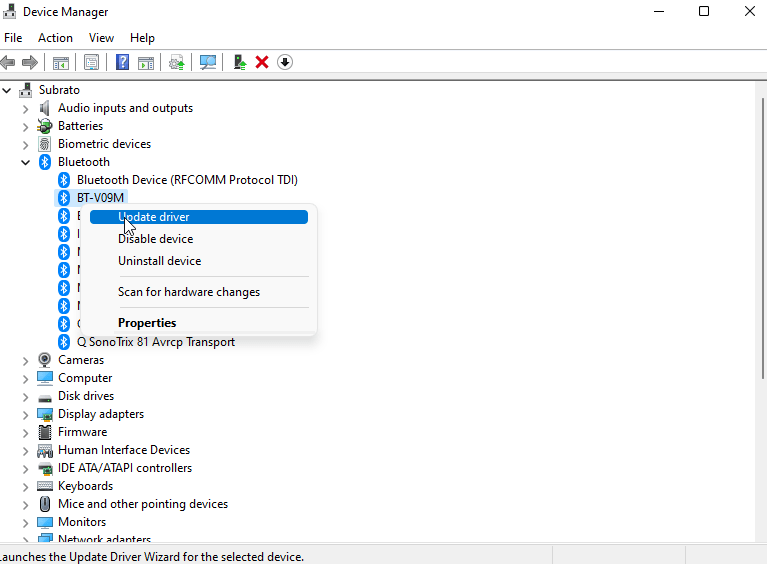
- Si hay actualizaciones de controladores disponibles, seleccione “Buscar automáticamente software de controlador actualizado”. Luego, siga las instrucciones en pantalla.
- En caso de que desee actualizar el controlador de otro dispositivo de hardware, repita los pasos 3-4.
Arreglo 5: Escanee su computadora en busca de malware
Puede encontrar problemas con la actualización de Windows si tiene malware como virus, spyware u otros tipos de software malicioso en su computadora. Hay varios tipos de malware que pueden pasar desapercibidos por el software antivirus tradicional, lo que provoca un mal rendimiento de su computadora. Aquí le mostramos cómo escanear su computadora en busca de malware utilizando Windows Security (anteriormente Windows Defender) en Windows 10:
- En su teclado, presione la tecla de Windows + I para abrir la aplicación Configuración.
- Elija “ Privacidad y seguridad ” de las opciones.
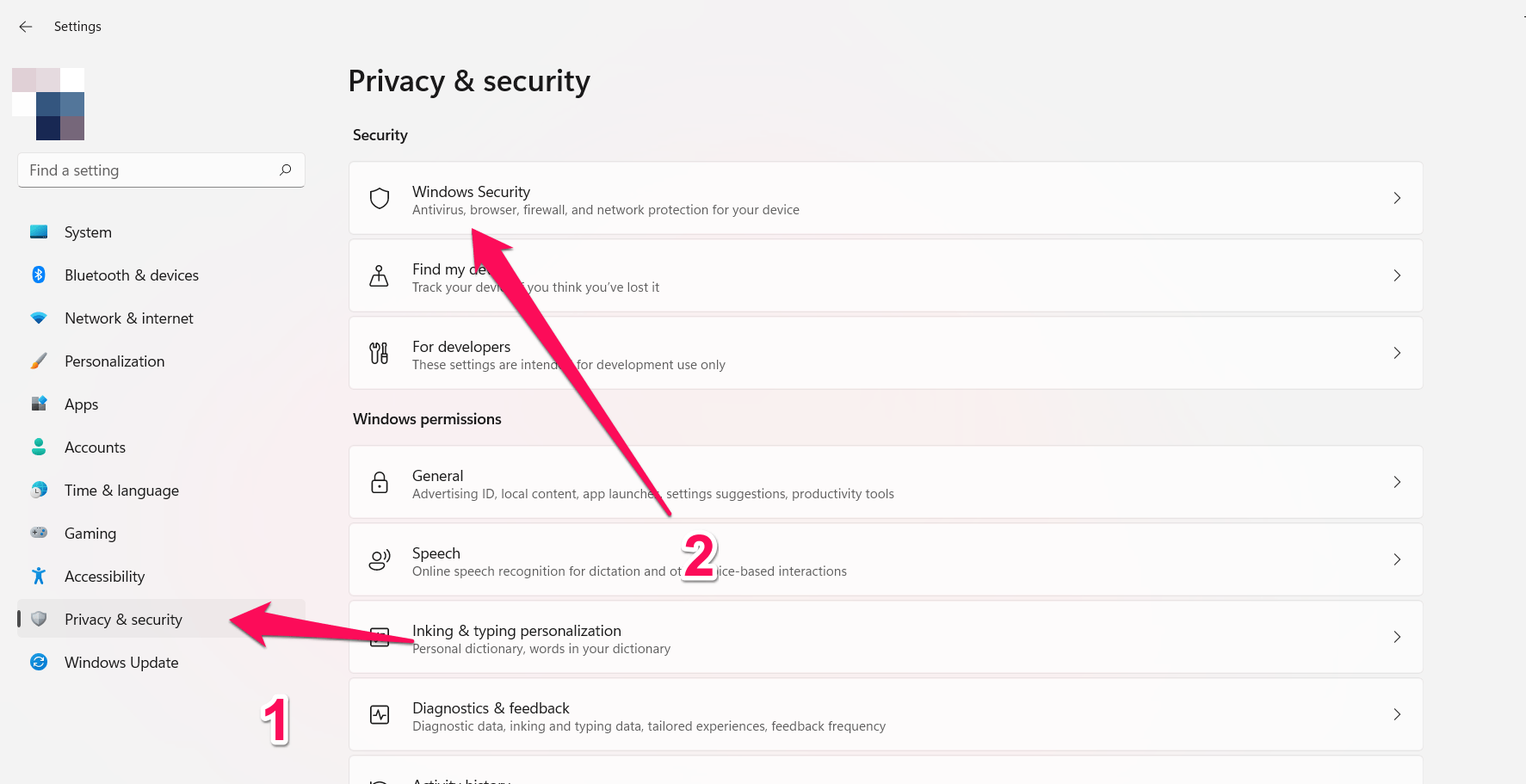
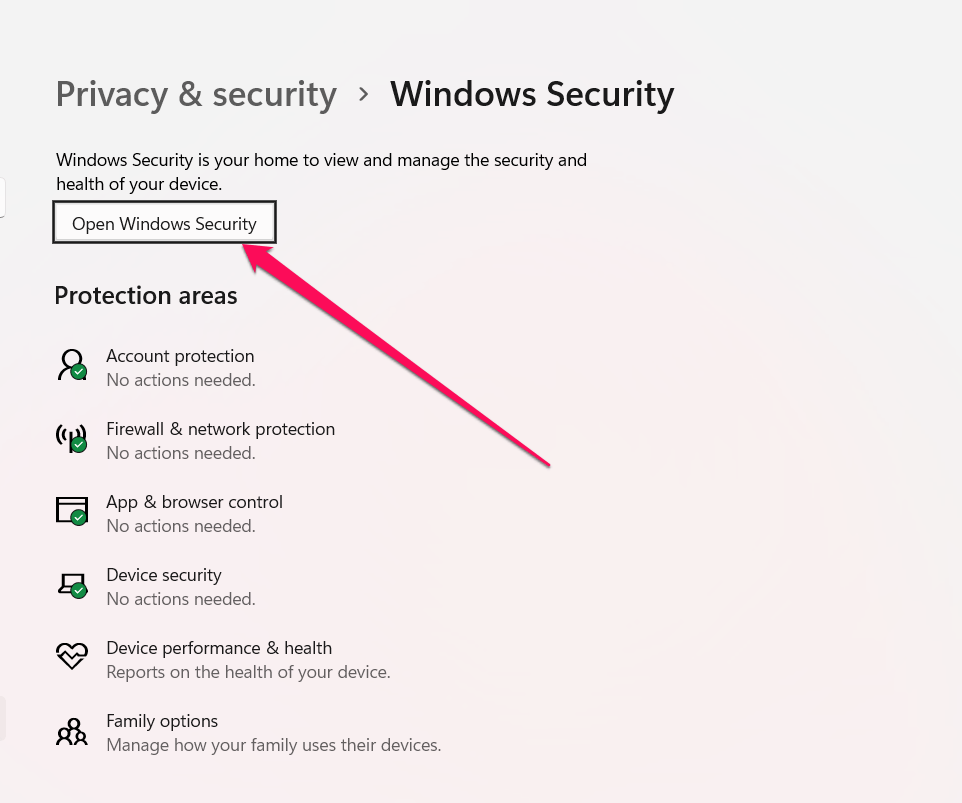
- En el menú de la izquierda, seleccione Seguridad de Windows > Abrir Seguridad de Windows.
- Seleccione “ Protección contra virus y amenazas.”
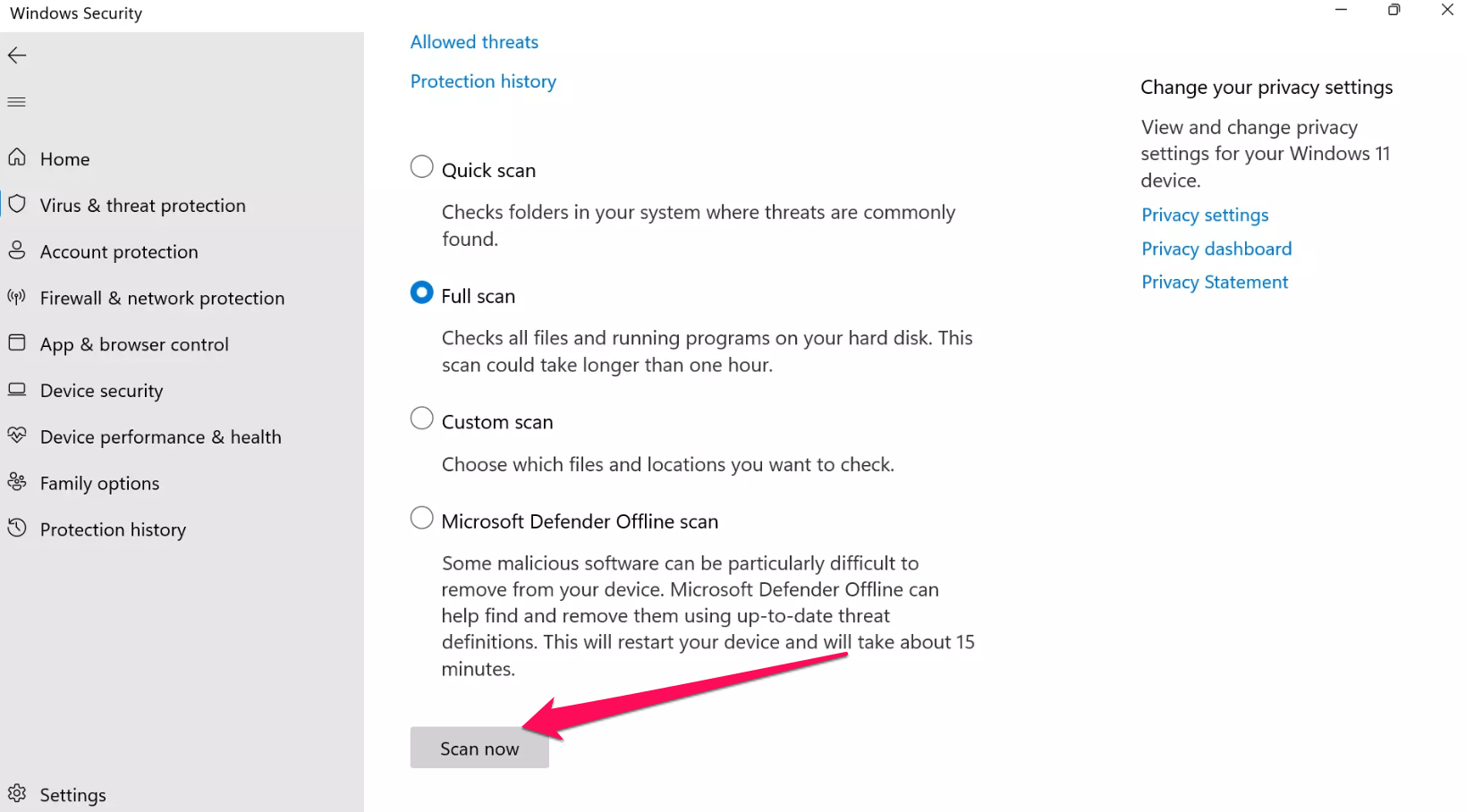
- Seleccione “ Opciones de escaneo.”
- Ahora, puede ejecutar un escaneo rápido o un escaneo completo.
- Luego haga clic en “ Escanear ahora.”
- Deje que el escaneo termine. Se le pedirá que elimine cualquier malware encontrado por Windows Security.
Arreglo 6: Restablezca los componentes de actualización de Windows
En problemas de actualización de Windows más complejos, restablecer los componentes de actualización de Windows puede ayudar a solucionar este problema. Siga estos pasos si ninguna de las soluciones anteriores funciona:
- Presione la tecla de Windows + X en su teclado, luego elija “Símbolo del sistema (Administrador)” o “Windows PowerShell (Administrador)” del menú que aparece.
- Escriba los siguientes comandos en la ventana del Símbolo del sistema o Windows PowerShell, presionando Enter después de cada uno:
net stop wuauserv net stop cryptSvc net stop bits net stop msiserver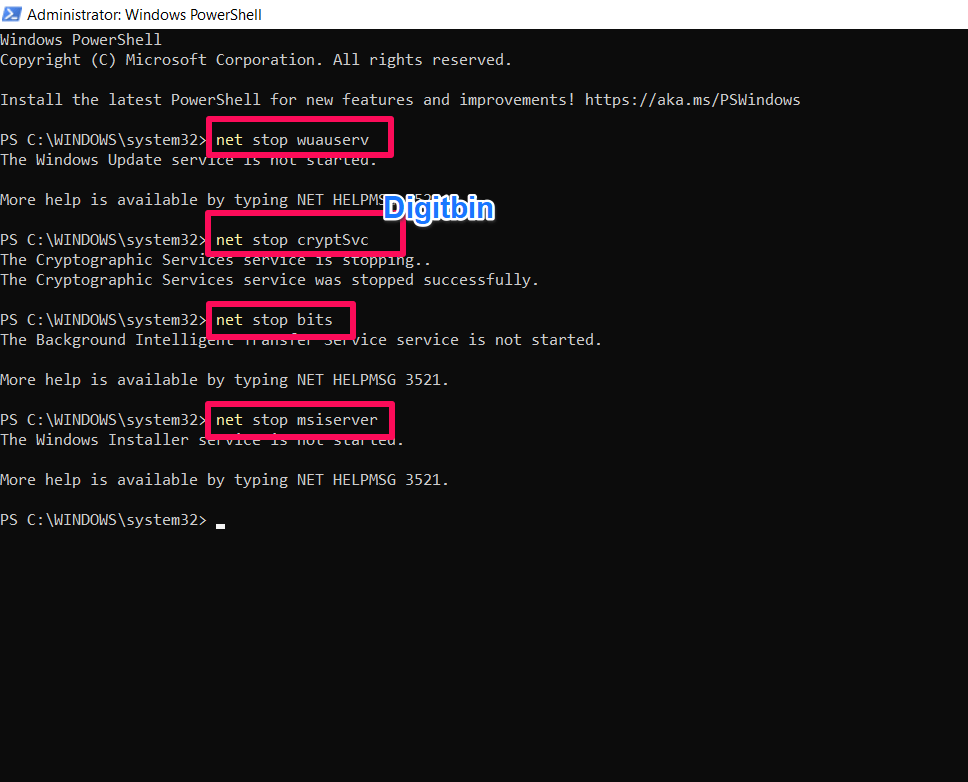 - Para renombrar la carpeta de distribución de software, escriba el siguiente comando:
ren C:\Windows\SoftwareDistribution SoftwareDistribution.old - Para renombrar Catroot2, escriba el siguiente comando:
ren C:\Windows\System32\catroot2 catroot2.old - Escriba los siguientes comandos para reiniciar los servicios necesarios:
net start wuauserv net start cryptSvc net start bits net start msiserver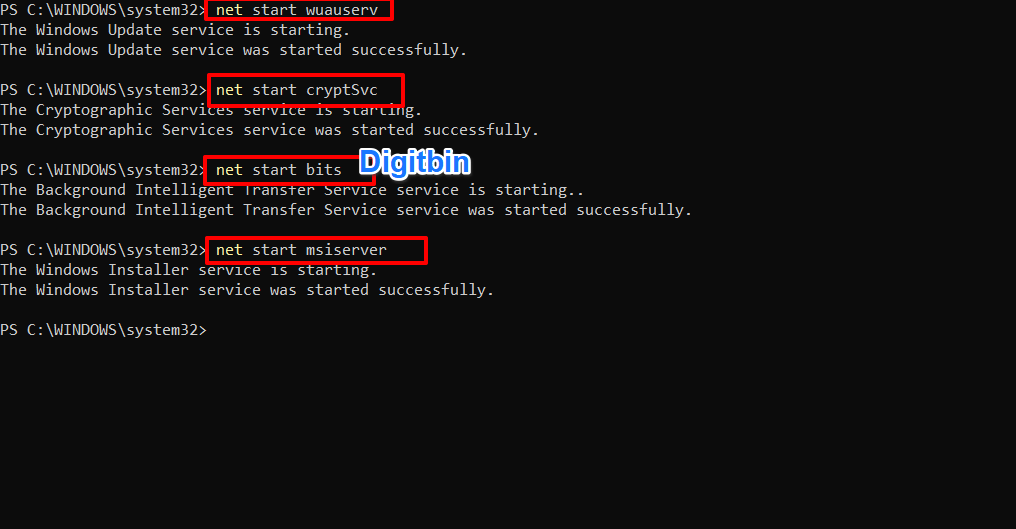 - Eso es todo. Ahora, puede cerrar la ventana del Símbolo del sistema o Windows PowerShell.
Eso es todo con esta guía simple, puede arreglar el error de Windows 0xFFFFFFFF.
Si tiene algún comentario sobre 0xFFFFFFFF: Las 6 Mejores Maneras de Arreglar el Error de Windows, no dude en dejarlo en el cuadro de comentarios a continuación. Además, suscríbase a nuestro canal de YouTube de DigitBin para tutoriales en video. ¡Saludos!
Recibe nuevas publicaciones en tu bandeja de entrada.
No spam. Cancela la suscripción en cualquier momento.