Emuladores Android · 17 min read · Oct 21, 2025
10 Mejores Emuladores de Android para PC: Ejecuta Aplicaciones en la Computadora
Android es un sistema operativo potente que ofrece un paquete completo para un smartphone junto con la posibilidad de acceso profundo a tu dispositivo móvil. Puedes instalar aplicaciones de terceros, cambiar la interfaz de usuario y ajustar la apariencia del teléfono utilizando la buena personalización que ofrece el sistema operativo Android. Tales grandes longitudes de personalización generalmente faltan en su contraparte iOS.
En el iPhone, estás obligado a ceñirte a la interfaz de usuario predeterminada y no tienes acceso a instalaciones de aplicaciones de terceros fuera de la App Store de Apple. La naturaleza de código abierto del sistema operativo Android lo convirtió en el software móvil más popular, lo que llevó al desarrollo de muchos emuladores basados en Android para PC.
Puedes ejecutar el ecosistema Android en PCs con Windows y Mac de forma gratuita con emuladores. La capacidad de respuesta y la facilidad de uso de las aplicaciones móviles en el emulador dependen de las especificaciones de tu sistema. Una buena computadora con hardware moderno podría ejecutar juegos de Android de alta gama en una PC. Puedes simular la experiencia completa de Android en computadoras con Windows y Mac con el emulador.
Hoy en esta publicación listaré algunos de los mejores emuladores de Android para tu PC para ejecutar aplicaciones y juegos de Android en tu computadora con Windows 7, 8, 10 y Mac de forma gratuita.
¿Qué es un Emulador?
Un emulador es un software que permite que un sistema informático se comporte como otro sistema informático. Para ejecutar aplicaciones de smartphone en una PC, el emulador se comporta como un sistema Android que puede instalarse en Windows y las aplicaciones de la tienda se instalan en el emulador. Así que, sin más demora, comencemos la lista de los mejores simuladores para Windows y Mac.
Nota: Las clasificaciones en esta publicación no son patrocinadas y tampoco estamos afiliados con ninguno de los softwares listados. Las clasificaciones en la lista se basan puramente en el rendimiento del emulador, características, soporte y funciones que ofrecen, las cuales hemos probado para juegos y aplicaciones de alta gama.
Mejor Emulador de Android para PC
Aquí están los mejores emuladores de Android para PC en Windows y Mac para ejecutar aplicaciones y juegos de Android en computadoras.
1. MEmu
MEmu 7 - El Mejor Emulador de Android para PC
MEmu es un emulador de Android popular para PCs con Windows. Es capaz de jugar juegos de alta gama en PC si el sistema tiene los requisitos mínimos del sistema para que los jugadores de MEmu funcionen sin problemas. El emulador ofrece buenas características que facilitan el juego en PC.
MEmu permite una alta personalización del mapeo del teclado, lo que facilita las necesidades de control de juegos móviles. El emulador puede habilitar la virtualización para tu PC y también ofrece un gran rendimiento para gráficos integrados y dedicados. Lo mejor del emulador es que es compatible con Windows impulsado por Intel, Nvidia y AMD.
MEmu viene precargado con la Google Play Store, por lo que puedes navegar e instalar las aplicaciones en la PC fácilmente. También se asocia con los archivos APK en tu almacenamiento de Windows y cuando haces doble clic en el archivo, el emulador te pedirá que instales la aplicación. Los desarrolladores de MEmu lanzan regularmente actualizaciones para agregar más características y solucionar cualquier problema con la aplicación. El software ayuda en la profunda integración del mouse y el teclado para jugar los juegos sin problemas.
Requisitos Mínimos del Sistema
- Procesador de CPU Intel, Nvidia o AMD
- Windows XP/7/8/8.1/10
- Windows DirectX 11 o controlador gráfico con OpenGL 2.0
- La Tecnología de Virtualización de Hardware (Intel VT-x/AMD-V) debe estar habilitada en la BIOS
- Mínimo 2GB de memoria del sistema
- Mínimo 2GB de espacio libre en el disco duro
Descargar MEmu Player | Windows
2. Gameloop
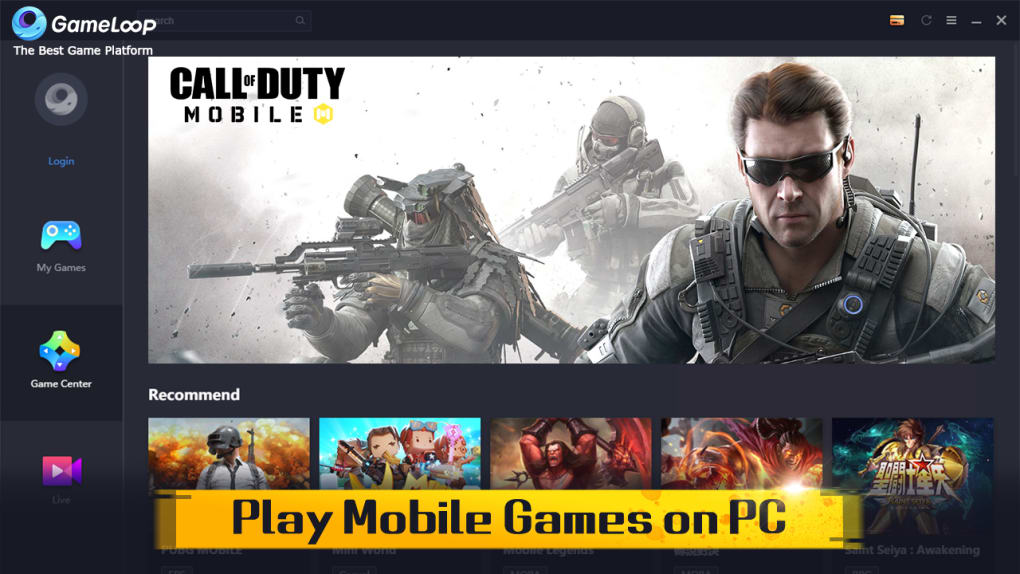
La mayoría de los emuladores de Android para PC son de propósito general y están diseñados para simular la experiencia de Android en la computadora. Pero Gameloop de Tencent, que también son los desarrolladores de PUBG, creó el emulador específicamente dirigido a los juegos móviles en PC. El Gaming Buddy puede manejar juegos de alta gama.
Aprender: ¿Cómo instalar cualquier archivo APK en Gameloop?
Con Gameloop no obtendrás la sensación de la interfaz de usuario original de Android como en el caso de otros emuladores. La interfaz es simple con configuraciones, controles, aplicaciones instaladas y algunas configuraciones más para mejorar la experiencia de juego.
Para asombrarte aún más, el emulador es muy, muy pequeño en tamaño en comparación con sus contrapartes. Tencent Gaming Buddy es un emulador de juegos para Windows que está estructurado específicamente para ejecutar juegos.
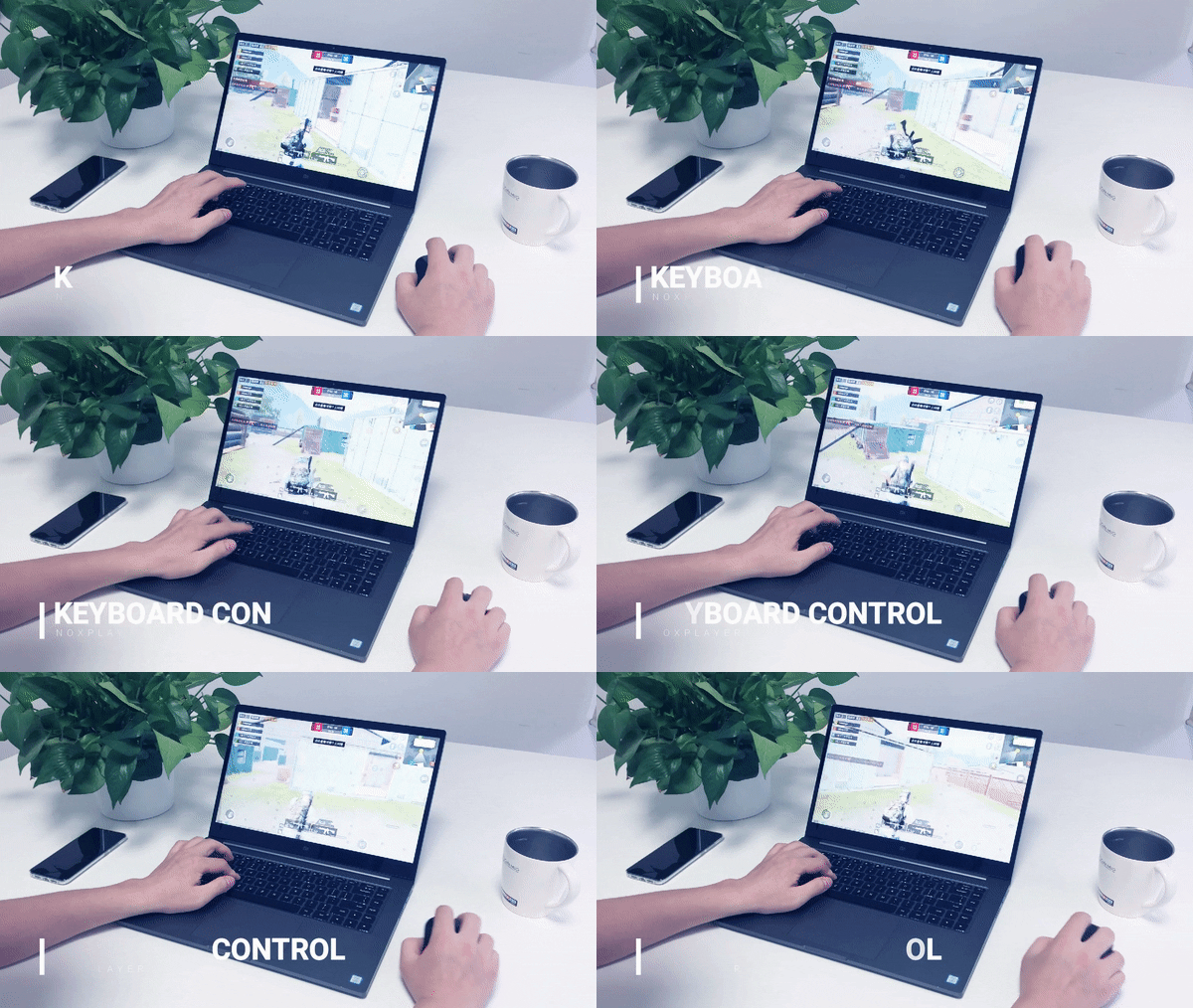
El TGB permite a los usuarios descargar y jugar aplicaciones y juegos de Android en la PC con Windows. El emulador está optimizado para ejecutar juegos de alta gráfica y alto procesador en la PC sin problemas. TGB ofrece un mapeo de teclado muy minucioso y controles del cursor junto con la sensibilidad y configuración del mouse, lo que hace que TGB sea el mejor emulador de juegos de Android para PC.
Mejorando el Rendimiento del Juego
Puedes mejorar el rendimiento del juego ajustando la configuración del Buddy, ya que el emulador siempre está en desarrollo, hay mucho margen para mejorar. En la configuración, puedes establecer la resolución como SD (720p), HD (1080p) o 2K. También puedes establecer la calidad de visualización como Automático, Suave, Equilibrado o HD.
Requisitos Mínimos del Sistema
- Windows 7 y superior
- CPU: Doble núcleo de Intel | AMD @1.8Ghz
- GPU: NVIDIA GeForce básica | AMD Radeon
- 3 GB de RAM
- 2 GB de almacenamiento libre
Descargar TGB (Gameloop) | Windows
3. Bluestacks
Presentando BlueStacks 5 (Beta): La Bestia del Rendimiento
La lista está incompleta sin mencionar el emulador popular y uno de los más antiguos para PC. Bluestacks es el emulador de Android más popular para Windows y Mac. Es uno de los emuladores más equilibrados, teniendo la mezcla correcta de potencia, gráficos y procesamiento, lo que lo convierte en el emulador de Android más favorable para PC.
Usar aplicaciones o jugar juegos en Bluestacks funcionará sin problemas, ya que el emulador es lo suficientemente capaz para jugar juegos de alta gráfica. Sin embargo, tu PC debe tener buenas especificaciones que sean capaces de manejar los gráficos. No obstante, el emulador Bluestacks es el mejor y más confiable cliente de Android para jugar aplicaciones y juegos de Android en Windows y Mac.
El Bluestacks funciona en la versión ‘más reciente’ de Nougat. Bluestacks afirma ser 6 veces más rápido que el smartphone. El software tiene un sistema avanzado de mapeo de teclas y control, puedes gestionar los controles de las teclas con la nueva ventana de controles de juego. También puedes hacer configuraciones de control manuales de tu preferencia para una mejor experiencia de juego. También puedes ejecutar otras aplicaciones de tu elección en el simulador.
Requisitos Mínimos del Sistema
- SO: ** Microsoft Windows 8 y superior.
- Procesador: Procesador Intel o AMD.
- RAM: Tu PC debe tener al menos 2GB de RAM.
- HDD: 5GB de espacio libre en disco
- Debes ser Administrador en tu PC
- Controladores gráficos actualizados de Microsoft o del proveedor del chipset.
Descargar Bluestacks | Windows y Mac
4. Google Play Games
Descargar Google Play Game | Windows
5. Nox Player
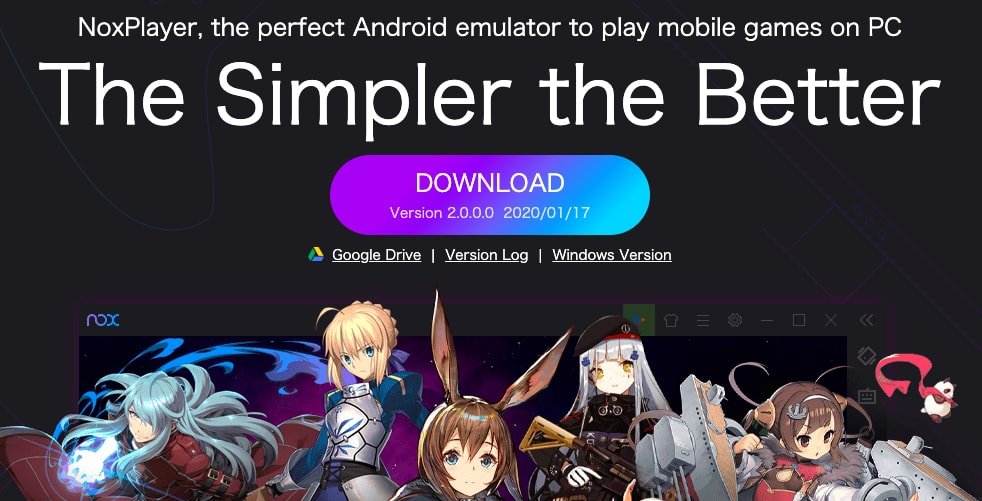
Nox Player es uno de los mejores emuladores de Android para Windows y Mac. El emulador está diseñado con el único objetivo de jugar. Nox puede manejar juegos de alta FPS sin ningún desorden y soporta teclados, gamepads y grabaciones de scripts (ayuda a grabar una secuencia en pantalla para reproducirla más tarde).
Aunque puede que te lleve un tiempo familiarizarte con los controles, una vez que te acostumbres, Nox Player resultará ser el mejor lugar para ejecutar aplicaciones y juegos de Android en Windows o Mac. Puedes personalizar los controles en la configuración y también optimizar la calidad en caso de que sientas que los gráficos son más altos que los estándares de tu PC.
Una de las características más sorprendentes de Nox es que viene con una versión rooteada de Android lista para usar. Así que, obtienes un reproductor completamente desbloqueado para tener acceso total a Android. El Nox es actualizable a Nougat. Recomiendo Nox por su rica funcionalidad y su increíble ejecución suave en la PC.
Requisitos Mínimos del Sistema
- Windows XP/7/8/8.1/10 y DirectX 9.0C
- Doble núcleo, AMD o Intel
- OpenGL 2.0 y superior
- 1.5 GB de RAM
- 2.5 GB de espacio libre en el disco duro
Descargar Nox | Windows y Mac
6. Genymotion Cloud
Un emulador de Android fácil de usar que ha sido diseñado para ayudar a los desarrolladores a probar aplicaciones. Con Genymotion puedes ejecutar las aplicaciones de Android a través de la nube como una máquina virtual. Solo necesitas iniciar sesión y en la pantalla principal, hacer clic en Agregar para seleccionar y descargar una máquina Android para emular.
Selecciona un dispositivo de la gama de tabletas y teléfonos disponibles con varias versiones de Android. Inicia la máquina y listo. El emulador funciona a través de la nube en SaaS, PaaS, AWS, CGS y más. Así que, solo necesitas un navegador moderno actualizado y buenas velocidades de internet. Puedes usar el emulador como un dispositivo Android virtual y realizar todas las funciones como en un móvil convencional.
La interfaz de Genymotion es fácil e intuitiva. Pero la cosa es que necesitas un PC potente para el funcionamiento fluido de la VM. Idealmente, la aplicación es adecuada para juegos y pruebas de productos. Aunque el servicio es de pago, obtienes 1000 minutos gratis. Puedes probar tus aplicaciones y juegos en diversas condiciones de dispositivo que incluyen, rendimiento en diferentes niveles de batería, fuerza de Wi-Fi, datos, GPS, píxeles, giroscopio, diferentes niveles de almacenamiento, RAM, multitouch y más. La VM ofrece una serie de herramientas y complementos para pruebas profundas de la aplicación.
Genymotion Cloud PaaS - Android como una Máquina Virtual en la Nube
Requisitos Mínimos del Sistema
- Microsoft Windows 7, 8/8.1, 10 (32 o 64 bits);
- macOS 10.9 o superior;
- Linux Ubuntu 18.04 o superior
- Tarjeta de video capaz de OpenGL 2.0, con un controlador actualizado.
- Intel HD Graphics 4000 (2012), Nvidia GeForce 500 Series (2011), ATI Radeon HD 6000 Series (2011);
- CPU de 64 bits, con capacidad VT-x o AMD-V, habilitada en la configuración de la BIOS;
- Espacio libre en el disco duro: al menos 100MB.
- Navegador web actualizado
Descargar Genymotion | Windows, Mac y Linux
7. Emulador de Android de Windows 11
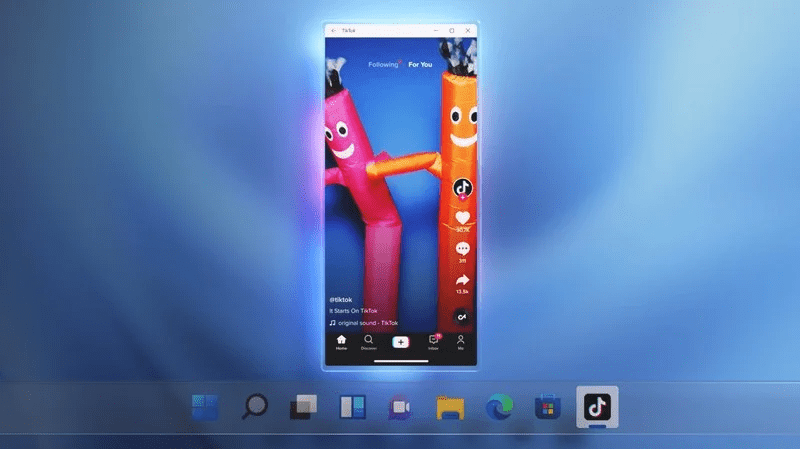
Windows 11 viene con soporte incorporado para aplicaciones de Android desde el principio. El dominio del ecosistema Android y aplicaciones móviles nativas como TikTok han hecho que Windows busque integrar aplicaciones de Android dentro del sistema de Windows. Con la ayuda de la Amazon App Store e Intel, Windows ahora puede ejecutar aplicaciones de Android, y no necesitas un emulador para jugar juegos o aplicaciones de Android en una PC.
Las aplicaciones de Android se pueden obtener desde la Microsoft Store que se encuentra en el menú de inicio. Además, puedes cargar directamente archivos APK en Windows, haciendo que las aplicaciones de Android sean más como aplicaciones EXE. La única desventaja con el nuevo soporte de aplicaciones de Android de Windows 11 es que no tiene soporte para Google Mobile Services (GMS). El GMS actúa como un puente que sincroniza datos, almacena y recopila datos que ayudan a que las aplicaciones de Google (YouTube, Gmail, Google Assistant y aplicaciones dependientes de Google) funcionen sin problemas.
8. LDPlayer
LDPlayer es un emulador diseñado para jugar juegos móviles en Windows. Juega juegos con teclado y mouse. El simulador te permite operar de manera simple y conveniente incluso en juegos multijugador. LD es compatible con varios tipos de juegos, ofreciendo controles suaves y operaciones estables y eficientes.
Puedes ejecutar múltiples juegos al mismo tiempo sin que se detenga ningún proceso. Basado en Android Lollipop. Además de jugar juegos de Android en PC, también puedes acceder a la Google Play Store junto con la Suite de Google Mobile Services para otras aplicaciones. Con su diseño multifuncional y configuraciones amigables para el usuario, es uno de los simuladores más recomendados para PC.
Características de LDPlayer
- Optimizado para dispositivos de especificaciones medias.
- Puede ejecutar juegos de Android pesados de forma gratuita.
- Ofrece máxima velocidad con alto rendimiento
- Juego suave y control simple
Descargar LDPlayer | Windows
9. MuMu
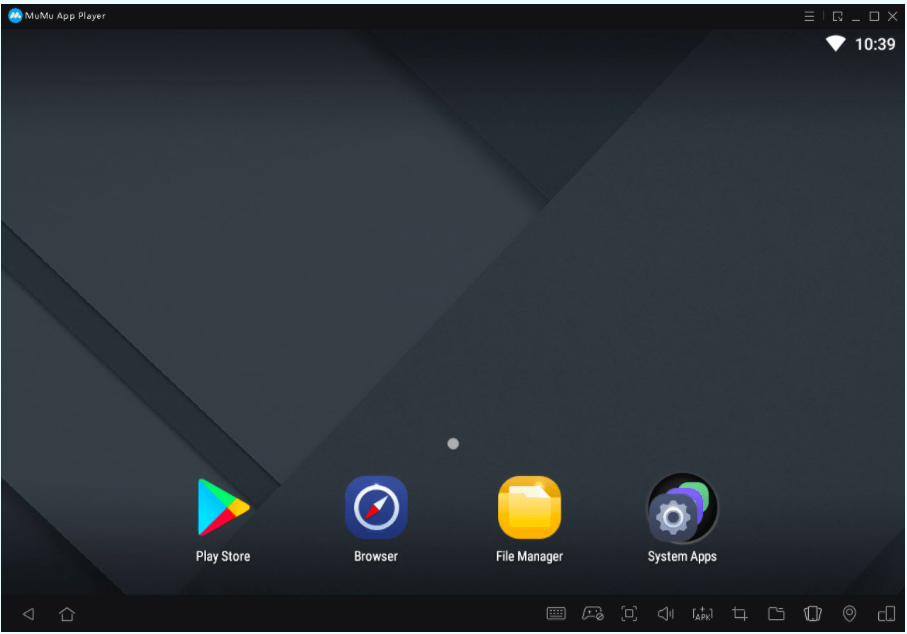
MuMu Player es un emulador de juegos de Android para PCs desarrollado por NetEase. Puedes controlar el juego con teclados, mouse o gamepad. El emulador es bastante nuevo y viene con un montón de características. La interfaz es bastante limpia y puedes jugar juegos incluso en dispositivos de gama baja.
El emulador solo funciona en el sistema Windows y soporta varios juegos de alta gráfica. Puedes personalizar configuraciones, controles y otras opciones para una jugabilidad más relacionada. El archivo de instalación es pequeño, pero necesitarás internet para descargar el paquete adicional.
Descargar Mumu | Windows y Mac
10. Android Studio
El Android Studio está específicamente dirigido a desarrolladores que desean desarrollar aplicaciones de Android. Obtienes varias características personalizadas para probar tu producto. El Studio ofrece su propio emulador de Android, no de propósito general donde puedes instalar y jugar las aplicaciones. El emulador del Studio es muy complejo y es mejor para desarrolladores que desean probar sus aplicaciones en diversas condiciones como fuerza de señal, batería, almacenamiento, RAM, CPU, GPU y más.
Este emulador es una herramienta oficial de Android que es demasiado complicada para el consumidor debido a programas muy minuciosos. Pero si eres un desarrollador y deseas experimentar con la aplicación para rendimiento y uso, el Studio es el mejor emulador para tu PC. Viene con características como Analizador de APK, probador de diseño, detección de errores en tiempo real, edición de código y más.
Android y Android Studio: Introducción
Requisitos Mínimos del Sistema
- Distribución de 64 bits capaz de ejecutar aplicaciones de 32 bits
- 3 GB de RAM
- 2GB de espacio en HDD
- Windows, Linux o Mac
- La resolución mínima del monitor debe ser 1280×800
Descargar Studio | Windows y Mac
11. PrimeOS
PrimeOS no es un emulador en sí, sino un sistema operativo que se inicia después de crear una partición en el almacenamiento de la computadora. Así que, verás opciones de arranque dual cuando inicies tu PC, sistema operativo Windows y PrimeOS. La interfaz de Prime OS es muy limpia y libre de desorden, teniendo una buena sensación de escritorio con el poder de Android.
Los desarrolladores han incorporado todos los elementos fundamentales del ecosistema Android al sistema operativo, junto con características de escritorio como el menú de inicio, barra de tareas, etc., brindando una experiencia de uso muy fresca. Siendo un sistema operativo, se integra muy bien con el hardware del sistema, lo que le da una ventaja en comparación con el sistema de emulador que necesita ser receptivo según el sistema.
Para juegos, hay algunas características dedicadas como la herramienta de mapeo de teclas Decapro, configuraciones de control personalizadas, un centro de juegos dedicado para gestionar tus juegos, herramientas de soporte de CPU y GPU, y más. El sistema operativo es capaz de ejecutar todos los juegos de alta gama sin problemas debido a su estrecha relación con el hardware. El soporte OTA está disponible si lo instalas en la partición EXT4 RW. Además, se incluyen Opengapps, no es necesario instalarlos manualmente.
Descargar PrimeOS | Windows y Mac
12. ARChon
ARChon no es un sistema de emulador convencional para PCs. Es una extensión de Chrome que permite cargar archivos APK en el navegador Google Chrome en tiempo de ejecución. No es un emulador fácil de ejecutar, ya que necesitas cambiar el archivo APK utilizando una herramienta para hacerlo compatible con ARChon.
Además, no todos los archivos APK pueden ejecutarse debido a problemas de soporte. Necesitas realizar otros pasos para ejecutar una aplicación en Chrome utilizando esta extensión. También, solo puede soportar archivos APK pequeños sin tamaño de archivo adicional.
El ARChon actualmente funciona en Android 4.4 y puedes encontrar la extensión en GitHub. Para instalar la extensión, descarga el runtime de ARChon y descomprímelo. Ahora sube el archivo a ‘Extensiones Desempaquetadas’.
Configuraciones – > Extensiones -> Marca la ‘Modo Desarrollador’

Una vez subido, habilita el ARChon y cambia el archivo APK usando twerk para hacerlo compatible con Chrome. ¡Listo! Puedes ejecutar tantas aplicaciones como desees, siempre que el runtime esté soportando el APK. Aquí está el enlace de Github a continuación.
Descargar ARChon | Navegador Chrome
13. Construye Tu Propio
Primero necesitas descargar la caja virtual y la imagen de Android-x86.org y luego enseñarte con algunos tutoriales y guías. Todo listo, estás listo para comenzar, puedes construir tu emulador. Aunque es un proceso tedioso y requiere mucho esfuerzo y codificación dura. Y puede volverse bastante complicado si enfrentas problemas, errores o fallos que arreglar.
Pero si eres bueno en eso y deseas hacer tu sistema de emulación con toda la personalización que desees, entonces adelante. Tal vez puedas lanzar un buen sistema de emulador de Android que compita con los ya establecidos.
Descargar Virtual Box
14. Droid4X
Con solo 8.3 MB, es un emulador pequeño, pero no dejes que su tamaño te engañe. Droid4x requiere un mínimo de 1GB de RAM y 20GB de espacio en disco duro, lo cual es razonable. Se utiliza como un emulador de Android para PC con Windows. Usando este emulador, puedes jugar muchos juegos populares de Android y ejecutar aplicaciones en tu PC. Droid4X es compatible con todas las versiones existentes de Windows, incluyendo Win 7, 8 y 10.
Usando el grabador de pantalla incorporado del emulador, puedes grabar cualquier cosa que desees. Puedes descargar directamente cualquier aplicación o archivo de juego usando el descargador integrado dentro de la aplicación. Si eres un desarrollador, también puedes probar tus aplicaciones en este emulador.
Descargar Driod4X
Preguntas Frecuentes (F.A.Q)
¿Cuál es el mejor emulador de Android para PC?
Hay varios emuladores de Android, todos con diferentes objetivos de salida. Por lo tanto, es mejor elegir un sistema de emulación que cumpla con tus objetivos, ya sea que desees probar, jugar o usarlo para otros propósitos generales.
¿Cuál emulador de Android es mejor para PCs de gama baja?
Bluestacks y MEmu podrían ser las opciones ideales para PCs de gama baja. También puedes usar Genymotion basado en la nube para ejecutar el sistema Android en una PC sin causar carga en el sistema.
¿Son legales los emuladores?
Los emuladores son seguros y legales, son solo un sistema construido para ejecutarse en cualquier entorno de terceros. Algunos de los emuladores pueden robar tus datos, así que es mejor elegir un sistema de emulación popular y de buena reputación.
¿Cuál es el mejor emulador para jugar juegos?
La mayoría de las personas usan emuladores de Android para ejecutar aplicaciones y jugar juegos. Los mejores emuladores de Android para jugar juegos sin problemas pueden ser Gameloop, Bluestacks, Nox y MEmu.
¿Son seguros los emuladores de Android?
Los emuladores son generalmente seguros, están construidos en Android Studio. Los emuladores son probados y solo simulan el sistema original, por lo que son seguros de usar. Aunque algunos emuladores intentan inyectar scripts maliciosos, así que es mejor evitarlos.
Conclusión
Con los emuladores de Android listados arriba, puedes ejecutar y jugar aplicaciones y juegos de Android en tu PC con Windows y/o Mac de forma gratuita. La capacidad de respuesta de los simuladores depende de las especificaciones de hardware y software de tu sistema informático. Si tu PC es lo suficientemente capaz con la especificación básica, estás listo para comenzar.
Puedes disfrutar de los juegos en tu computadora con mapeo de teclado y soporte para gamepad externo. Y si eres el desarrollador, entonces es un placer probar la aplicación en varias condiciones móviles.
Si tienes algún comentario sobre 10 Mejores Emuladores de Android para PC: Ejecuta Aplicaciones en la Computadora, no dudes en dejarlo en el cuadro de comentarios a continuación. Además, suscríbete a nuestro canal de YouTube de DigitBin para tutoriales en video. ¡Salud!
Recibe nuevas publicaciones en tu bandeja de entrada.
No spam. Cancela la suscripción en cualquier momento.