Emuladores Android · 7 min read · Oct 22, 2025
10 Mejores Emuladores de PC Android para Juegos: Windows y Mac

Android es el hogar de millones de juegos. Con potentes procesadores gráficos y unidades de chipset, los teléfonos móviles se han convertido en un nuevo refugio para los jugadores. Los juegos que son de pago en consolas o PC son generalmente gratuitos en móviles. Esto lo convierte en una plataforma muy favorable para jugar. La mayoría de los juegos están desarrollados exclusivamente para móviles, mientras que muchos juegos se desarrollan como la versión móvil alternativa a juegos de consola como PvZ, PUBG, League of Legends, NFS MW, y más.
Jugar estos juegos en la computadora PC haría que la experiencia de juego sea más divertida, ya que los controles de PC son más cómodos de manejar. Si deseas jugar juegos de Android en una PC, puedes hacerlo mediante un Emulador de Android. Los emuladores son grandes herramientas de software que ayudan al sistema Android a funcionar en computadoras con Windows o Mac. Hoy DigitBin enumerará los Mejores Emuladores de Android en PC para Juegos.
Mejor Emulador de Android para Juegos en PC
Aquí están los Mejores Emuladores de Android para Jugar Juegos de Android en PC con Windows y Mac.
1. MEmu
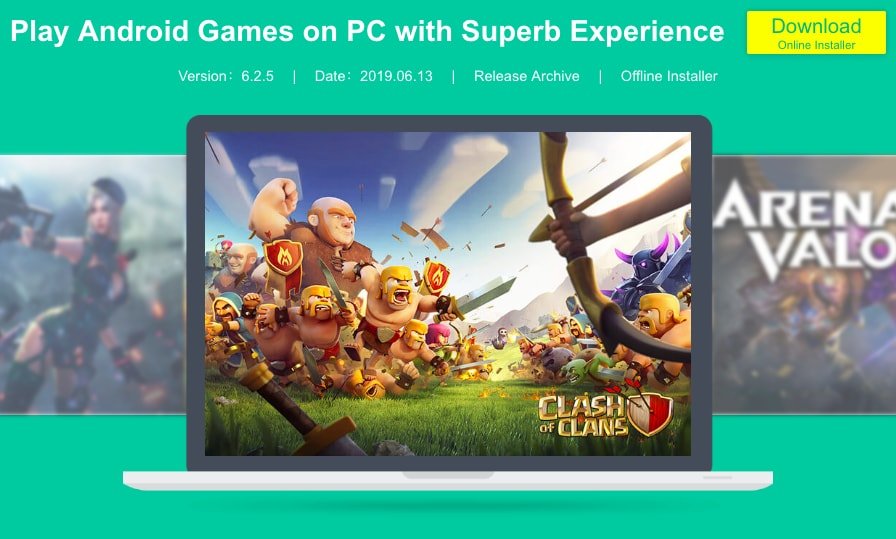
MEmu se desarrolla con un solo motivo: el juego. El emulador puede habilitar la virtualización para tu PC, y también ofrece un gran rendimiento para gráficos integrados y dedicados. Lo mejor del emulador es que es compatible con Windows impulsados por Intel, Nvidia y AMD.
Puedes descargar juegos de Google Play Store en MEmu o instalar archivos APK y OBB. La interfaz del emulador es muy ordenada, y no enfrentarás problemas al usar la aplicación.
MEmu permite una alta personalización del mapeo del teclado, lo que facilita el control del juego en PC. El software ayuda en la profunda integración del mouse y el teclado para jugar los juegos sin problemas. MEmu te permite jugar juegos de alta gama como PUBG o COD en tu PC con Windows sin desorden.
Descargar MEmu | Windows
2. Gameloop
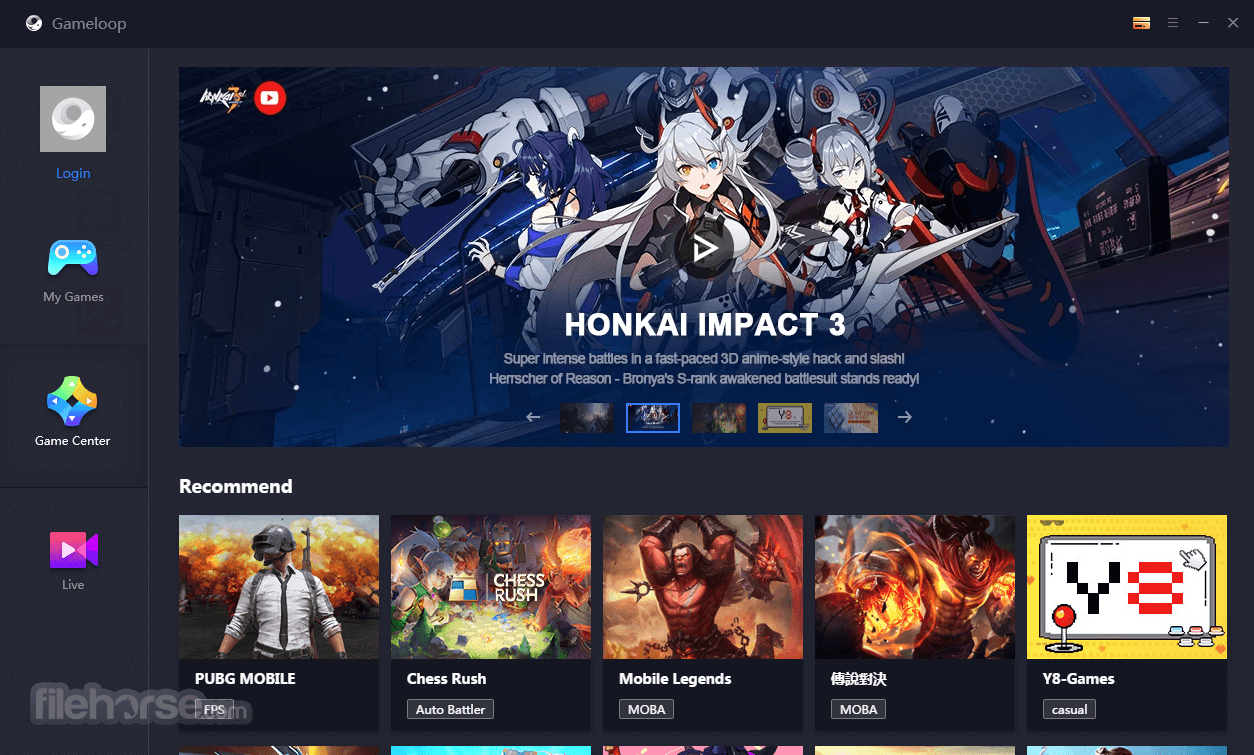
Gameloop de Tencent es un compañero de juegos que se desarrolla específicamente para jugar. A diferencia de otros emuladores de Android que te permiten descargar cualquier juego, Gameloop ofrece una serie de juegos para que juegues en el emulador. La interfaz es simple con configuraciones, controles, aplicaciones instaladas y algunas configuraciones más para mejorar la experiencia de juego.
Hay más de 30 juegos que puedes jugar, como PUBGM, CODM, Freefire, GTA 5, Fortnite, Apex Legends, League of Legends, Pokemon Go, y más. Puedes personalizar los controles al nivel de tu comodidad para un juego fluido.
Aprende: ¿Cómo instalar APK y OBB en Gameloop?
Para sorprenderte aún más, el emulador es muy pequeño en tamaño en comparación con sus contrapartes. Siendo un software de juegos, está optimizado para ejecutar juegos de alta gráfica y alto procesador en la PC sin problemas. Gameloop ofrece un mapeo de teclado y controles de cursor muy minuciosos junto con la sensibilidad y configuración del mouse, lo que hace de TGB el mejor emulador de juegos de Android para PC.
Descargar Gameloop | Windows
3. Bluestacks
Presentando BlueStacks 4 - El Mejor Dispositivo de Juegos Móviles
Bluestacks es uno de los emuladores de Android más populares, que no solo es popular entre los jugadores, sino también entre aquellos que desean explorar Android en PC. Es uno de los emuladores más equilibrados, teniendo la mezcla adecuada de potencia, gráficos y procesamiento, lo que lo convierte en el emulador de Android más favorable para PC. Viene con un montón de aplicaciones preinstaladas y también Google Play Store.
El emulador es lo suficientemente capaz como para jugar juegos de alta gráfica. Aunque es preferible que tu PC tenga buenas especificaciones que sean capaces de manejar los gráficos. El software tiene un sistema avanzado de mapeo de teclas y control. Puedes gestionar los controles de las teclas con la nueva ventana de controles de juego.
Lo malo del emulador es que viene con muchos anuncios, y es posible que se te pida desactivar tus funciones de seguridad para que la aplicación funcione. También es bastante lento al cargar, pero dada su potencia, debe ser el mejor emulador para juegos de Android en PC.
Descargar Bluestacks | Windows y Mac
4. Nox Player
Nox Player está más inclinado hacia los juegos. Consume menos recursos en tu sistema y funciona sin problemas incluso en una computadora de especificaciones medias. Y se carga más rápido que Bluestacks sin anuncios. Nox player es el mejor en términos de usabilidad y UI, pero cuando se trata de rendimiento, es un poco bajo. Pero si tienes un sistema con especificaciones potentes, entonces el Nox player es una elección perfecta.
Nox puede manejar juegos de alta FPS sin ningún desorden y soporta teclados, gamepads y grabación de scripts. Aunque puede llevarte un tiempo familiarizarte con los controles, una vez que te acostumbras, Nox Player resultará ser el mejor lugar para jugar Juegos de Android en Windows o Mac.
Descargar Nox | Windows y Mac
Lee: Nox Vs. Bluestacks | Mejor Emulador para Juegos
5. PrimeOS
PrimeOS no es un emulador en sí, sino un Sistema Operativo que se inicia después de crear una partición en el almacenamiento de la computadora. Los desarrolladores han incorporado todos los elementos fundamentales del ecosistema Android al SO, junto con características de escritorio como el menú de inicio, la barra de tareas, etc., brindando una experiencia de uso muy fresca.
Siendo un SO, se integra muy bien con el hardware del sistema, lo que le da una ventaja en comparación con el sistema de emulador, que necesita ser receptivo de acuerdo con el sistema. Para juegos, hay algunas características dedicadas como la herramienta de mapeo de teclas Decapro, configuraciones de control personalizadas, un centro de juegos dedicado para gestionar tus juegos, herramientas de soporte de CPU y GPU, y más. El SO es capaz de ejecutar todos los juegos hardcore sin problemas debido a su profundo vínculo con el hardware.
Descargar PrimeOS | Windows y Mac
6. MuMu
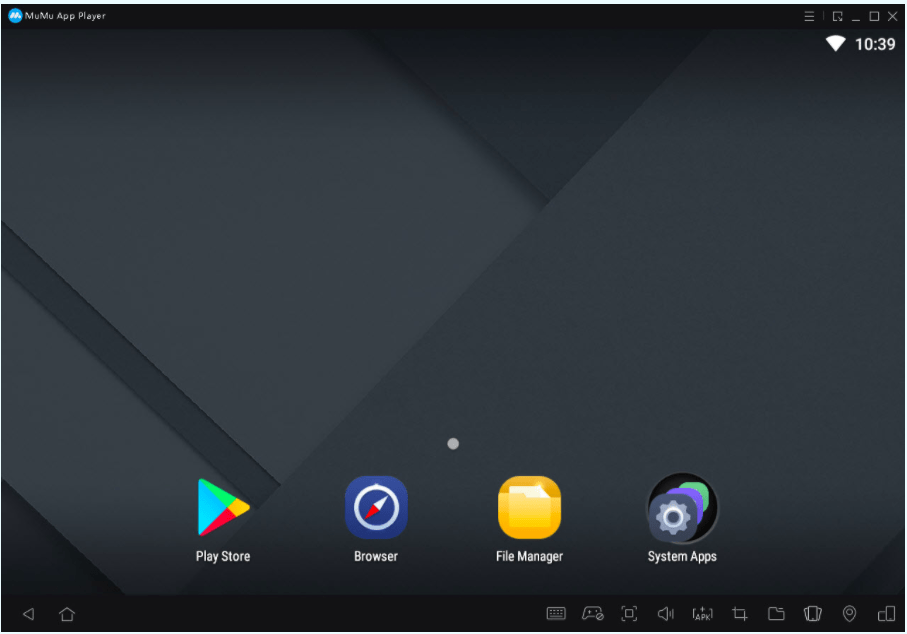
MuMu Player es un Emulador de Juegos de Android para PC desarrollado por NetEase. Puedes controlar el juego con un teclado, mouse o gamepad. El emulador es bastante nuevo y viene con un montón de características. La interfaz es bastante limpia, y puedes jugar juegos incluso en dispositivos de gama baja.
El emulador solo funciona en el sistema Windows y soporta una serie de juegos de alta gráfica. Puedes personalizar configuraciones, controles y otras opciones para una jugabilidad más relacionada. El archivo de instalación es pequeño, pero necesitarás internet para descargar el paquete adicional.
Descargar Mumu | Windows y Mac
7. LDPlayer
LDPlayer es un emulador diseñado para jugar juegos móviles en Windows. LDPlayer puede optimizar tu experiencia de juego de Android en PC con útiles características orientadas a los jugadores en computadoras impulsadas por Intel o AMD. Se basa en Android Nougat y tiene algunos paneles de control para personalizar la configuración según tus necesidades.
Juega juegos con teclado y mouse. LD es compatible con varios tipos de juegos, ofreciendo controles suaves y operaciones estables y eficientes. Puedes ejecutar múltiples juegos al mismo tiempo sin que se detenga ningún proceso.
Descargar LDPlayer | Windows
8. Remix OS Player
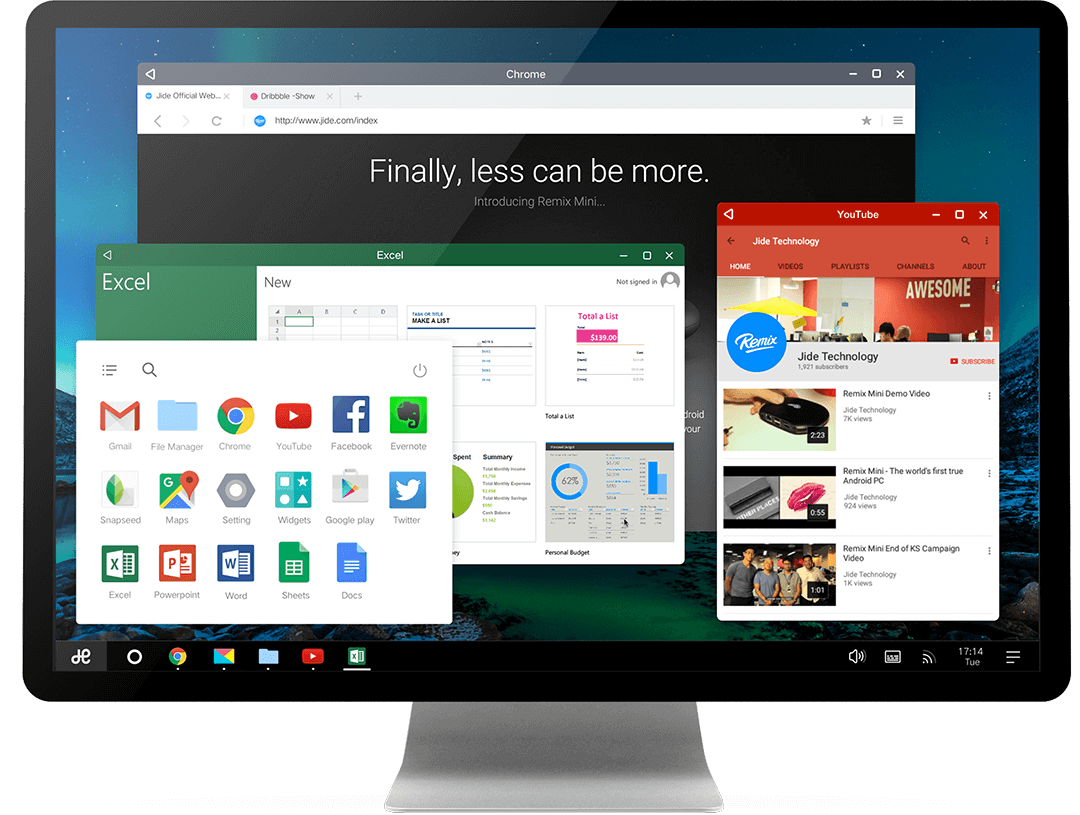
Los desarrolladores potencialmente se enfocaron en mejorar el software más inclinado hacia los juegos. Remix OS Player está fuertemente optimizado para juegos. Específicamente, puedes mapear botones del teclado y controlar el juego a tu comodidad. Es importante notar que el emulador no soporta chipset AMD y requiere que la Tecnología de Virtualización esté habilitada en tu BIOS. La aplicación tiene una interfaz muy limpia y fresca que atrae a los usuarios. El emulador tiene muchas opciones de personalización para preferencias de juego, permitiendo a los usuarios aprovechar al máximo el Remix OS.
Descargar Remix OS | Windows
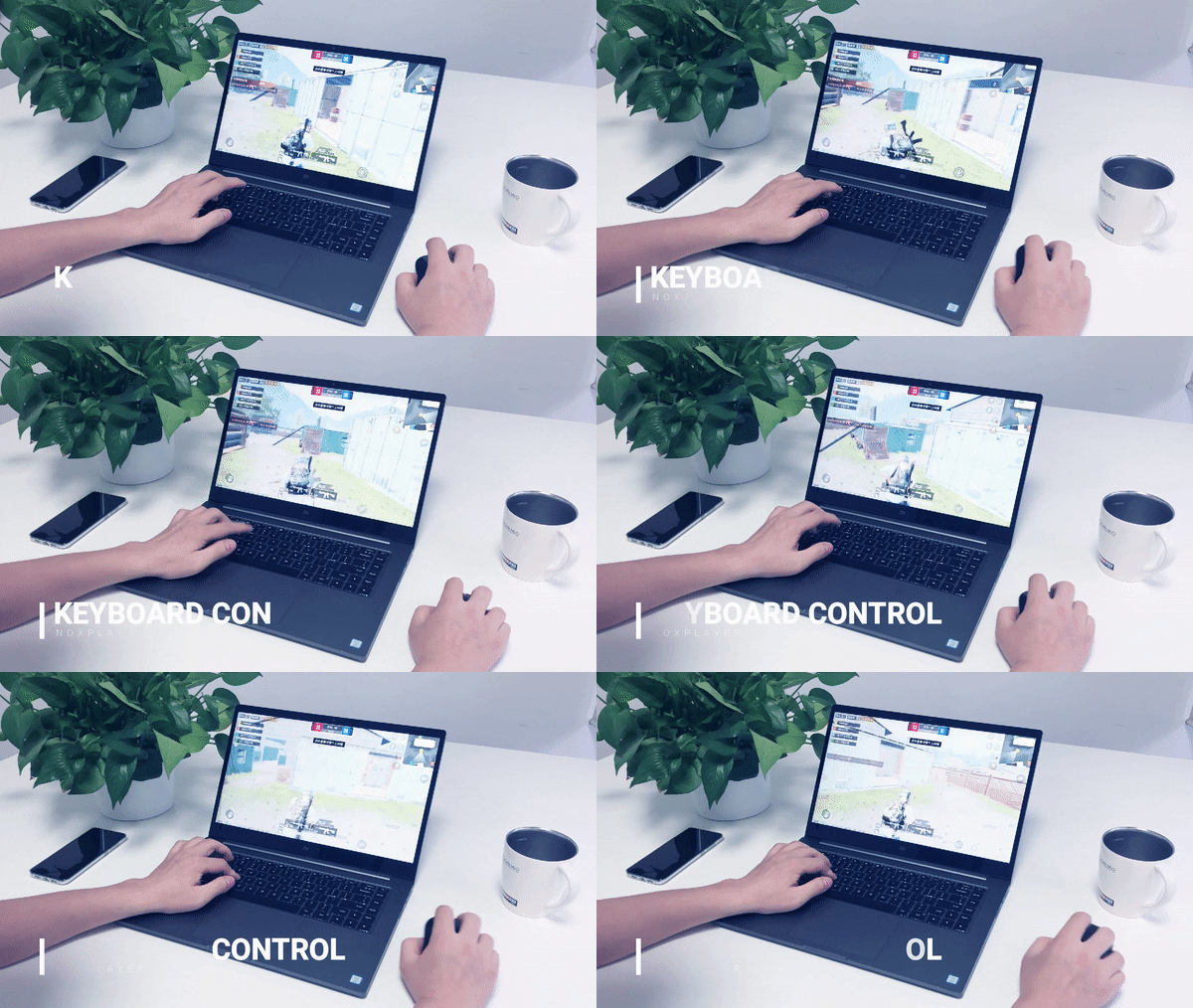
9. Emulador de Android Studio
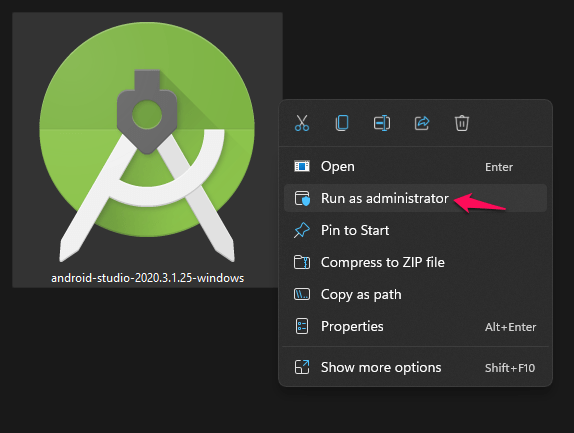
Este IDE no necesita presentación, los desarrolladores de aplicaciones de todo el mundo utilizan Android Studio. Hay varias razones para optar por esta aplicación, la primera es que es un emulador oficial de Google, por lo que viene con una fuerte fiabilidad y características ricas. Además, puedes usarlo para probar aplicaciones, probar tu aplicación en varias configuraciones de dispositivos Android: teléfonos, tabletas, Android Wear, dispositivos Android TV, y experiencia de juego de alta definición, etc.
Descargar Studio
Conclusión: Android es el hogar de millones de maravillosos juegos para jugar. La mayoría de los juegos son nativos de móviles, pero si deseas jugar juegos de Android en tu PC con Windows o Mac, puedes hacerlo mediante un emulador. Mira algunos de los mejores emuladores de Android para PC exclusivamente para juegos.
Si tienes alguna opinión sobre 10 Mejores Emuladores de PC Android para Juegos: Windows y Mac, no dudes en dejarla en el cuadro de comentarios a continuación. Además, suscríbete a nuestro canal de YouTube de DigitBin para tutoriales en video. ¡Saludos!
Recibe nuevas publicaciones en tu bandeja de entrada.
No spam. Cancela la suscripción en cualquier momento.