Tecnología · 6 min read · Dec 05, 2025
10 Mejores Flags de Microsoft Edge para Usar Este Año

¿Quieres conocer los mejores Flags de Microsoft Edge que puedes usar este año? Si es así, no busques más, porque aquí encontrarás los mejores flags de Edge.
Puedes esperar velocidad y características similares a Google Chrome, ya que el software está creado en el Proyecto Chromium. La Chrome Web Store tiene extensiones que se pueden descargar y también puedes descargar los Flags.
Aunque los Flags no son nativos del navegador, Edge ha creado algunos de los más útiles Edge://Flags para el navegador Microsoft Edge.
Los Flags de Microsoft Edge son características experimentales simples que puedes habilitar para mejorar tu experiencia de navegación web.
Hay muchos flags en el menú que puedes usar para mejorar la funcionalidad de tu navegador. Dependiendo de tus necesidades, puedes habilitar y usar cualquiera de estas características.
En este artículo, hemos listado los 10 mejores flags de Microsoft Edge que pueden ayudarte a mejorar tu productividad, así como añadir muchas utilidades a tu navegador. Además, te diremos cómo habilitar los Edge Flags.
¡Comencemos!
¿Cómo Habilitar los Edge Flags?
Puedes habilitar cualquier experimento de Edge desde la página de flags. Necesitas encontrar el flag, habilitarlo y visitar los flags. Debes seguir los pasos a continuación si deseas habilitar y acceder a cualquier Edge Flag en todos los dispositivos compatibles.
- Primero que nada, inicia el navegador Microsoft Edge en tu computadora.
- Después de eso, haz clic en la barra de direcciones y escribe edge://flags/ allí.
- Luego, presiona Enter y aterrizarás en la página de Flags.
- Encuentra tus flags específicos usando la barra de búsqueda y haz clic en el menú desplegable para seleccionar Habilitado.
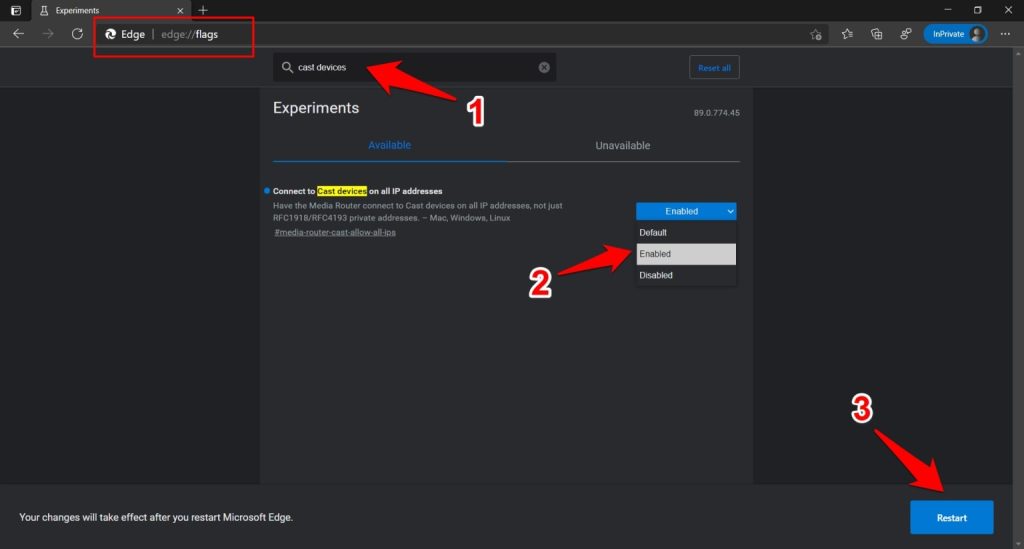
- Una vez que hayas hecho eso, haz clic en el botón Reiniciar en la parte inferior derecha y el flag se aplicará.
10 Mejores Flags de Edge para Microsoft
Aquí están los mejores flags de Edge que puedes usar para añadir características adicionales a tu navegador.
Controles de Medios Globales
Los nuevos controles de medios globales son una de las características más útiles de Chrome. Microsoft Edge tiene esta misma característica. Esto hace que los controles de medios sean fácilmente accesibles en MS Edge. Además, puedes realizar tareas como reproducir, pausar, cambiar de pista, etc. desde un solo lugar.
Usando este flag, también puedes hacer una ventana de PiP directamente desde el tooltip de control de medios. La barra de herramientas aparecerá en la esquina superior derecha una vez que lo habilites. Debes permitir estas dos opciones para habilitar el flag:
- Controles de Medios Globales
- Controles de Medios Globales Imagen en Imagen
edge://flags/#edge-global-media-controlsGrupos de Pestañas
Grupos de Pestañas es otro flag de Microsoft Edge que te permite organizar pestañas de manera simple en Microsoft Edge. Para los acumuladores de pestañas, es uno de los flags más útiles.
Organizar pestañas visualmente en grupos distintos se vuelve posible cuando se habilitan los “Grupos de Pestañas”. Por ejemplo, puedes organizar pestañas en grupos por un color común para que sea más fácil mover ese cierto grupo de pestañas.
Además, puedes aplicar diferentes colores según sus tareas.
edge://flags/#edge-tab-groups-auto-createForzar Modo Oscuro para Contenidos Web
Uno de los mejores flags de Microsoft Edge es “modo oscuro para contenido web”. No solo puedes cambiar el tema del navegador a oscuro, sino que también puedes forzar a las páginas web a mostrar el tema oscuro.
Usando este flag, no tendrás que depender de extensiones de terceros como Dark Reader para hacer que todo esté oscuro.
Sin embargo, el navegador Edge permite a los usuarios cambiar el tema claro predeterminado a oscuro a través de su configuración. Pero esta función es totalmente separada del tema del navegador.
Esto se debe a que convertirá el contenido a modo oscuro. En este caso, el tema del navegador cambia el color de la interfaz a oscuro o claro.
edge://flags/#enable-force-darkTarjetas de Pestañas al Pasar el Ratón
Si estás usando el navegador Edge y tienes múltiples pestañas abiertas, es posible que no veas el título de la página web correctamente. Si pasas el cursor del ratón sobre la pestaña, el tooltip mostrará la información del título.
La tarjeta de pestaña al pasar el ratón permite a los usuarios reemplazar los tooltips actuales con una tarjeta emergente. Un flag de Edge hace posible mostrar un popup que contiene información del título de la página e información del dominio al pasar el ratón sobre las pestañas. Es muy útil cuando trabajas simultáneamente en múltiples pestañas.
edge://flags/#tab-hover-card-imagesCoincidencias Máximas de Autocompletado de la UI Omnibox
Debes habilitar este flag si deseas que Microsoft Edge muestre más opciones de autocompletado en la UI Omnibox. También puedes especificar el número (hasta doce) que deseas mostrar en tu barra de direcciones.
Puedes habilitar esta característica activando el flag “Coincidencias Máximas de Autocompletado de la UI Omnibox” en Microsoft Edge.
edge://flags/#omnibox-rich-autocompletion-promisingedge://flags/#omnibox-rich-autocompletion-prefer-urls-over-prefixesDescargas Paralelas
Las Descargas Paralelas son un flag potente en Microsoft Edge que te permite descargar archivos más rápido. Si el flag “Descargas paralelas” está habilitado, acelerará las descargas dividiendo los archivos en partes más pequeñas, como IDM y otros administradores de descargas. Este es un flag importante para habilitar si descargas regularmente archivos pesados.
edge://flags/#enable-parallel-downloadingDesplazamiento de Barra de Desplazamiento con Hilo Compositor
Si te gustaba desplazarte en el Edge clásico debido a su efecto único, entonces también lo disfrutarás en el Edge Chromium. El Edge Chromium se comportará exactamente como el efecto de banda elástica de la versión clásica si habilitas “Desplazamiento de Barra de Desplazamiento con Hilo Compositor” y “Desplazamiento Suave”.
edge://flags/#disable-threaded-scrollingPestañas en Sueño
Muchos usuarios mantienen muchas pestañas abiertas y no las cierran incluso después de varios días. Microsoft creó las Pestañas en Sueño para ahorrar recursos valiosos. Automáticamente pondrá las pestañas inactivas en sueño, lo que ahorrará recursos del sistema en tu computadora.
edge://flags/#edge-tab-close-controllerRellenar Contraseñas al Seleccionar Cuenta
Cuando creas una cuenta con algún sitio web, tus credenciales generalmente se guardan, de modo que cuando abres el sitio de la aplicación, tu cuenta ya está iniciada.
Sin embargo, si tienes múltiples cuentas (por ejemplo, cuentas de Google), y deseas elegir diferentes cuentas con frecuencia, entonces este flag es muy útil. En lugar de rellenar automáticamente las credenciales al cargar la página, este flag solo rellena las contraseñas cuando una cuenta es seleccionada explícitamente por el usuario.
edge://flags/#fill-on-account-selectSoporte para ClickOnce
ClickOnce es un componente útil de Microsoft Windows que permite que cualquier aplicación se despliegue sin requerir acceso de administrador. Solo hay dos navegadores que proporcionan soporte nativo para esta característica única: Internet Explorer y Edge Chromium.
Una vez que ClickOnce está instalado, desplegará y actualizará el software en los dispositivos con mínima interacción del usuario. Solo necesitas hacer clic en un enlace en una página web y se desplegará al lado.
Además, puedes instalar el programa sin hacer ninguna configuración del usuario, como ubicaciones de archivos, opciones de instalación, etc.
edge://flags/#edge-click-onceConclusión
Así que, estos son los mejores Edge Flags para Microsoft Edge que deberías habilitar para tener una experiencia de navegación más productiva.
Te recomendaríamos que no habilites todos los flags a la vez, ya que esto puede hacer que Edge sea inestable. En su lugar, habilita aquellos flags que son importantes para lo que necesitas.
Si tienes alguna pregunta o sugerencia sobre estos Edge Flags para mejorar tu navegación, no dudes en dejarlas en el cuadro de comentarios a continuación.
¡Gracias por leer!
Recibe nuevas publicaciones en tu bandeja de entrada.
No spam. Cancela la suscripción en cualquier momento.