Emuladores Android · 8 min read · Feb 08, 2026
10 Mejores Emuladores de Android para Windows 11
La mejor parte de tener una combinación de Android y Windows es que puedes emular Android en Windows fácilmente usando un emulador. ¿Cuál es el beneficio de esto? Para empezar, si eres un desarrollador, podrás probar tu aplicación y depurarla en Windows. Si te encanta jugar juegos de Android, puedes usar el emulador para jugar tu juego de Android favorito en la gran pantalla de tu PC/laptop.
Los emuladores son tan potentes que puedes hacer casi todas las cosas en tu máquina Windows, tal como lo harías en un dispositivo Android. Puedes instalar todas las aplicaciones/juegos de Android y disfrutarlos en la gran pantalla. Hay múltiples emuladores de Android que puedes probar en tu PC/laptop con Windows. La mayoría de ellos son gratuitos y te brindan una experiencia de Android completa en tu máquina Windows. En esta publicación, compartiremos contigo 7 de los mejores emuladores de Android para Windows. Vamos a revisarlos.
1. Emulador de Android de Windows 11
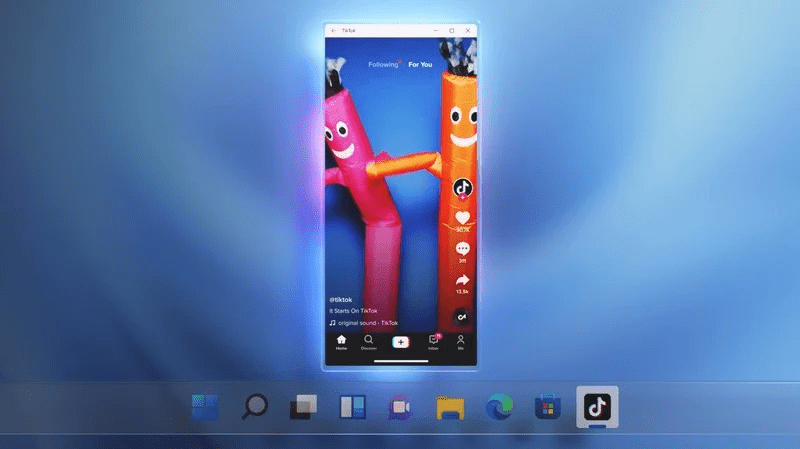
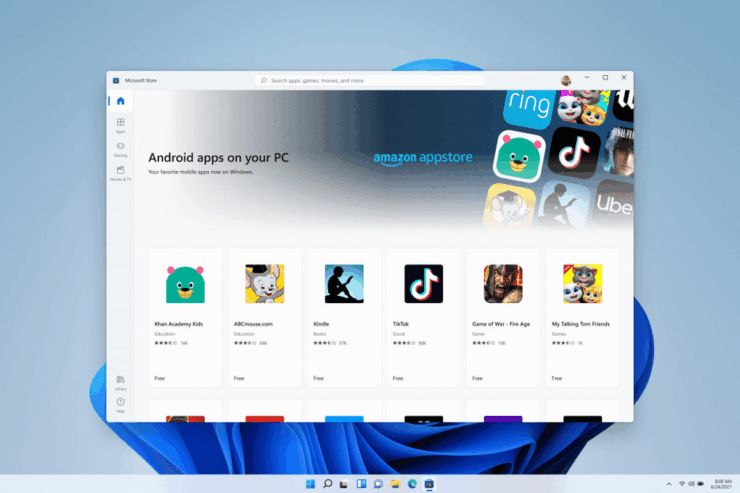
Windows 11 viene con soporte integrado para aplicaciones de Android desde el principio. El dominio del ecosistema Android y aplicaciones móviles nativas como TikTok han hecho que Windows busque integrar aplicaciones de Android dentro del sistema Windows. Con la ayuda de la Amazon App Store e Intel, Windows ahora puede ejecutar aplicaciones de Android, y no necesitas un emulador para jugar juegos o aplicaciones de Android en una PC.
Las aplicaciones de Android se pueden obtener desde la Microsoft Store que se encuentra en el Menú de Inicio. Además, puedes cargar directamente archivos APK en Windows, haciendo que las aplicaciones de Android sean más como aplicaciones EXE. La única desventaja del nuevo soporte de aplicaciones de Android en Windows 11 es que no tiene soporte para Google Mobile Services (GMS). El GMS actúa como un puente que sincroniza datos, almacena y recopila datos que ayudan a que las aplicaciones de Google (YouTube, Gmail, Google Assistant y aplicaciones dependientes de Google) funcionen sin problemas.
2. Google Play Games
Con Google Play Games Beta en PC, puedes jugar juegos móviles en tu computadora con Windows. Con la aplicación Google Play Games en tu PC, obtienes mejores gráficos y usas un teclado y un ratón. También puedes sincronizar tu progreso en el juego entre móvil y PC. Sin embargo, solo hay juegos de Android seleccionados que son compatibles con Google Play Games Beta. La aplicación necesita un mínimo de Windows 10 con SSD y 8GB de RAM con acceso de administrador, y la virtualización de hardware debe estar activada.
Descargar
3. BlueStacks
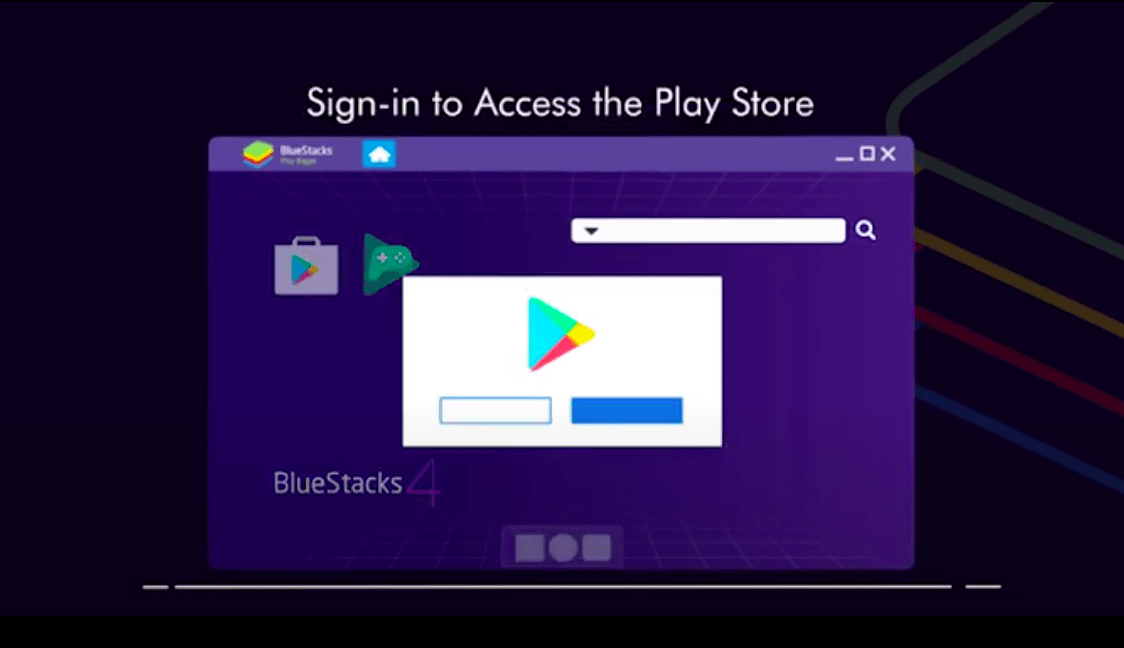
Bueno, la lista tiene que comenzar con uno de los emuladores de Android más populares y fluidos disponibles para Windows, el BlueStacks. No solo en Windows, sino que si tienes curiosidad, ¡sí! También puedes instalar y disfrutar aplicaciones/juegos de Android en una máquina Mac OS usando BlueStacks. Este emulador está cargado de funciones, te proporciona esquemas de control personalizados, ejecuta múltiples instancias del emulador para jugar múltiples juegos, y más. La última versión de BlueStacks es muy ligera y el emulador de Android más rápido.
Puede ejecutarse en cualquier tipo de hardware de Windows, es decir, Intel o AMD. Los propietarios de dispositivos Samsung ahora pueden disfrutar de la Samsung Store en BlueStacks, como parte de una asociación entre ambas compañías. El emulador BlueStacks también es compatible con Windows 7 y 8.1. Sin embargo, ten en cuenta que proporcionar todas estas maravillosas y completas funciones consumirá recursos de tu PC.
Descargar
4. Gameloop
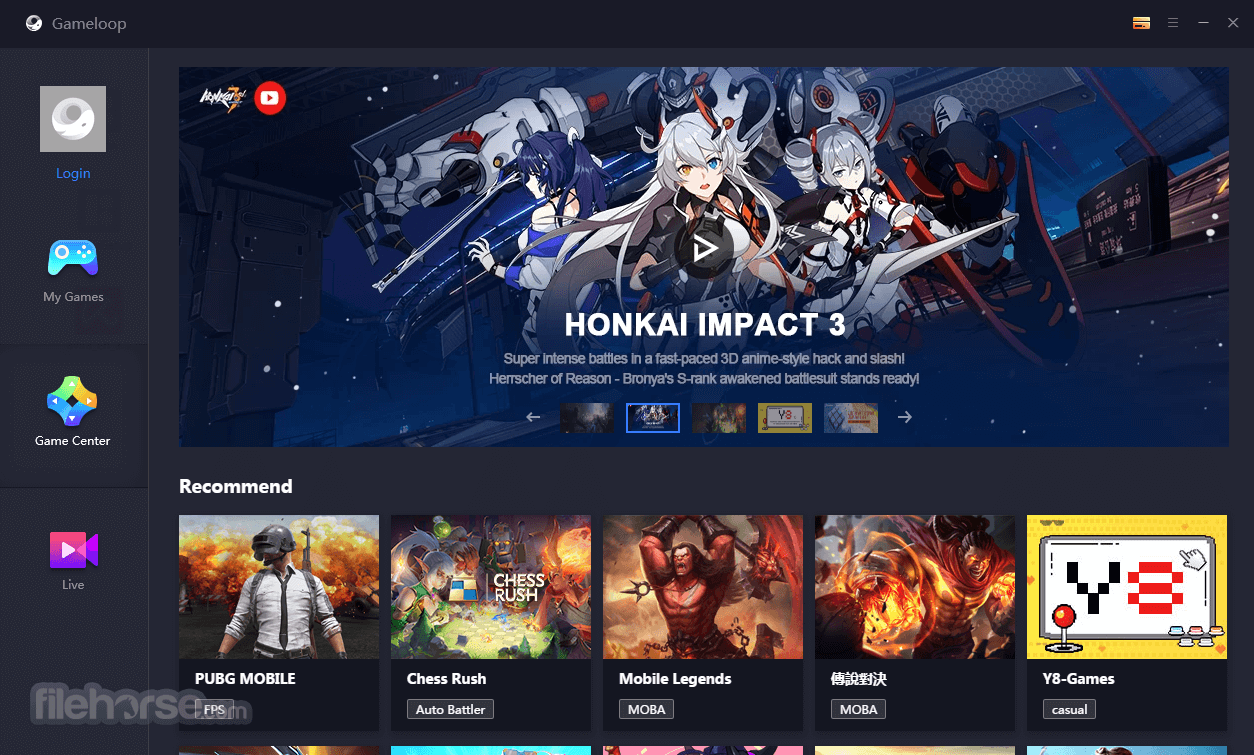
La idea principal detrás de instalar un emulador de Android en una máquina con Windows es jugar juegos en la gran pantalla de tu PC/laptop. Y uno de los juegos populares que todos amamos jugar es PUBG. ¿Y si te digo que hay un emulador de Android oficial desarrollado por “Tencent,” los desarrolladores de PUBG, que te permite jugar títulos populares como PUBG, Free Fire, Genshin Impact, COD, etc? ¡Sí! El emulador se llama Gameloop.
Anteriormente se llamaba Tencent Gaming Buddy, que fue desarrollado como parte de un experimento de juegos de escritorio-móvil. Antes solo estaba destinado a jugar PUBG en Windows, pero ahora, Gameloop ha ampliado su soporte para una gran cantidad de juegos. Además, también puedes instalar la Google Play Store usando un módulo separado disponible dentro de la configuración. Viene con soporte de mapeo de ratón y está optimizado para varios estándares gráficos.
Descargar
5. MEmu Play
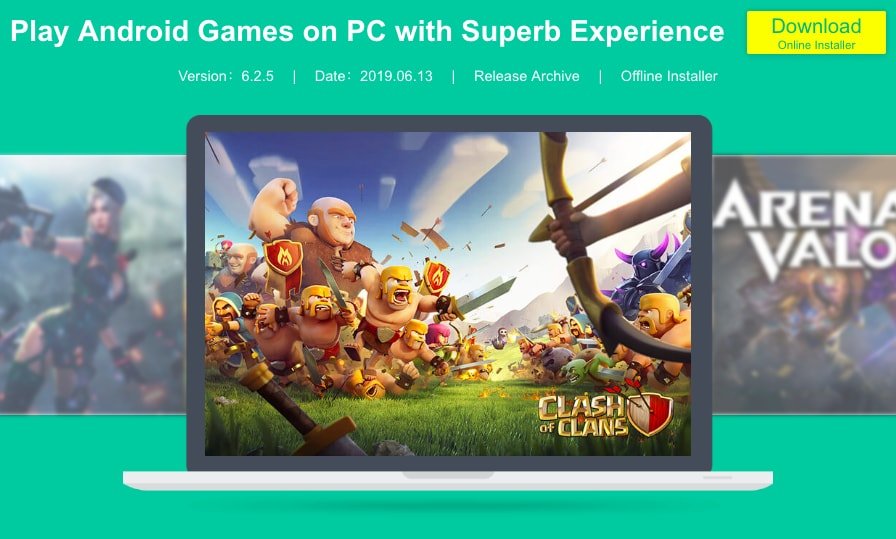
MEmu Play es otro poderoso emulador de Android que puedes instalar para disfrutar de aplicaciones/juegos de Android en tu PC con Windows. Al igual que BlueStacks, también es compatible con procesadores Intel y AMD. Está basado en Android 7.1.2 Nougat, y también puede ejecutarse en Android KitKat 4.4 y Lollipop 5.0. Puedes ejecutar tres instancias diferentes de MEmu Play para las tres versiones de Android.
El rendimiento general de MEmu Play es brillante, y no sentirás retraso ni ningún tipo de tartamudeo mientras juegas o incluso usas aplicaciones. Ofrece mapeo de teclado y ratón incorporado, lo que te permite mapear fácilmente tus controles y jugar tus juegos favoritos. En términos gráficos, gracias a la mejorada renderización OpenGL y DirectX 3D, obtienes visuales impresionantes.
Descargar
6. LDPlayer
Otro emulador de Android basado en Android 7.1 Nougat, que es ligero y funciona bastante bien, es LDPlayer. Aunque puedes utilizar LDPlayer para ejecutar aplicaciones, está más enfocado en juegos. Puedes usar varios títulos populares como PUBG, Epic Seven, Clash of Clans, Free Fire, y más. También hay una tienda de aplicaciones dedicada. Además, hay una opción de Tecnología de Virtualización incorporada en la página de Configuración.
Esta configuración te ayuda a mejorar el rendimiento de este emulador de Android. También es compatible con procesadores Intel y AMD. Una buena cosa, que me gustó, es la menor cantidad de bloatware que viene con este emulador. Funciones como ejecutar múltiples instancias de LDPlayer con diferentes juegos, personalizar tus controles, jugar juegos en alta FPS lo convierten en un competidor digno de BlueStacks.
Descargar
7. Nox Player
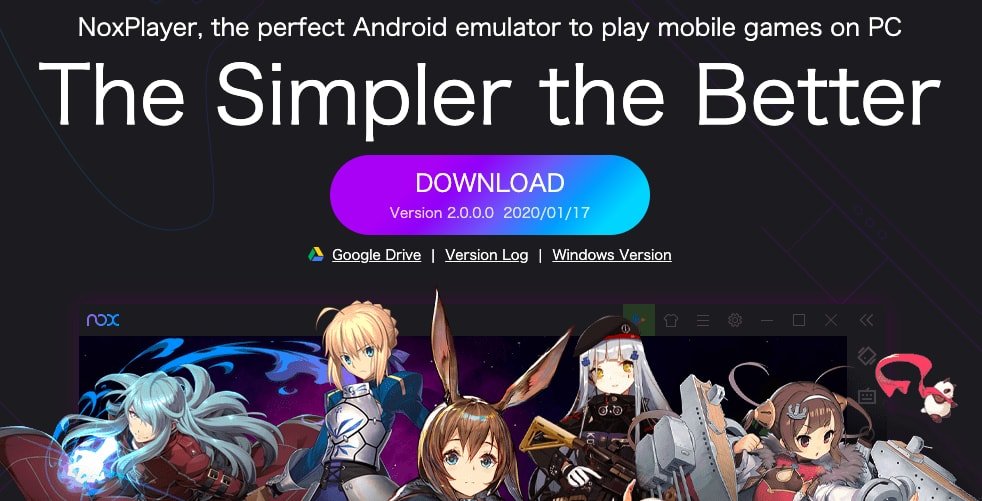
Nox Player es otra buena opción si estás buscando un emulador de Android para tu máquina con Windows. La interfaz de usuario es amigable, al igual que todos los otros emuladores mencionados en esta publicación, y proporciona una serie de características, además de solo juegos. Hablando de algunas de las características, obtienes mapeo de controladores y características de compatibilidad, optimización del juego y cambios en la construcción del dispositivo Android. prop, acceso a casi todo con un atajo de teclado, rootear dispositivos Android con un clic, y más.
Todas estas características, además de la Google Play Store incorporada, lo convierten en un competidor digno de emuladores como BlueStacks y MEmu Play. Además, puedes grabar la pantalla, tomar capturas de pantalla y ajustar la configuración de FPS apropiada para tu juego, entre otras características. Así que, si estás buscando un emulador de Android cargado de funciones para Windows, entonces Nox Player debería ser tu elección. Ten en cuenta que está basado en Android 5.1.1 Lollipop. Así que, esto podría ser un inconveniente ya que la interfaz no está actualizada.
Descargar
8. Droid4X
Con solo 8.3 MB, es un emulador pequeño, pero no dejes que su tamaño te engañe. Droid4x requiere un mínimo de 1GB de RAM y 20GB de espacio en disco duro, lo cual es razonable. Se utiliza como un emulador de Android para PC con Windows. Usando este emulador, puedes jugar muchos juegos populares de Android y ejecutar aplicaciones en tu PC. Droid4X es compatible con todas las versiones existentes de Windows, incluyendo Win 7, 8 y 10.
Usando el grabador de pantalla incorporado del emulador, puedes grabar cualquier cosa que desees. Puedes descargar directamente cualquier aplicación o archivo de juego usando el descargador integrado dentro de la aplicación. Si eres un desarrollador, también puedes probar tus aplicaciones en este emulador.
Descargar Driod4X
9. Genymotion Cloud
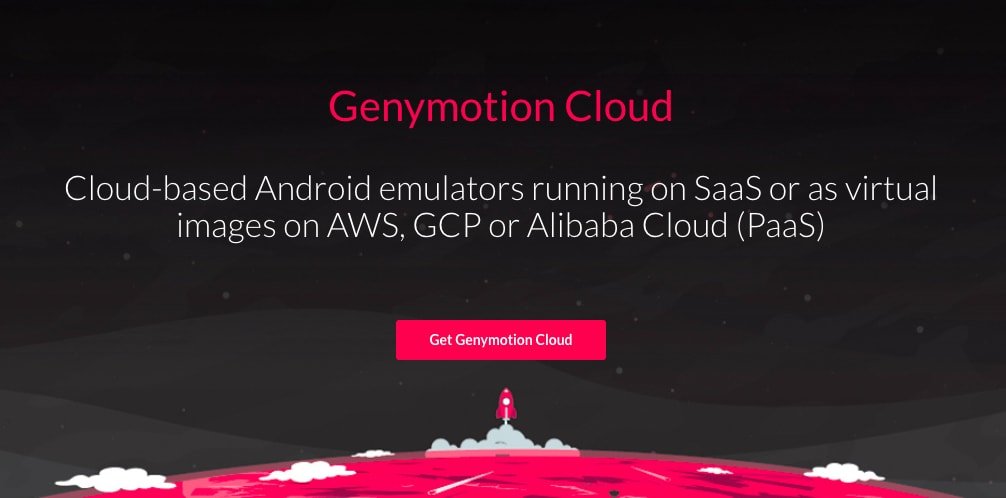
Un emulador de Android fácil de usar que ha sido diseñado para ayudar a los desarrolladores a probar aplicaciones. Con Genymotion, puedes ejecutar aplicaciones de Android a través de la nube como una máquina virtual. Solo necesitas iniciar sesión y en la pantalla principal, hacer clic en Agregar para seleccionar y descargar una máquina Android para emular.
Selecciona un dispositivo de la gama de tabletas y teléfonos disponibles con varias versiones de Android. Inicia la máquina, y listo. El emulador funciona a través de la nube en SaaS, PaaS, AWS, CGS, y más. Así que, solo necesitas un navegador moderno y actualizado y buenas velocidades de internet. Puedes usar el emulador como un dispositivo Android virtual y realizar todas las funciones como en un móvil convencional.
Aunque el servicio es de pago, obtienes 1000 minutos gratis. Puedes probar tus aplicaciones y juegos para varias condiciones de dispositivo que incluyen rendimiento en diferentes niveles de batería, fuerza de Wi-Fi, datos, GPS, píxeles, giroscopio, diferentes niveles de almacenamiento, RAM, multitáctil, y más. La VM ofrece varias herramientas y complementos para pruebas profundas de la aplicación.
Descargar Genymotion
Usa Android Studio para Probar Aplicaciones
Android y Android Studio: Introducción
El Android Studio está específicamente dirigido a desarrolladores que desean desarrollar aplicaciones de Android. Obtienes una serie de características personalizadas para probar tu producto. El emulador del Studio es muy complejo y es más adecuado para desarrolladores que desean probar sus aplicaciones en diversas condiciones como fuerza de señal, batería, almacenamiento, RAM, CPU, GPU, y más.
Este emulador es una herramienta oficial de Android, que es demasiado complicada para el consumidor debido a programas muy minuciosos. Pero si eres un desarrollador y deseas experimentar con la aplicación para rendimiento y uso, el Studio es el mejor emulador para tu PC. Viene con características como Analizador de APK, probador de diseño, detección de errores en tiempo real, edición de código, y más.
Descargar Studio
Conclusión
Hay varios emuladores disponibles para Windows, incluyendo el soporte integrado de Windows 11 para aplicaciones de Android, Google Play Games, BlueStacks, Gameloop, MEmu Play y LDPlayer. Estos emuladores ofrecen características como mapeo de teclado y ratón, soporte para múltiples instancias y renderización gráfica mejorada, proporcionando una experiencia completa de Android en una plataforma Windows.
Si tienes algún comentario sobre 10 Mejores Emuladores de Android para Windows 11, no dudes en dejarlo en el cuadro de comentarios a continuación. Además, suscríbete a nuestro canal de YouTube DigitBin para tutoriales en video. ¡Salud!
Recibe nuevas publicaciones en tu bandeja de entrada.
No spam. Cancela la suscripción en cualquier momento.