Configuraciones de juegos · 6 min read · Nov 29, 2025
10 Mejores Configuraciones de Juegos en Windows 11 que Necesitas Activar
Windows 11 es el sistema operativo más rico en características y fácil de usar desarrollado por Microsoft hasta la fecha. Tiene algunas características muy distintivas, como un menú de inicio avanzado, widgets futuristas, escritorios virtuales, etc. Pero, ¿sabías que Microsoft ha comercializado Windows 11 como el mejor sistema operativo para los entusiastas de los juegos y prometió características como almacenamiento directo?
Optimizar Windows 11 para ejecutar juegos de alta gama lo convertirá en un sistema operativo pesado para ejecutar, y es posible que debas considerar mejoras visuales. Pero, ¿no consumirá mucho poder de procesamiento habilitar tantas funciones y ejecutarlas incluso en segundo plano? De hecho, lo hará. Optimizar Windows 11 y activar tantas funciones, manteniéndolas en funcionamiento en segundo plano, requerirá mucho poder de procesamiento. Pero, ¿no es eso lo que deseas para obtener la mejor experiencia de juego en tu PC?
Hay varias formas de optimizar Windows 11 para juegos. Lee el artículo para descubrir las mejores configuraciones de juegos en Windows 11 que necesitas activar.
¿Qué características de juego hay en Windows 11?
Microsoft ha ofrecido nuevas características de Xbox en Windows 11, y la primera es Auto HDR. Esta característica no impacta en el rendimiento, pero hace que la jugabilidad sea más detallada con colores vibrantes. Para acceder a esta función, necesitarás un monitor que sea compatible con HDR. Pero ten en cuenta que necesitarás cambiar la configuración ya que está habilitada por defecto.
La otra característica es el almacenamiento directo, que permite que los juegos se carguen más rápido al enviar activos 3D directamente a la tarjeta gráfica. Necesitas un SSD de alta velocidad para usar esta función.
A continuación se presentan las mejores configuraciones de juegos en Windows 11 que necesitas activar.
1. Actualiza los controladores de tu tarjeta gráfica
La mayoría de los dispositivos con Windows 11 vienen con una tarjeta gráfica instalada para juegos y otras tareas gráficas. Actualiza los controladores de tu tarjeta gráfica para obtener el máximo rendimiento de ellos.
2. Activa el Modo Juego y Modifica la Configuración Gráfica
Se recomienda activar el modo juego para aumentar el rendimiento, especialmente en sistemas con hardware de gama baja. El modo juego aumenta el rendimiento al bloquear aplicaciones en segundo plano para asignar componentes específicos del juego. Sigue estos pasos para habilitar el modo juego en Windows 11:
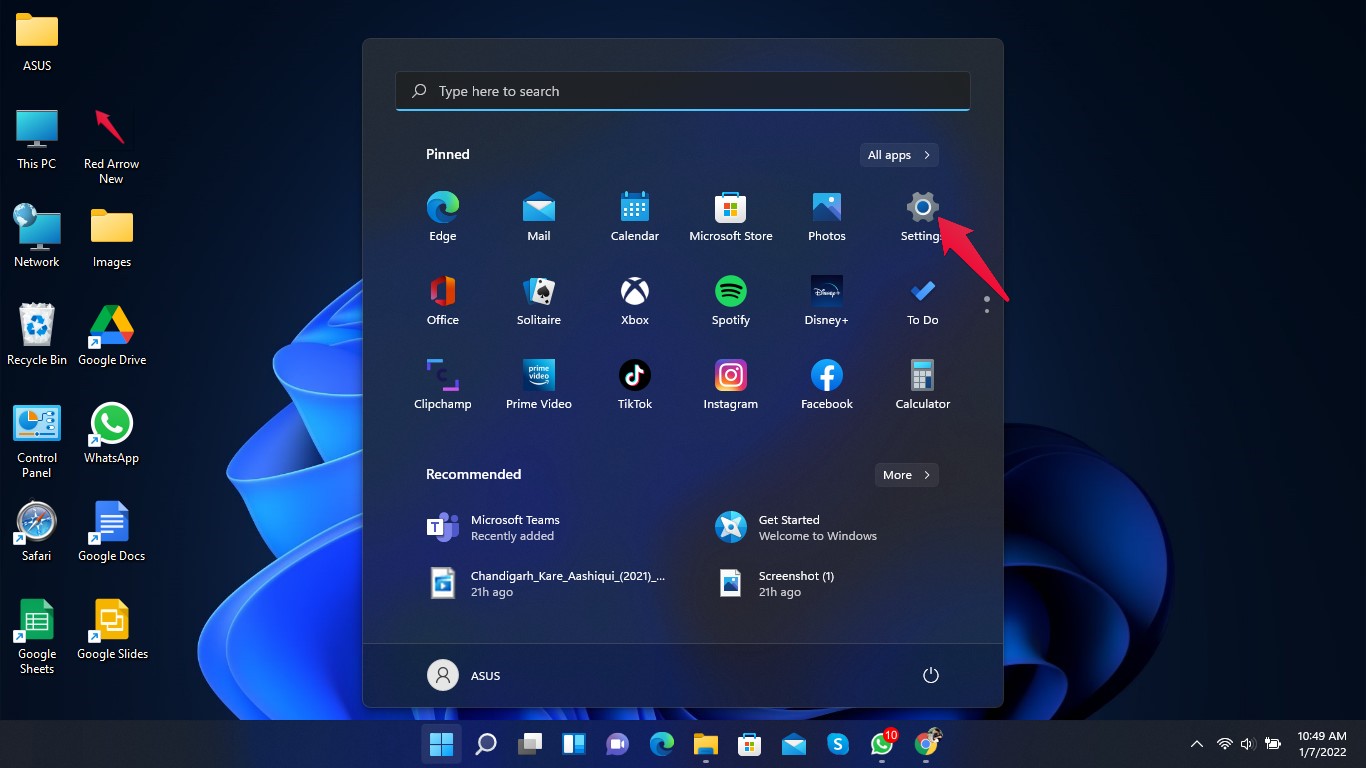
- Haz clic en Inicio y abre Configuración.
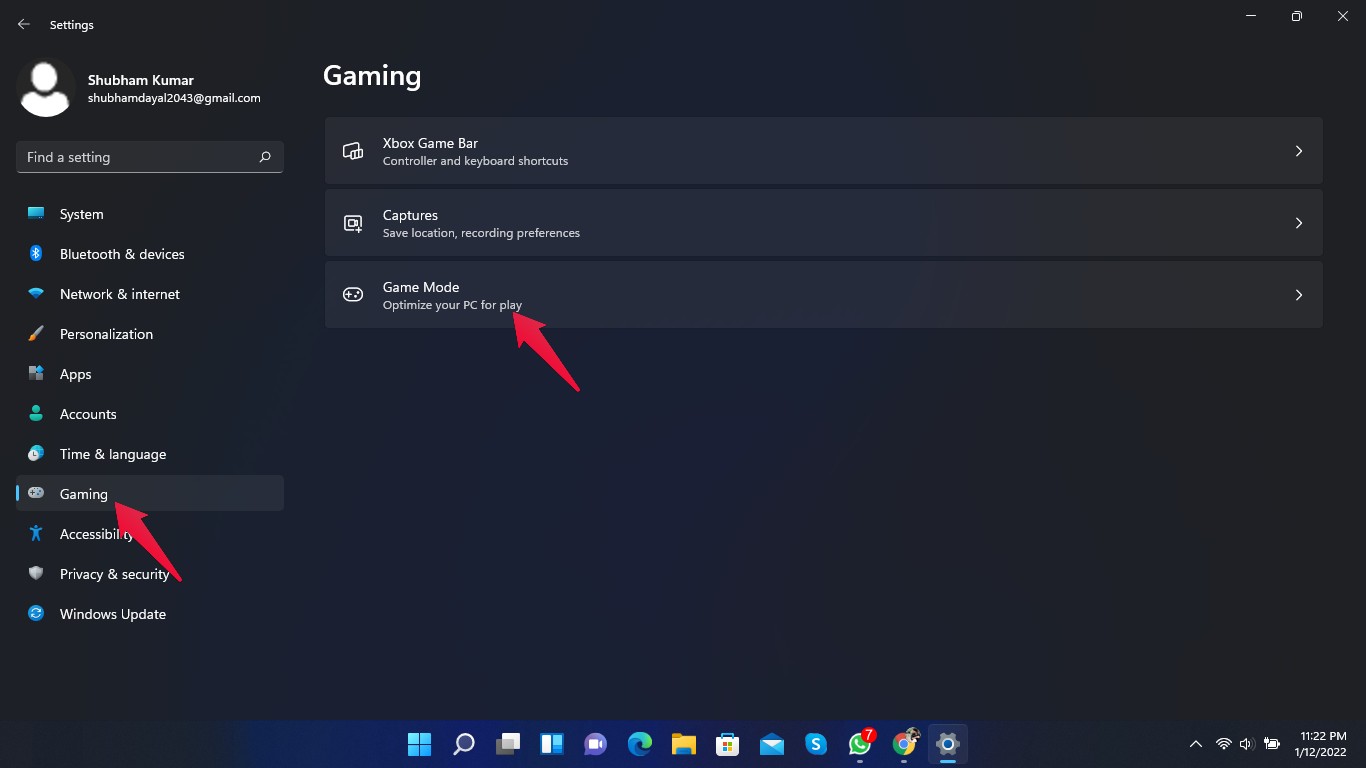
- Haz clic en “juegos” en el panel izquierdo.
- Ahora haz clic en Modo Juego.
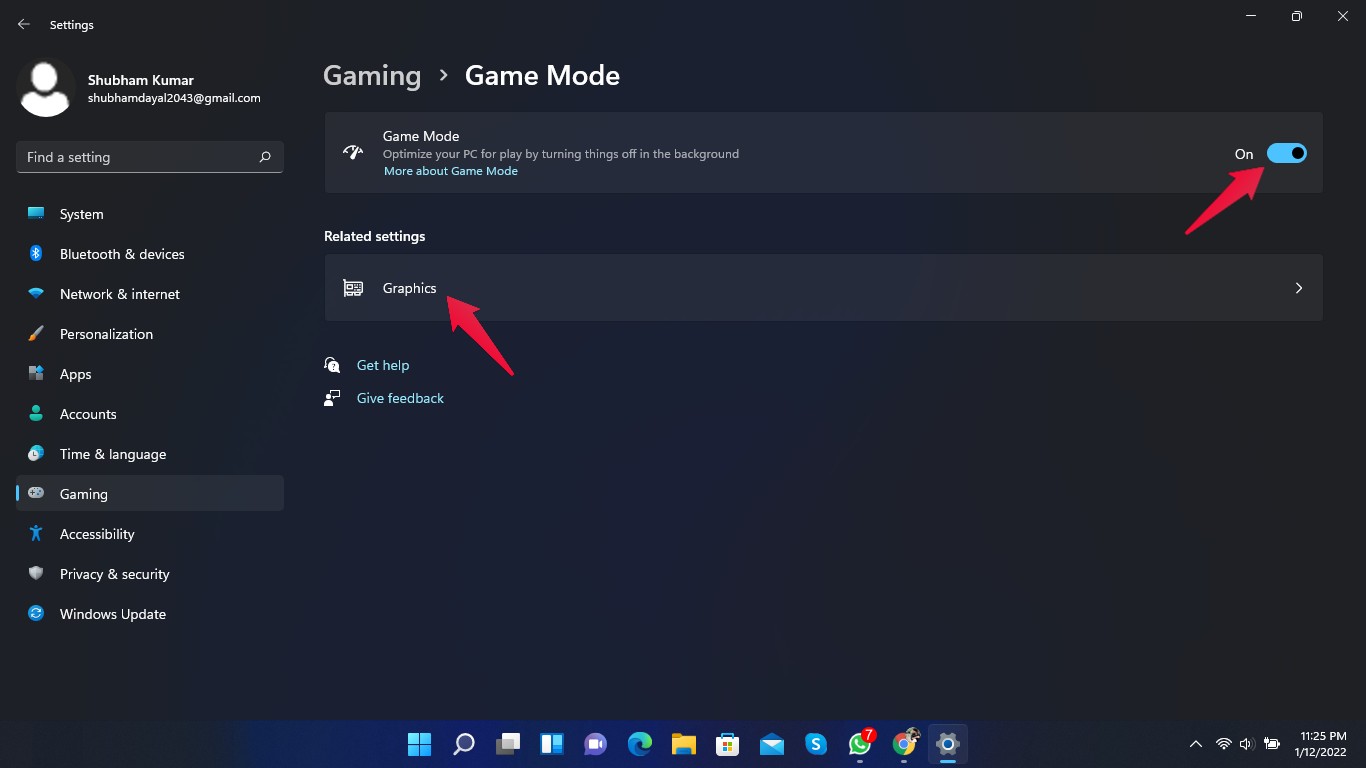
- Haz clic en el interruptor junto al modo juego para habilitar la función.
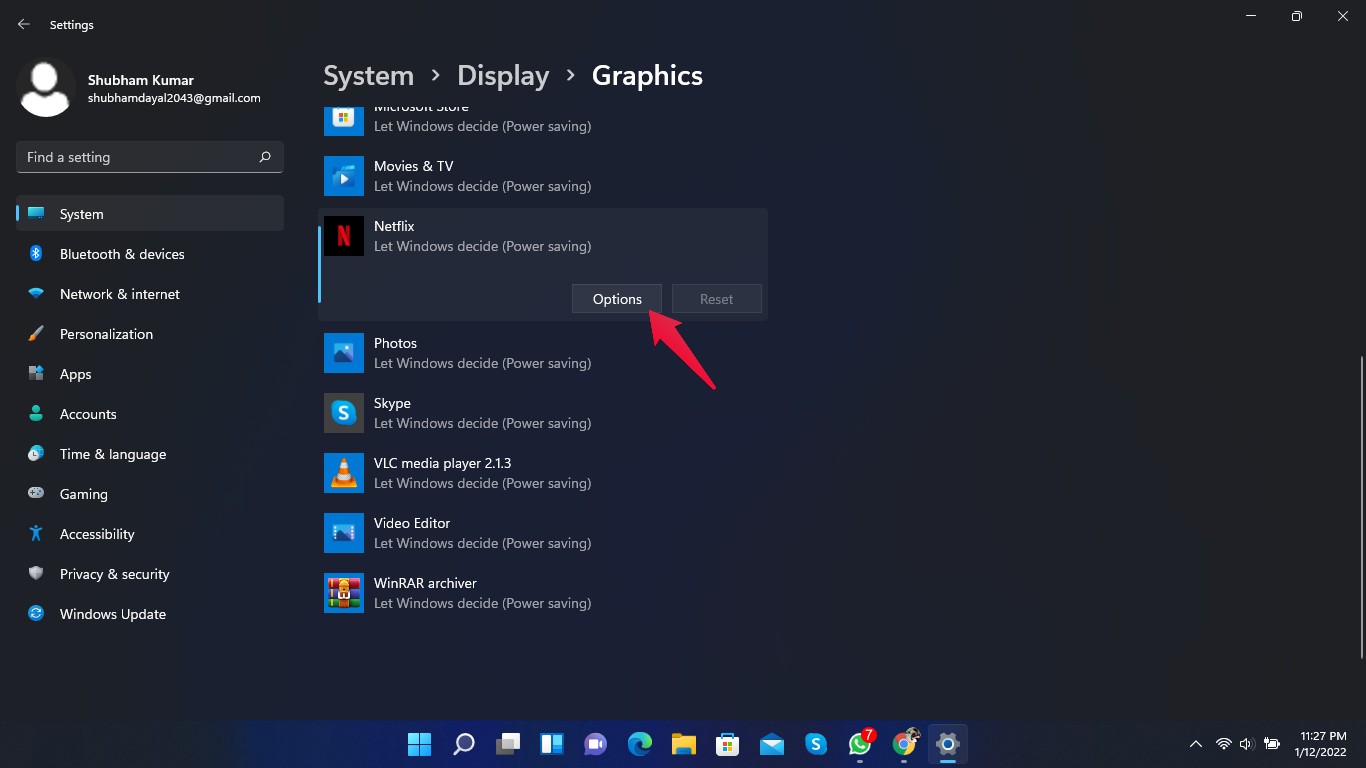
- Ahora haz clic en gráficos en la configuración relacionada.
- Busca tu juego deseado en la lista. Si no está disponible, haz clic en el botón de explorar y agrégalo manualmente.
- Elige el juego y haz clic en opciones.
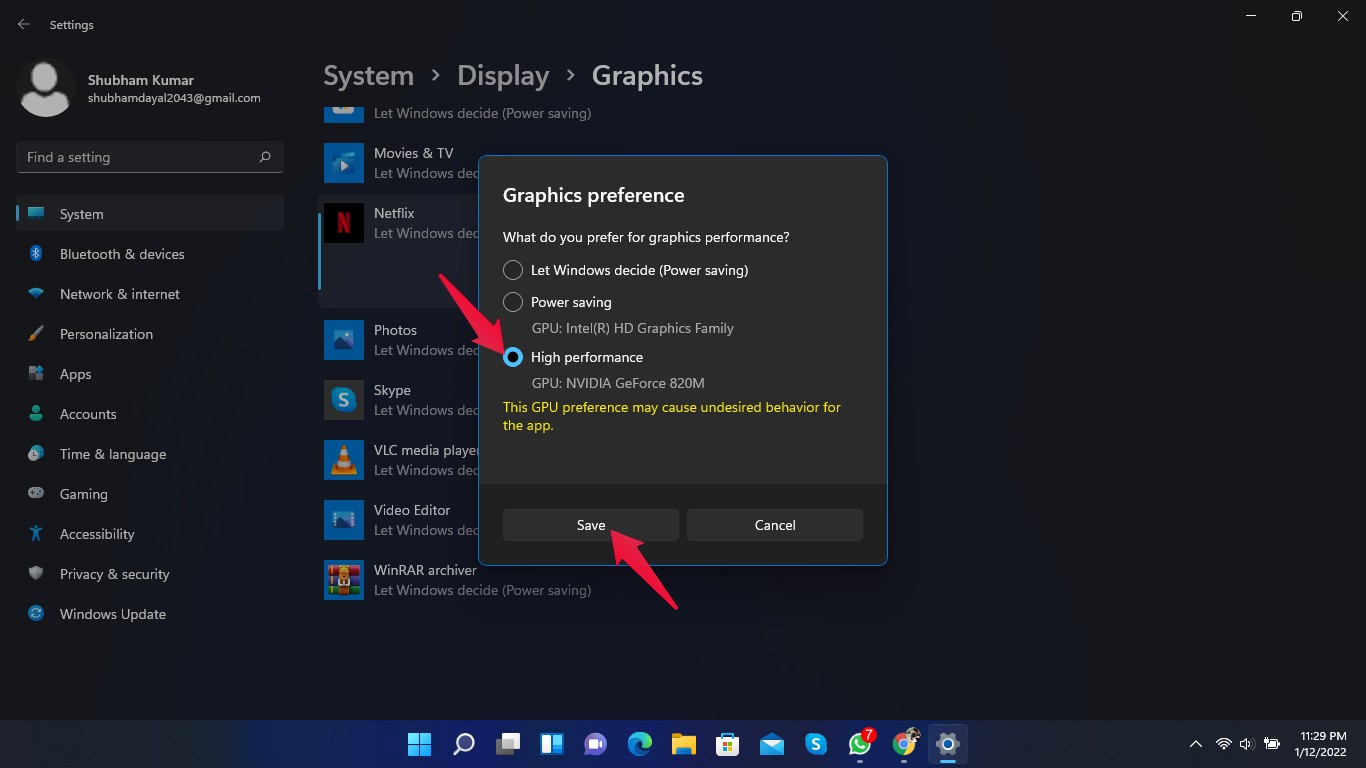
- Selecciona Alto rendimiento y haz clic en guardar.
3. Usa Software Dedicado para la Tarjeta Gráfica
Usar software dedicado para gestionar tu tarjeta gráfica te permite habilitar todas las funciones y liberar su máximo potencial. Por ejemplo, si tienes una GPU Nvidia GeForce en tu PC con Windows 11, usa GeForce Experience para acceder a todas las funciones de tu GPU.
4. Selecciona el Plan de Energía de Alto Rendimiento
Al cambiar tu plan de energía a alto rendimiento, puedes esperar más rendimiento de tu dispositivo. Asegúrate de que esto puede favorecer el rendimiento, pero utilizará más energía. Aquí te mostramos cómo habilitar un plan de energía de alto rendimiento:
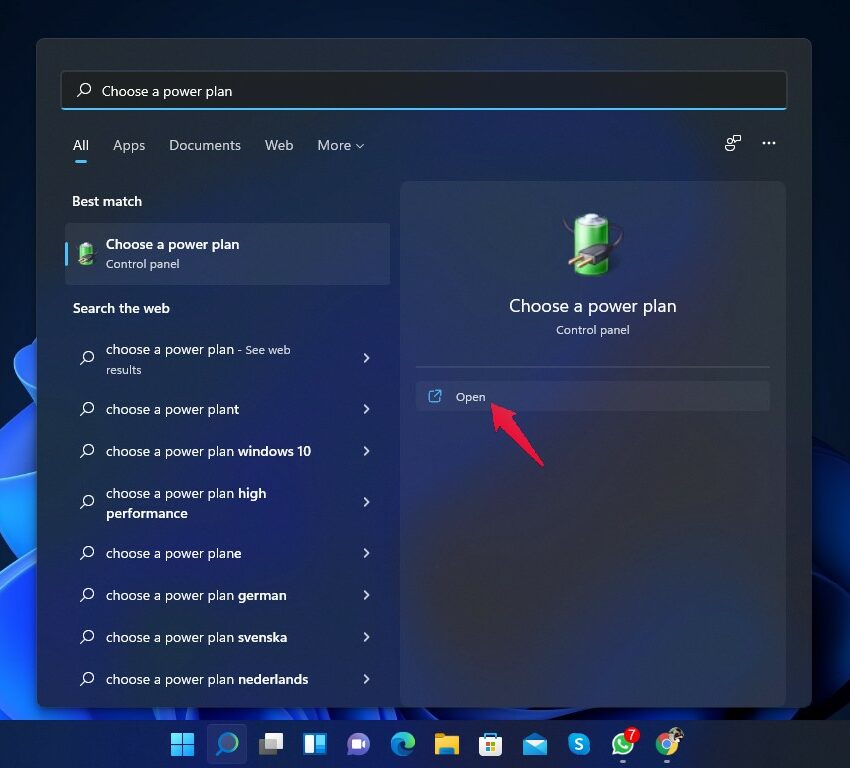
- Haz clic en Inicio y busca Elegir un Plan de energía.
- Haz clic en Abrir.
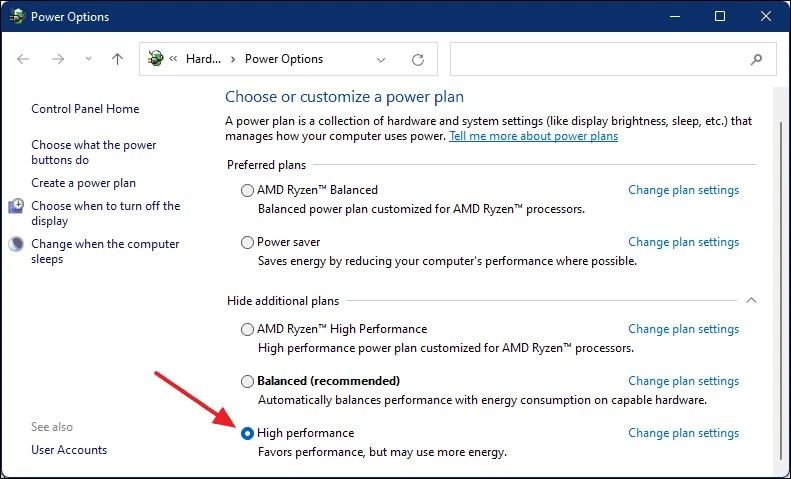
- Haz clic en el plan de energía de alto rendimiento.
5. Activa el Modo de Rendimiento Máximo usando el CMD
Activar el modo de rendimiento máximo usando el símbolo del sistema puede mejorar drásticamente el rendimiento de tu PC. Aquí te mostramos cómo hacerlo:
- Haz clic en inicio y busca cmd.
- Haz clic en Abrir como Administrador.
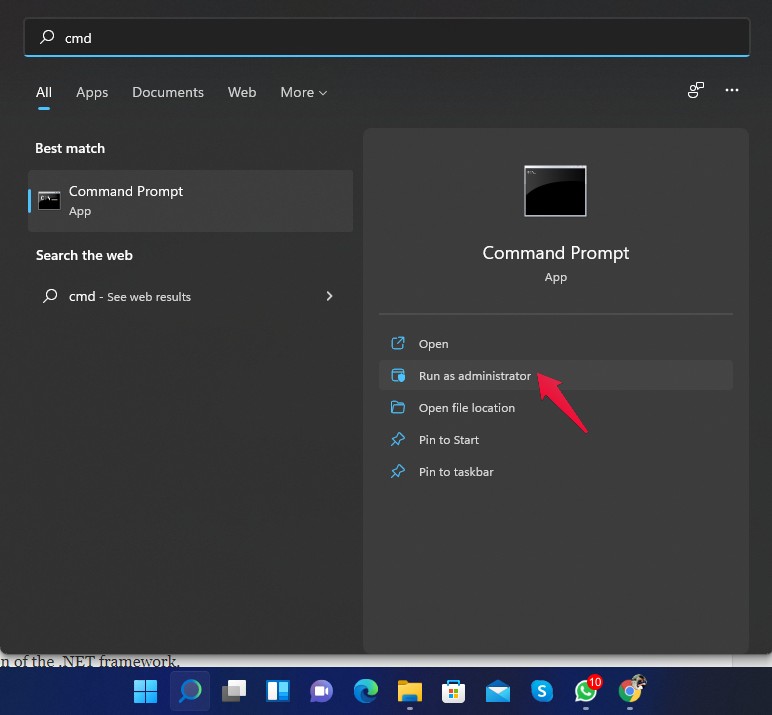
- Ejecuta el siguiente comando en el símbolo del sistema.
powercfg -duplicatescheme e9a42b02-d5df-448d-aa00-03f14749eb61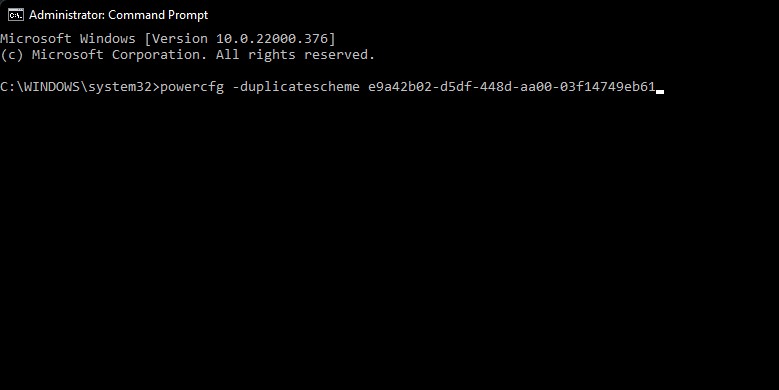
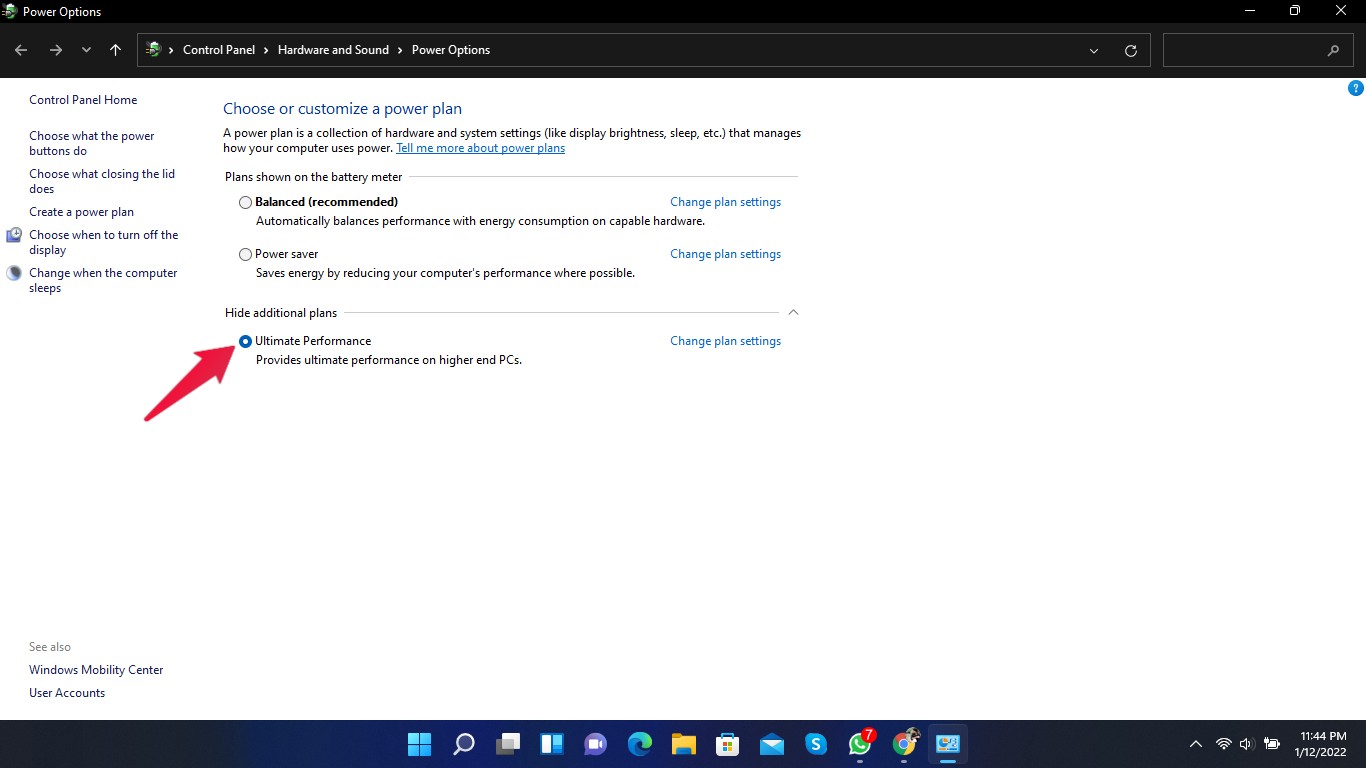
- Ahora cierra el símbolo del sistema y dirígete a Elegir una ventana de plan de energía como se indicó en el paso anterior.
- Haz clic en Mostrar Planes Adicionales.
- Activa Modo de rendimiento máximo.
6. Elimina Archivos Temporales
Al eliminar archivos temporales de tu PC, puedes liberar datos de caché y aumentar el rendimiento. Sigue estos pasos para limpiar archivos temporales en Windows 11:
- Para abrir la ventana de ejecutar, presiona Windows+R, luego escribe temp y presiona Enter.
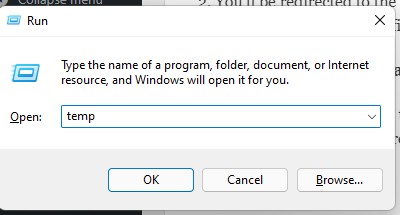
- Serás redirigido al directorio donde se guardan todos los archivos temporales en tu PC.
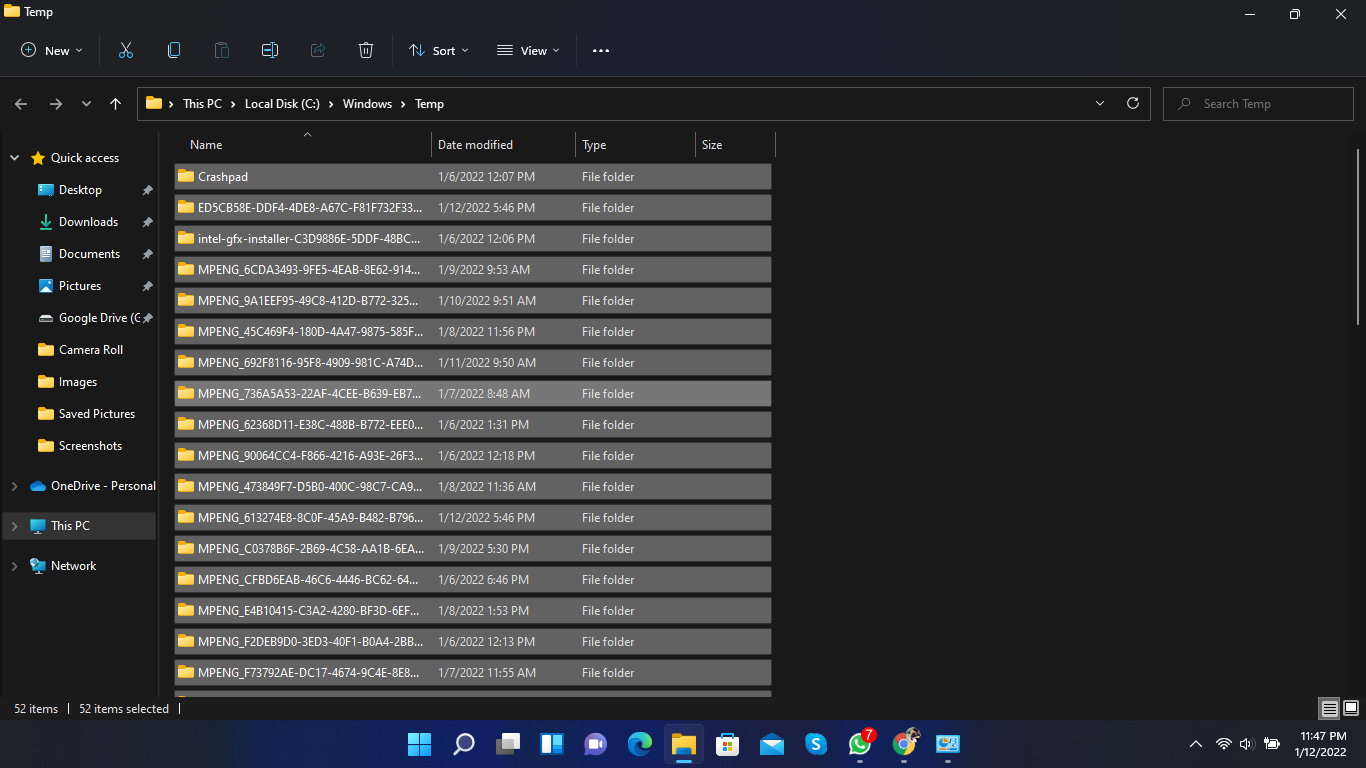
- Presiona Ctrl+A para seleccionar todos los archivos y luego presiona Suprimir para eliminarlos.
7. Desinstala aplicaciones innecesarias
Desinstalar aplicaciones y software que ya no son necesarios puede aumentar el rendimiento de tu PC. No solo liberará espacio para más juegos, sino que también reducirá la cantidad de aplicaciones que se ejecutan en segundo plano.
8. Ejecuta un Escaneo SFC
Los archivos corruptos pueden ralentizar tu sistema y arruinar tu experiencia de juego. Ejecuta un escaneo SFC para deshacerte de cualquier archivo corrupto presente en tu dispositivo. Aquí te mostramos cómo ejecutar un escaneo SFC.
- Haz clic en inicio y busca cmd.
- Haz clic en Abrir como Administrador.
- Escribe sfc /scannow y presiona Enter.
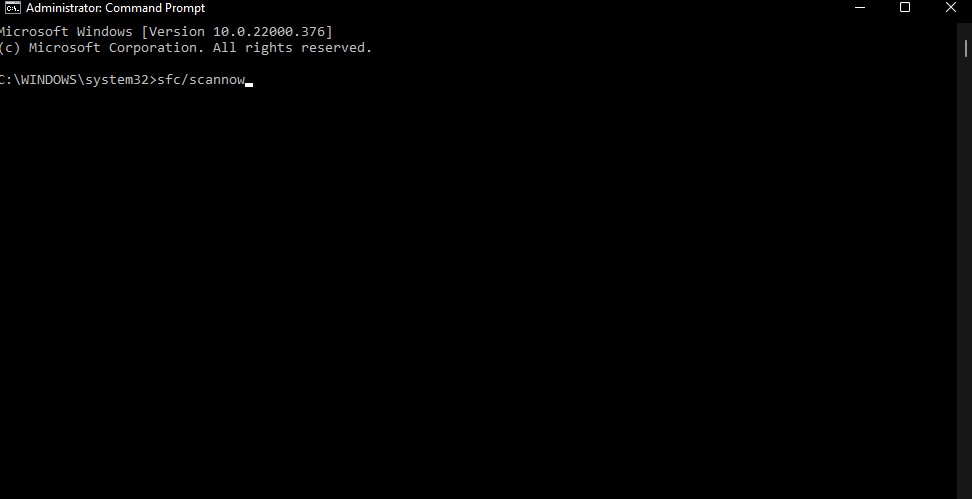
- Reinicia tu computadora una vez que el proceso esté completo.
9. Desfragmenta tus Unidades
Desfragmentar tus unidades las hace funcionar de manera más eficiente. Aquí te mostramos cómo puedes desfragmentar tus unidades:
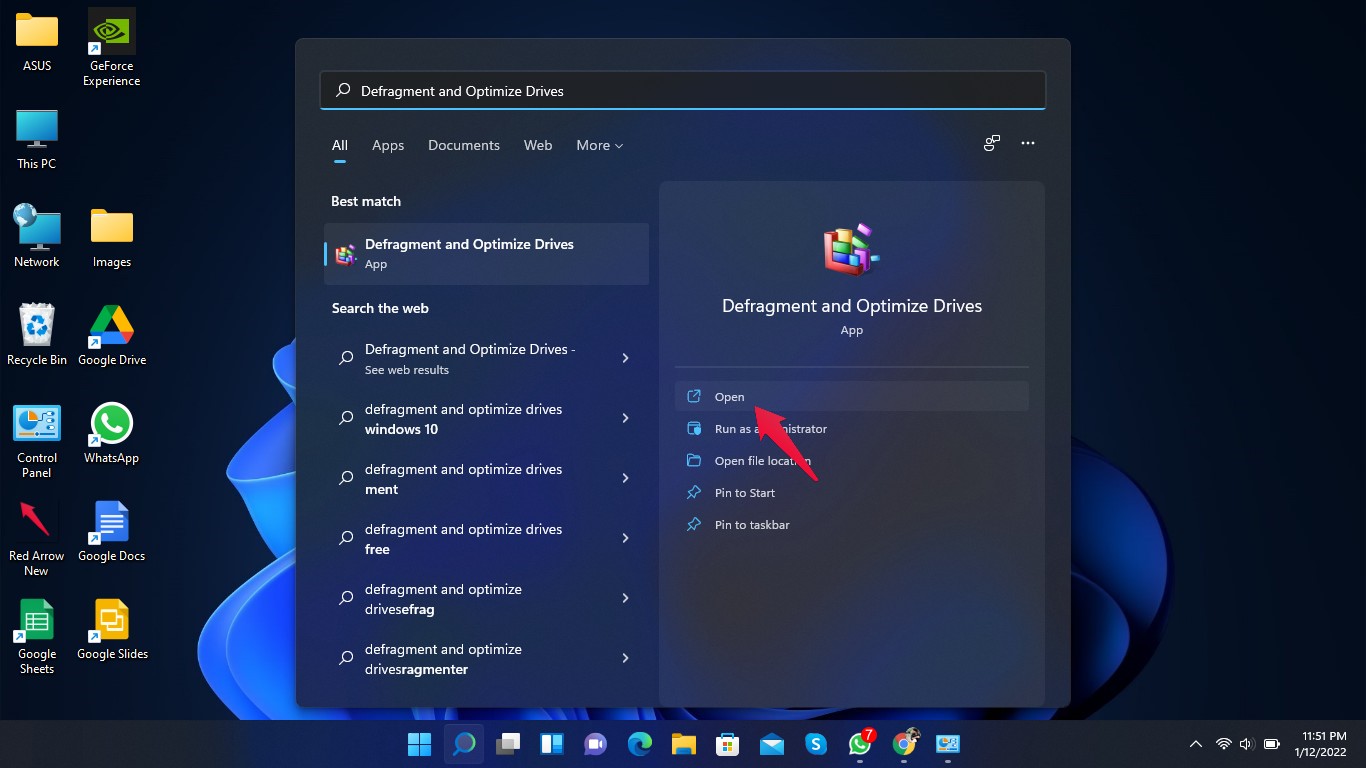
- Haz clic en Inicio y busca “ Desfragmentar y Optimizar Unidades.”
- Haz clic en Abrir.
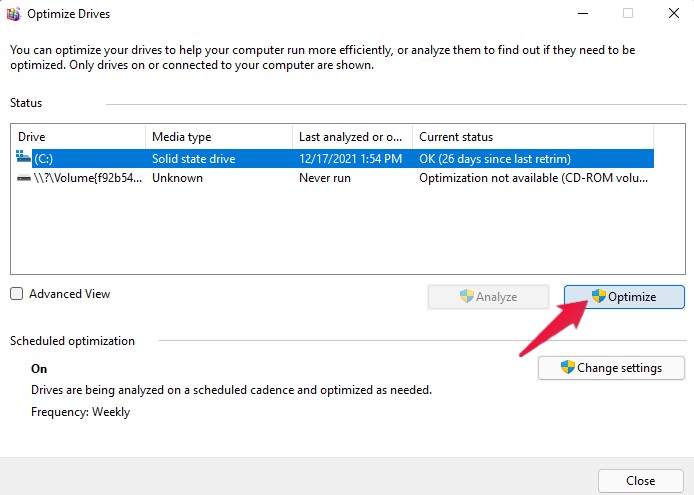
- En la ventana de optimizar unidades, selecciona una unidad y haz clic en optimizar.
10. Desactiva la Precisión Mejorada del Puntero
La función de precisión mejorada del puntero debe estar habilitada en tu laptop ya que mantiene tu panel táctil utilizable. Sin embargo, si usas un escritorio para juegos, vale la pena desactivar esta función para asegurarte de que no haya aceleración en ninguno de tus juegos. Aquí te mostramos cómo puedes desactivar la precisión mejorada del puntero:
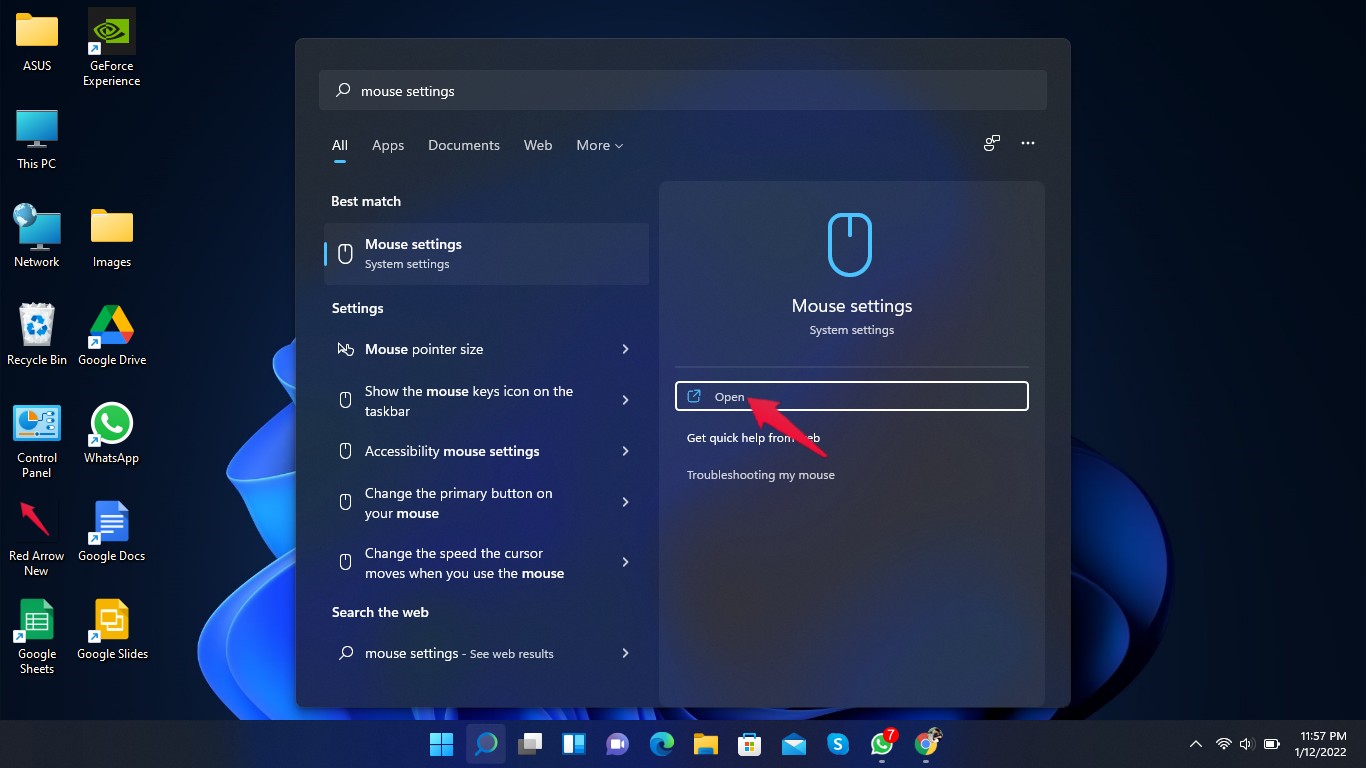
- Haz clic en Inicio y busca la configuración del mouse.
- Haz clic en abrir.
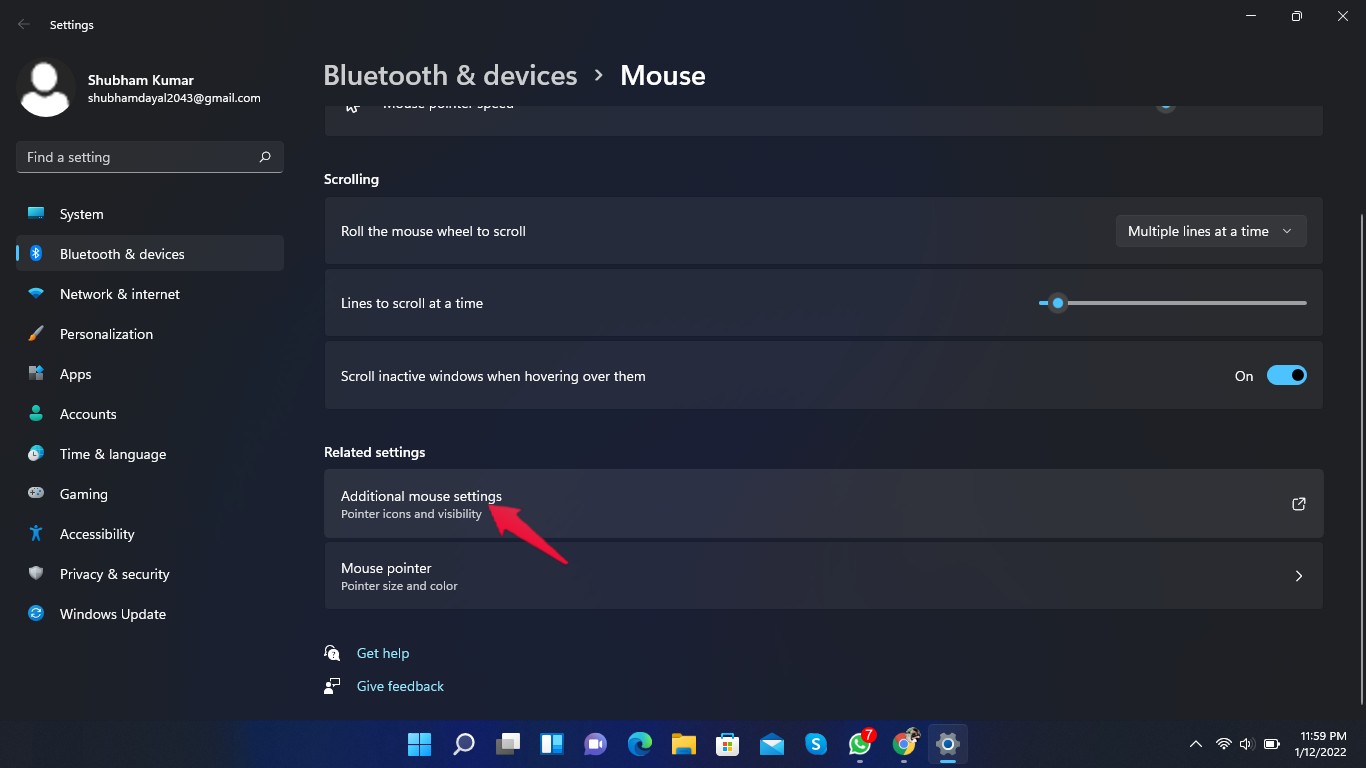
- Desplázate hacia abajo y haz clic en Configuraciones adicionales del mouse.
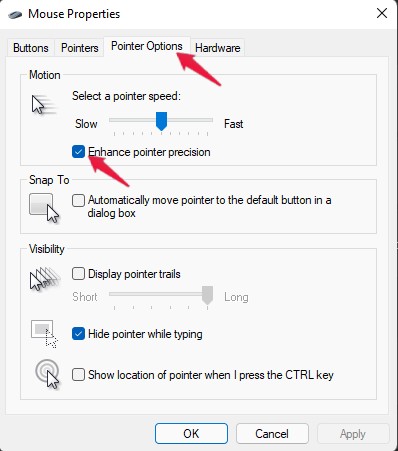
- En la ventana de propiedades del mouse, haz clic en la pestaña de opciones del puntero.
- Desmarca la casilla de precisión mejorada del puntero.
11. Desactiva aplicaciones innecesarias al inicio.
Gestionar el bloatware juega un papel clave en la optimización de Windows 11 para juegos. Desactivar aplicaciones innecesarias al inicio puede reducir el uso de CPU y mejorar tu jugabilidad. Aquí te mostramos cómo puedes desactivar aplicaciones innecesarias al inicio:
- Haz clic en Inicio y busca “ Administrador de tareas.”
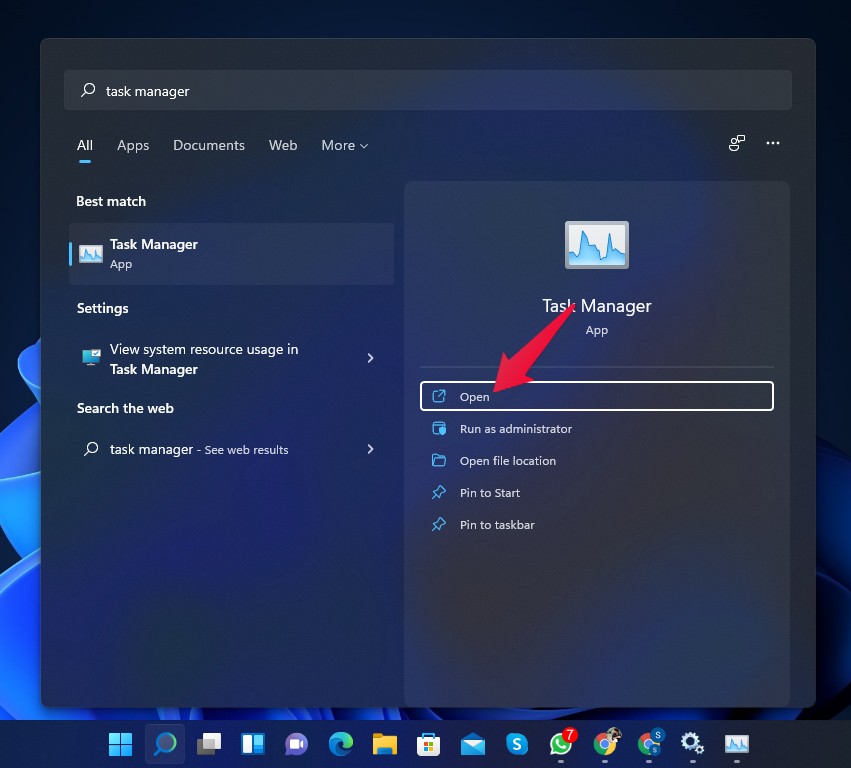
- Navega a la pestaña Inicio.
- Haz clic derecho en la aplicación que deseas Desactivar.
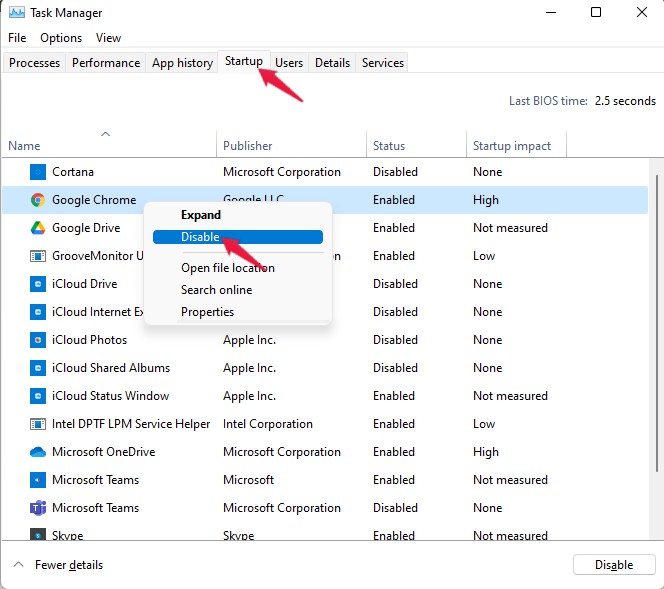
- Haz clic en desactivar.
12. Desactiva superposiciones de aplicaciones de terceros.
Aplicaciones de terceros como Steam y Discord proporcionan información adicional y ayudan con diferentes tareas durante los juegos. Sin embargo, usar estas aplicaciones aumenta mucho el uso de memoria y CPU. Intenta desactivar las superposiciones si tu PC tiene problemas para ejecutar juegos.
Conclusión
Así es como puedes optimizar Windows 11 para juegos. Siguiendo estos pasos, podrás extraer cada último bit de rendimiento de tu PC con Windows 11.
Esperamos que estas configuraciones de juegos en Windows 11 funcionen para ti. Aún así, si tienes algún problema, no dudes en contactarnos en la sección de comentarios.
Si tienes alguna opinión sobre 10 Mejores Configuraciones de Juegos en Windows 11 que Necesitas Activar, no dudes en dejarla en el cuadro de comentarios a continuación. Además, suscríbete a nuestro canal de YouTube DigitBin para tutoriales en video. ¡Saludos!
Recibe nuevas publicaciones en tu bandeja de entrada.
No spam. Cancela la suscripción en cualquier momento.