Tecnología · 7 min read · Nov 07, 2025
10 Soluciones para Prevenir el Problema de Sobrecalentamiento del MacBook Pro
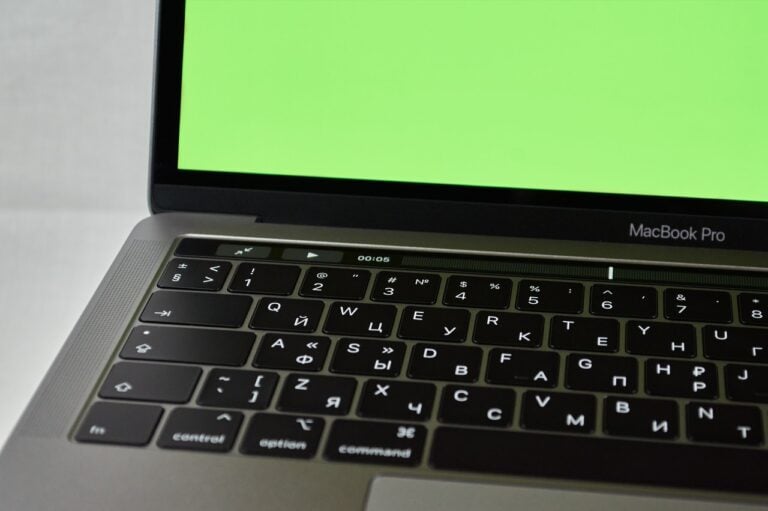
Tu MacBook Pro está entre las laptops más potentes que existen y, sin sorpresa, puedes hacer mucho más en ella de lo que imaginas.
Hay un cierto problema con el MacBook Pro que necesita ser tratado. Estoy hablando del problema de sobrecalentamiento del MacBook Pro y está en todas partes causando estragos, retrasos, aplicaciones que se bloquean y más.
Además, Lee: ¿Cómo bloquear sitios web en el navegador Safari (iPhone, iPad, Mac)?
Aquí hay 10 soluciones para prevenir el problema de sobrecalentamiento del MacBook Pro.
Soluciones para Prevenir el Problema de Sobrecalentamiento del MacBook Pro
#1: Nunca bloquees las ventilaciones
Sabes que tu laptop genera calor y son las ventilaciones las que permiten que el calor salga, enfriando así la computadora. Sin embargo, bloquear accidental o intencionalmente las ventilaciones asegura que haya una mala circulación de aire dentro del chasis.
El aire caliente generado por el procesador y otros componentes sigue rebotando dentro del chasis sin una forma aparente de salir o salir rápidamente y, por lo tanto, ahí es donde terminas con un problema de sobrecalentamiento.
La solución a este problema es evitar bloquear las ventilaciones. Puedes usar soportes para laptops si no puedes mantener las ventilaciones libres de obstrucciones.
#2: Usar el MacBook Pro en una superficie blanda
Si usas tu laptop mucho, hay una posibilidad de que termines usándola sobre una almohada o cojín por un tiempo. Sin embargo, al igual que mencioné anteriormente, esta es una de las muchas prácticas que bloquean las ventilaciones e introducen una mala circulación de aire.
Esto es lo que lleva al sobrecalentamiento, ya que el calor generado por el sistema tiene dificultades para disiparse. Por lo tanto, usa una superficie estable y plana para evitar el sobrecalentamiento.
#3: Restablecer SMC
SMC o Controlador de Gestión del Sistema es responsable de controlar las partes físicas en un MacBook Pro, como los ventiladores de enfriamiento. Restablecer el SMC hace un truco para reducir los problemas de sobrecalentamiento en el dispositivo. Aquí te explico cómo hacerlo.
- Apaga tu MacBook Pro.
- Presiona los botones “Shift + Control + Opción” y presiona el botón de encendido al mismo tiempo durante 10 segundos antes de soltarlos. Usa Touch ID en lugar del botón de encendido si tienes un Touch ID.
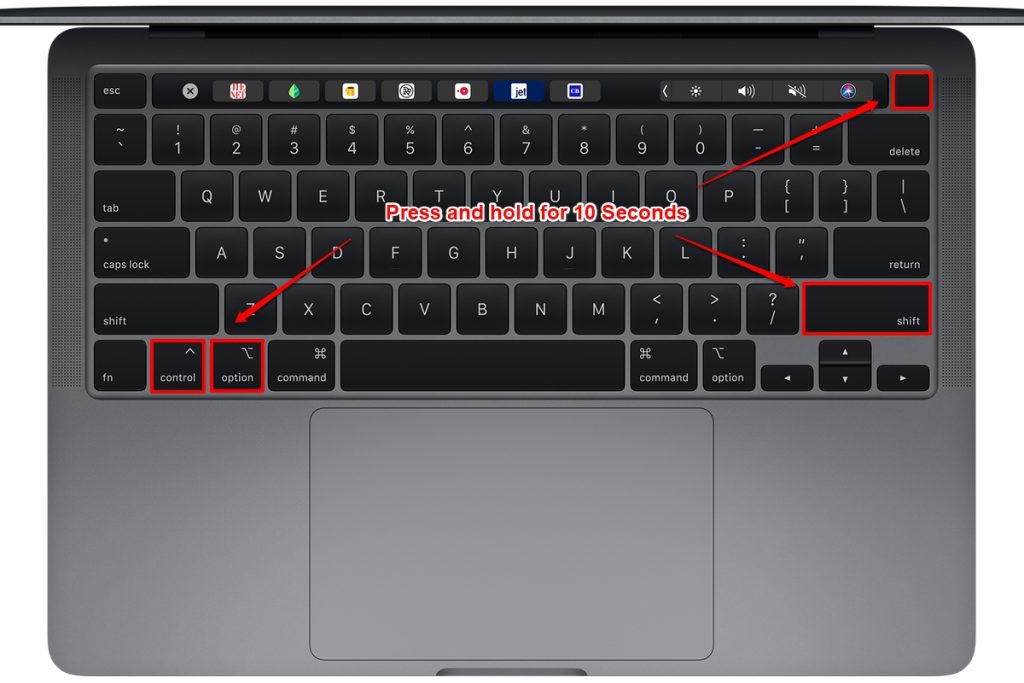
- Enciende el MacBook Pro nuevamente y verifica si hay algún problema de sobrecalentamiento persistente.
Además, Lee: ¿Cómo realizar un restablecimiento de SMC en Mac?
#4: Mantén el sistema actualizado
Muchas veces, las personas no consideran realmente mantener el macOS actualizado. Al igual que una PC con Windows que puede terminar teniendo problemas con un sistema operativo desactualizado, el MacBook Pro con macOS también puede tener errores.
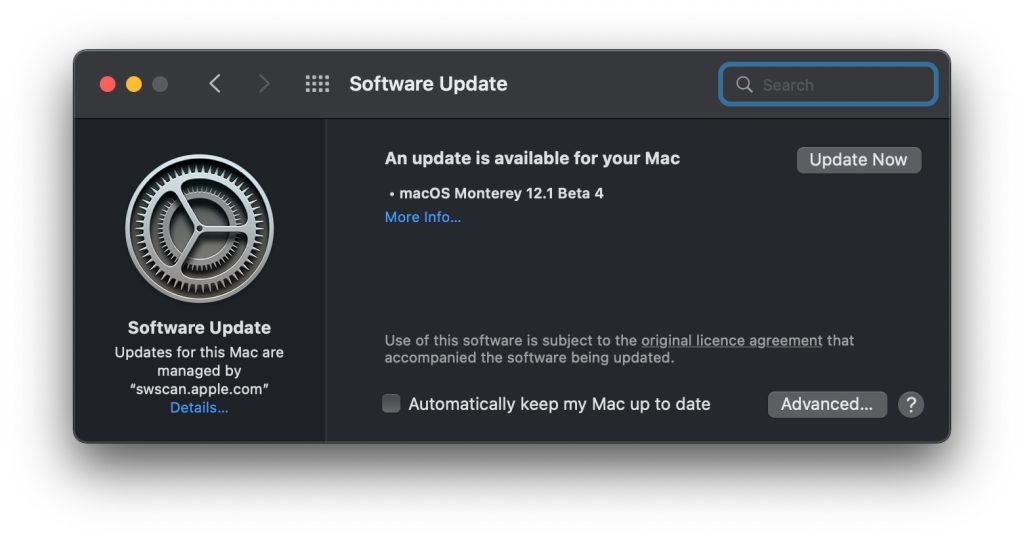
Esto puede evitar que funcione a su máximo potencial y también prevenir que el sistema libere calor excesivo.
- Para actualizar macOS, ve a Preferencias del Sistema.
- A continuación, procede a Actualizaciones de Software.
- Dirígete a las actualizaciones disponibles y presiona “Actualizar Ahora” si hay una actualización disponible.
- Si no, es probable que estés actualizado a la última versión y no necesitarás una actualización a menos que la proporcione Apple.
#5: Pestañas, pestañas por todas partes en los navegadores
Si estás usando Safari o Google Chrome, debe tenerse en cuenta que a medida que abres pestañas, estás utilizando muchos recursos, ya que es una actividad que consume muchos recursos.
Sin duda, podrías terminar elevando la temperatura interna de tu MacBook Pro simplemente abriendo unas pocas docenas de pestañas. Lo que deberías hacer es cerrar las pestañas que no necesitas.
Esto ayudará a reducir el trabajo realizado bajo el capó, lo que corresponde a menos producción de calor y, por lo tanto, tu laptop se mantiene alejada de problemas de sobrecalentamiento.
#6: El polvo es un enemigo
El polvo, la suciedad, las pelusas y los escombros pueden acumularse en las ventilaciones con el tiempo y pueden causar más daño al sistema de lo que piensas.
Créeme, la acumulación de polvo en los ventiladores de enfriamiento significa que girarán más lento y, si están bloqueados debido a escombros excesivos, terminarás con una sartén literalmente hirviendo sobre tu mesa, ya que el sobrecalentamiento, en este caso, es casi inevitable.
Para solucionarlo, puedes visitar un centro de servicio autorizado cercano y hacer que tu Mac sea limpiada profesionalmente, y lo recomiendo.
Por otro lado, puedes desatornillar el panel trasero, usar aire comprimido y cepillar la suciedad y el polvo que impiden que el ventilador de enfriamiento funcione normalmente.
Sin embargo, ten en cuenta que esto es un poco arriesgado si no sabes cómo desmontar un MacBook Pro, así que no recomendaría hacerlo tú mismo.
Además, Lee: ¿Cómo eliminar otro almacenamiento en Mac?
#7: Evita cargadores incompatibles o falsos
Apple tiene un gran ecosistema de productos de Apple y la compañía rara vez permite que los accesorios de otros fabricantes usen su máximo potencial.
Esta es la razón por la que podría terminar con una velocidad de carga lenta en un nuevo cargador de un fabricante no autorizado.
En cualquier caso, si estás usando un cargador falso o incompatible, puede ser un problema, y por lo tanto, siempre recomiendo usar un cargador original en su lugar.
¿Perdido o dañado? Ve a Apple o a cualquier tienda minorista para encontrar un cargador original para MacBook Pro y esto debería solucionar el problema para ti.
#8: Indexación de Spotlight
El Apple MacBook Pro tiene una función de Spotlight que migra grandes archivos que has guardado en una versión actual de macOS a una nueva a la que has actualizado.
Spotlight utiliza la indexación de estos archivos en el disco duro y el proceso puede llevar tiempo según el número y el tamaño de los archivos que has almacenado en tu Mac. Resulta que esta es una tarea que consume muchos recursos y también consume mucha energía.
Esto podría aumentar la temperatura de tu MacBook Pro. Si esto sucede, te aconsejo que le des unas horas a la función de Spotlight para hacer su trabajo. Una vez que el proceso haya terminado, la temperatura central volverá a la normalidad.
#9: Multitarea
La noción es que estás usando un MacBook Pro, lo que significa que puedes hacer mucho en tu sistema.
Aunque es cierto, algunas aplicaciones como Adobe Photoshop, juegos como PUBG Mobile, u otras son simplemente demasiado exigentes en recursos, que tu sistema terminará cediendo ante estos programas si se usan juntos.
Si estás usando múltiples aplicaciones pesadas al mismo tiempo, evita hacerlo para mantener la temperatura bajo control. Si no puedes evitar usar dos o más aplicaciones pesadas a la vez, intenta usarlas en ráfagas o ciérralas tan pronto como termines con ellas para evitar que la temperatura central de tu sistema se dispare.
#10: No fuerces demasiado tu MacBook Pro
Tu MacBook Pro es el último en el mercado, lo que significa que viene con las últimas especificaciones. Esto básicamente significa que puedes hacer multitarea, jugar, programar en Dreamweaver, y más, y no se romperá en sudor.
Sin embargo, a medida que la computadora envejece, pierde su ventaja, estás usando menos RAM de los estándares actuales, el procesador comienza a perder su máximo potencial, las baterías comienzan a deteriorarse y, en general, el sistema comienza a ceder gradualmente hasta que llega el momento en que no es recuperable.
Dependiendo de las especificaciones de tu MacBook Pro, tu paradigma de uso y otros factores, deberías hacer lo que son los límites de tu PC.
Minar bitcoins en un MacBook Pro de 2010 durante días sin darle un descanso literalmente pondrá tu PC en llamas, mientras que hacer la misma minería pero con descansos cada pocas horas asegurará que funcione correctamente.
Algunos consejos y trucos útiles para prevenir el sobrecalentamiento
Aparte de los métodos y consejos mencionados anteriormente, hay técnicamente muchos consejos y trucos que puedes usar para prevenir el sobrecalentamiento.
- Usa antivirus para deshacerte del malware.
- Si estás usando tu computadora durante un largo período, dale un descanso durante unos minutos cada hora más o menos.
- Usar tu computadora en una habitación con aire acondicionado también disminuye la posibilidad de sobrecalentamiento con frecuencia.
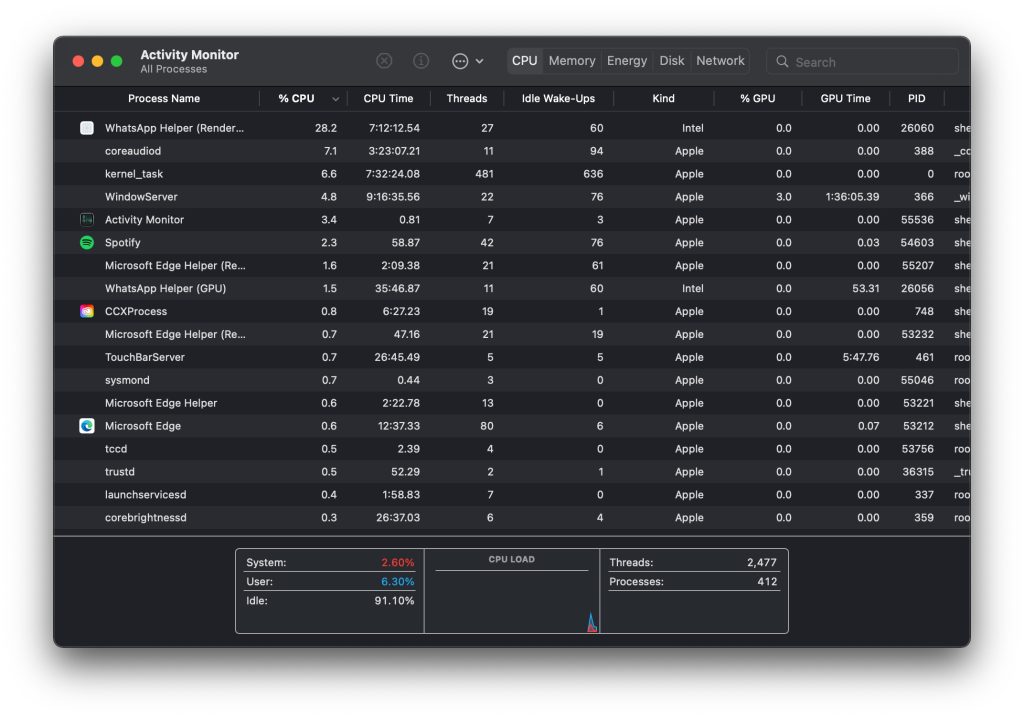
- Mantén un ojo en el Monitor de Actividad y cierra aplicaciones que se comporten mal o consuman una cantidad anormal de recursos/poder de lo que deberían.
Palabras finales
Estas fueron 10 soluciones y métodos que puedes usar para prevenir que tu MacBook Pro se sobrecaliente. Ten en cuenta que el problema de sobrecalentamiento debe ser tratado lo antes posible, ya que puede dañar potencialmente los componentes internos y, dado que estás usando un MacBook Pro de Apple, podría costar una fortuna repararlo a menos que esté cubierto por la garantía.
Además, Lee: ¿Es Mac tan seguro como piensas?
Recibe nuevas publicaciones en tu bandeja de entrada.
No spam. Cancela la suscripción en cualquier momento.