Consejos iPhone · 8 min read · Jan 31, 2026
10 Cosas que Debes Hacer Antes de Vender tu iPhone
¿Estás planeando vender tu iPhone? Entonces necesitas realizar algunas tareas antes de vender tu iPhone para mantener tus datos seguros. Como estarás entregando tu iPhone a otra persona, debes asegurarte de que el iPhone no tenga ninguna huella digital de los datos que te pertenecen.
Un nuevo iPhone, antes de ser utilizado, debe estar registrado con el Apple ID del propietario del iPhone en cuestión. Cuando vendas tu iPhone a otra persona, ellos iniciarán sesión en ese iPhone con su Apple ID. El propietario original del teléfono debe tener en cuenta las cosas a continuación antes de vender el iPhone.
Además, el iPhone está conectado a varios otros servicios de Apple que debes desconectar y eliminar los perfiles asociados guardados en el dispositivo. Hay algunas otras cosas que necesitas hacer antes de vender tu iPhone. Vamos a revisarlas ahora.
Mejores Consejos a Seguir Antes de Vender tu iPhone
Así que aquí están los varios consejos que te ayudarán a preparar tu iPhone para el nuevo comprador.
Desactivar Buscar mi iPhone
Necesitas hacer esto porque debes cerrar sesión en tu Apple ID y en todos los demás servicios de Apple que solías tener en el iPhone. La persona que comprará el teléfono iniciará sesión en el iPhone usando su Apple ID. Luego, iOS le pedirá que vuelva a habilitar Buscar mi iPhone ya que ahora es el nuevo propietario.
Para desactivar Buscar mi iPhone,
- Abre la aplicación Configuración.
- Toca tu Apple ID en la parte superior de la pantalla.
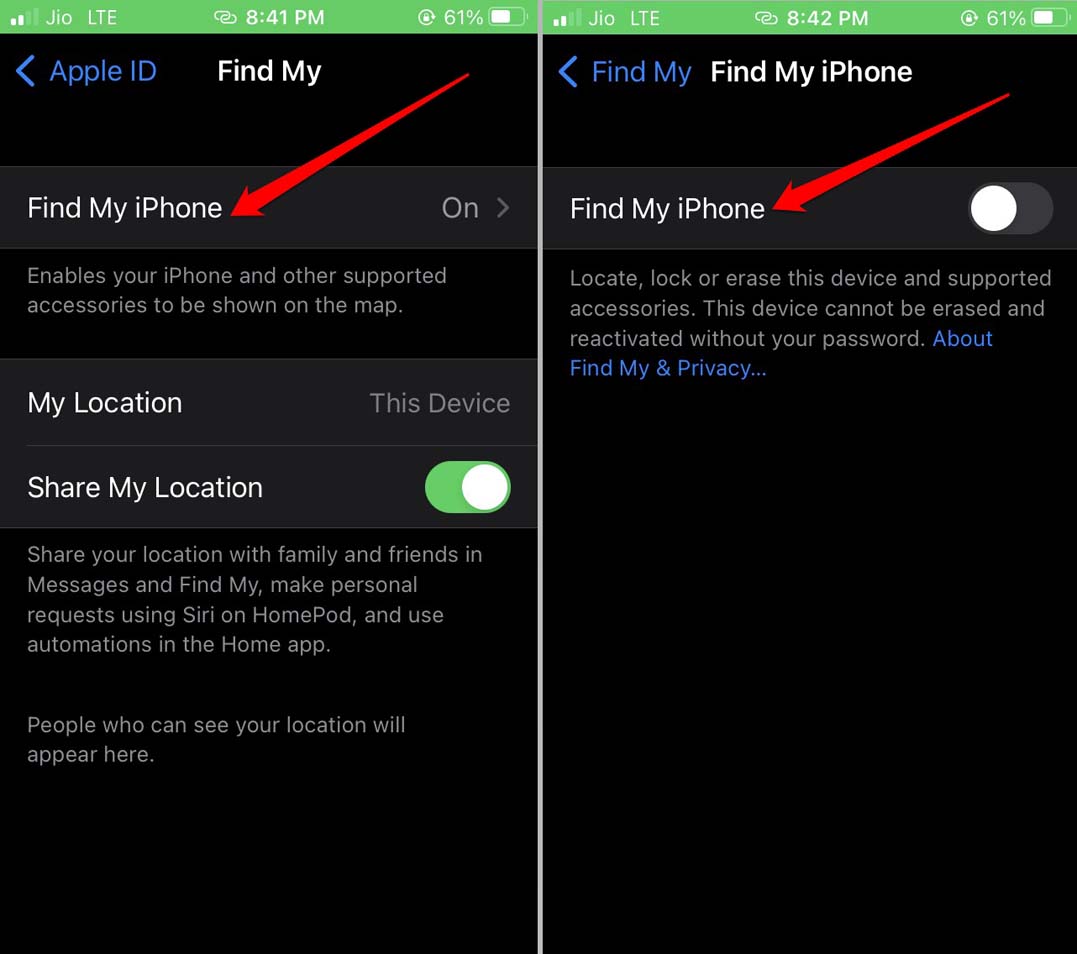
- A continuación, toca en Buscar.
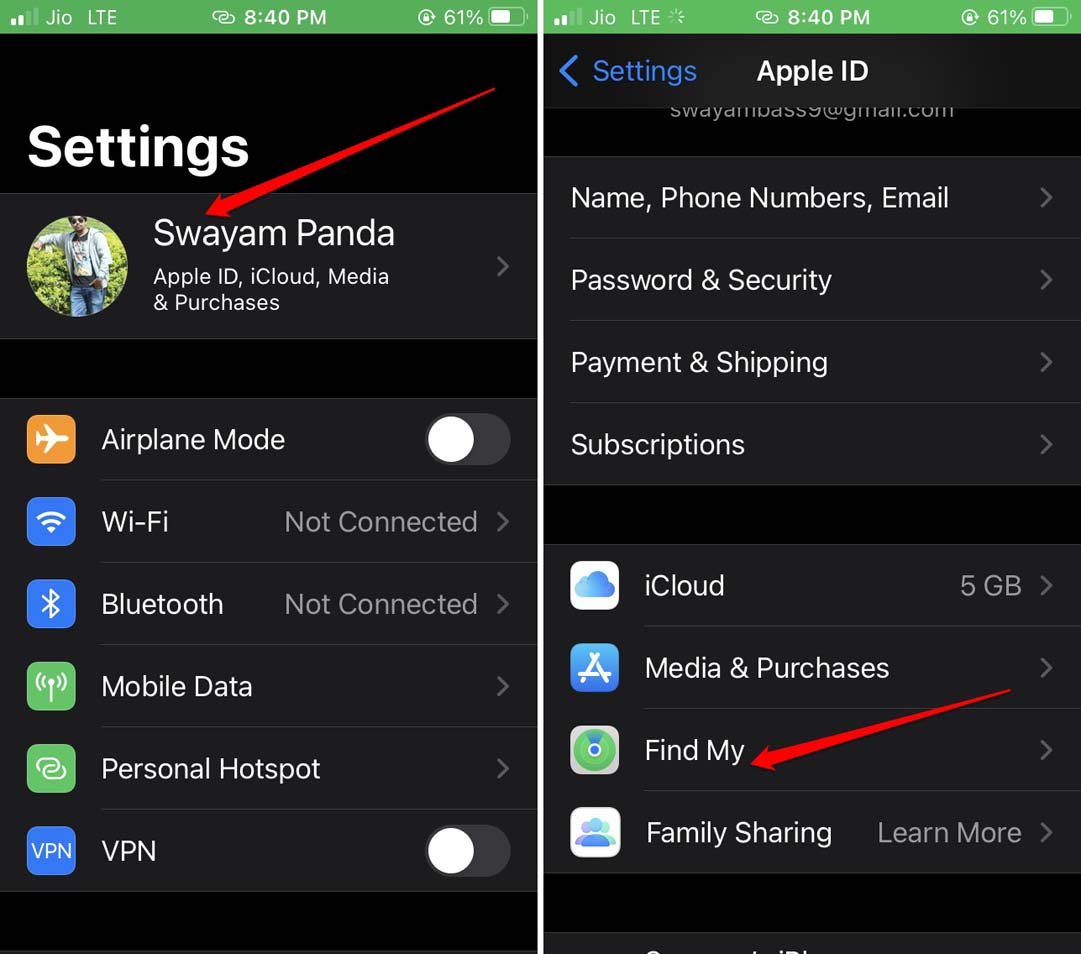
- Toca en Buscar mi iPhone.
- Ahora, toca el interruptor al lado de la función para desactivarla.
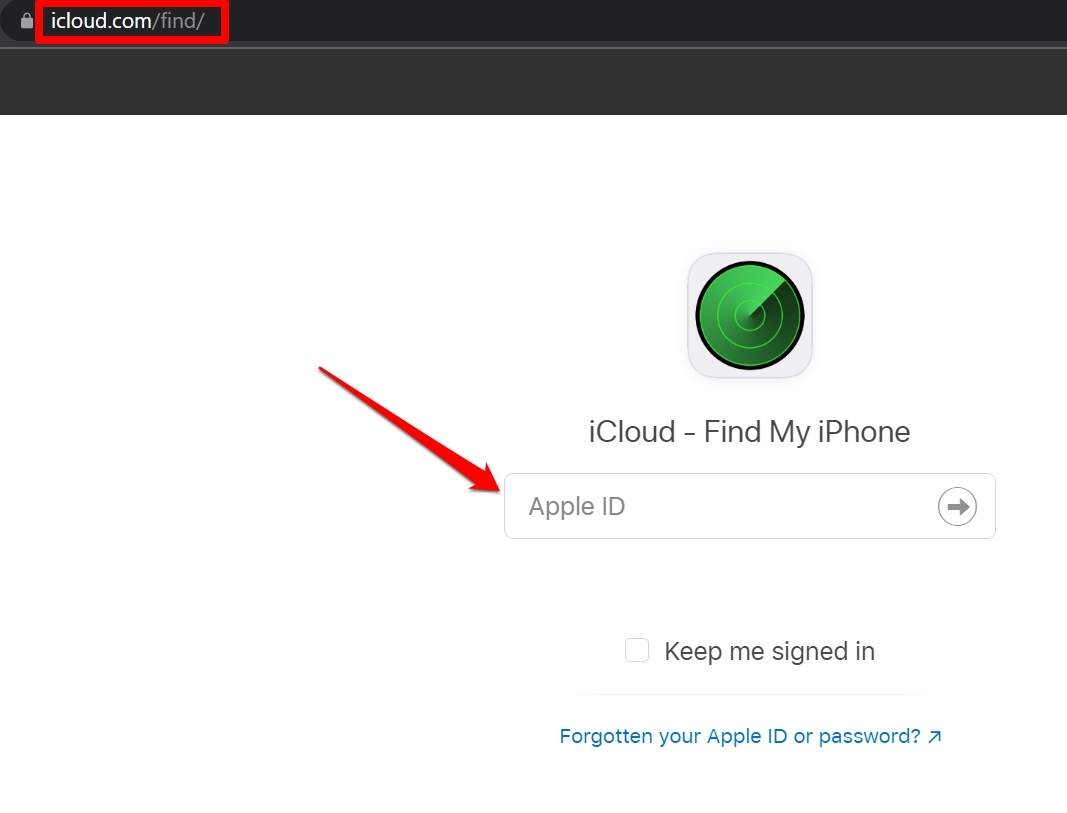
Si has vendido el iPhone y no has desactivado Buscar mi iPhone, aún puedes hacerlo accediendo a iCloud.
- Abre el navegador en tu PC.
- En la barra de URL, escribe iCloud.com/find.
- Inicia sesión usando tu Apple ID.
- En la esquina derecha, haz clic en tu nombre para revelar un menú desplegable.
- Desde ese menú desplegable selecciona Configuración de la cuenta.
- Bajo Mis dispositivos, verás que tu iPhone está listado. Haz clic en él.
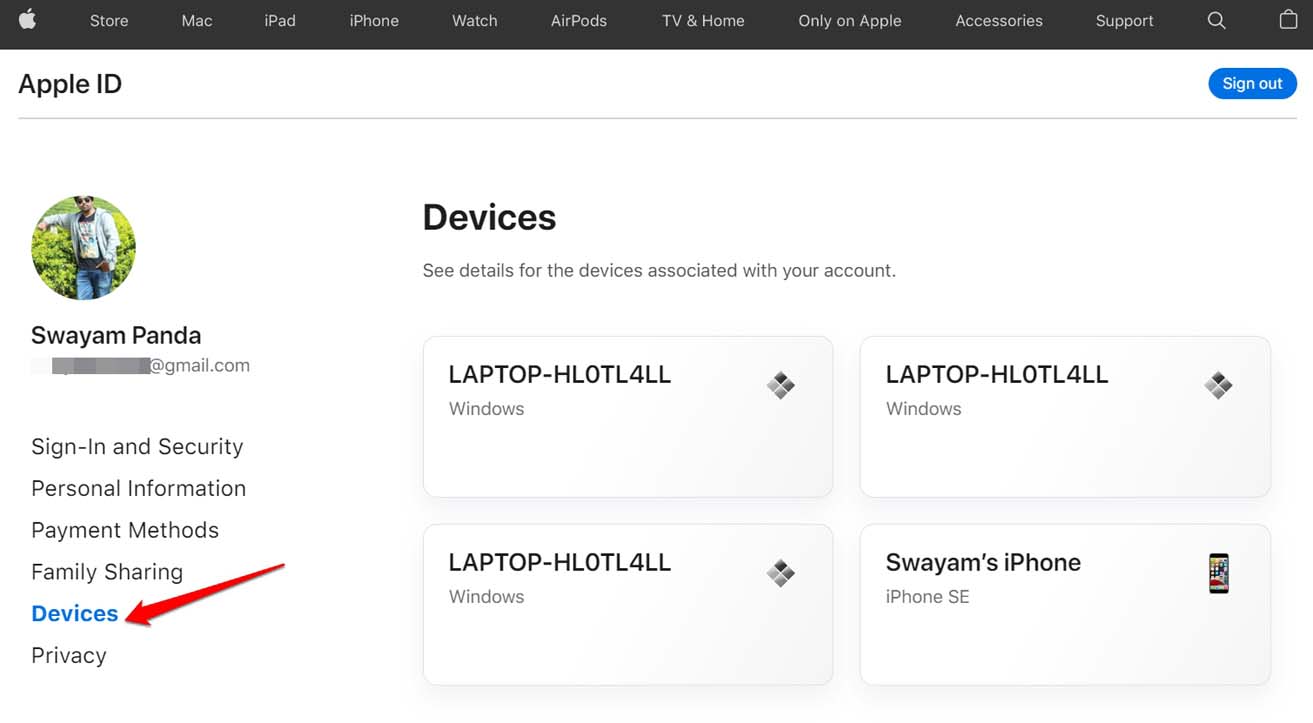
- Luego haz clic en el signo X al lado del iPhone para eliminarlo.
- Es posible que se te pida ingresar la contraseña de tu Apple ID para confirmar la acción.
Desactivar iMessage en tu iPhone
iMessage es un servicio orientado al Apple ID. Esto significa que si planeas vender tu iPhone, eventualmente cerrarás sesión y desvincularás tu Apple ID.
Si no desactivas iMessage, y si alguien te envía mensajes, pueden ser recibidos por el nuevo propietario del iPhone. Esto es indeseable y debe evitarse.
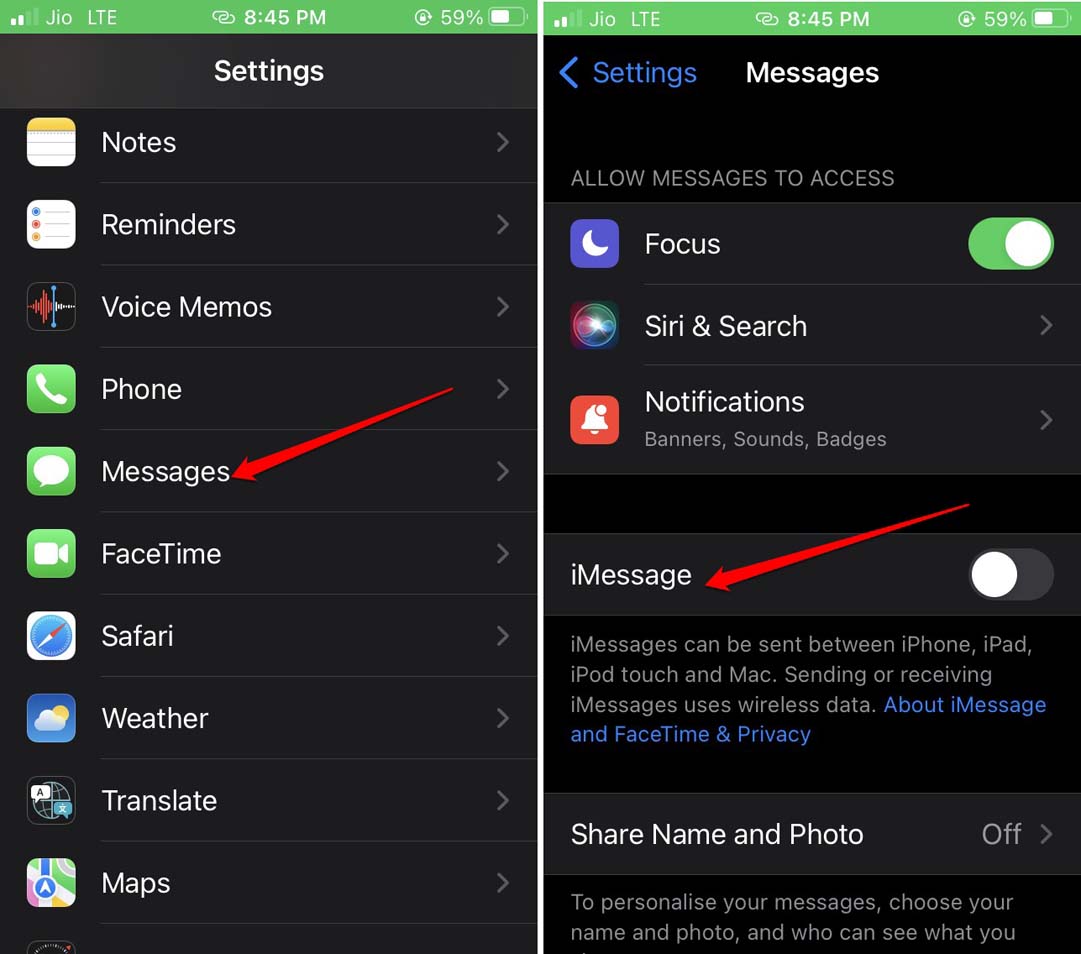
- Abre la aplicación Configuración.
- Toca en Mensajes.
- Toca el interruptor al lado de iMessage para desactivarlo.
Crear una Copia de Seguridad de los Datos de tu iPhone
Es importante hacer una copia de seguridad de los datos de tu contenido presente en el iPhone y transferirlo a iCloud. Si iCloud ha estado realizando copias de seguridad automáticas con el tiempo, entonces eso está bien también.
- Abre la aplicación Configuración de iOS.
- Toca tu Apple ID.
- Luego toca en iCloud.
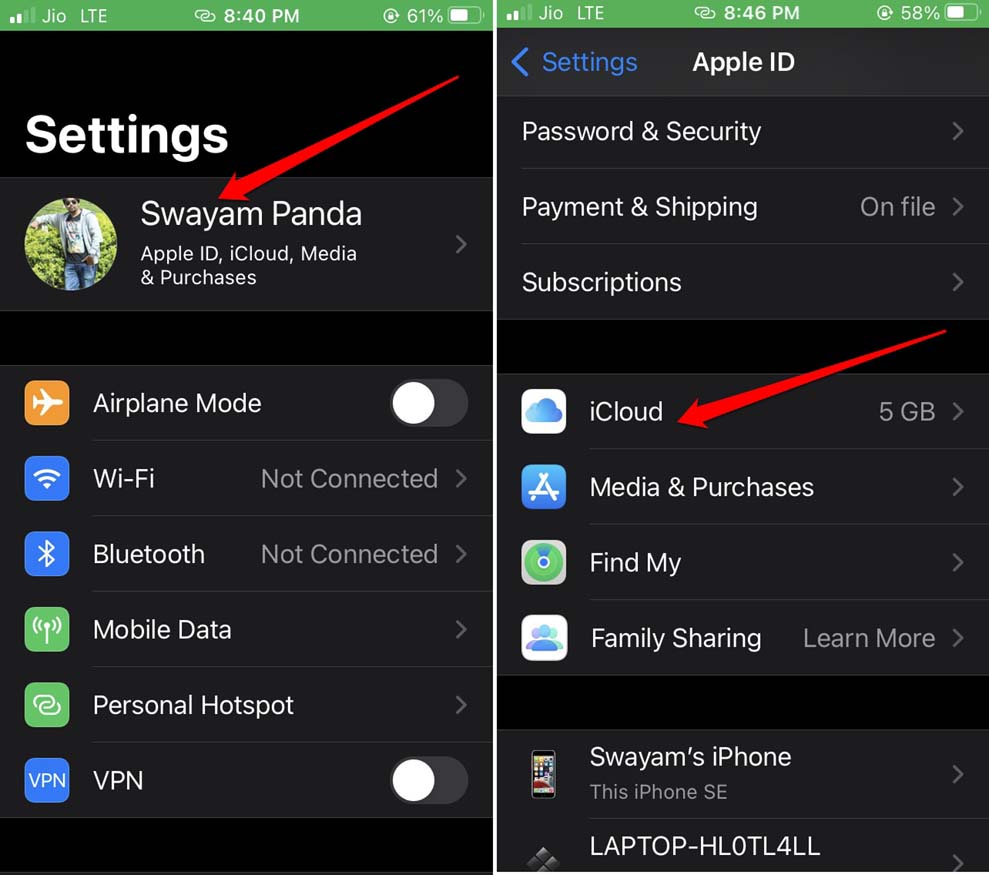
- A continuación, toca en Copia de seguridad de iCloud.
- Toca en Hacer copia de seguridad ahora.
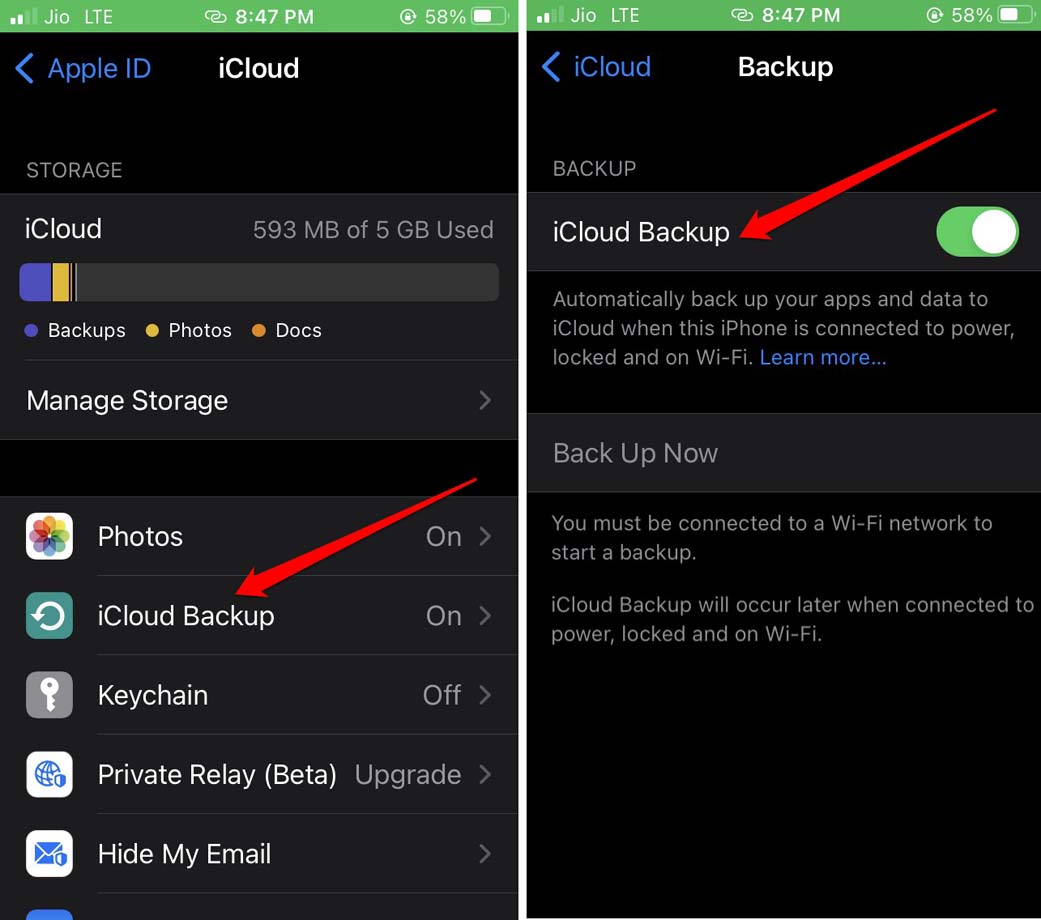
Si la copia de seguridad de iCloud ya está habilitada, entonces la opción Hacer copia de seguridad ahora estará atenuada. Esto significa que los datos en tu iPhone se están respaldando activamente en el almacenamiento en la nube de Apple. Te sugiero usar una red WiFi durante la creación de la copia de seguridad para acelerar el proceso de carga.
Alternativamente, también puedes crear una copia de seguridad de los datos de tu iPhone usando iTunes y almacenar la copia de seguridad en tu computadora. Debes instalar la última versión de iTunes en el PC en el que crearás una copia de seguridad de los datos de tu iPhone.
- Conecta el iPhone y el PC.
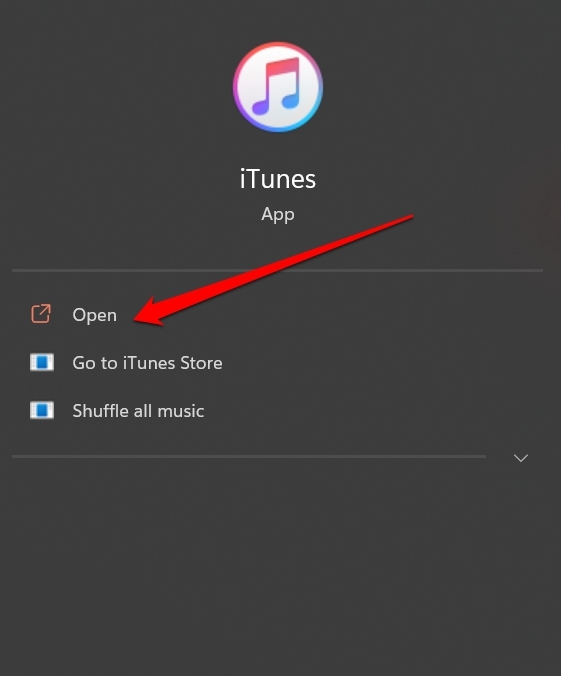
- Luego lanza iTunes en tu computadora.
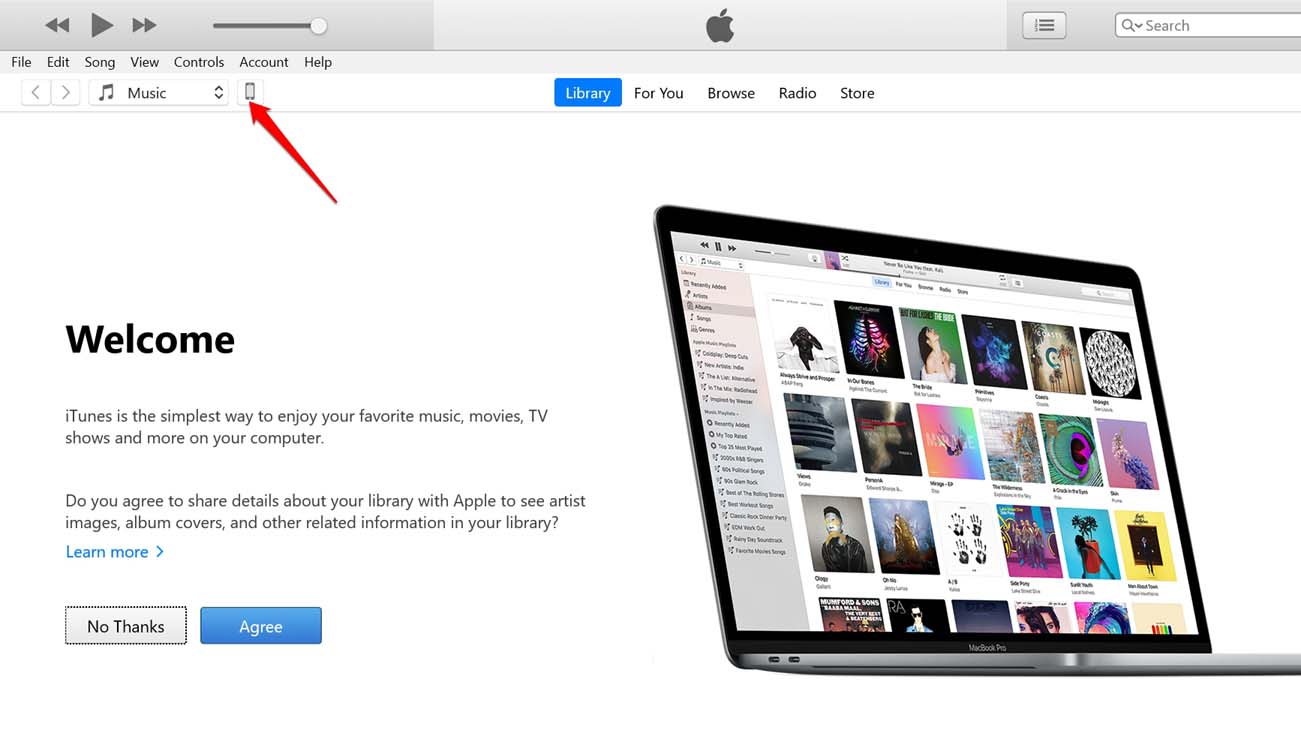
- Verás un ícono de iPhone en el lado izquierdo de la pantalla de inicio de iTunes. Haz clic en él.
- Bajo la pestaña Copias de seguridad, haz clic en Esta computadora y haz clic en Hacer copia de seguridad ahora.
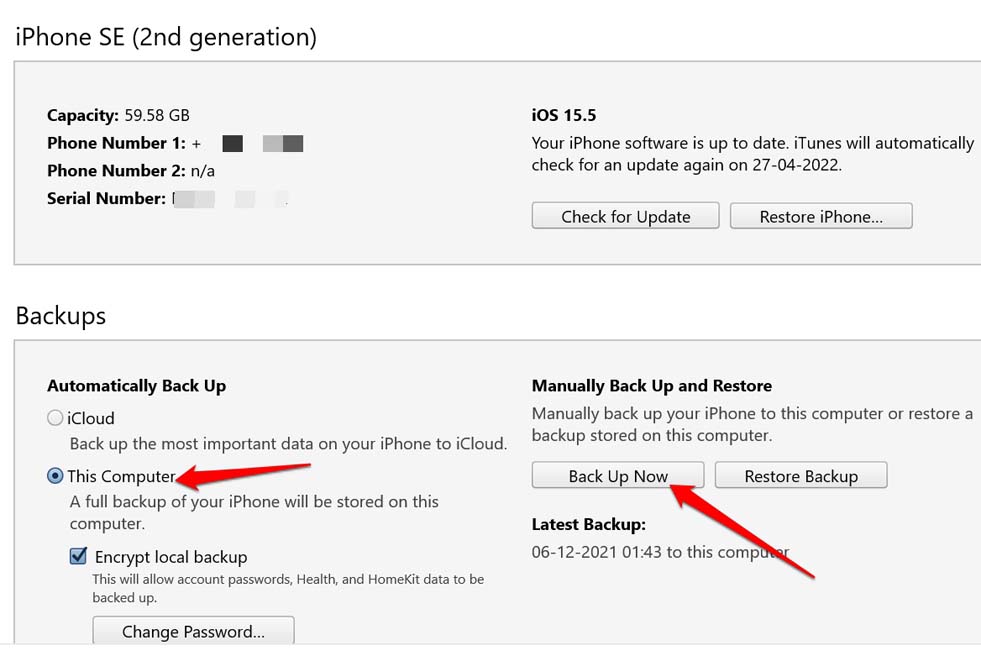
Dependiendo de la cantidad de datos que estés respaldando, puede tardar unos minutos o media hora en crear la copia de seguridad.
Borrar Todos los Datos de tu iPhone
Este es un paso importante que no debes omitir. Primero, haz una copia de seguridad de todos tus datos presentes en el iPhone. Luego debes borrar todos los datos y contenido presentes en el dispositivo.
- Abre la aplicación Configuración.
- Luego toca en General.
- Bajo eso navega a Transferir o Restablecer iPhone.
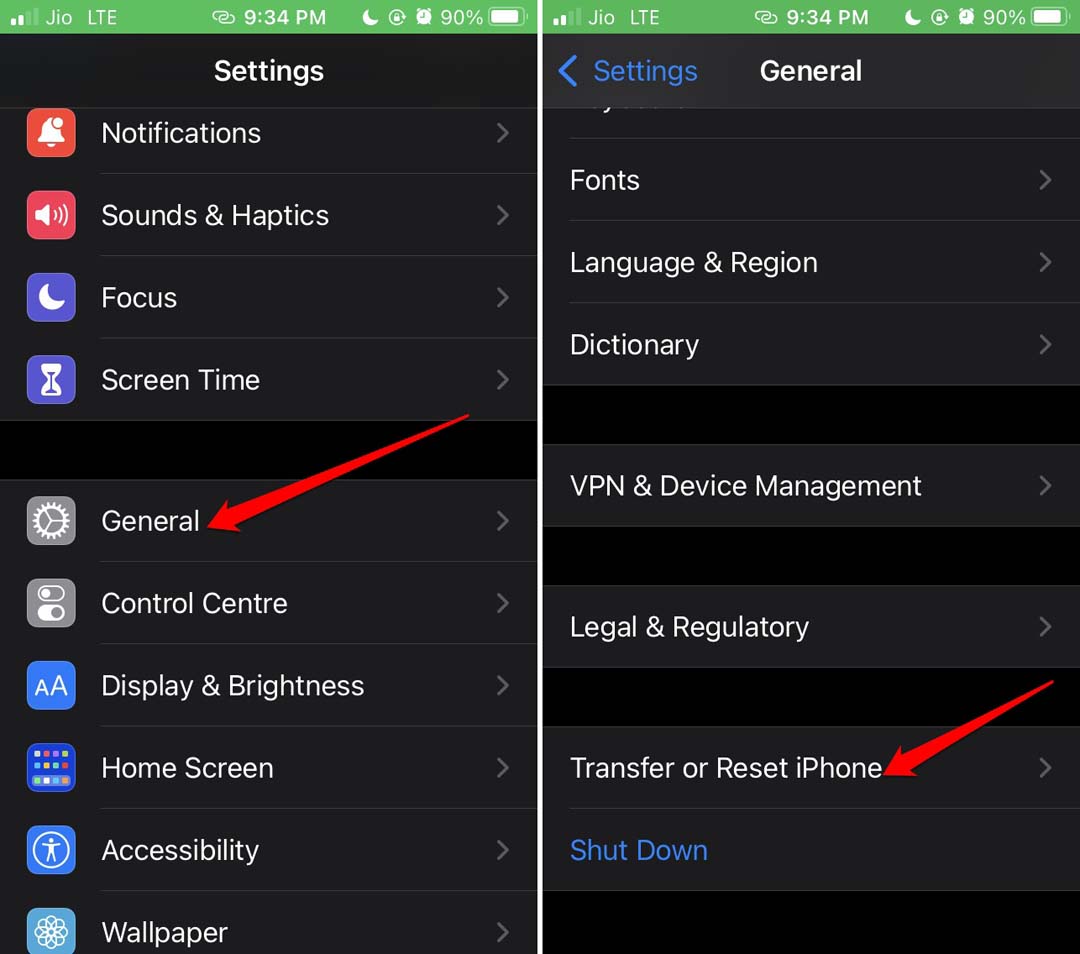
- Desde el menú selecciona la opción Borrar Todo el Contenido y la Configuración.
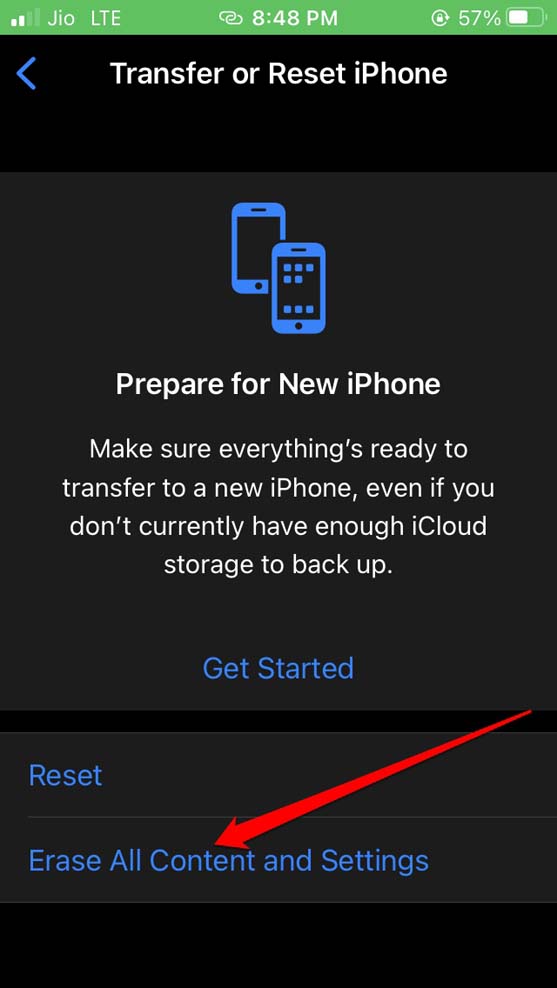
- Se te pedirá que ingreses el código de acceso del iPhone y confirmes la eliminación de datos.
Asegúrate de tener suficiente carga de batería en tu iPhone, ya que el proceso de eliminación de datos puede consumir más tiempo dependiendo del volumen de datos presentes en el iPhone.
Desvincular tu Apple Watch Vinculado al iPhone
Como estás vendiendo el iPhone, es importante desvincular tu Apple Watch que está emparejado con el iPhone.
- Lanza la aplicación Apple Watch en el iPhone.
- Toca en Mi Reloj. [ Toca en Todos los Relojes para seleccionar un reloj si tienes más de un Apple Watch ]
- A continuación, toca el botón de información y selecciona Desvincular Apple Watch.
Desregistrar el iPhone de tu perfil de Apple ID
El concepto es bastante simple. Como el iPhone está siendo vendido, no tendrá ninguna asociación con tu Apple ID. Por lo tanto, es prudente desregistrar el iPhone.
Abre el navegador en tu PC y visita https://appleid.apple.com/account/manage.
Inicia sesión usando tus credenciales de Apple ID.
Ahora, haz clic en Dispositivos.
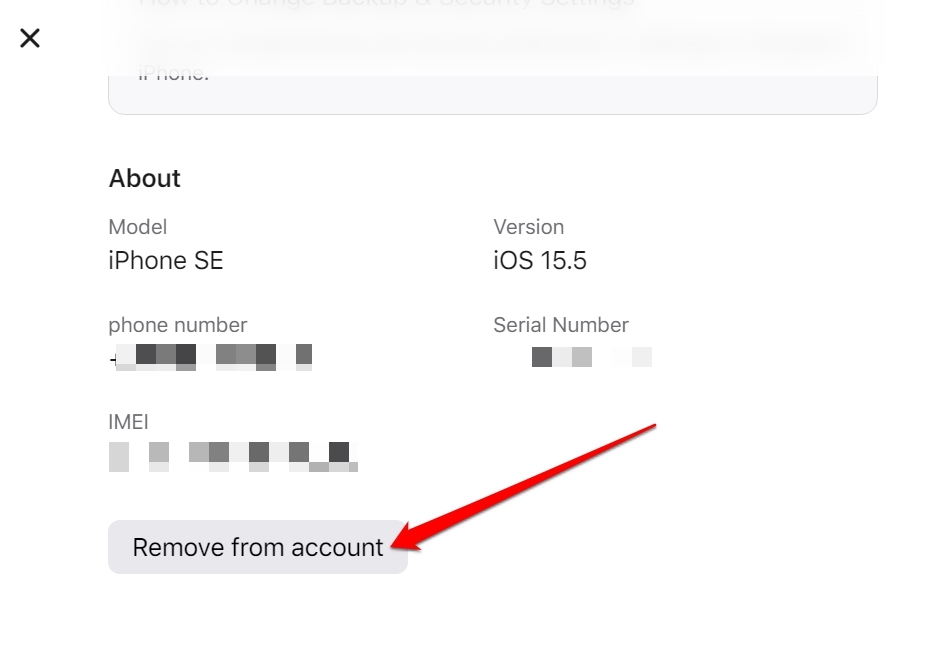
Haz clic en el nombre de tu iPhone.
A medida que se muestran los detalles del iPhone, navega hacia abajo y haz clic en el botón Eliminar de la cuenta en la ventana emergente.
Cerrar Sesión de tu Apple ID
Realiza este paso solo después de haber creado con éxito una copia de seguridad de los datos de tu dispositivo y haber borrado el contenido existente en tu iPhone. Cerrar sesión de Apple ID también te cerrará sesión en la App Store y en iCloud.
- Lanza la aplicación Configuración.
- Luego toca en tu perfil de Apple ID.
- Navega a la opción Cerrar sesión y tócalo.
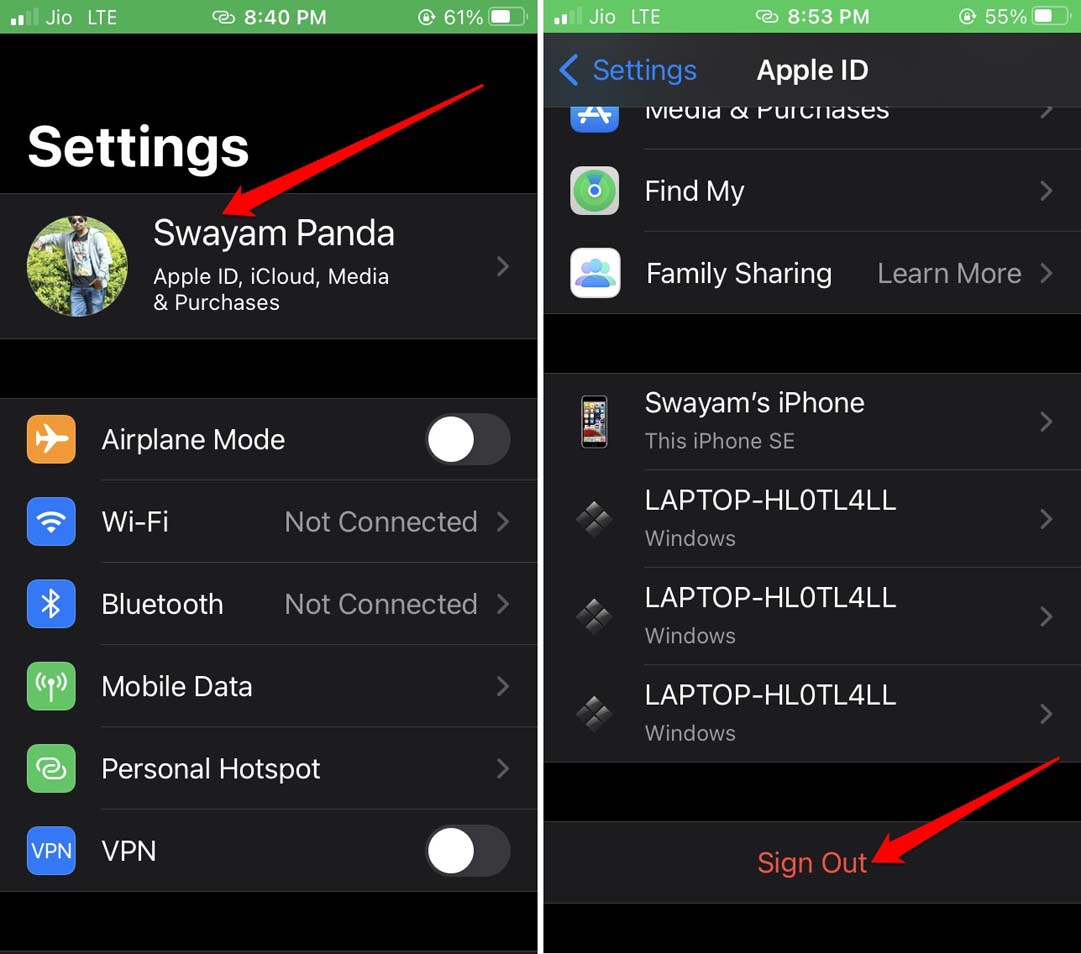
- Se te pedirá que ingreses tus credenciales de Apple ID.
- Luego toca en desactivar para cerrar sesión.
Extraer la Tarjeta SIM
Esto puede parecer realmente fácil, pero en la mayoría de los casos, las personas antes de vender sus iPhones olvidan extraer su tarjeta SIM. Así que asegúrate de que después de haber hecho todas las cosas necesarias como hacer una copia de seguridad de los datos, borrar tu iPhone, saques tu tarjeta SIM.
Usa el PIN de extracción de SIM designado para tu modelo de iPhone y retira cuidadosamente la tarjeta SIM. Además, asegúrate de incluir la herramienta de extracción de SIM con la caja del iPhone para la persona que está comprando el iPhone. De lo contrario, la persona no podrá insertar su tarjeta SIM en el iPhone.
Cerrar Sesión de Aplicaciones
Puedes estar usando varias aplicaciones como aplicaciones de citas, aplicaciones financieras, etc. en tu iPhone. Por lo general, hay docenas de tales aplicaciones que casi todos los usuarios de teléfonos inteligentes tienen en su iPhone. Revisa todas las aplicaciones y cierra sesión en todas estas aplicaciones.
También deberías desinstalar estas aplicaciones y eliminarlas de tu iPhone. De esta manera, el nuevo propietario del iPhone no tendrá acceso a las aplicaciones que usaste. Más tarde puedes instalar las aplicaciones en tu nuevo iPhone e iniciar sesión usando tus credenciales.
Asegúrate de que el iPhone No Tenga Problemas de Hardware
Antes de entregar tu iPhone al nuevo propietario, solo verifica que no haya problemas con el hardware. Principalmente, verifica en la pantalla frontal y el vidrio trasero si hay alguna grieta o algo.
Si no hay problemas, entonces está bien. De lo contrario, antes de vender tu iPhone, soluciona los problemas llevándolo a un centro de servicio oficial de Apple.
Asegúrate de verificar también los problemas de calentamiento en el iPhone. Como el dispositivo ahora está libre de datos y está casi nuevo sin muchas aplicaciones, no debería haber problemas de calentamiento.
Asegúrate de incluir la documentación, la factura original, el cargador y el cable en la caja del iPhone.
Conclusión
Así que estas son las cosas importantes que debes hacer antes de vender tu iPhone. Seguir estos consejos mantendrá tus datos seguros, que puedes usar en el nuevo iPhone que obtengas. Además, restablecer el iPhone facilitará al nuevo comprador configurar el iPhone sin esfuerzo según sus requisitos.
Si tienes algún comentario sobre 10 Cosas que Debes Hacer Antes de Vender tu iPhone, no dudes en dejarlo en el cuadro de comentarios a continuación. Además, suscríbete a nuestro canal de YouTube de DigitBin para tutoriales en video. ¡Salud!
Recibe nuevas publicaciones en tu bandeja de entrada.
No spam. Cancela la suscripción en cualquier momento.