Ahorro de batería · 8 min read · Oct 11, 2025
10 Consejos para Ahorrar Batería en Windows 11
Hoy hablaré sobre varias formas diferentes de ahorrar batería o aumentar la duración de la batería en una computadora con Windows 11. Los métodos deberían funcionar en cualquier laptop que ejecute Windows 11, aunque el rendimiento puede variar dependiendo de cada laptop. No es necesario seguir todos los métodos para ahorrar batería, así que siéntete libre de omitir alguno, pero cuanto más métodos utilices, más durará tu batería.
Consejo 1. Verifica Problemas de Energía
Comenzaremos con una prueba rápida para ver si hay problemas de energía que podrían estar causando que nuestra batería se agote más rápido. Para hacer esto, vamos a ejecutar el solucionador de problemas de energía.
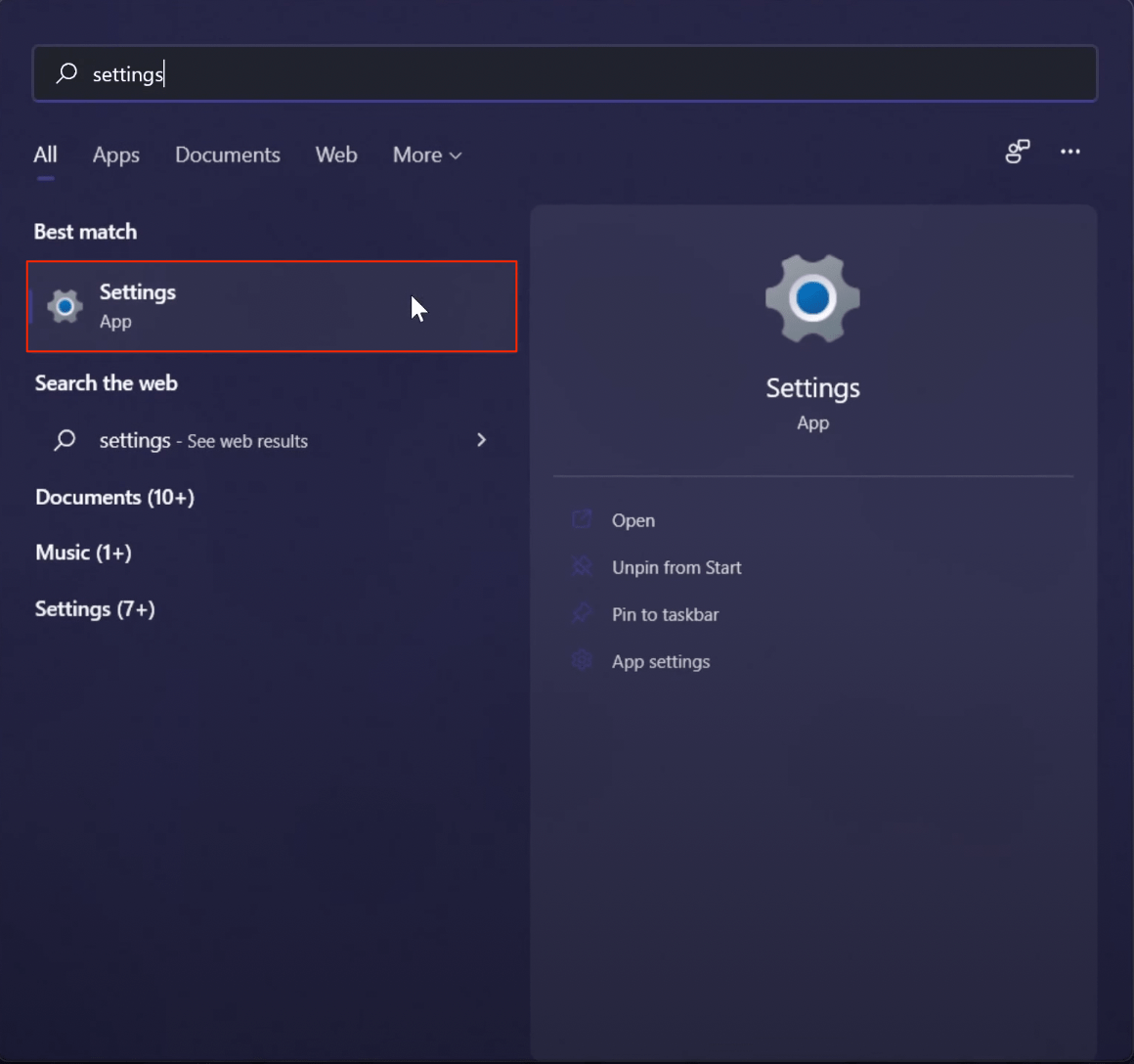
- Ve a la página de Configuración.
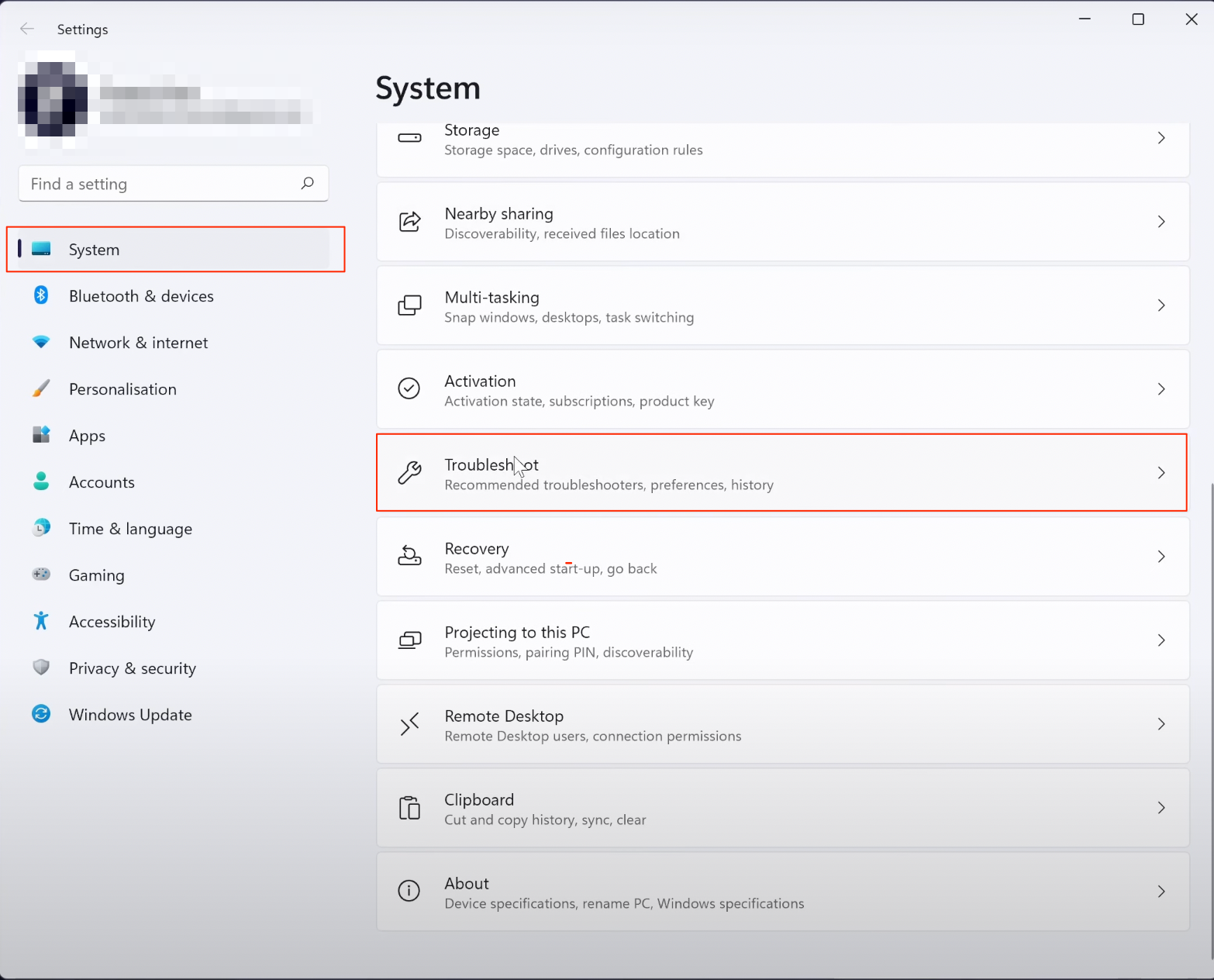
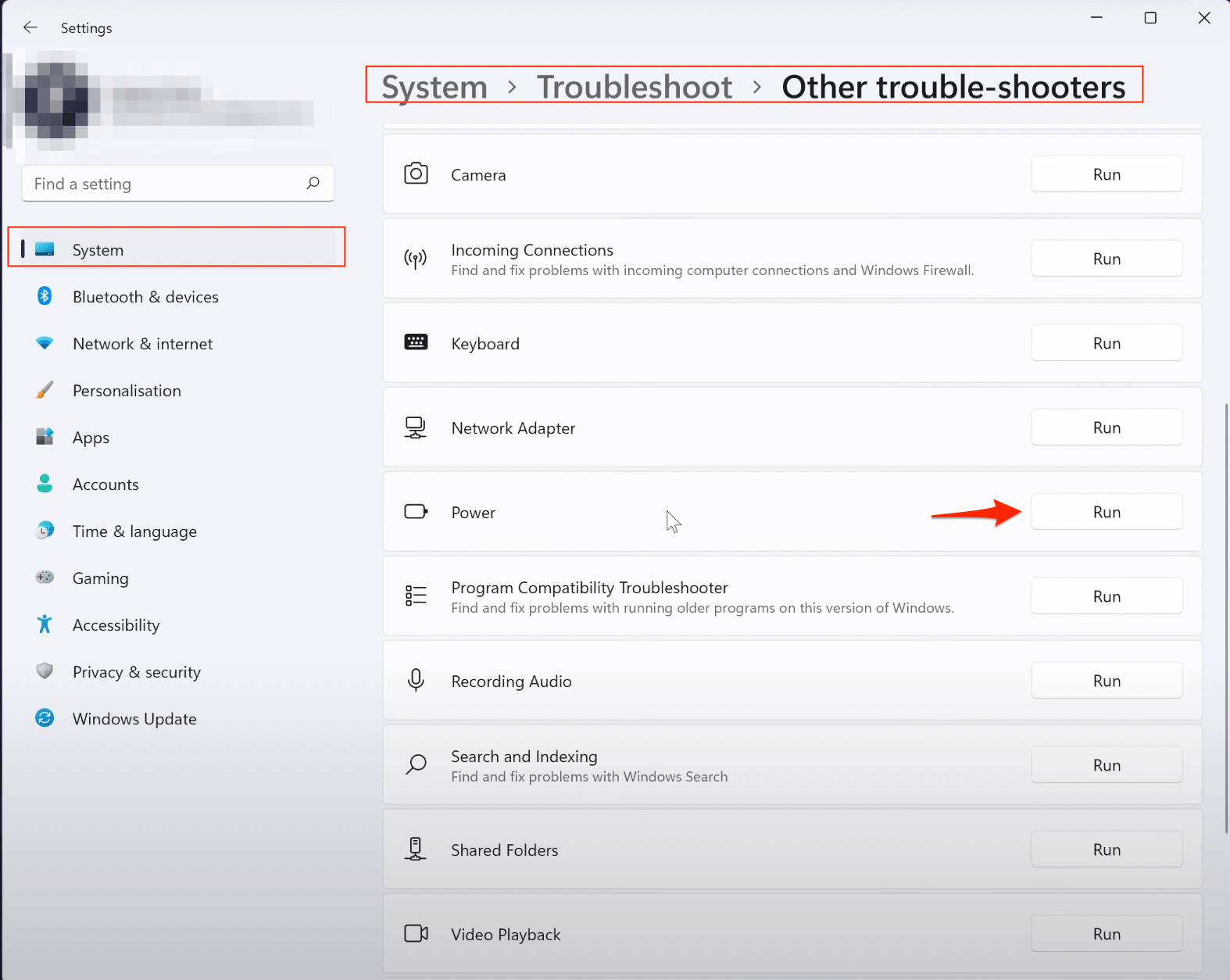
- Haz clic en Sistema en las opciones del lado izquierdo y haz clic en Solucionar problemas.
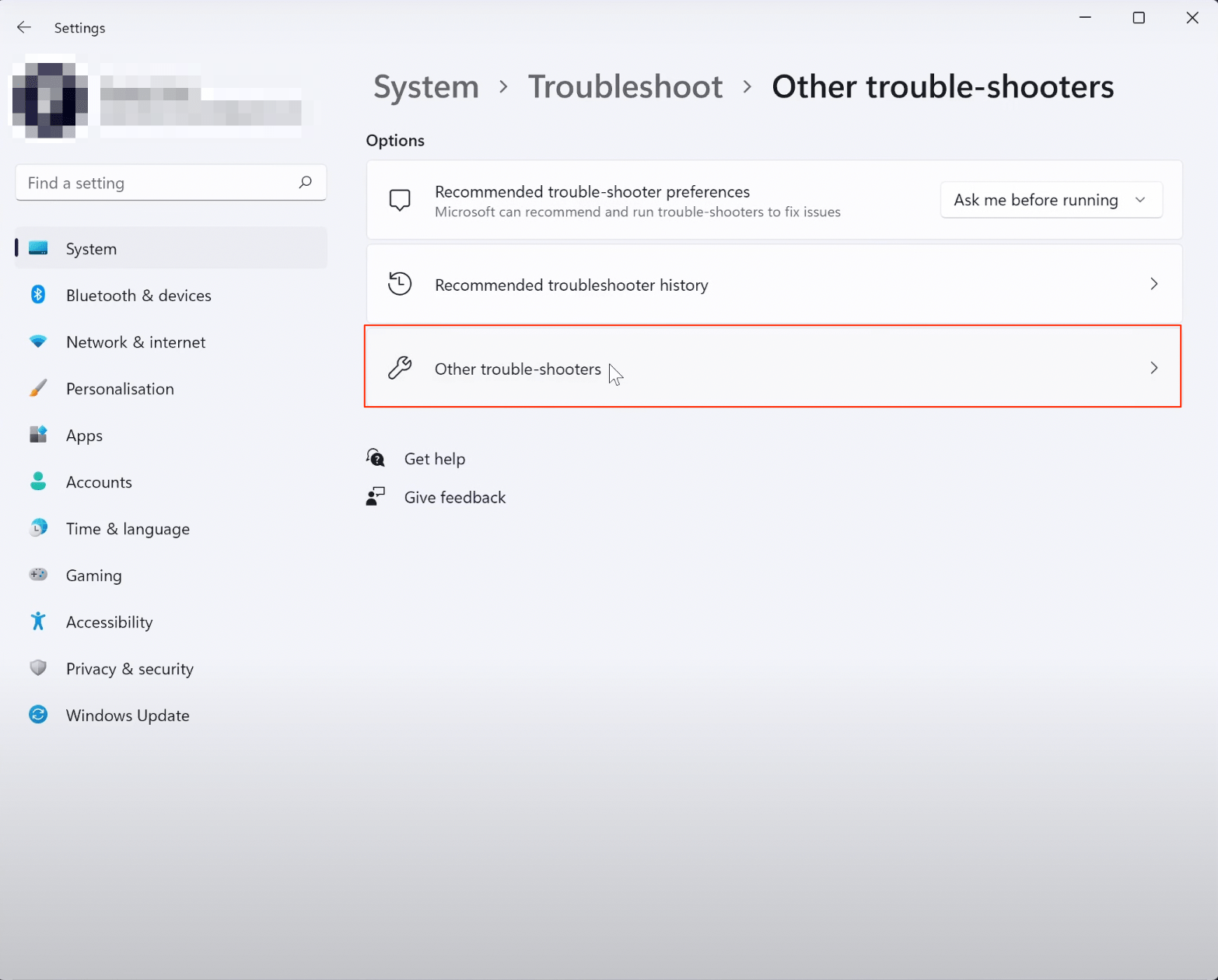
- Luego elige otros solucionadores de problemas.
- Ahora busca en la lista el solucionador de problemas llamado Energía y haz clic en Ejecutar junto a él.
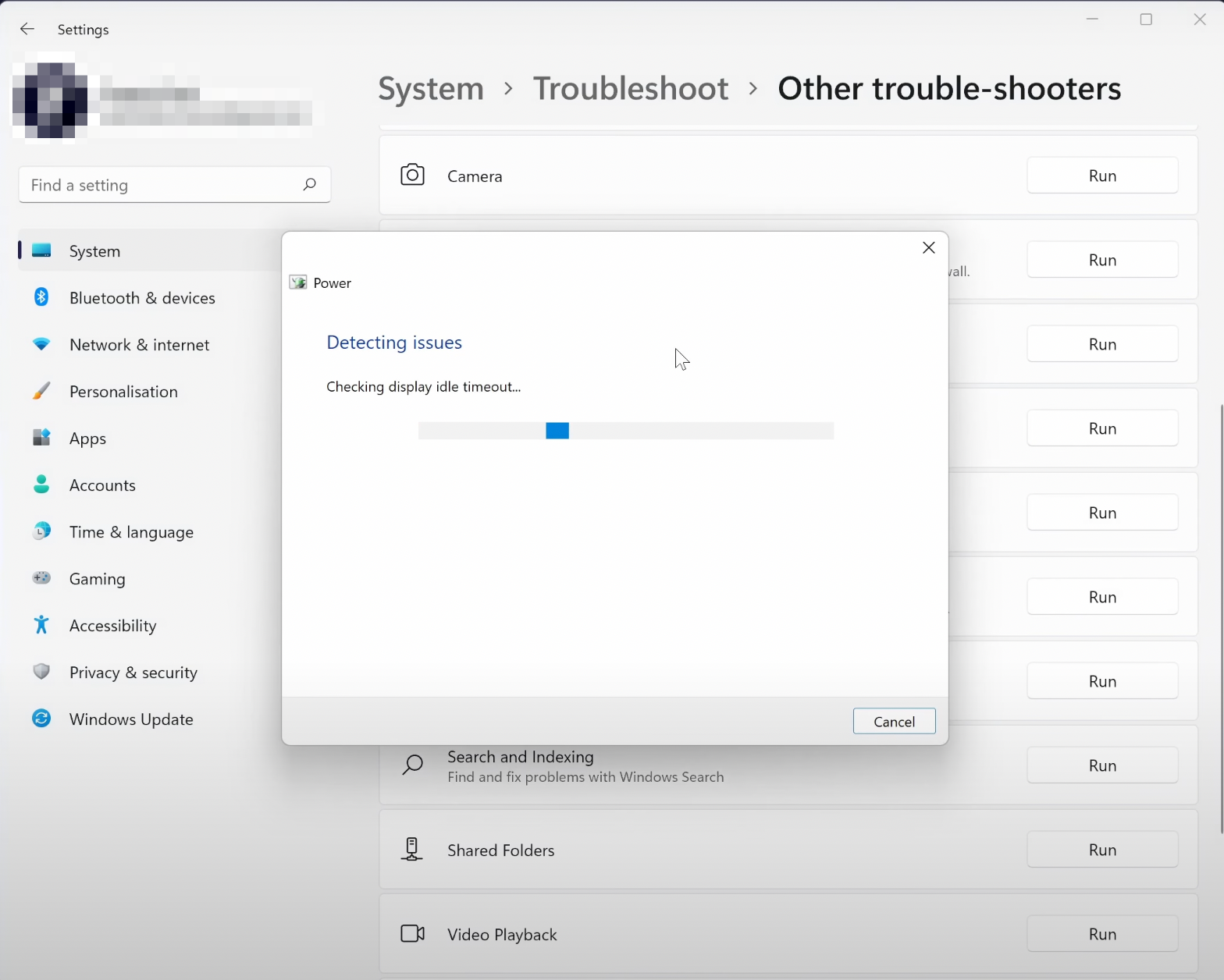
- Permite que Windows busque y sugiera posibles soluciones que puedan ayudar.
Consejo 2. Activa el Modo Ahorro de Energía
El siguiente método es activar el modo ahorro de energía en la configuración de energía. Esto es diferente del modo de ahorro de batería, ya que funcionará todo el tiempo.
Puede que no notes mucha diferencia en el rendimiento, pero debería haber un crecimiento incremental en la duración de tu batería ya que tus componentes no estarán trabajando tan duro como normalmente lo hacen. Aquí hay una guía simple para cambiar la configuración de energía al modo ahorro de energía,
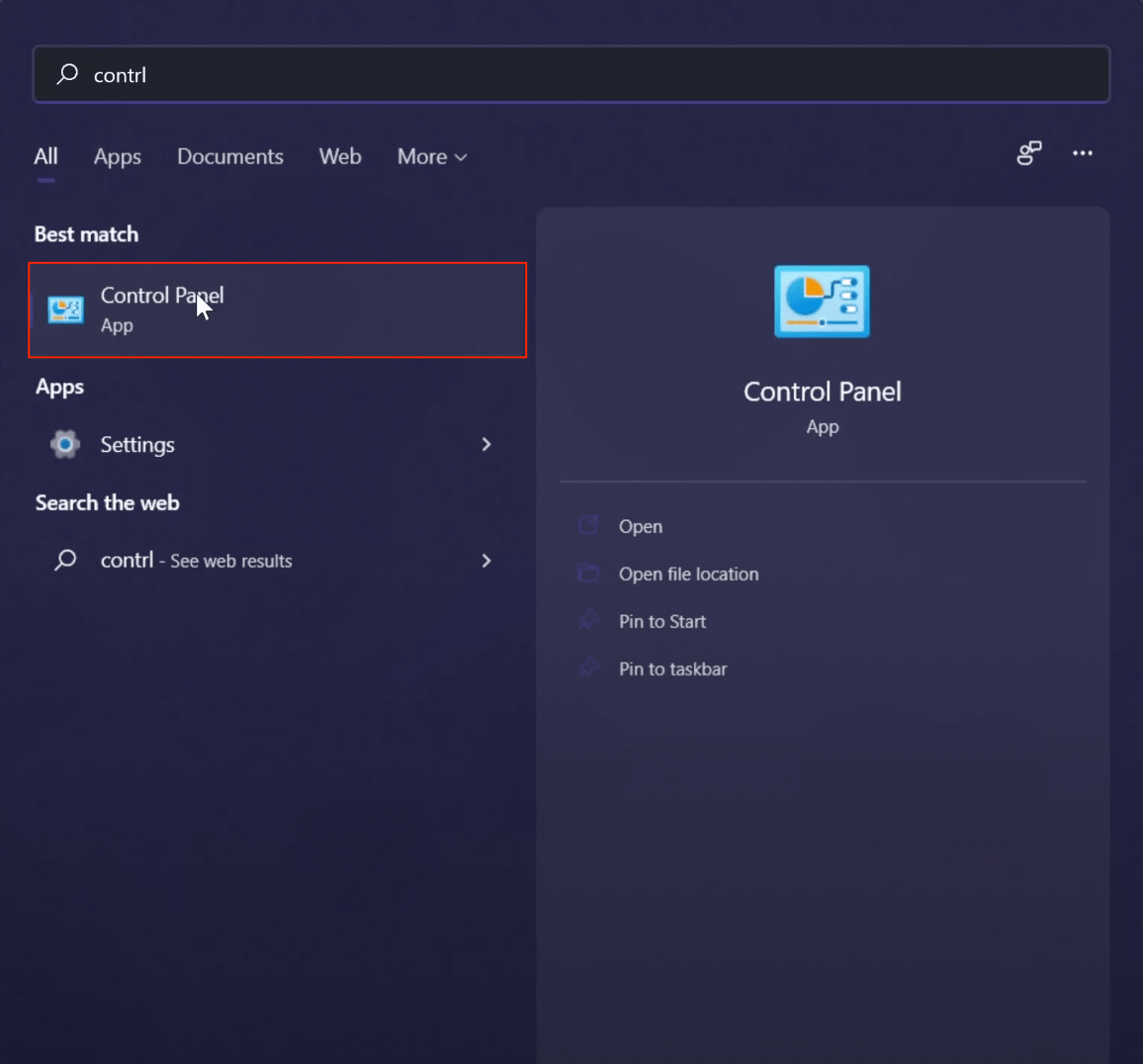
- Busca el Panel de control en la barra de búsqueda.
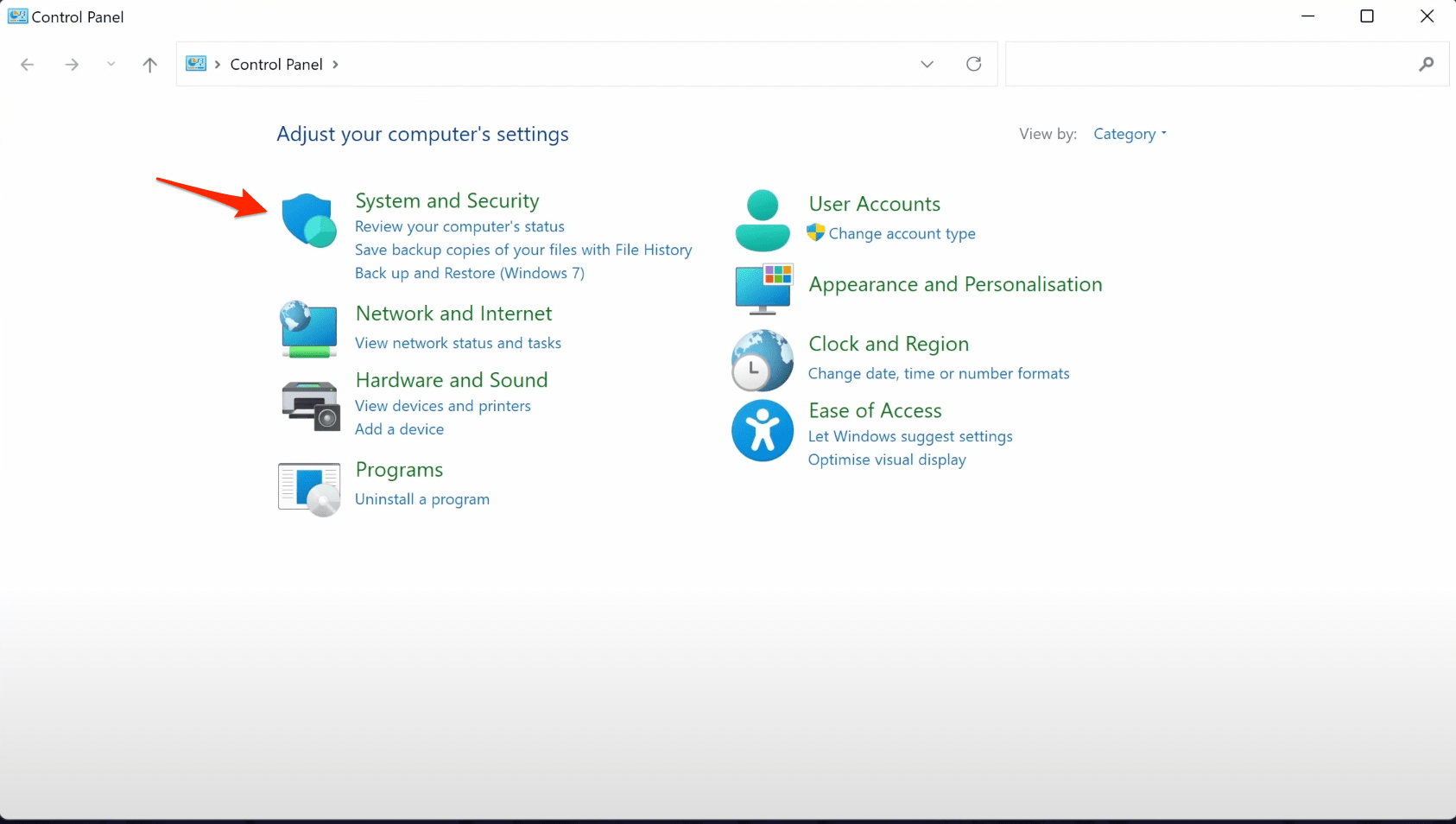
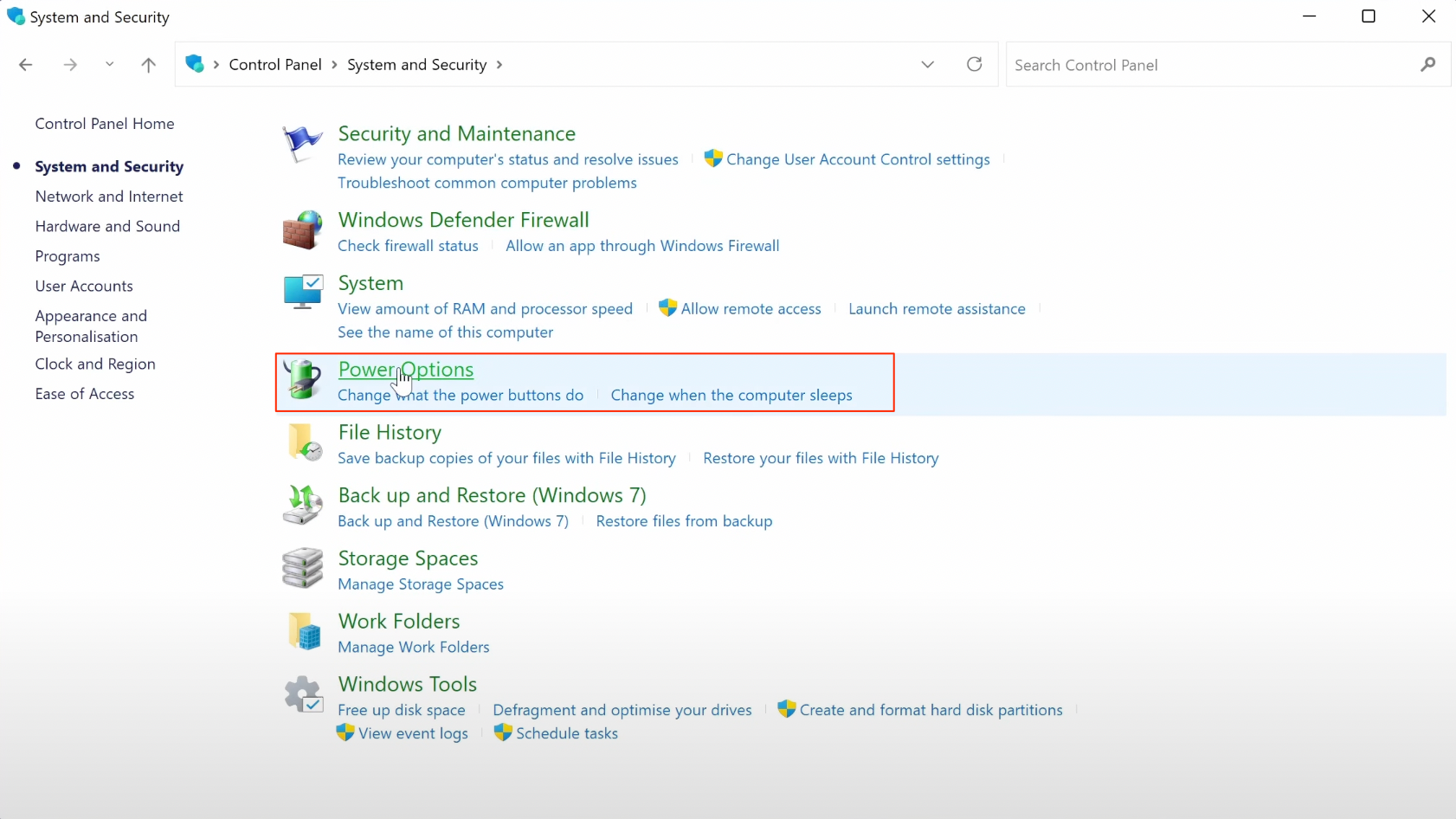
- En el panel de control, haz clic en Sistema y seguridad.
- Elige Opciones de energía de la lista.
- En la configuración de energía, haz clic en mostrar planes adicionales para obtener la opción de ahorro de energía.
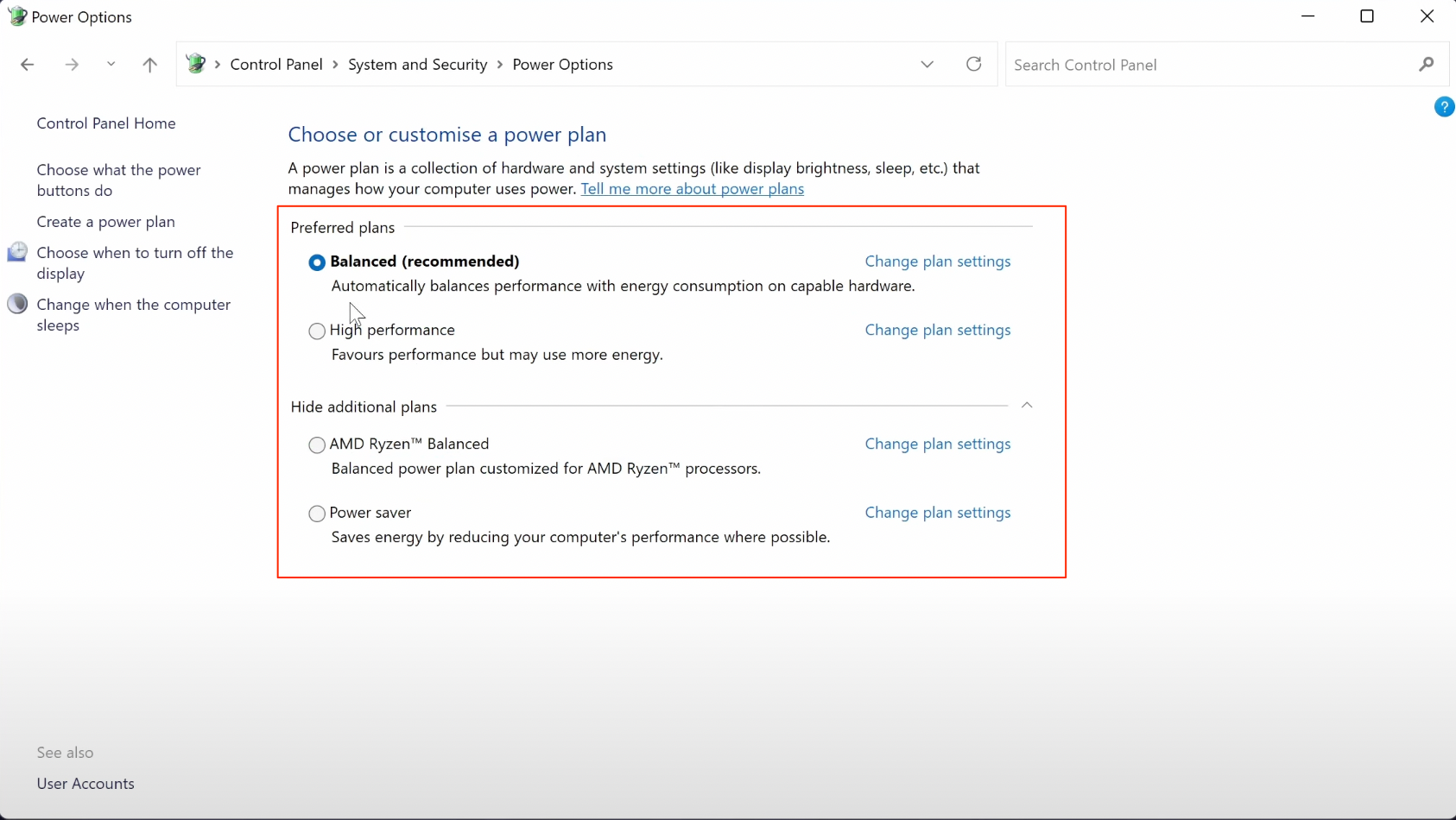
- Marca la casilla a la izquierda de Ahorro de energía para activarlo.
Siempre puedes elegir equilibrado si ya estabas en alto rendimiento, para que no pierdas demasiado rendimiento mientras ahorras batería.
Si haces clic en Cambiar la configuración del plan, puedes editar el tiempo que tu PC permanecerá encendido.
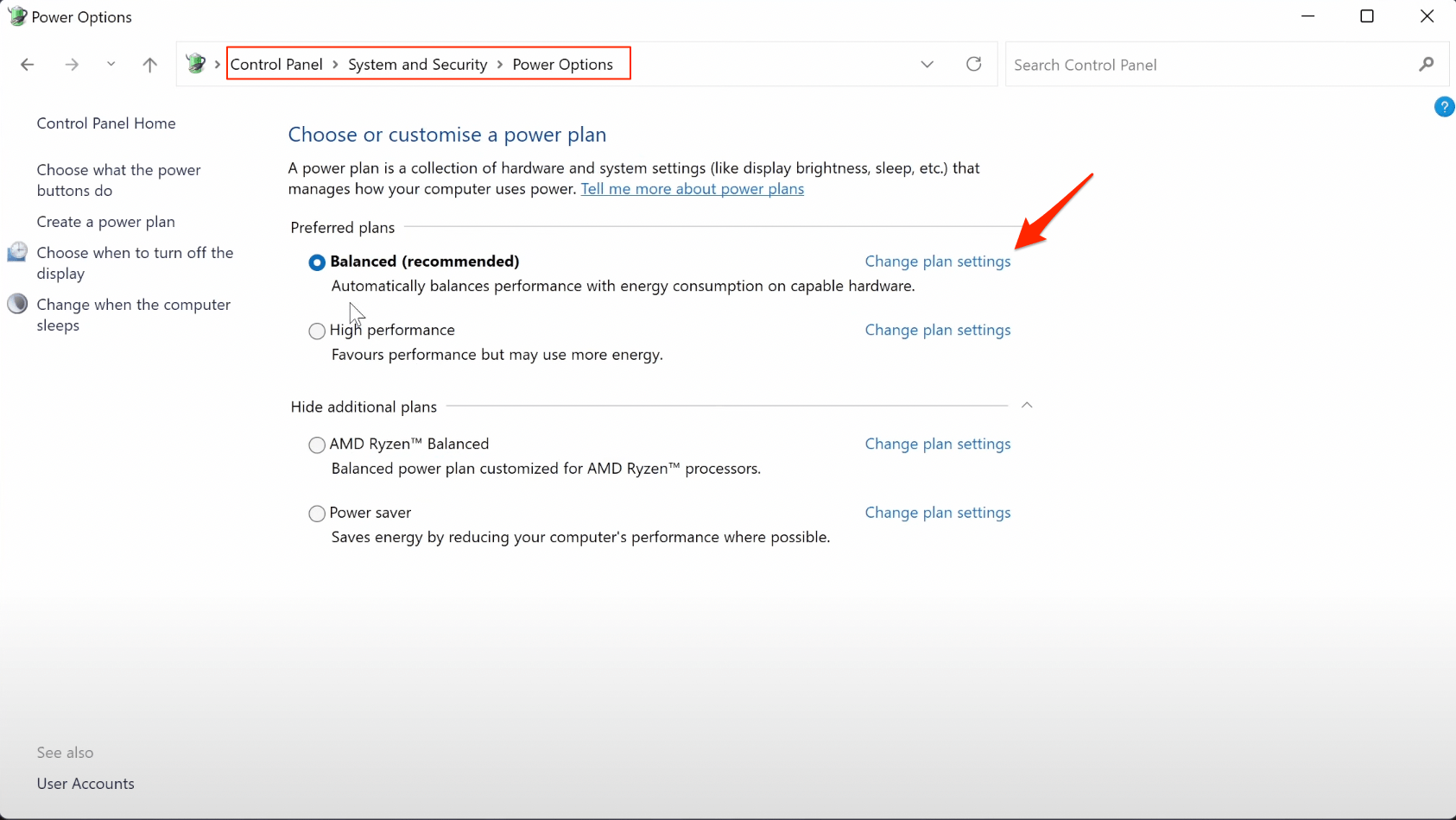
Podrás cambiar las opciones tanto para cuando está conectado a la corriente como cuando está con batería.
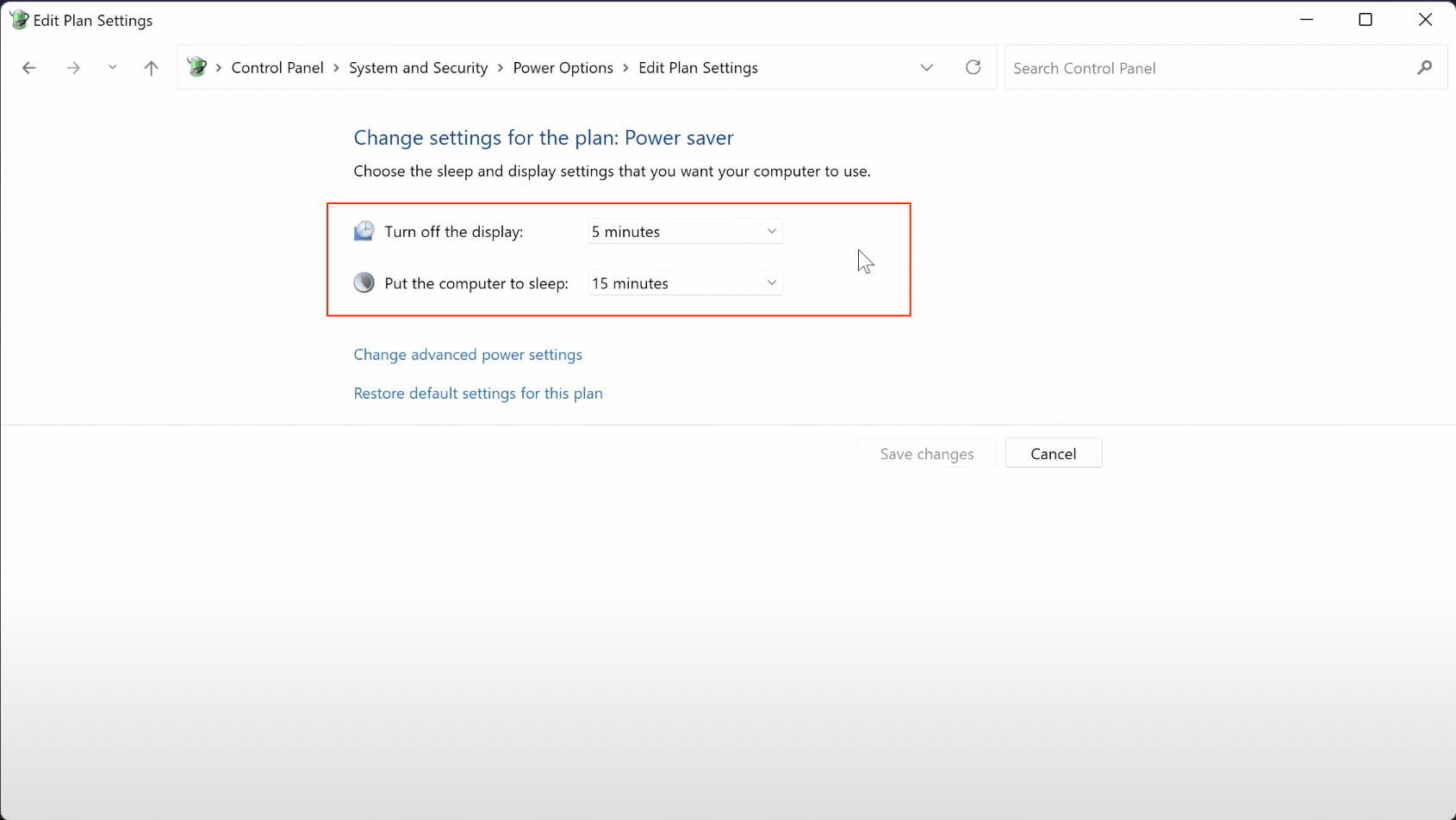
Siéntete libre de cambiar estos, y cuanto más corto sea el tiempo, más ahorrarás batería cuando estés alejado de tu laptop.
Consejo 3. Reducir el Uso del Procesador
Si aún estás en la Página de Configuración del Plan del modo ahorro de energía que seleccionamos, entonces haz clic en Cambiar la configuración avanzada de energía para abrir una nueva ventana.
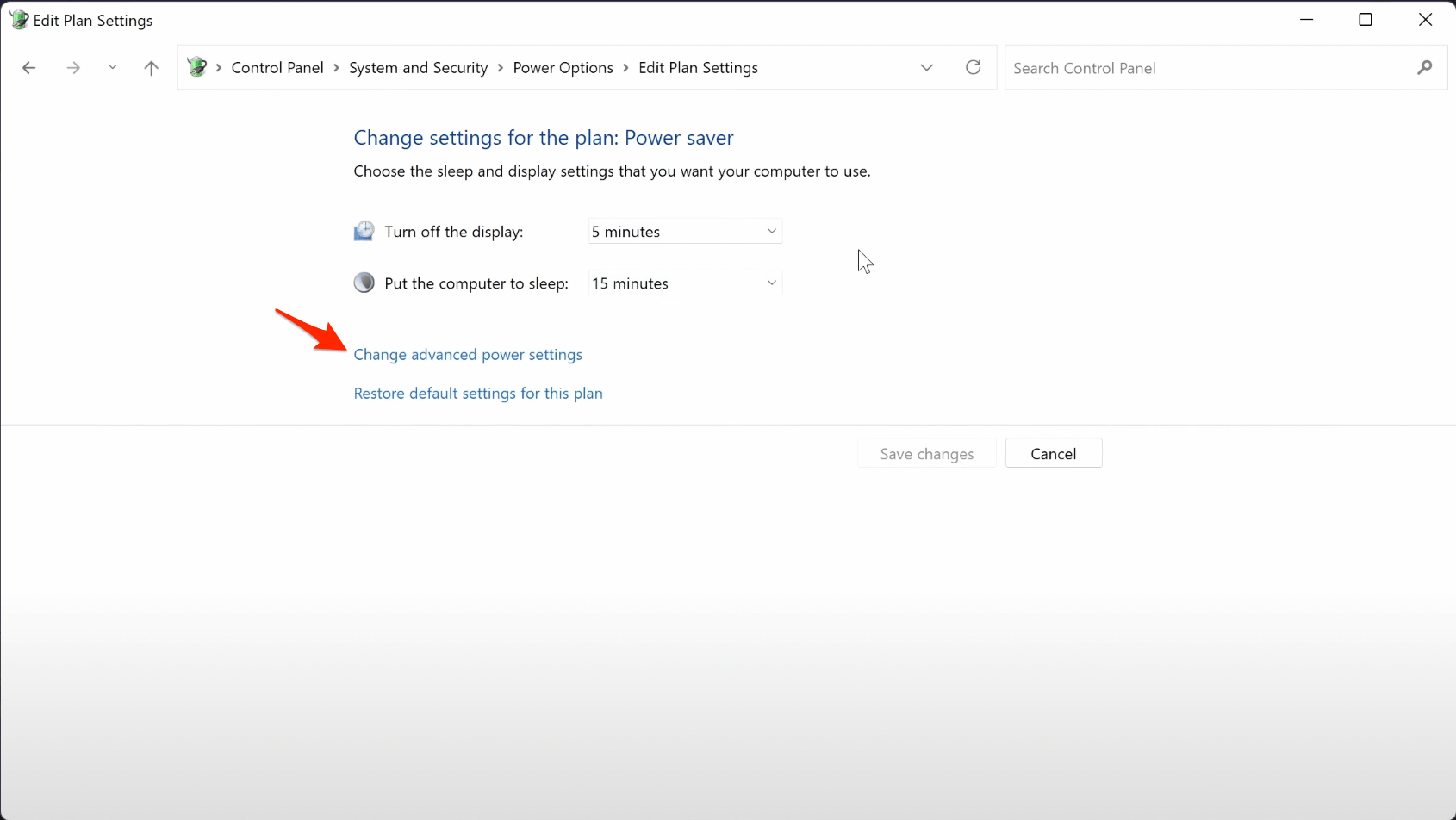
En estas configuraciones avanzadas, primero, encuentra la opción llamada Suspender y haz clic en ella para expandirla. Hay algunas opciones más que podemos cambiar aquí, como Activar la hibernación.
Ahora encuentra la opción llamada Administración de Energía del Procesador y expándela y expande la opción llamada Estado Máximo del Procesador.
Deberías ver dos opciones, una que dice Con batería.
Siéntete libre de cambiar este número a algo como 80% inicialmente con batería.
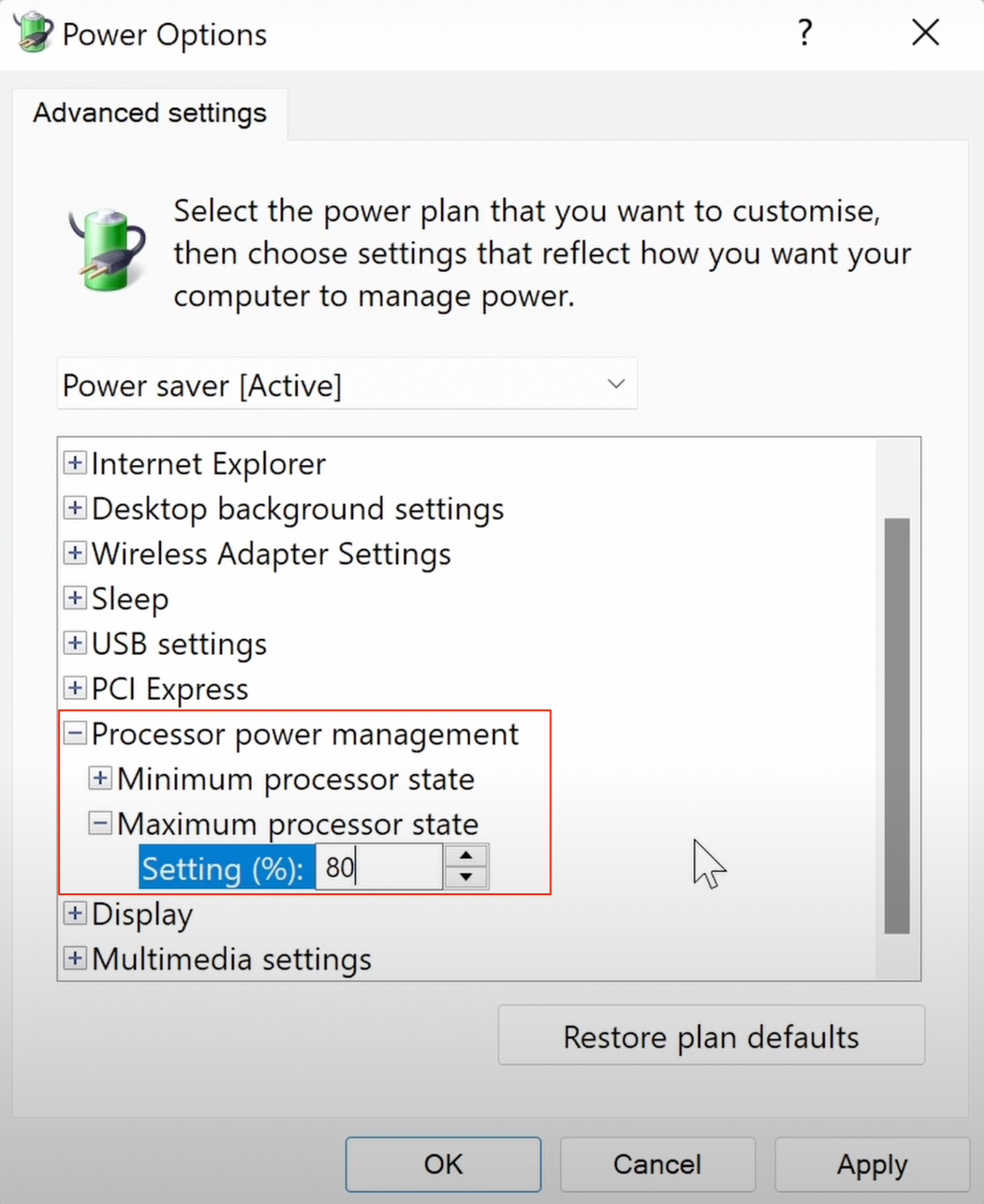
Esto limitará tu procesador al 80% y ahorrará batería, pero perderás algo de rendimiento, especialmente al ejecutar programas exigentes, así que si no vale la pena, puedes regresar aquí para cambiarlo de nuevo al 100%.
Si encuentras que el 80% no hace mucha diferencia en el rendimiento, entonces podrías incluso bajar más para ahorrar más batería.
Recuerda hacer clic en Aplicar para guardar cualquier cambio que hayas realizado.
Consejo 4. Cerrar Aplicaciones/Servicios que Consumen Recursos
Primero que nada, echa un vistazo a todas las aplicaciones y servicios que se están ejecutando en segundo plano y luego detén aquellos que están consumiendo una enorme cantidad de CPU y memoria.
Esto se debe a que las aplicaciones que consumen recursos del sistema innecesariamente también consumen mucha energía de la batería. Así que es mejor suspenderlas, lo cual se puede hacer de la siguiente manera:
- Inicia el Administrador de tareas mediante las teclas de acceso rápido Ctrl+Shift+Esc.
- Luego desplázate a la sección de Procesos en segundo plano.
- Selecciona esa aplicación de la lista que está ocupando muchos recursos de CPU y memoria y haz clic en el botón Finalizar tarea para terminar su proceso.
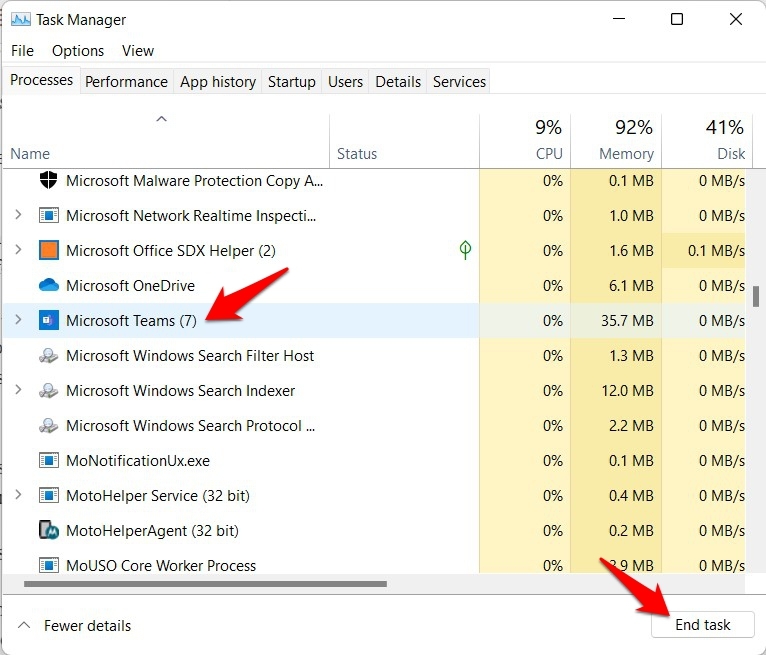
- Haz lo mismo con todas las aplicaciones que están consumiendo altos recursos (asegúrate de que estos procesos no sean parte de las aplicaciones del sistema).
- Una vez hecho esto, verifica si soluciona los problemas de drenaje de batería en Windows 11.
Consejo 5. Optimizar el Rendimiento de las Aplicaciones en Segundo Plano
Las aplicaciones en segundo plano son conocidas por ser uno de los culpables más comunes cuando se trata de problemas de drenaje rápido de batería. Por lo tanto, se recomienda establecer su comportamiento en optimizado para energía para que mantengan un equilibrio entre rendimiento y consumo de batería.
- Abre el menú de Configuración mediante las teclas de acceso rápido Windows+I.
- Luego selecciona Aplicaciones en la barra de menú izquierda y ve a la sección de Aplicaciones y características.
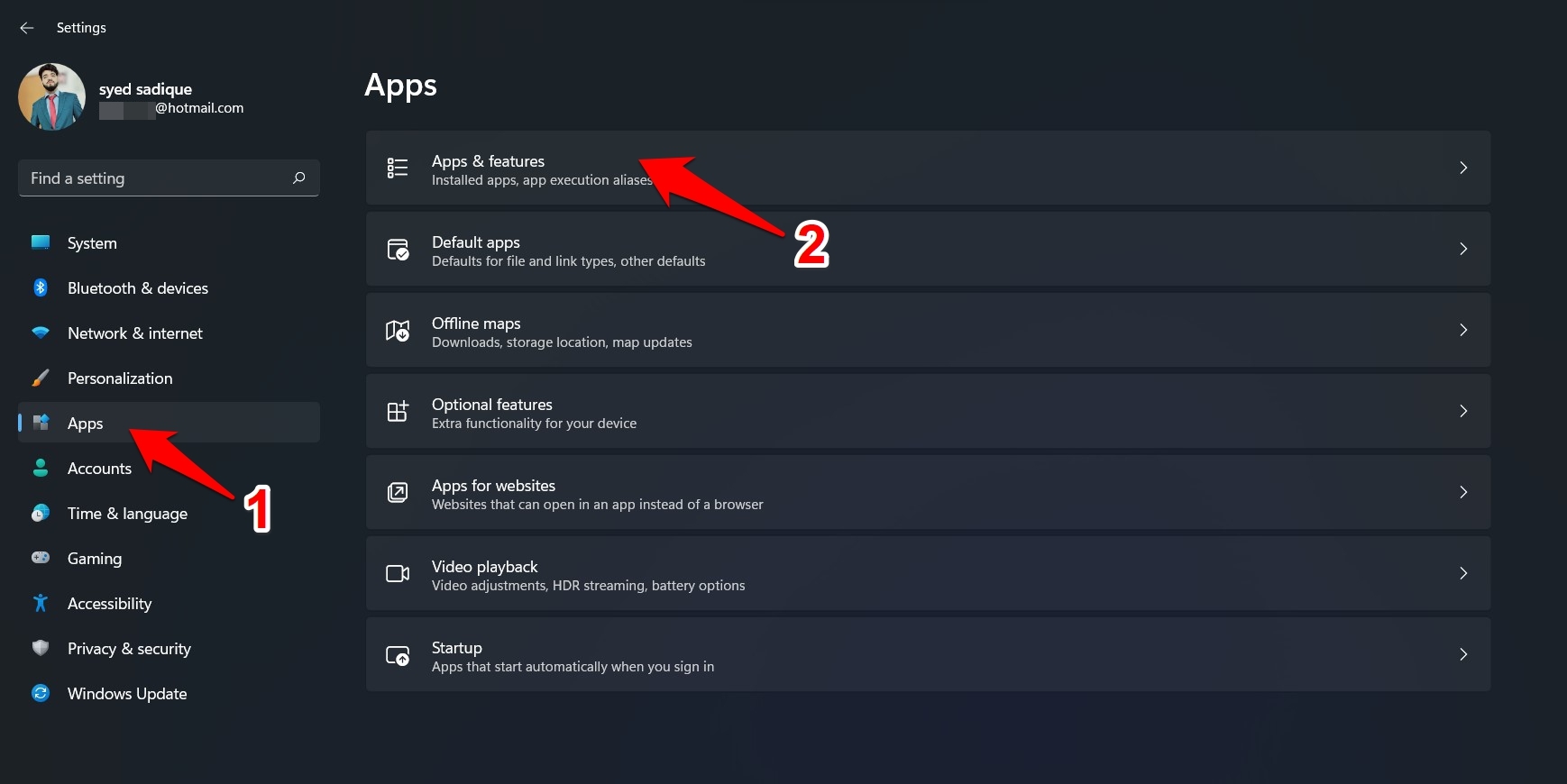
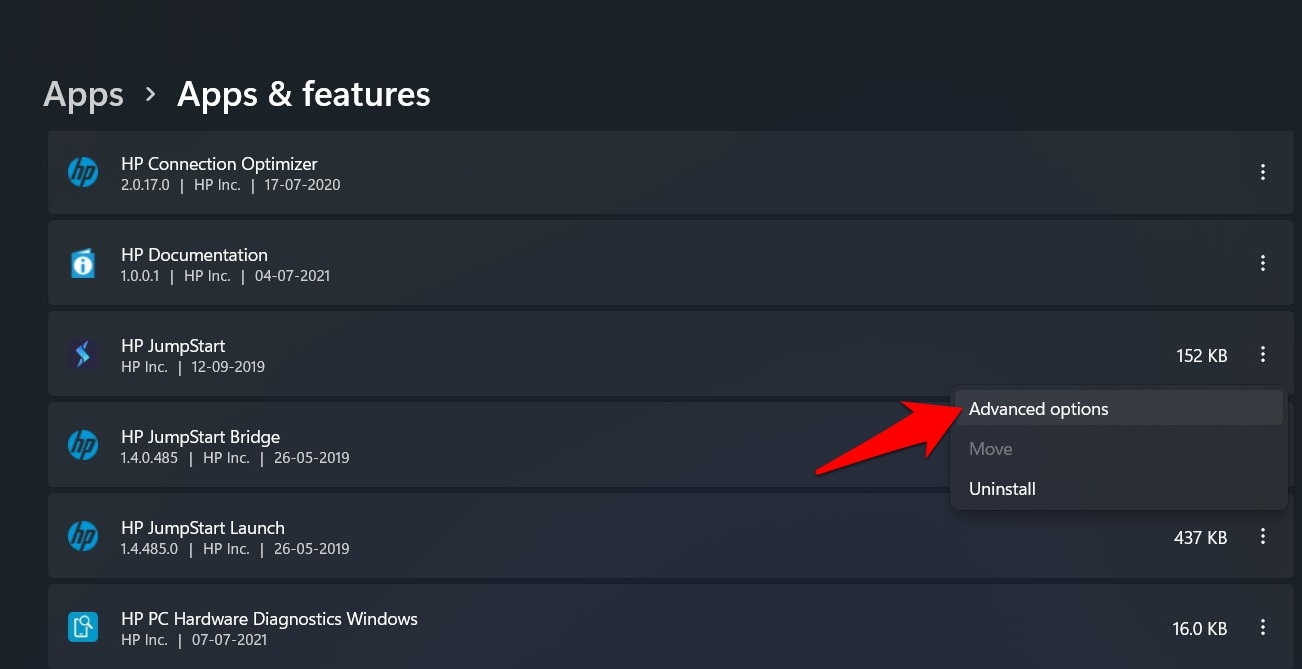
- A continuación, haz clic en el ícono de desbordamiento junto a la aplicación que se está ejecutando actualmente en segundo plano y selecciona Opciones avanzadas.
- Ahora selecciona Optimizado para energía en la sección de Permisos de Aplicaciones en Segundo Plano.
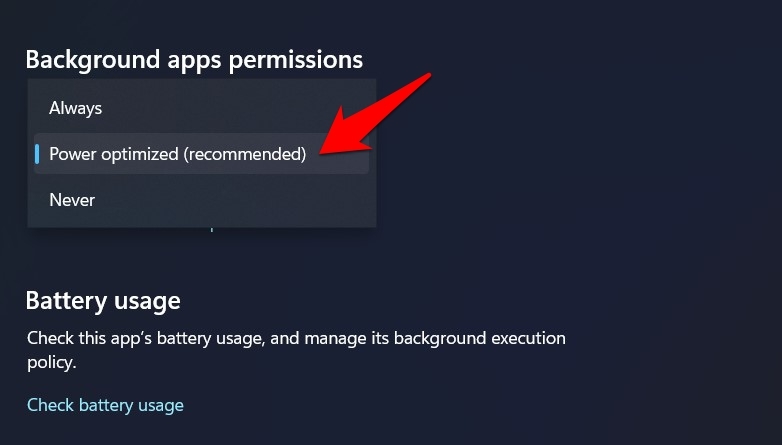
- Si planeas tomar una medida más restrictiva, considera quitarle el privilegio de ejecutarse en segundo plano. Para eso, selecciona Nunca en el menú desplegable.
- Verifica si optimizar el rendimiento de la aplicación en segundo plano logró solucionar los problemas de drenaje de batería en Windows 11.
Consejo 6. Desactivar Aplicaciones de Inicio Automático
El siguiente método para ahorrar batería en tu laptop con Windows 11 es evitar que ciertas aplicaciones se ejecuten al inicio. Windows 11 viene con muchas aplicaciones preinstaladas que se ejecutan al inicio por defecto. Esto es para brindarte la máxima comodidad para acceder a aplicaciones en tu PC. Sin embargo, más aplicaciones pueden llevar a una descarga rápida de la batería.
Desactivar Aplicaciones de Inicio Automático para Aumentar la Velocidad
Los elementos de inicio son aquellos programas que se ejecutan al iniciar tu PC o laptop. Puede ser beneficioso en muchos casos si necesitas que el software esté disponible activamente después de encender tu PC. Sin embargo, esto hace que todo el proceso de arranque sea más lento, y con más aplicaciones, la CPU enfrenta más estrés.
Como ideal, solo debes mantener aquellas aplicaciones en el inicio que son de suma importancia y cruciales para tener. Esto incluye un programa antivirus o cualquier software de firewall. Básicamente, solo el software urgente, siempre activo e importante debe estar en la lista de elementos de inicio.
Consejo 7. Desconectar Dispositivos Periféricos
El siguiente método es bastante simple, todo lo que necesitas hacer es desconectar cualquier dispositivo periférico de tu laptop si tienes alguno cuando no los estés utilizando. Cualquier dispositivo, como un mouse con cable o una memoria USB, podría consumir energía innecesaria de la batería de tu laptop, así que si los mantienes desconectados cuando no están en uso, deberías ver un ligero aumento en la duración de la batería.
Consejo 8. Liberar Espacio en el PC
Si tu dispositivo está cerca de su capacidad, podría funcionar más lento y, por lo tanto, usar más batería. Liberar espacio podría ayudar a que tu laptop funcione de manera más eficiente. Consulta mi canal o haz clic en la tarjeta en pantalla ahora, ya que tendré videos que cubren muchas formas de liberar espacio en Windows.
Algunas formas rápidas de liberar espacio serían vaciar la papelera de reciclaje, lo cual se puede hacer haciendo clic derecho sobre ella.
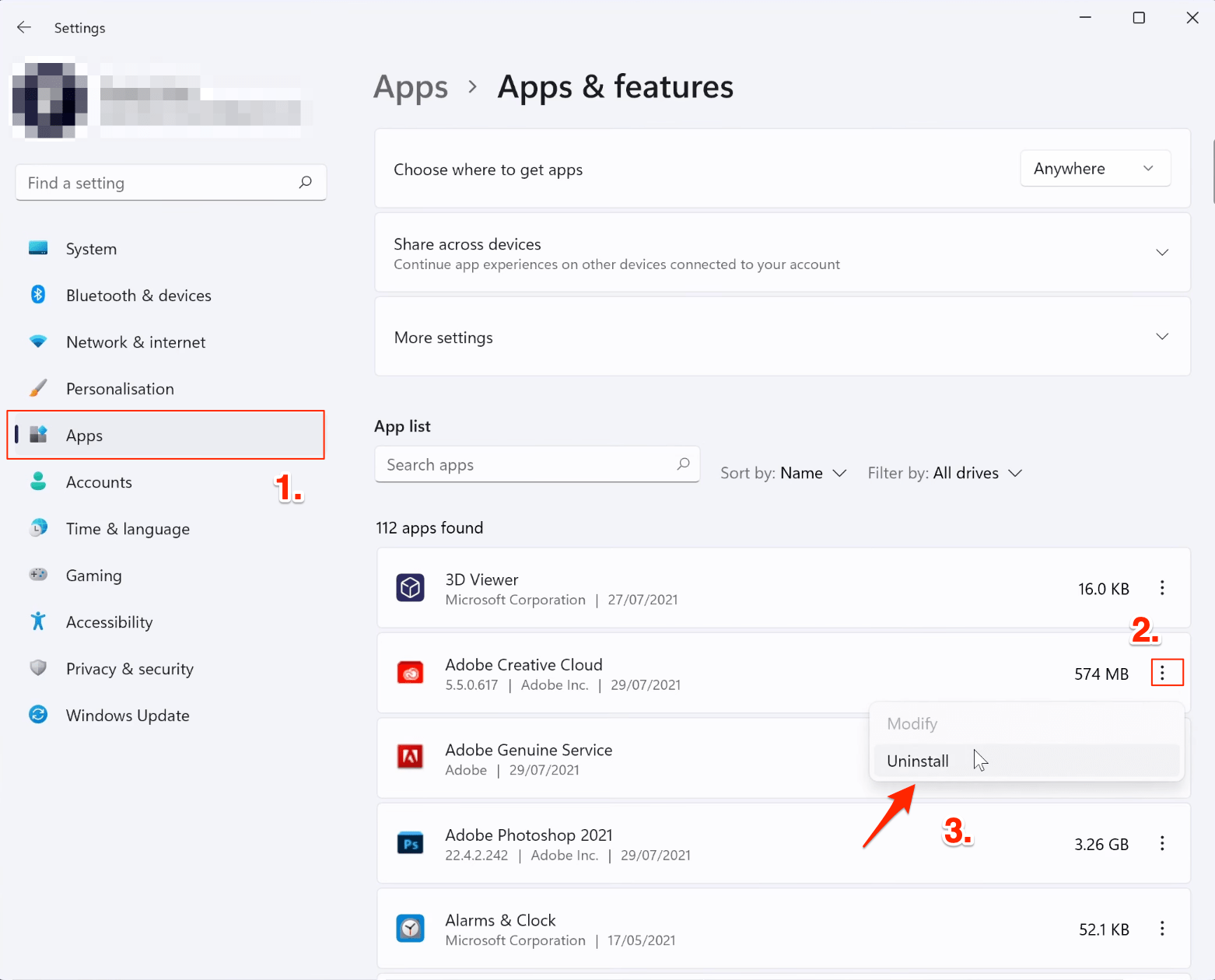
Podrías revisar tu carpeta de descargas o desinstalar un programa que ya no uses. Puedes desinstalar un programa yendo a configuraciones, luego aplicaciones, luego aplicaciones y características, y luego encontrando la aplicación que deseas desinstalar y finalmente haciendo clic en el ícono de tres puntos y eligiendo desinstalar.
Consejo 9. Ajustar la Configuración de Pantalla
No es un secreto oculto que la configuración de tu pantalla tiene un papel importante en determinar la tasa de consumo de batería. Así que para asegurarte de que no esté consumiendo batería innecesariamente, deberías optimizar la pantalla de tu PC para ahorrar batería. Aquí te explico cómo:
- Haz clic derecho en el ícono de Windows presente en tu Barra de tareas y selecciona Configuración.
- Luego selecciona Sistema en la barra de menú izquierda y ve a la sección de Pantalla.
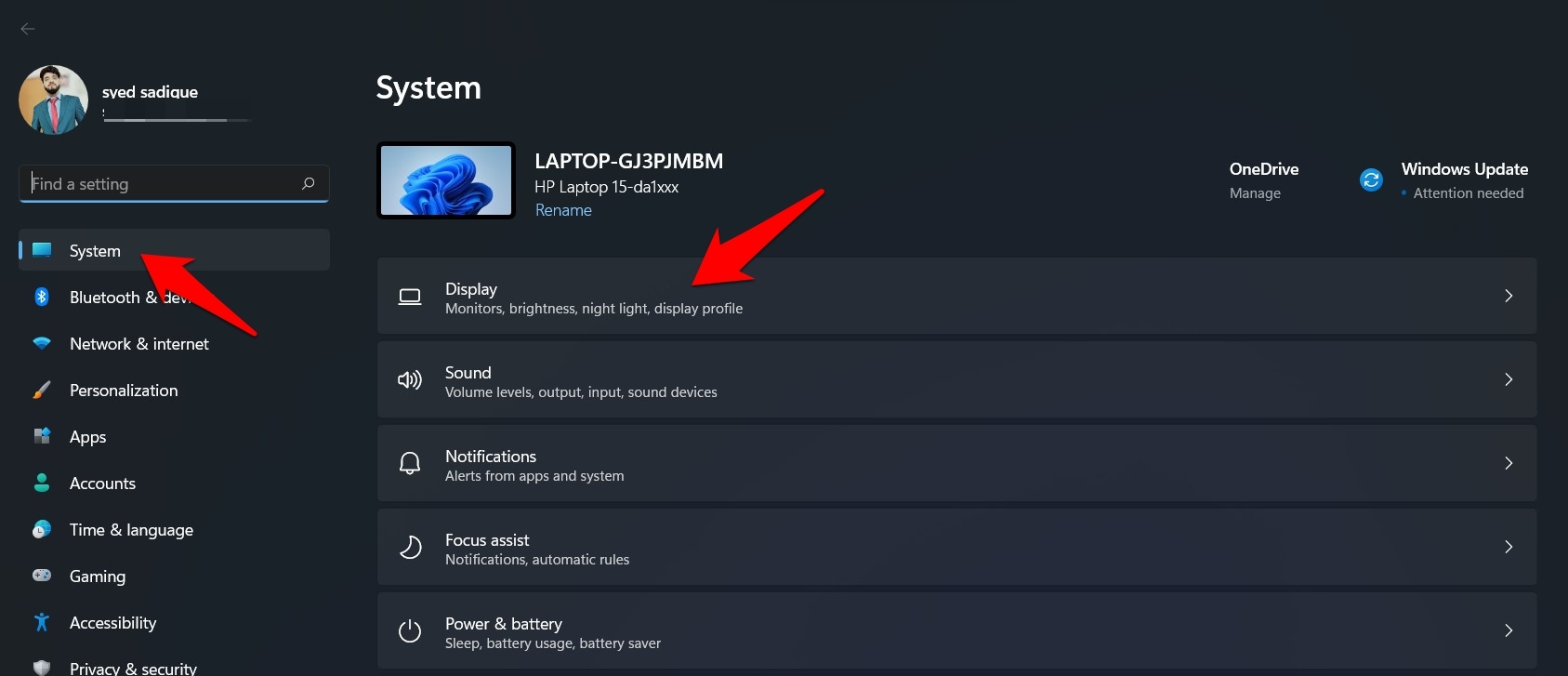
- A continuación, ve a HDR y dirígete a Opciones de batería.
- Ahora selecciona Optimizar la duración de la batería en el menú desplegable.
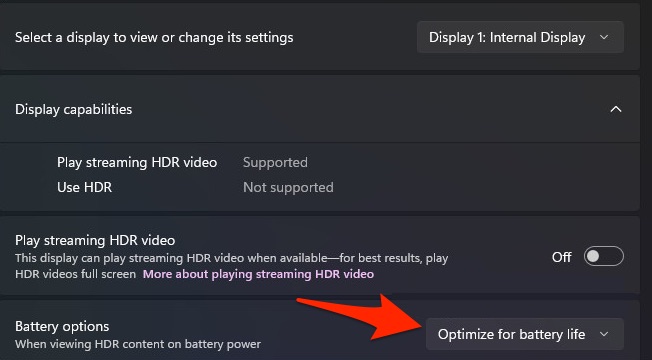
Además, dado que estamos hablando de la pantalla, se recomienda mantener el brillo en un nivel decente. Esto se debe a que un alto brillo de pantalla tiene un impacto directo en la duración de tu batería. Así que prueba estos ajustes de pantalla y luego verifica si soluciona el problema de drenaje de batería en Windows 11.
Consejo 10. Limpia Físicamente tu Laptop
El último método para ahorrar batería es limpiar físicamente tu laptop y especialmente las rejillas de ventilación. Cuanto más fresco pueda funcionar tu laptop, menos se necesitarán los ventiladores y más eficiente será, extendiendo así la duración de tu batería.
Y esos son mis métodos para ayudar a ahorrar batería y aumentar la duración de la batería en Windows 11.
Si tienes alguna opinión sobre 10 Consejos para Ahorrar Batería en Windows 11, siéntete libre de dejarla en el cuadro de comentarios a continuación. Además, suscríbete a nuestro canal de YouTube de DigitBin para tutoriales en video. ¡Saludos!
Recibe nuevas publicaciones en tu bandeja de entrada.
No spam. Cancela la suscripción en cualquier momento.