YouTube · 8 min read · Dec 30, 2025
10 Maneras de Solucionar el Problema de Miniaturas de YouTube que No Se Muestran

YouTube se ha convertido en parte de nuestras vidas diarias. YouTube te tiene cubierto, desde ver tutoriales hasta contenido entretenido.
Cada vez que buscas algo y ves las miniaturas, obtienes una idea de qué trata el video y puedes seleccionar contenido de manera inteligente. Así que no es incorrecto decir que las miniaturas son responsables de atraer a los usuarios en YouTube.
Pero, ¿cuáles son las causas que llevan a este problema?
¿Cuáles son las Causas de que las Miniaturas de YouTube No Se Muestren?
Necesitas solucionar el problema de que la miniatura de YouTube no se muestra. Sin embargo, es necesario diagnosticar las razones del problema. Cuando buscas un video y no puedes ver una miniatura, verás un cuadrado de color gris. Varios factores contribuyen al problema. Algunos de ellos son los siguientes:
- Demasiada memoria caché y cookies
- Errores
- Uso de complementos
- Extensiones del navegador y mucho más
Lo que sucede en tu mente es que, la mayoría de las veces, es causado por modificar alguna configuración del dispositivo o alguna configuración de YouTube.
Además, también puede ocurrir debido a un error de software o a la versión de tu aplicación de YouTube. Además, a veces los problemas de conexión también pueden llevar al problema. Te tenemos cubierto con todas las soluciones para resolver el problema.
¿Cómo Solucionar el Problema de que las Miniaturas de YouTube No Se Muestran?
Como se mencionó anteriormente, hay varios métodos para solucionar el problema de que la miniatura de YouTube no se muestra. Por lo tanto, intenta cada solución paso a paso y pasa a la siguiente solo si una no funciona. Además, los pasos son fáciles de seguir; sin embargo, debes leerlos correctamente para seguir el procedimiento correcto.
Verifica tu Velocidad de Internet
Uno de los problemas más típicos que lleva a este problema es la mala calidad de las redes. Para abordar una conexión a Internet deficiente, sigue los pasos a continuación:
- Conecta tu móvil/PC/tableta/cualquier otro dispositivo a un enrutador
- Usa el cable ethernet para este propósito
- Abre el navegador de tu dispositivo
- Ingresa speedtest.net en la barra de búsqueda del navegador
- Presiona la tecla Enter
- Cuando se abra la página web, presiona el botón Ir
Si se te notifica que la conexión a Internet es inestable, lenta o deficiente nuevamente, necesitas usar una mejor conexión de red.
Instala un VPN en tu Dispositivo
A veces, puedes enfrentar un problema cuando tu región no tiene acceso a videos de YouTube de otros países. Además, también será debido a un servidor DNS. Para descargar un VPN, sigue los pasos a continuación:
- Ve a Google PlayStore o a la Appstore
- En la barra de búsqueda, escribe VPN
- Elige cualquiera que te guste; si es posible, actualízalo a premium
- Descarga el VPN
Después de que se instale, configúralo y habilítalo. Luego, busca en tu dispositivo a través de la conexión VPN, y si el problema se resuelve, entonces la miniatura volvería a desaparecer cuando desconectes el VPN.
Borra la Memoria Caché de tu Navegador
Como se mencionó anteriormente, demasiada caché y cookies en Google Chrome llevan a que las miniaturas de YouTube no se muestren. Si te encuentras en esta situación, sigue los pasos a continuación para resolverlo:
- Abre Google Chrome
- En la esquina superior derecha de la pantalla, presiona los tres puntos
- Ve a Configuración
- Navega al medio de la sección Más herramientas
- Selecciona la opción Borrar datos de navegación de la lista
- Se abrirá otra ventana
- Haz clic en el botón Borrar datos
Cuando lo hagas, tu navegador se deshará de la caché y las cookies.
Borra el Historial de Visualización de YouTube
Si borrar la memoria caché en tu navegador de Internet no ayuda, tu aplicación de YouTube podría tener exceso de memoria caché. Ahora deberías borrar la memoria caché de la aplicación de YouTube. Así, tu dispositivo tendrá más espacio asignado para diferentes funciones. Sigue los pasos a continuación para solucionarlo:
- Abre la aplicación de YouTube en tu móvil
- En la esquina derecha de la pantalla del dispositivo, verás el ícono de Cuenta
- Luego, de una lista de opciones, elige Configuración
- Navega a Historial y privacidad
- Luego se abrirá un cuadro de diálogo emergente
- Elige Borrar historial de visualización
- Sal de la aplicación de YouTube
- Inicia YouTube una vez más
Ahora, busca un video gratuito y verifica si el método funciona o no.
Forzar Detener la Aplicación de YouTube
Si borrar la caché y verificar la conexión a Internet no funciona, debes forzar a detener la aplicación de YouTube usando tu dispositivo. Forzar la detención ayudará a relanzarla. Pero, si no sabes cómo forzar la detención, sigue los pasos mencionados a continuación:
- Navega a Configuración en tu dispositivo
- Localiza el Administrador de aplicaciones en tu dispositivo
- Navega al Administrador
- Sigue desplazándote hacia abajo en la lista hasta que encuentres YouTube
- Presiona sobre él y selecciona la opción Forzar detención
Ahora cierra todas las aplicaciones recientes en tu dispositivo. Vuelve a iniciar la aplicación de YouTube y verifica si las miniaturas son visibles o no.
Verifica si hay Extensiones de Navegador Incompatibles
A veces usas extensiones de navegador incompatibles que interfieren con tu navegación diaria. Uno de los problemas que crea es que las miniaturas de YouTube no se muestran. Por lo tanto, cambia al modo incógnito desde el modo normal en tu navegador. Sigue los pasos a continuación para hacerlo:
- Abre tu navegador
- Ve a la Configuración del navegador
- Ahora crea una nueva ventana en modo incógnito
Una vez que funcione, necesitas eliminar la extensión de Chrome incompatible. Para eliminar la extensión, haz clic derecho sobre la extensión y luego, en el menú emergente, elige Eliminar de Chrome. Ahora, abre YouTube y verifica si funciona.
Verifica si los Servidores de YouTube Están Caídos
Supongamos que tienes una conexión a Internet estable, no hay exceso de memoria caché y no tienes extensiones de navegador incompatibles o una situación en la que necesitas un VPN. En ese caso, necesitas prestar atención.
El problema probablemente esté en el servidor de YouTube si todos los demás sitios web funcionan bien. Desafortunadamente, puede tardar horas en resolver el problema, así que ninguna solución funciona, y no tienes otra opción que esperar.
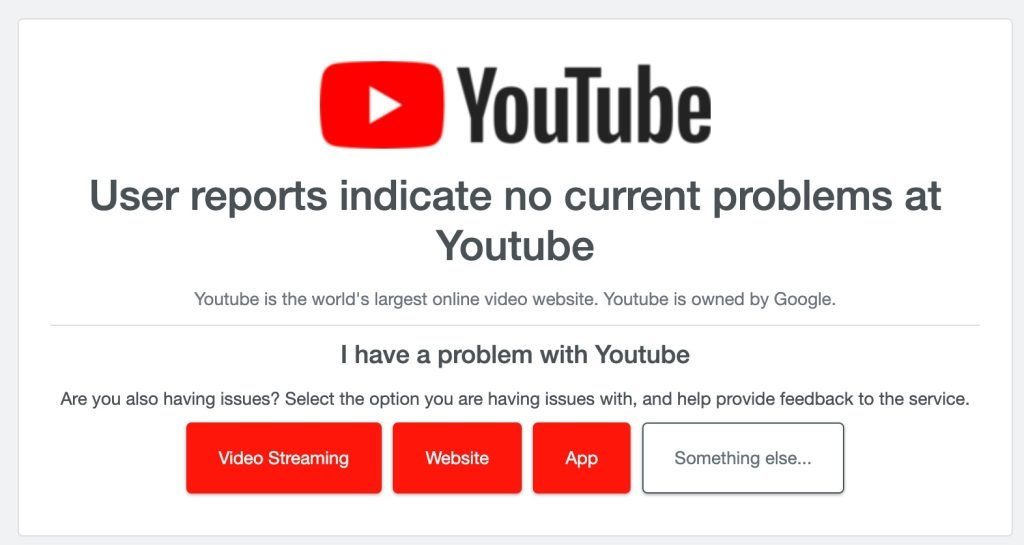
Miles de millones de usuarios acceden a YouTube al mismo tiempo. Por lo tanto, es obvio que un servidor de YouTube esté caído. Si quieres verificar si el servidor de YouTube está caído o no, abre un video de YouTube a través de su enlace directo. Si la página web no se abre, su servidor web está caído.
Puedes informar el problema a Downdetector. Tiene detalles de las interrupciones que ocurrieron más recientemente. Además, también aprenderás si alguien en tu vecindario está enfrentando el problema o no.
Actualiza YouTube
Varias veces surgen problemas técnicos debido a usar una versión desactualizada de una aplicación. Así que, necesitas verificar si hay actualizaciones de la aplicación disponibles regularmente. Por ejemplo, si estás usando una versión desactualizada de YouTube, necesitas actualizarla ya que cualquier actualización de la aplicación soluciona errores de software.
Sigue los pasos a continuación para actualizar YouTube:
- Cierra las aplicaciones recientes en tu dispositivo
- Ve a la Configuración del dispositivo
- Navega a la sección de Aplicaciones
- Localiza YouTube
- Haz clic en él y verifica si hay actualizaciones
- Después de que se complete la actualización, tu problema debería haberse solucionado si era un error de software.
Sin embargo, si ninguna de las soluciones anteriores funciona, ¡sigue el método a continuación!
Reinicia tu Dispositivo
Si ninguna de las soluciones anteriores funciona, entonces, en el peor de los casos, puedes reiniciar tu dispositivo. Reiniciar significa reiniciar; para hacerlo, presiona y mantén presionado el botón de encendido durante 5 segundos y apágalo. Después de 5 minutos, enciéndelo usando el mismo método. Es un método fácil, rápido y efectivo para solucionar problemas menores con tu dispositivo o aplicaciones.
Pero si esto tampoco funciona, tienes la última solución para resolver el problema!
Reinstala YouTube
Algunos errores requieren reinstalar la aplicación. Primero necesitas desinstalarla para instalar la aplicación nuevamente.
Sigue los pasos a continuación para desinstalar YouTube:
- Cierra todas las aplicaciones recientes en tu dispositivo
- Navega a PlayStore
- En la barra de búsqueda, ingresa YouTube
- En la lista, presiona YouTube
- Haz clic en el botón Desinstalar
Ahora, debes reinstalar la aplicación; sigue los pasos a continuación:
- Navega a Google PlayStore
- En el cuadro de búsqueda, ingresa YouTube
- Luego verás YouTube. Presiona el botón de instalar
- Espera a que finalice la instalación
Después de que se reinstale, navega a YouTube y verifica si el problema se ha resuelto o no. Bueno, ayudará ya que cuando todas las opciones fallan, tu dispositivo solucionará el problema sin que tengas que hacer mucho.
Las miniaturas de YouTube no se muestran después de que subo un video
Cuando ocurre tal problema, generalmente el problema está con el video o la miniatura que has seleccionado. Intenta subir un video de prueba, y verás las miniaturas generadas.
La Palabra Final
Varias razones contribuyen al problema de que las miniaturas de YouTube no se muestran. Muchas razones se mencionaron anteriormente. Además, a veces el problema también puede ser el servidor DNS.
Sea cual sea el problema que causa el problema, cualquiera de los diez métodos mencionados anteriormente lo solucionará. Sin embargo, es obligatorio seguir la guía en orden serial y no omitir ningún paso.
Has aprendido cómo solucionar los problemas de que las miniaturas de YouTube no se muestran. Así que, cada vez que experimentes lo mismo, ¡estás bien informado sobre lo que necesitas hacer! Así que, no entres en pánico la próxima vez que no veas miniaturas en un video de YouTube.
Recibe nuevas publicaciones en tu bandeja de entrada.
No spam. Cancela la suscripción en cualquier momento.