Conexiones de red · 7 min read · Oct 25, 2025
10+ formas de solucionar el error de conexión "Sin Internet, Asegurado"

¿Alguna vez te has encontrado en una situación en la que estás conectado a Internet pero no puedes acceder a ningún sitio web en tu navegador? Este es un problema de red común que la mayoría de las personas enfrenta en Windows 10.
Si alguna vez enfrentas un error de “Sin Internet asegurado” en tu sistema, sigue los métodos mencionados a continuación para solucionarlo.
Formas de solucionar el error de conexión “Sin Internet, Asegurado”
Método 1: Restablecer la configuración de Windows 10
Esta es una de las soluciones básicas que puedes intentar para resolver el problema de “Sin Internet asegurado” en tu sistema. Para esto, necesitas vaciar la caché local y luego restablecer la configuración de red de Windows 10.
Aquí te mostramos cómo puedes restablecer la configuración:
- Primero, haz clic derecho en el ‘Menú de Inicio’ y luego selecciona la opción ‘Windows Powershell (Admin)’.
- Ahora, selecciona ‘Sí’ cuando Windows te pregunte ‘¿permitir que esta aplicación realice cambios?’.
- Ingresa los siguientes comandos en el mismo orden (en caso de que el comando falle, sigue con el siguiente):
ipconfig /flushdns
ipconfig /release
ipconfig /renew
netsh winsock reset
netsh int ip reset- Después de ingresar todos los comandos mencionados anteriormente, reinicia el sistema y verifica si tu acceso a Internet se ha restaurado o no.
Método 2: Desactivar tu VPN
¿Te has conectado a una conexión Wi-Fi que funciona pero aún ves el error “Sin Internet, asegurado”? No te preocupes, esto sucede incluso cuando tienes el software VPN activado en tu sistema.
Las características de seguridad integradas de la VPN a veces bloquean el Internet. Esta característica generalmente se ve como un ‘interruptor de apagado’ en la mayoría de las VPN.
Para solucionar este problema, te recomendamos que desactives o salgas de la aplicación VPN y te reconectes a la conexión Wi-Fi.
Método 3: Cambiar la propiedad de tu conexión Wi-Fi
Para cambiar las propiedades de Wi-Fi, sigue los pasos que se indican a continuación:
- Mantén presionadas las teclas de Windows + R y escribe el comando “ncpa.cpl” y presiona ‘OK’.
- Ahora, puedes ver la ventana emergente de “conexiones de red”.
- Haz clic derecho en tu conexión Wi-Fi y selecciona “propiedades”.
- Asegúrate de que todas las opciones mostradas en las casillas estén habilitadas con una marca de verificación.
- Ahora, haz clic en el ícono de red y verifica qué conexión Wi-Fi está causando el error.
- Desconecta los cables del módem.
- Ahora, mantén el sistema en modo avión.
- Apaga la alimentación del enrutador y espera al menos 5 minutos.
- Ahora, enciende la alimentación y vuelve a conectar los cables al enrutador.
Verifica si el Internet ahora está funcionando correctamente en tu sistema o no.
Método 4: Modificar las propiedades de TCP/IP
A veces, la configuración de TCP/IP también puede activar el problema de ‘Sin Internet, asegurado’. Para solucionarlo, sigue los pasos a continuación:
- Mantén presionadas las teclas de Windows + R y escribe el comando “ncpa.cpl” y presiona ‘OK’.
- Ahora, puedes ver la ventana emergente de “conexiones de red”.
- Haz clic derecho en tu conexión Wi-Fi y selecciona “propiedades”.
- Ahora, haz clic en la opción TCP/IPv4 o Protocolo de Internet 4.
- Selecciona la opción “obtener una dirección IP automáticamente” y lo mismo para el servidor DNS.
- Ahora, cuando hagas clic en la pestaña ‘avanzado’, podrás encontrar la pestaña ‘WINS’.
- En la parte inferior, selecciona la opción “habilitar NetBIOS sobre TCP/IP” y presiona enter.
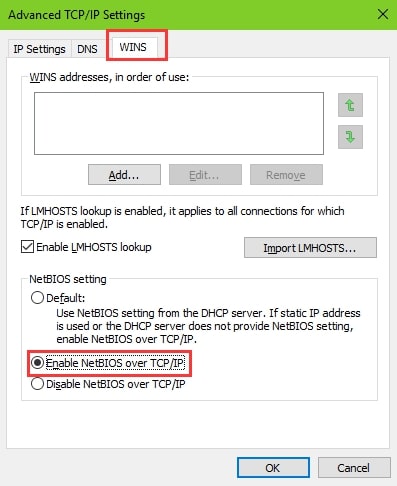
Cierra todos los cuadros de diálogo y espera unos minutos. Ahora, abre el navegador y verifica si el Internet está funcionando bien o no.
Método 5: Restablecer Winsock
Winsock es una línea de comandos que te ayuda a reparar la API de sockets de Windows. Esta línea de comandos es responsable de que tu PC interactúe con TCP/IP y otros servicios de red.
Para usar esta línea de comandos, primero ve al programa ‘ejecutar’ presionando las teclas de Windows + R.
Ahora, escribe ‘ netsh winsock reset catalog ’ y presiona enter para que el comando se ejecute.
Método 6: Desactivar IPv6
IPv6 es un protocolo de red que es más avanzado que IPv4. Aunque IPv6 funciona en la mayoría de las configuraciones de hardware, a veces causa errores.
Para desactivar IPv6 en tu sistema, sigue el proceso a continuación:
- Primero, ve a ‘Configuración de red e Internet’.
- Ahora, haz clic en ‘cambiar las opciones del adaptador’ y ve a ‘Propiedades’.
- De la lista de opciones que se muestran, simplemente desmarca la opción ‘Protocolo de Internet versión 6 (TCP/IPv6)’ y presiona enter.
Después de completar la configuración anterior, reinicia tu sistema.
Método 7: Configurar un nuevo servidor DNS
Cada sistema viene con un servidor DNS predeterminado que ayuda en la conectividad a Internet. Sin embargo, puede haber casos en los que la configuración DNS predeterminada no funcione, y puedas enfrentar un error de ‘Sin Internet, asegurado’.
Para solucionar este problema, necesitas configurar un nuevo servidor DNS siguiendo el proceso que se indica a continuación:
Ve a ‘Configuración de red e Internet’ y haz clic en ‘cambiar las opciones del adaptador’ y haz clic en ‘Propiedades’.
Ahora, selecciona la opción ‘Protocolo de Internet versión 4 (TCP/IPv4)’ y ve a ‘Propiedades’.
En la dirección del servidor DNS, ingresa los siguientes valores: - Servidor DNS preferido: 9.9.9.9
Servidor DNS alternativo: 1.1.1.1
Ahora, presiona ‘OK’ y aplica la configuración.
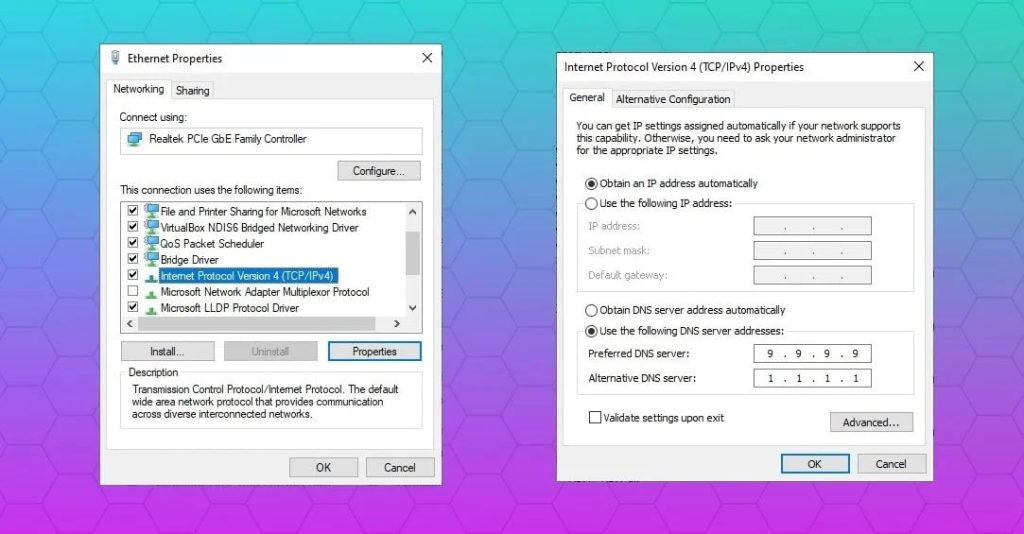
Reinicia el sistema después de aplicar la configuración anterior. Ahora, el problema de ‘Sin Internet, asegurado’ debe estar solucionado.
Método 8: Desactivar 5Ghz para solucionar el error
La mayoría de las laptops de la generación actual admiten conectividad de red inalámbrica tanto de 2.4Ghz como de 5GHz. Una actualización de firmware o cualquier actualización de controlador podría haber causado el error de ‘Sin Internet, asegurado’.
Desactiva la banda de 5GHz para solucionar este problema. Para eso, sigue los pasos a continuación:
- Primero, presiona las teclas ‘Windows + X’ y selecciona ‘Conexiones de red’.
- Ahora, selecciona ‘cambiar opciones del adaptador’.
- Haz doble clic en la red inalámbrica a la que estás conectado > ve a propiedades > y haz clic en la opción ‘configurar’.
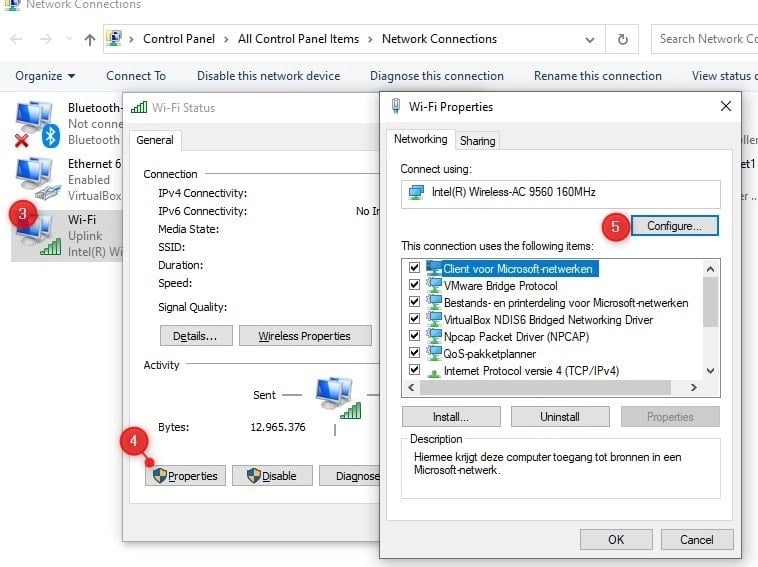
- Ahora, abre la pestaña ‘Avanzado’ y ve a la opción ‘802.11n/ac’, y configúralo en ‘Deshabilitado’.
- Presiona ‘OK’, y el sistema se conectará automáticamente a 2.4GHz.
Método 9: Cambiar la configuración del plan de energía
El modo de ahorro de energía en Windows 10 puede causar el problema de ‘Sin Internet, asegurado’ a veces. Para solucionar este problema, sigue el proceso a continuación:
- Presiona la tecla ‘Windows + X’.
- Ve a ‘Opciones de energía’ y selecciona ‘Configuración adicional de energía’.
- Ahora, selecciona ‘Cambiar la configuración del plan’ y ve a ‘Configuración avanzada’.
- El ‘Modo de ahorro de energía’ debe estar configurado para máximo rendimiento. Aplica la misma configuración a la opción ‘Administración de energía del estado del enlace’.
- Ahora, haz clic en ‘Aplicar’ y cierra la ventana emergente.
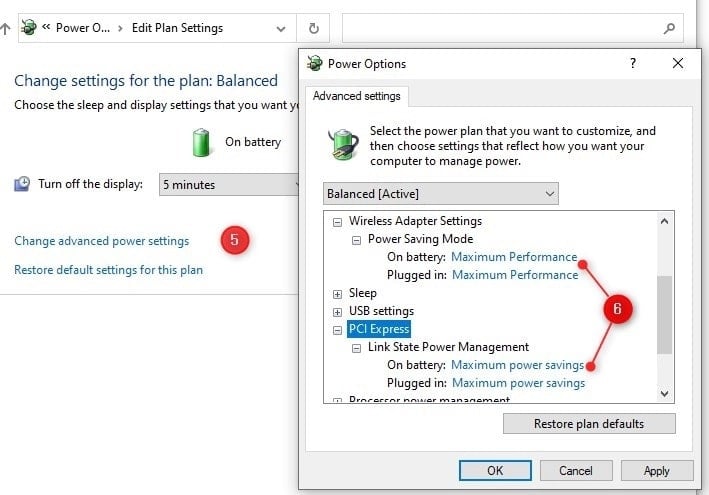
Reinicia el sistema después de aplicar estas configuraciones.
Método 10: Cambiar de Wi-Fi a Ethernet
Dado que este problema está relacionado principalmente con la conectividad Wi-Fi, asegúrate de desconectarte de la Wi-Fi y cambiar a la conexión Ethernet.
Si el Internet funciona, entonces el problema está en el enrutador o en tus controladores de red. Intenta restablecer la configuración del enrutador.
Método 11: Ejecutar el solucionador de problemas de red
En caso de que haya alguna mala configuración en la configuración de Windows 10, podrías enfrentar el error de ‘Sin Internet, asegurado’. Para solucionar este problema, necesitas ejecutar un solucionador de problemas de red siguiendo el proceso a continuación:
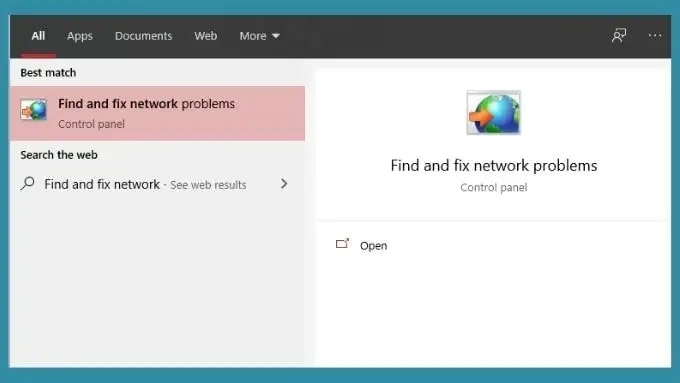
- Abre el menú de inicio y escribe ‘Encontrar y solucionar problemas de red’ (como se muestra en la imagen a continuación).
- Haz clic en ‘Siguiente’ y ejecuta el solucionador de problemas.
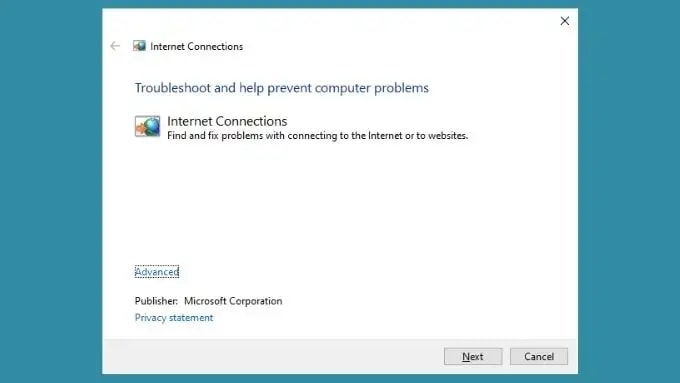
En caso de que se encuentren errores durante la solución de problemas, se solucionan automáticamente. Si no, necesitas buscar los errores manualmente y solucionarlos.
Conclusión
La opción ‘Sin Internet, asegurado’ es común entre los usuarios de Windows. Puedes solucionarlo siguiendo cualquiera de los métodos dados anteriormente. Dado que hay múltiples razones que pueden activar este problema, necesitas intentar las soluciones anteriores una por una manualmente.
Recibe nuevas publicaciones en tu bandeja de entrada.
No spam. Cancela la suscripción en cualquier momento.