WiFi Android · 8 min read · Jan 01, 2026
10 Maneras de Arreglar la Página de Inicio de Sesión de WiFi que No Se Muestra en Android
Supongamos que estás sentado en un café o en el aeropuerto, o en cualquier habitación de hotel, y acabas de abrir tu laptop para trabajar. Pero, ¿adivina qué? Nada parece funcionar. ¿Pero por qué? Aunque muestra que tu Wi-Fi está conectado, nada se carga cuando abres tu navegador. Además, tu página de inicio de sesión de WiFi nunca se muestra. Esto significa que necesitas solucionar el error de la Página de Inicio de Sesión de WiFi que no se carga en el teléfono Android.
Estos problemas de Wi-Fi son bastante comunes en los dispositivos Android en estos días, ya que han sido reportados frecuentemente por varios usuarios alrededor del mundo. Puede haber varias razones por las que ha ocurrido este error, pero no te preocupes, ya que hemos enumerado algunos métodos para resolver el error de Inicio de Sesión de Wi-Fi que no se muestra en Android.
¿Por qué no se muestra la Página de Inicio de Sesión de WiFi?
Esta no es una pregunta fácil de responder a menos que seas el administrador que ejecuta el portal cautivo. Los errores del sistema a menudo ocurren por diferentes razones que podrían incluir errores en tu propio dispositivo.
Cuando tu sistema informático utiliza un servidor DNS personalizado, también puede encontrar problemas con las pantallas de inicio de sesión de Wi-Fi. Pero en su mayoría, los problemas están relacionados con la red, que no se pueden resolver por tu cuenta y deben ser abordados por expertos para resolver el error de WiFi.
Principales Maneras de Arreglar la Página de Inicio de Sesión de WiFi que No Se Muestra en Android
Antes de que pienses en cualquier otra salida, todavía hay algunas cosas que puedes intentar por tu cuenta. A continuación se enumeran algunos métodos para arreglar el error de la Página de Inicio de Sesión de Wi-Fi .
Arreglo 1. Apagar y Encender el WiFi
A veces, debido a algunos problemas temporales, un teléfono Android puede resistir el Wi-Fi entre la navegación por la red y la carga de la página de inicio de sesión. Por ahora, desactivar tu Wi-Fi y luego activarlo instantáneamente en tu teléfono podría ayudarte a arreglar que el WiFi no muestre la página de inicio de sesión.
Desliza de arriba hacia abajo para acceder al panel de Configuración. Apaga el Wi-Fi tocando el ícono. Espera unos momentos, luego toca el ícono de Wi-Fi para reactivarlo.
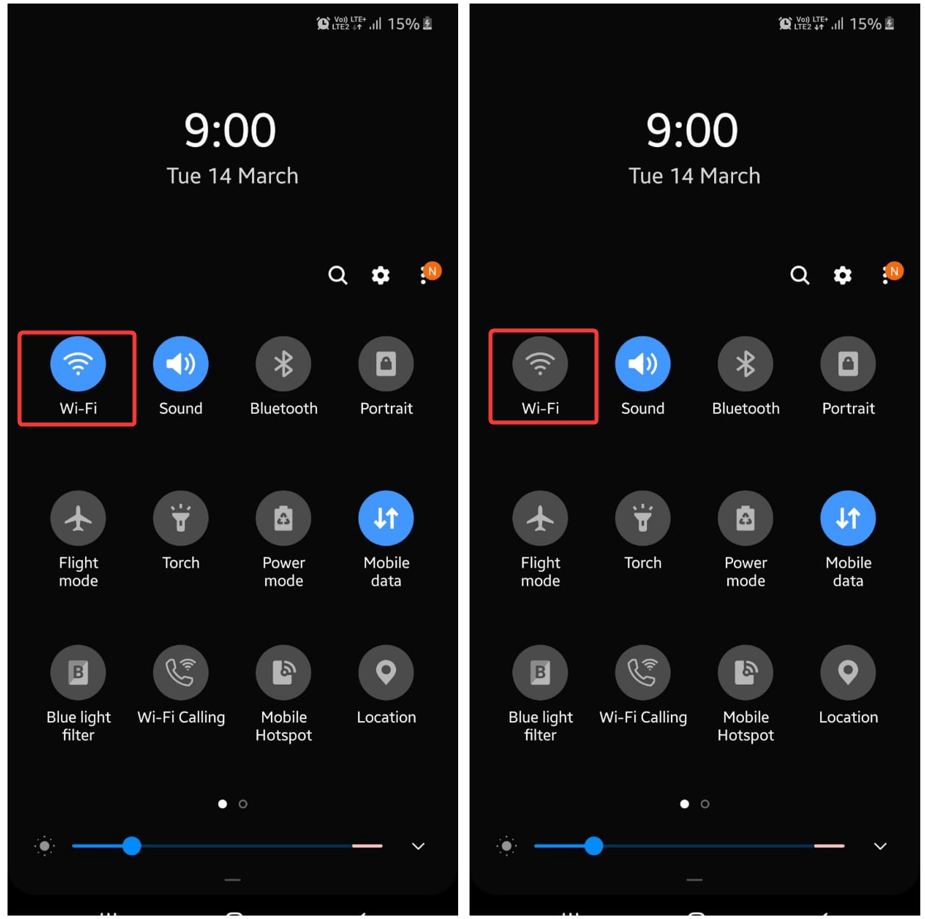
Ahora intenta conectarte a la red nuevamente y verifica si aparece la página de inicio de sesión del portal cautivo o no.
Arreglo 2. Olvidar la Red WiFi y Reconectar
A veces, olvidar y reconectar la red Wi-Fi es un método común para solucionar los problemas de Wi-Fi. Hacer esto ayudará a tu teléfono Android a establecer una nueva conexión nuevamente. Eso puede ayudar a detener la carga de la página de inicio de sesión.
Nota: Los pasos mencionados a continuación son para el teléfono Android Samsung y pueden diferir para diferentes teléfonos Android.
- Ve a la aplicación “ Configuración ” en tu teléfono,
- Ve a “ Conexiones ” y toca en Wi-Fi.
- Toca el ícono de engranaje junto a tu red Wi-Fi.
- Toca “ Olvidar, ” que aparece en la parte inferior.
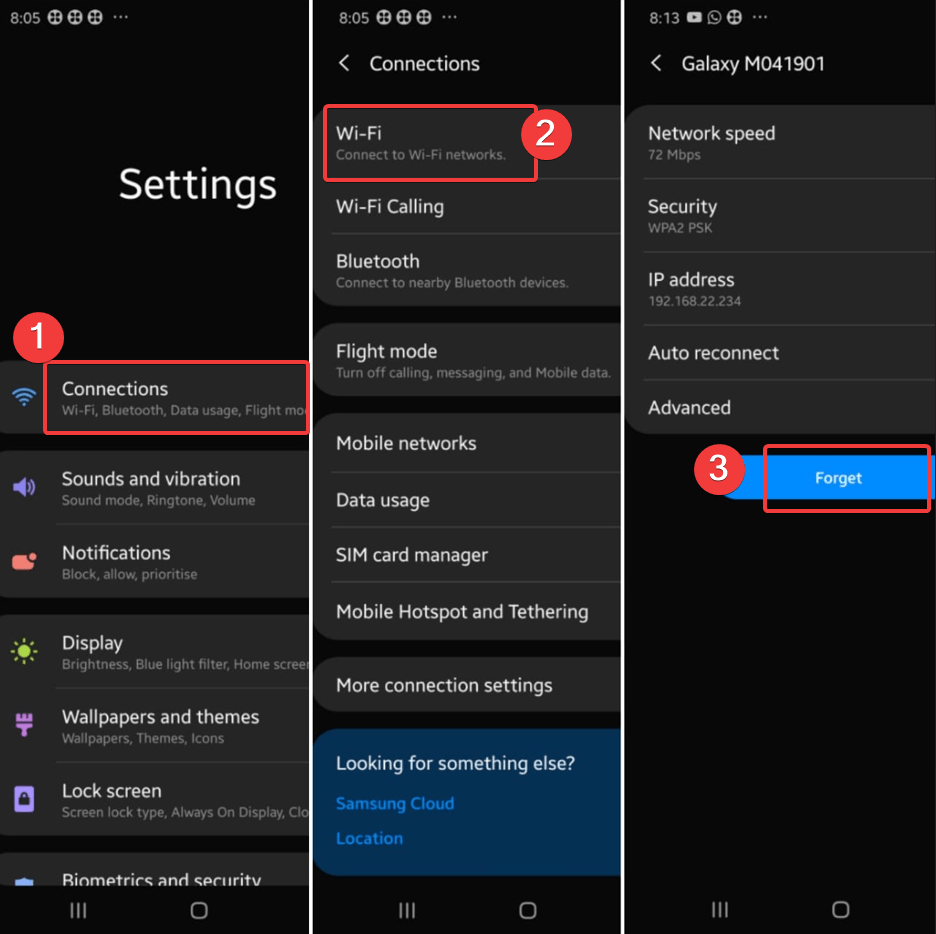
- Toca la red a la que deseas conectarte, después de lo cual se mostrará la página de inicio de sesión del portal cautivo.
Arreglo 3. Desactivar la Reconexión Automática para la Red Wi-Fi
Si has dado acceso a tu dispositivo Android para conectarse automáticamente a la red Wi-Fi que estaba conectada anteriormente, entonces la página de inicio de sesión puede no cargarse por esta razón. Para deshacerte de este problema, debes desactivar la reconexión automática para la red Wi-Fi instantáneamente para arreglar la Página de Inicio de Sesión de WiFi que no se muestra .
Los pasos para desactivar la reconexión automática a tu red Wi-Fi se mencionan a continuación.
- Abre Configuración >> Conexiones y toca en Wi-Fi.
- Haz clic en la red Conectada.
- Toca el ícono de engranaje que aparece junto a la reconexión automática, y luego desactiva el interruptor junto a reconexión automática.
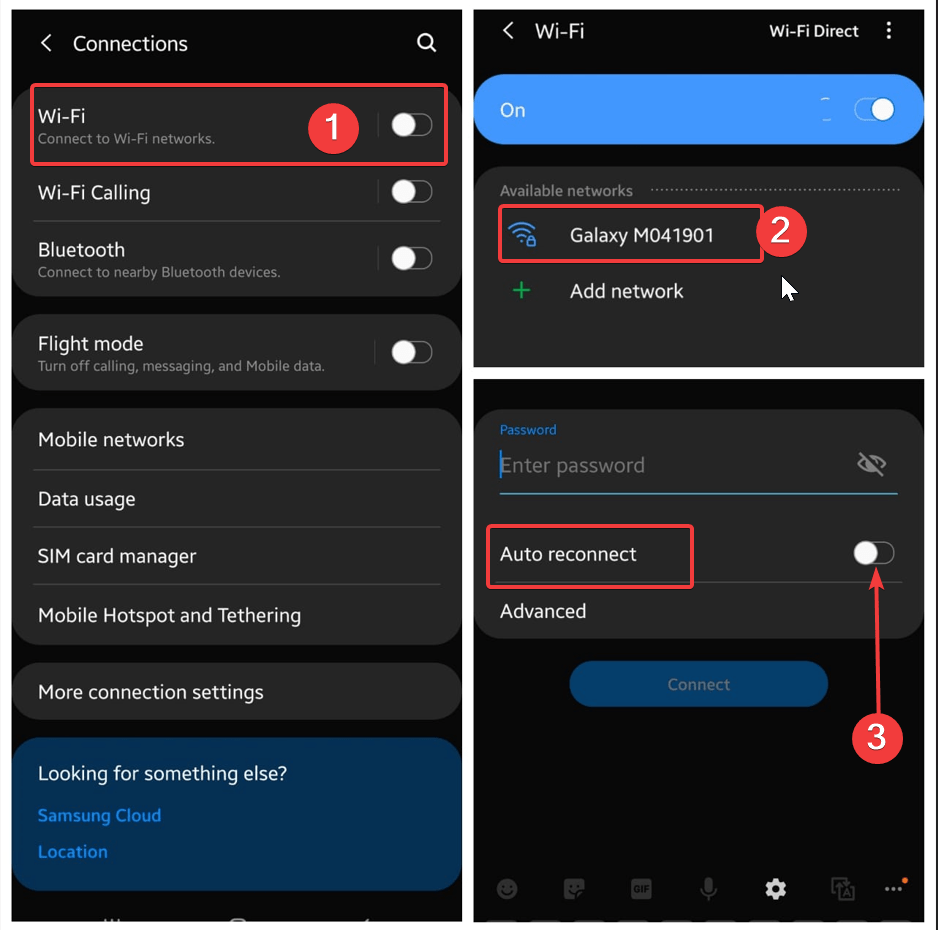
Tan pronto como termines los pasos para desactivar la reconexión automática para la red Wi-Fi, tu teléfono se desconectará de la última red Wi-Fi. Una vez que esto suceda, intenta conectarte manualmente a cualquier red Wi-Fi escribiendo la contraseña de la red.
Arreglo 4. Verifica cualquier Página Web en tu Navegador
Después de conectarte a una red, tu Android puede no cargar la página de inicio de sesión del portal cautivo. En ese caso, intenta cargar un sitio web aleatorio en tu navegador y verifica si te lleva a la página de inicio de sesión.
Abre el navegador web predeterminado de tu Android, escribe una URL de sitio web en la barra de direcciones y selecciona el primer resultado que aparece para ver si el problema se ha solucionado.
ARREGLO 5: Intenta abrir un sitio no-HTTP en modo incógnito
El problema puede estar en tu navegador; luchando por usar la información DNS que conoce para acceder a sitios en lugar de cargar la página de inicio de sesión de Wi-Fi. Pero a veces, tienes que romper el ciclo visitando algo nuevo.
Puedes borrar el historial de caché de tu navegador, lo cual es molesto ya que tendrás que visitar tu historial nuevamente. Así que es mejor navegar en incógnito, sin historial. Algunos de los sitios no-HTTP incluyen go.com o gnu.org, que puedes visitar.
Arreglo 6. Desactivar el Bloqueador de Ventanas Emergentes
El bloqueador de ventanas emergentes que aparece en tu bloqueador predeterminado puede estar bloqueando la página de inicio de sesión para que no se inicie, y para que funcione y funcione, es necesario bloquear las ventanas emergentes que están bloqueando el camino.
Para hacerlo, sigue los pasos a continuación si estás usando Google Chrome:
- Abre tu navegador predeterminado y haz clic en los puntos suspensivos o los tres puntos, luego haz clic en Configuración.
- Bajo “Privacidad y Seguridad” >> “Configuración del sitio” >> “Ventanas emergentes y redireccionamientos,” activa el interruptor.
- Ahora cierra la configuración, seguido del navegador.
- Reinicia el navegador después de desconectar y reconectar el Wi-Fi de tu computadora.
Arreglo 7. Abre la Página Predeterminada del Router
Cada vez que ingresas una URL de página web aleatoria, y no te lleva a la página de inicio de sesión, deberías intentar ingresar la dirección IP del router, lo que te ayudará a identificar el problema. Los pasos son bastante fáciles; simplemente tienes que abrir cualquier navegador y escribir la dirección IP, por ejemplo, 192.168.1.1, en la barra de direcciones y seleccionar el primer resultado que se muestra.
Si eso no funciona para ti, entonces puedes escribir la otra dirección IP, que es 192.168.0.1, para revisar la página de soporte del router y conocer la dirección correcta para abrir la página de administración.
Ten en cuenta que estas son algunas de las direcciones IP predeterminadas de los routers. Esperaba que una funcionara para ti.
Arreglo 8. Evita Usar Cualquier DNS Personalizado
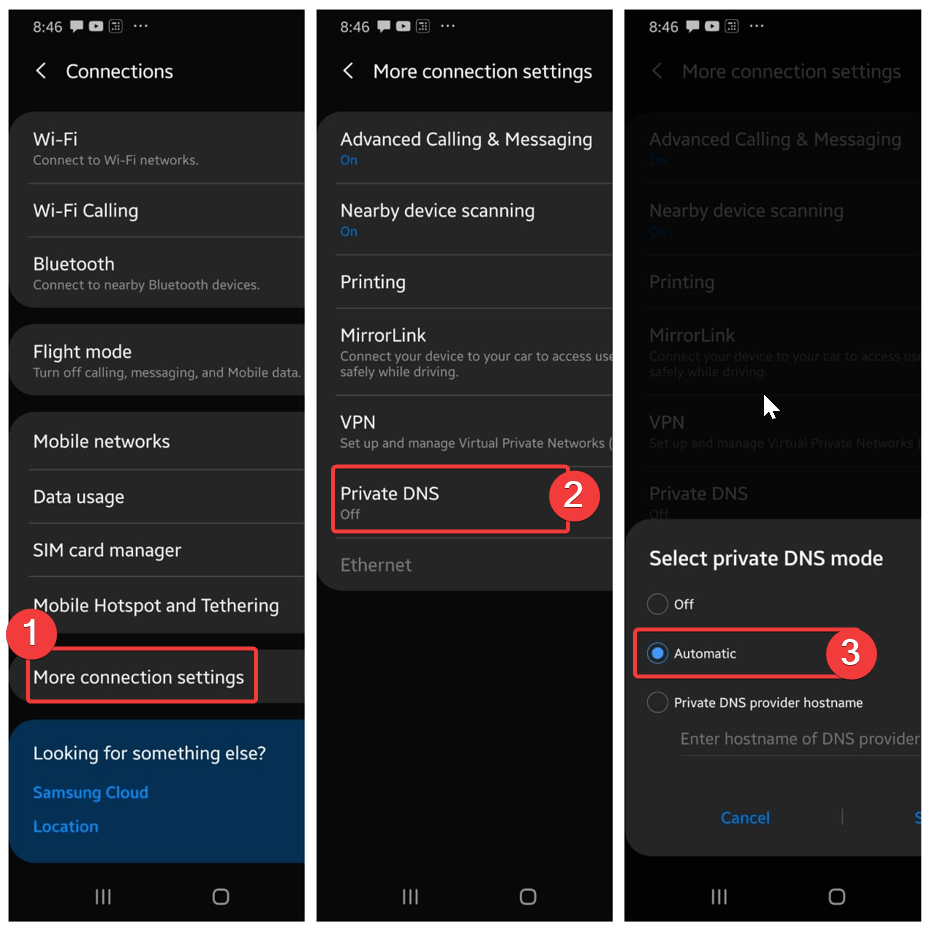
¿Has estado usando algún servidor DNS de terceros en tu teléfono Android para mejorar la velocidad de tu internet? Si es así, puede estar impidiendo que la página de inicio de sesión de Wi-Fi se muestre. Simplemente desactiva la configuración de DNS personalizado en tu teléfono Android y verifica si esto soluciona el error.
- Abre Configuración >> Conexiones.
- Toca en “ Más configuraciones de conexión.”
- Toca “ DNS Privado ”, selecciona “ Automático, ” y Guarda.
Arreglo 9. Desactivar la Configuración de VPN
Una conexión VPN también podría intervenir en el proceso cuando Android se comunica con la red Wi-Fi y causar problemas. Para no detectar ningún error, apaga inmediatamente tu conexión VPN y verifica si eso permite que la página de inicio de sesión de Wi-Fi aparezca en tu sistema Android.
A veces, una VPN también puede bloquear tu teléfono Android de transmitir a la red WiFi, causando problemas. Sería mejor desactivar instantáneamente tu conexión VPN y verificar si esto te ayuda a rectificar y solucionar el error de la Página de Inicio de Sesión de Wi-Fi.
Arreglo 10. Restablecer la Configuración de Red
Tales anomalías también pueden ocurrir si hay un problema con la configuración de red de tu Android. En ese caso, tu mejor opción es borrar la configuración de red en tu teléfono Android y comenzar de nuevo para ver si esto puede ayudarte a resolver el error de Inicio de Sesión de WiFi.
Ten en cuenta que tendrás que volver a conectarte a todas las redes anteriores, ya que todas tus redes Wi-Fi guardadas anteriormente serán eliminadas.
Sigue los pasos para Restablecer la Configuración de Red:
- Abre “ Configuración ”>> “ Gestión general.”
- Toca Restablecer y elige Restablecer la configuración de red de las opciones mostradas.
- Toca el botón “ Restablecer configuraciones ” e ingresa tu PIN del teléfono cuando se te pida.
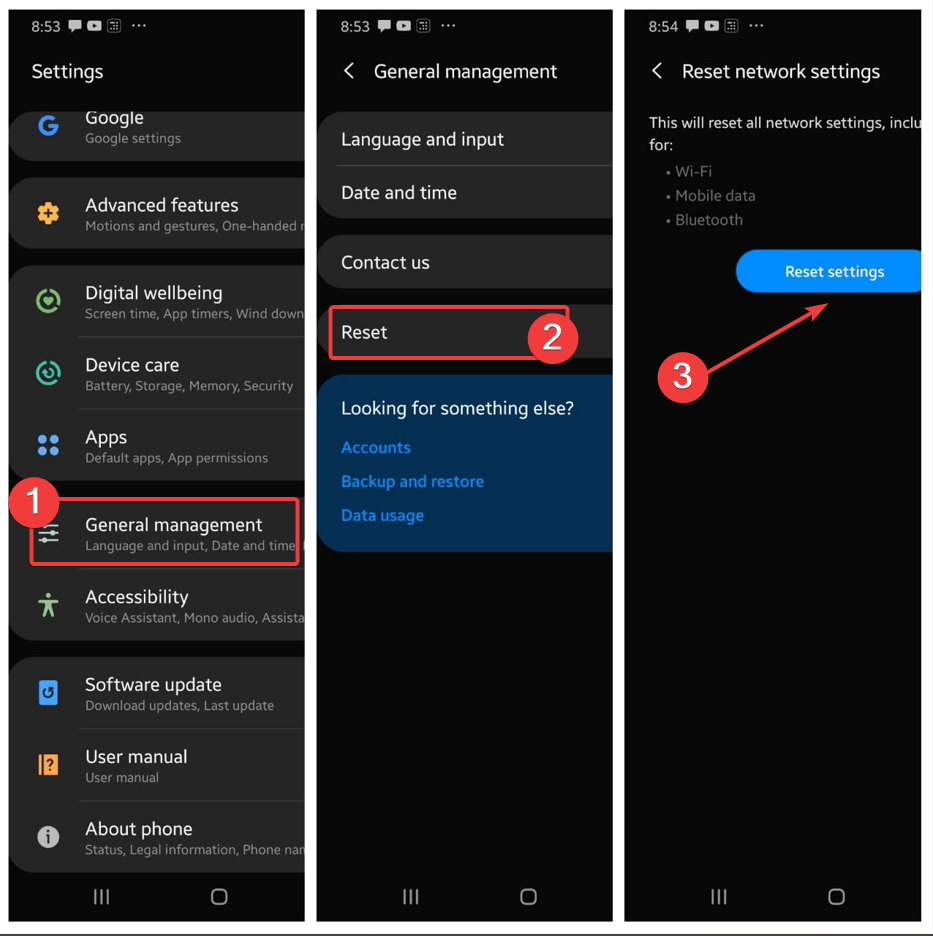
Ahora, espera un momento para que tu teléfono se reinicie y configure nuevamente la configuración de red. Una vez hecho esto, la página de inicio de sesión debería cargarse actualmente cuando te conectes a una red Wi-Fi pública.
Conclusiones Finales:
Tales problemas de Android no deberían impedirte usar redes Wi-Fi públicas gratuitas en tu área. Esperamos que una de las soluciones anteriores para resolver el error de la Página de Inicio de Sesión de WiFi haya ayudado a mostrar la página de inicio de sesión, y tu Android ahora está conectado a internet.
Además, si sabes algo más al respecto o quieres sugerir algo, por favor comenta abajo. También, visita nuestro canal de YouTube.
Si tienes algún pensamiento sobre 10 Maneras de Arreglar la Página de Inicio de Sesión de WiFi que No Se Muestra en Android, siéntete libre de dejar un comentario en el cuadro de abajo. Además, suscríbete a nuestro canal de YouTube de DigitBin para tutoriales en video. ¡Salud!
Recibe nuevas publicaciones en tu bandeja de entrada.
No spam. Cancela la suscripción en cualquier momento.