Errores de juego · 9 min read · Dec 26, 2025
11 Maneras de Arreglar el Error de Desarrollo 6034 en Warzone/Modern Warfare
Eres un fanático de los juegos de acción inspirados en la tecnología, y Call of Duty es uno de ellos. Cuando se trata de Modern Warfare o Warzone, no hay límites para cuánto tiempo puedes jugar.
Es la fiesta definitiva de diversión y tiempo de gala. Sin embargo, tu juego se detendrá cuando tu Xbox o PC te dé de repente el mensaje de error de desarrollo 6034. Es bastante frustrante, y aquí te mostramos cómo te ayudaremos a solucionarlo.
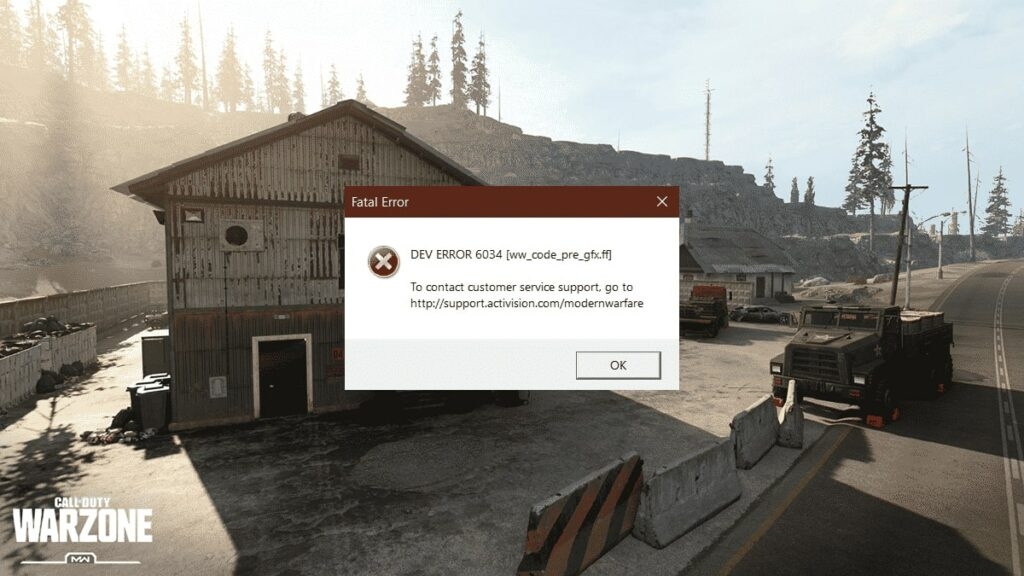
¿Cómo Arreglar el Error de Desarrollo 6034?
Varios motivos contribuyen indirectamente al error de desarrollo 6034. Puedes verificar la causa e implementar las soluciones en consecuencia hasta que obtengas la solución definitiva.
A continuación se presenta una lista de 11 maneras de arreglar el error de desarrollo 6034:
Método 1: Reiniciar Call of Duty
El error 6034 en Xbox o PC también podría ser falso. Ocurre cuando hay fallos temporales en el juego. En tal escenario, todo lo que tienes que hacer es cerrar el juego, esperar 3 minutos y abrirlo nuevamente para jugar.
Ya sea que juegues Modern Warfare o Warzone en Xbox o PC, la solución es efectiva para ambos. Si los problemas temporales en el juego generaron el mensaje de error, no lo volverás a encontrar. Si el problema persiste, entonces algo más está causando el error.
Método 2: Borrar Caché en Xbox o PC
Similar a los fallos temporales en tu juego, algunos pueden estar en tu dispositivo. Las razones probables incluyen demasiada memoria caché acumulada en tu dispositivo.
Por lo tanto, borrar la caché en Xbox o PC resolvería el error de desarrollo 6034. Además, si una mala conexión de red lo está causando, entonces este método lo abordaría.
¡Aquí te mostramos cómo puedes borrar tu caché en Xbox o PC!
Borrar Caché en Xbox
- Mantén presionado el botón de encendido hasta que tu Xbox se apague por completo.
- Espera alrededor de 3-5 minutos.
- Presiona el botón de encendido hasta que tu Xbox se encienda.
Seguir este método borrará la caché de tu Xbox.
Borrar Caché en PC
- Presiona la tecla Win y haz clic en el botón de Apagar o el ícono de Apagar.
- Deja que tu PC se apague por completo.
- Después, enciéndelo.
Después del reinicio, tu PC no tendrá ninguna memoria caché anterior.
Ahora, vuelve a Call of Duty, y borrar la caché abordaría el problema si era la causa principal.
Método 3: Borrar Espacio Reservado en Xbox
Los usuarios de Xbox han resuelto el problema borrando el espacio reservado en Xbox. Así, tu ejecución funciona de manera óptima y evita el error de desarrollo 6034.
Sigue los pasos que se indican a continuación para borrar el espacio reservado en Xbox:
- Mantén presionado el botón de Opciones en tu controlador y dirígete al Menú del Juego.
- Ve a Administrar Juego y Complementos.
- Selecciona la opción de Datos Guardados en el panel izquierdo.
- Navega a Espacio Reservado y haz clic en Borrar Espacio Reservado.
Aparecerá un cuadro de confirmación; elige Sí para continuar. Después, reinicia tu Xbox para que los cambios se reflejen. Así, borrar el espacio reservado abordaría el problema.
Método 4: Actualizar Controladores de GPU
Si eres un jugador de PC empedernido, tendrías una tarjeta gráfica. Sin embargo, no funcionará de manera óptima si no has actualizado sus controladores. También resultaría en numerosos errores como el error de desarrollo 6034. Por lo tanto, actualizar los controladores de GPU resolvería el problema.
Sigue los pasos que se indican a continuación para actualizar los controladores de GPU en tu PC:
- Presiona la tecla Win y ve al Administrador de Dispositivos.
- En él, abre Adaptadores de Pantalla y haz clic derecho en el controlador de tu tarjeta gráfica.
- Elige Actualizar Controlador en el menú desplegable.
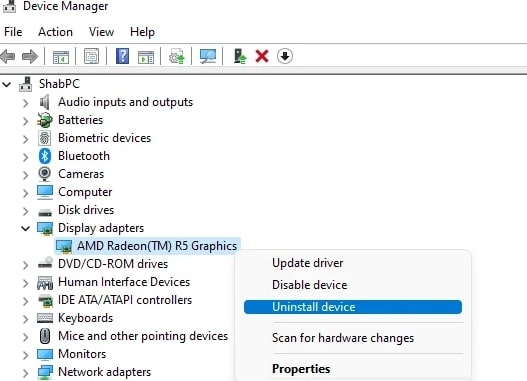
- Se abrirá otra ventana; haz clic en Buscar automáticamente el controlador.
Así, tu sistema ahora buscará actualizaciones de controladores y te pedirá que descargues si hay una disponible. Procede con ello para instalar una actualización a tu controlador de GPU. Sin embargo, si no hay actualizaciones disponibles o no usas GPU, entonces las siguientes soluciones ayudarían.
Método 5: Actualizar Call of Duty
Los desarrolladores del juego lanzan frecuentemente actualizaciones con parches de errores. Para instalarlos, debes actualizar el juego a tiempo. Si usas una versión desactualizada, los errores podrían llevar a mensajes de error. Por lo tanto, actualiza Call of Duty en Xbox/PC (según corresponda) para evitar problemas de juego.
Método 6: Realizar Actualización de Software en Xbox o PC
Además de las actualizaciones del juego, el firmware/software desactualizado también causa problemas con el juego, como el error de desarrollo 6034. Ocurre cuando el juego no es compatible con versiones anteriores.
Además, los errores en el firmware actual también pueden llevar a mensajes de error. Por lo tanto, realiza una actualización de software en Xbox o Windows para deshacerte de ello.
Método 7: Desactivar Paquetes de Juegos Multijugador en Xbox
Instalar complementos y paquetes de datos como los juegos multijugador corrompe el juego y el campo y lleva al error de desarrollo 6034. Por lo tanto, desactivar los paquetes de juegos multijugador en Xbox es el rescate definitivo en tal situación.
Aquí te mostramos cómo puedes hacerlo:
- Ve al Menú de Xbox y elige Administrar Juego y Complementos.
- Navega a Call of Duty: Modern Warfare.
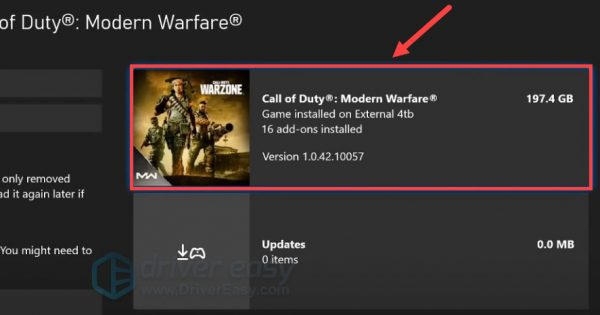
- Haz clic en el Paquete MP2 y el Paquete Multijugador 3 para desactivarlos.
- Presiona el botón Guardar Cambios para continuar.
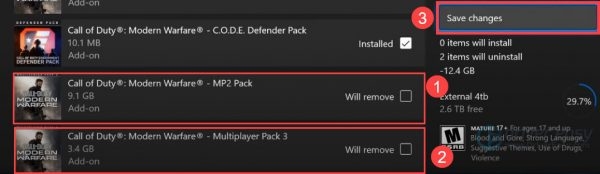
Ahora, reinicia tu consola, y resolverá el problema. Además, si no has instalado ningún paquete de juegos multijugador, las siguientes soluciones ayudarían.
Método 8: Reparar Archivos de Call of Duty en PC
La razón más común para el error de desarrollo 6034 son los archivos de juego faltantes o dañados. Por lo tanto, debes escanear y reparar los archivos del juego. Sin embargo, este método es aplicable solo si juegas en una PC.
Sigue los pasos que se indican a continuación para reparar los archivos de Call of Duty en tu PC:
- Abre el lanzador de Battle.net y ve a Call of Duty.
- Presiona la etiqueta de Opciones y selecciona Escanear y Reparar en el menú desplegable.
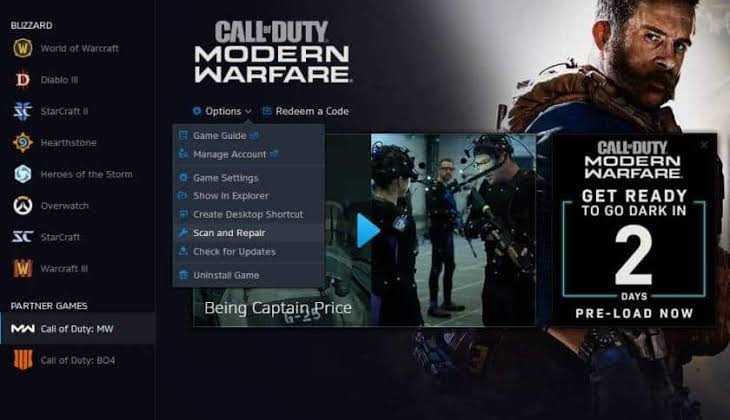
- Haz clic en Iniciar Escaneo para continuar.
Así, el lanzador de Battle.net escaneará automáticamente los archivos de CoD y los reparará. Sin embargo, si no te ayuda, podría haber archivos corruptos en tu PC.
Método 9: Eliminar Archivos Corruptos en la PC
A menudo, el escaneo automático y la reparación de los archivos de Call of Duty en una PC no eliminan los archivos de juego corruptos. Es un fallo que puedes solucionar eliminando manualmente esos archivos. Además, puedes descargar los archivos correctos nuevamente.
Sigue los pasos que se indican a continuación para eliminar manualmente los archivos corruptos de Call of Duty en tu PC:
- Dirígete a la carpeta de Call of Duty: Warzone o Modern Warfare.
- En la barra de búsqueda,
.patch.result.productvivoxsdk_x64.dllLauncher.dbLauncher.exe (Modern Warfare)Presiona el botón de Buscar.
- Localiza la carpeta, haz clic derecho sobre ella y selecciona Eliminar en el menú desplegable.
Esto eliminaría manualmente los archivos de juego corruptos. Sin embargo, debes restaurar esos archivos faltantes instalándolos correctamente.
- Ve al lanzador de Battle.net y localiza Call of Duty.
- En sus opciones, selecciona Escanear y Reparar.
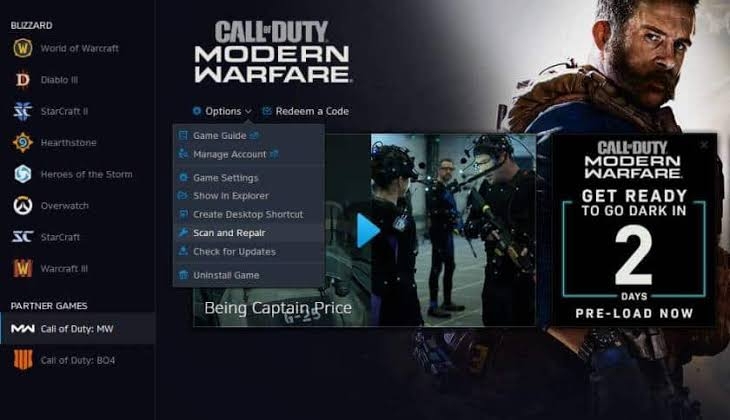
- y presiona el botón Iniciar Escaneo.
Así, el cliente de Battle.net escaneará e instalará los archivos de juego faltantes.
Método 10: Cambiar Configuraciones de DNS en Xbox o PC
A menudo, cuando la mayoría de las soluciones no funcionan, hay algo extraño en tus configuraciones de DNS. Por lo tanto, cambiarlas ayudaría. Los métodos varían para consola y PC, y te mostraremos cómo cambiar las configuraciones de DNS para ambos.
Aquí te mostramos cómo puedes hacerlo:
Cambiar Configuraciones de DNS en Xbox
- Presiona el botón de Opciones y ve a Configuración.
- Navega a Red y selecciona Configuraciones Avanzadas.
- Haz clic en Configuraciones de DNS,
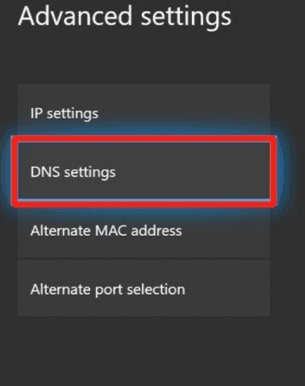
Abre DNS y elige Manual e ingresa los siguientes detalles de DNS de Google,
Primario: 8.8.8.8
Secundario: 8.8.4.4
Presiona el botón Continuar para guardar los cambios.
Cambiar Configuraciones de DNS en Windows
- Presiona la tecla Win y ve al Panel de Control.
- Dirígete a Red e Internet y haz clic en Centro de Redes y Compartición.
- Selecciona Cambiar Configuraciones del Adaptador y haz clic derecho en tu nombre de Red.
- Elige Propiedades en el menú desplegable.
- Expande Redes, haz clic en TCP/IPv4 y abre sus propiedades.
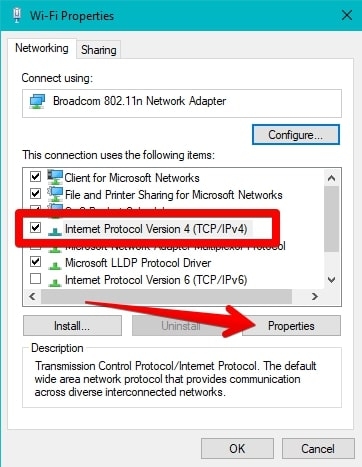
Ve a direcciones del servidor DNS y cambia el servidor DNS a los siguientes
208.67.222.220
208.67.220.220
Presiona el botón Aceptar para guardar los cambios.
Después de hacer esto en tu Xbox o PC, reinicia tus dispositivos. Luego, dirígete a Call of Duty y verifica si el problema persiste.
Método 11: Reinstalar Call of Duty
Cuando ninguno de los métodos te ayuda a resolver el problema, hay algo mal con tu archivo de instalación del juego. Esto puede suceder tanto en Xbox como en PC. Por lo tanto, para solucionarlo y continuar con tu juego: reinstala Call of Duty: Modern Warfare o Warzone en tu Xbox o PC.
Preguntas Frecuentes
¿Qué significa el error de desarrollo 6034?
El error de desarrollo 6034 implica que tus datos de Call of Duty: Modern Warfare o Warzone están corruptos. Puedes escanear y reparar los archivos de juego dañados en PC, eliminar paquetes multijugador en Xbox o actualizar el juego para resolverlo.
¿Por qué estoy recibiendo un error de desarrollo en cod?
Las razones más comunes para los errores de desarrollo de CoD incluyen interrupciones del servidor, falta de privilegios administrativos y archivos de juego dañados o faltantes. Por otro lado, configuraciones corruptas también conducen al error de desarrollo en CoD.
Conclusión
Call of Duty siempre es divertido de jugar, y no hay reemplazo para ello. Sin embargo, el error de desarrollo 6034 interrumpe el juego y es molesto.
La buena noticia es que puedes solucionarlo actualizando el juego, los controladores o el software. Para Xbox, debes borrar el espacio reservado, desactivar los paquetes de juegos multijugador, cambiar las configuraciones de DNS o reinstalar el juego para solucionar el problema.
Además, si eres un usuario de Windows, puedes escanear y reparar archivos dañados, eliminar archivos corruptos manualmente y cambiar las configuraciones de DNS para resolverlos.
Recibe nuevas publicaciones en tu bandeja de entrada.
No spam. Cancela la suscripción en cualquier momento.