Controladores NVIDIA · 11 min read · Jan 27, 2026
12 Maneras de Solucionar el Error de Inicio del Controlador de Pantalla de Nvidia
Los visuales juegan un papel crucial, y trabajar productivamente en tu computadora es esencial para funcionar correctamente. Además, si no lo hacen, también pueden causar problemas oculares.
¿Tu monitor de PC se está volviendo negro repetidamente? ¿O enfrentas frecuentes bloqueos de juegos y gráficos de pantalla deficientes como píxeles incorrectos? Además, también verás el Error de Inicio del Controlador de Pantalla de NVIDIA.
Esto también te molestaría ya que obtienes una peor experiencia gráfica a pesar de usar una GPU adicional. Por lo tanto, estarías buscando cómo solucionarlo, y te hemos guiado a través de ello. ¡Así que, sin más preámbulos, comencemos!
¿Cómo solucionar el error de inicio del controlador de pantalla de NVIDIA?
Hay varios métodos para solucionar el problema de la tarjeta gráfica NVIDIA. El proceso que funcionará para ti depende de las causas. ¡Sigue cada uno de ellos hasta que encuentres el que funcione para ti!
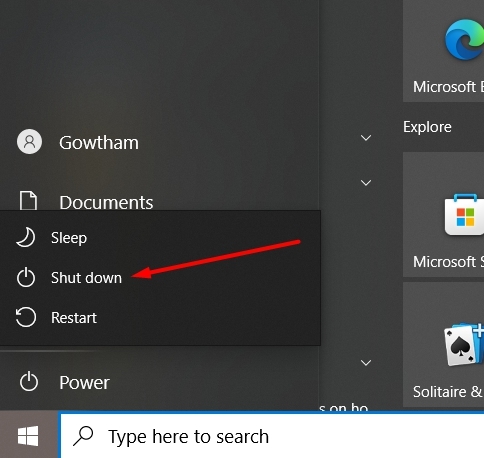
1. Reiniciar el PC
Una de las razones más comunes por las que tu controlador de pantalla NVIDIA falló al iniciar puede deberse a problemas menores. Demasiada caché del sistema puede ser la causa del error.
Por lo tanto, en tales casos, puedes intentar un recurso simple, reiniciar tu PC, y el problema se resolverá si esa es la razón.
2. Reiniciar el controlador gráfico
Similar a tu PC, tu controlador gráfico podría funcionar mal debido a problemas causados por fallos temporales. Puede ser complejo, pero es muy fácil. En lugar de seguir un método largo utilizando el Administrador de dispositivos, puedes intentar usar el atajo.
La forma más fácil de reiniciar tu controlador gráfico NVIDIA
- Presiona las teclas Win+Ctrl+Shift+B juntas.
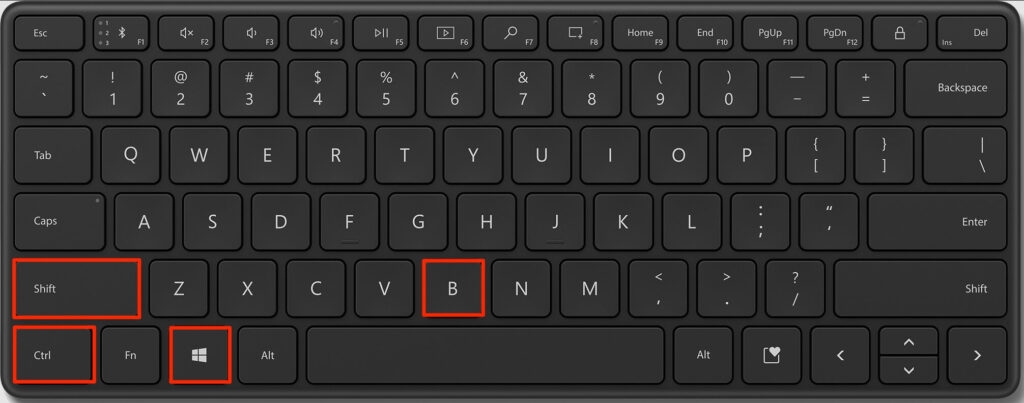
Tu pantalla se volverá negra durante aproximadamente 2 segundos.
Después de que se normalice, tu controlador gráfico NVIDIA se reiniciará automáticamente.
Sin embargo, esta forma de reiniciar la tarjeta gráfica solo funcionará para algunos de ustedes. En tal escenario, puedes usar el Administrador de dispositivos.
Reiniciar el controlador gráfico NVIDIA usando el Administrador de dispositivos
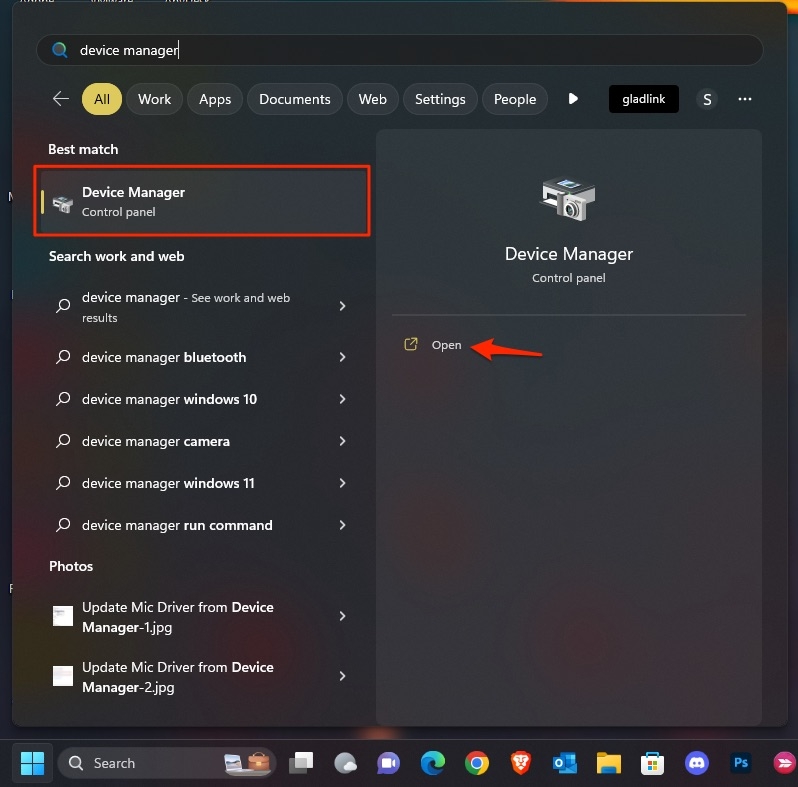
- Presiona la tecla Win, busca Administrador de dispositivos, y abre el resultado de búsqueda más adecuado.
Desplázate hacia abajo y ve a Adaptadores de pantalla.
Haz clic derecho en el Controlador de pantalla NVIDIA, y aparecerá un menú desplegable. Selecciona Deshabilitar dispositivo de él.
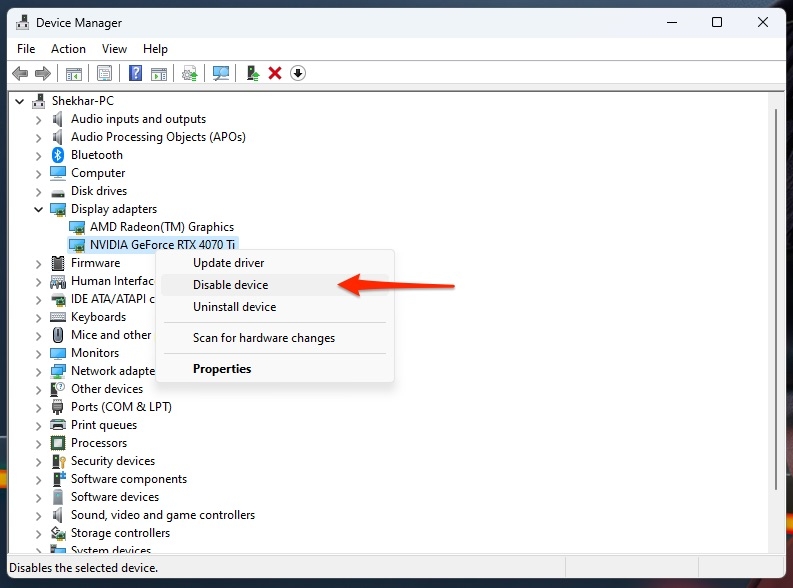
Además, espera un momento; haz clic derecho nuevamente en el controlador de pantalla NVIDIA, y ahora verás la opción Habilitar; haz clic en ella. Muchos usuarios han informado que esto ha resuelto su problema de error de inicio del controlador de pantalla NVIDIA.
3. Conectar tu PC a un enchufe de corriente diferente
A menudo no hay problema con tu OC o tarjeta gráfica NVIDIA, sino en el enchufe de corriente.
Estos problemas pueden ser una conexión suelta entre el enchufe y el enchufe de corriente, fluctuaciones de energía o una mala conexión.
En tales casos, debes conectar tu PC a un enchufe de corriente diferente y verificar si eso funciona. Hay más posibilidades de que esta solución funcione para ti.
4. Actualizar los controladores de NVIDIA
Si tu controlador de pantalla se ha vuelto obsoleto, verás el error de inicio del controlador de pantalla NVIDIA. Por lo tanto, actualizar tu controlador de pantalla solucionaría el problema.
Sigue los pasos que se indican a continuación para actualizar el controlador de pantalla NVIDIA:
- Abre la URL https://www.nvidia.com/download/index.aspx en tu PC.
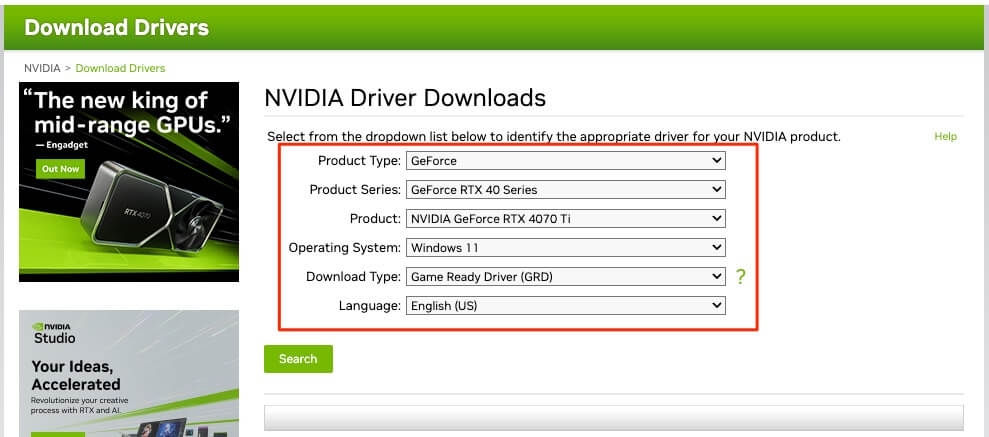
Verás varias opciones; haz clic en la Serie de tu tarjeta gráfica y el nombre del Producto para continuar.
Presiona el botón Buscar.
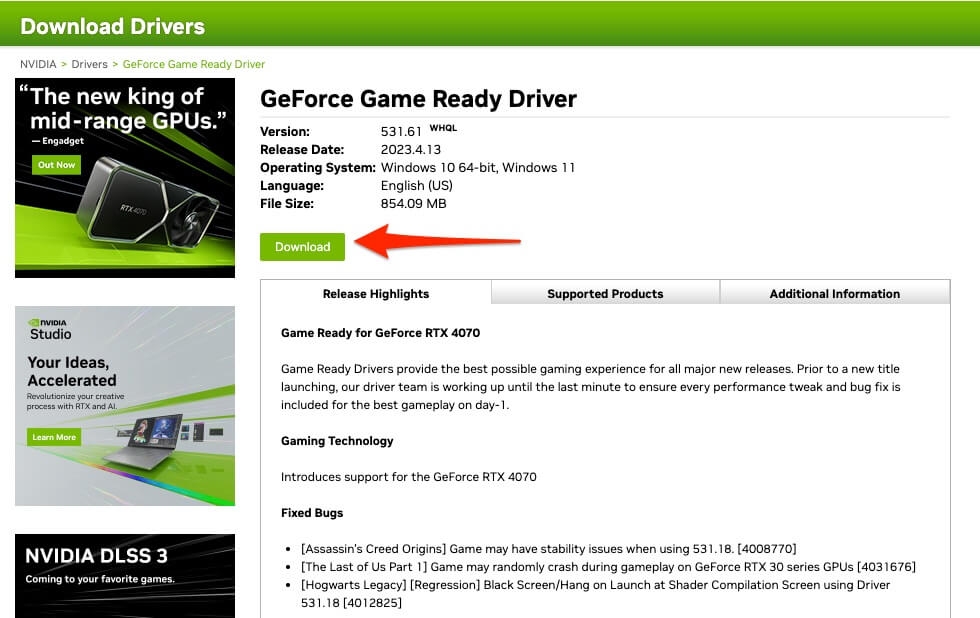
Ahora, NVIDIA comenzará la detección de actualizaciones de controladores para tu tarjeta gráfica específica. Si hay alguna disponible, aparecerá una ventana.
- Presiona el botón Descargar en la ventana de actualización.
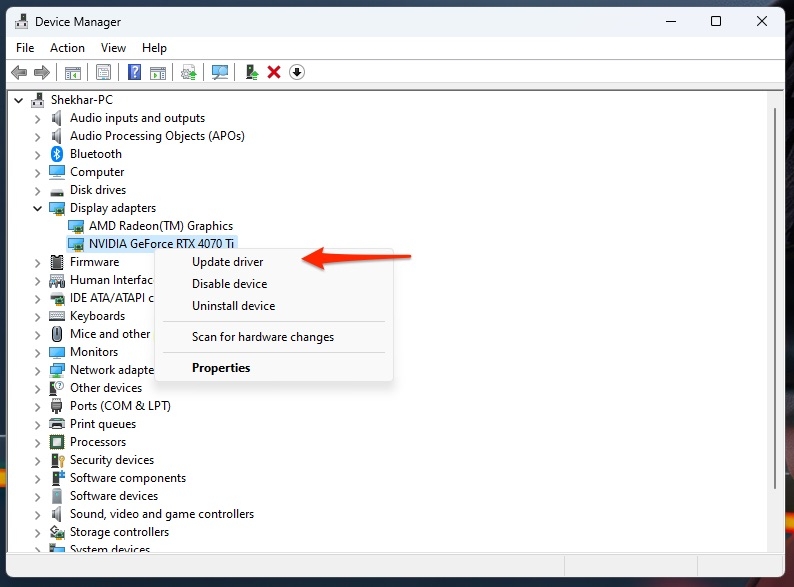
- Ahora, dirígete al Administrador de dispositivos, navega hasta Controlador de pantalla NVIDIA, haz clic derecho sobre él y selecciona Actualizar controlador del menú desplegable.
- Elige Buscar en mi computadora los controladores y selecciona Permitir que elija de una lista de controladores disponibles en mi computadora.
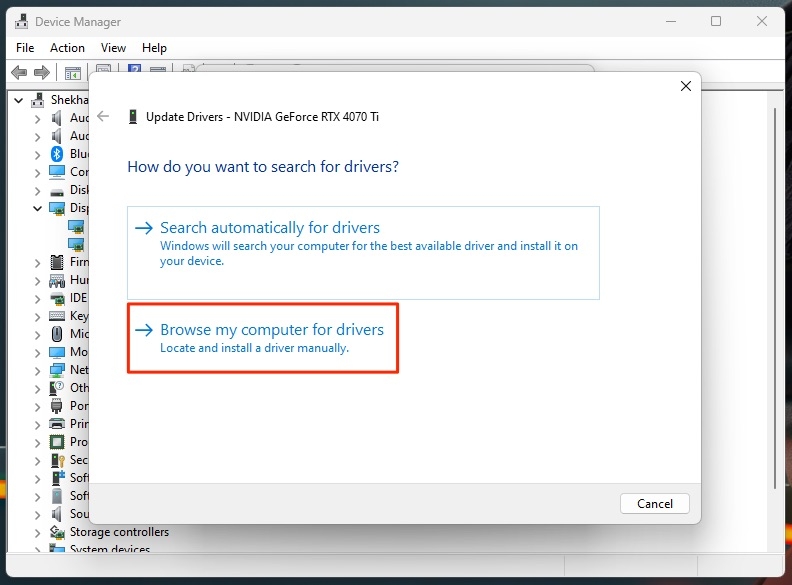
- Tu dispositivo localizará los controladores instalados, selecciona el tuyo en particular y haz clic en Siguiente.
Tu computadora comenzará a actualizar el controlador y mostrará un mensaje cuando el proceso esté completo.
5. Ajustar tu sistema para el mejor rendimiento
Modificar tu sistema para un rendimiento óptimo es una de las soluciones más subestimadas pero efectivas para el problema.
Es útil cuando los visuales y otros efectos necesitan ser mejorados. Por lo tanto, debes ajustarlo en consecuencia.
Sigue los pasos que se indican a continuación para hacerlo:
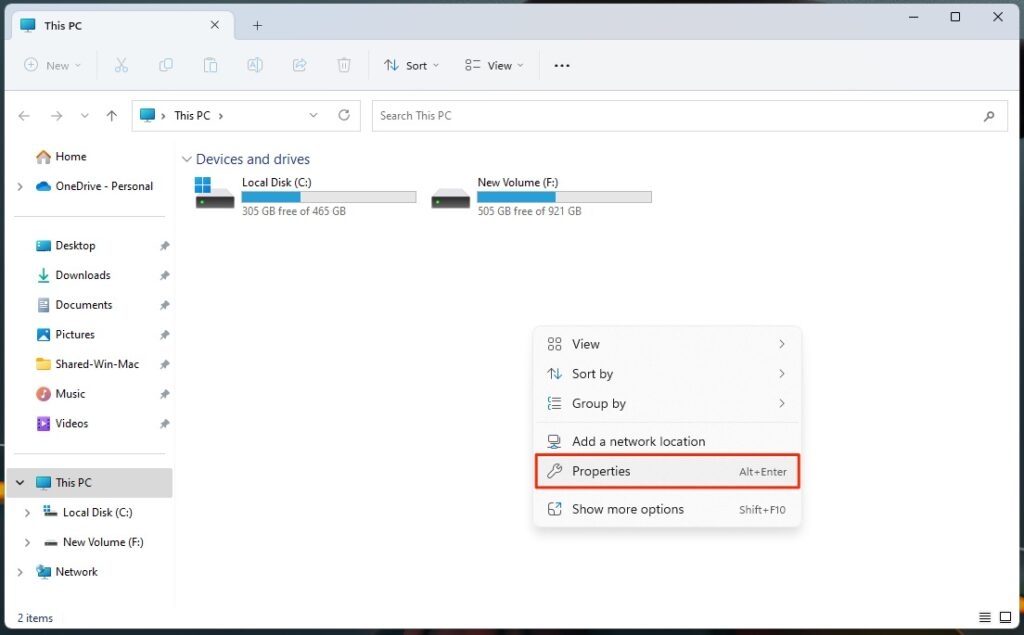
- Abre Este PC, haz clic derecho en cualquier parte de él y selecciona Propiedades del menú desplegable.
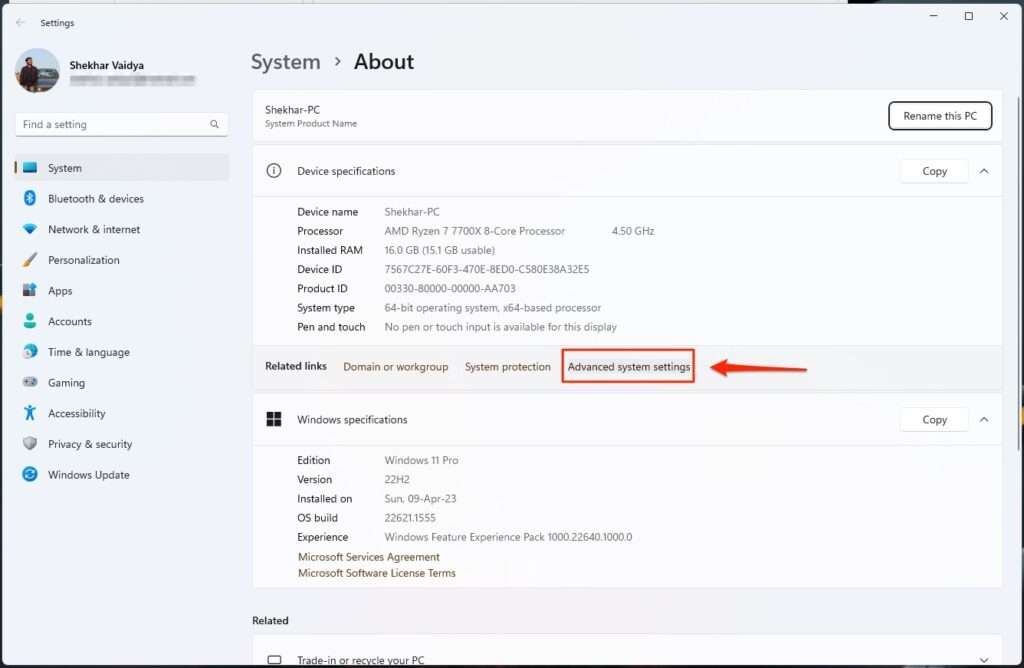
- Ahora, selecciona Configuración avanzada del sistema en el panel izquierdo.
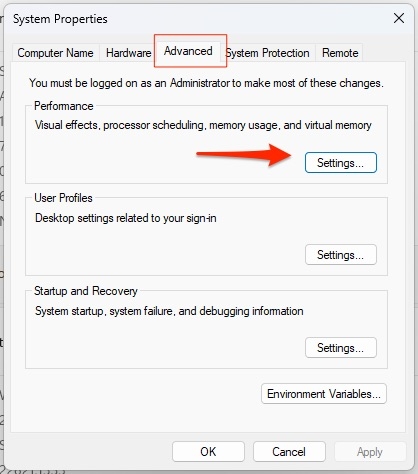
Expande la pestaña Avanzado.
En la sección Rendimiento, presiona el botón Configuración.
- Ve a Efectos visuales y haz clic en el botón de opción Ajustar para un mejor rendimiento.
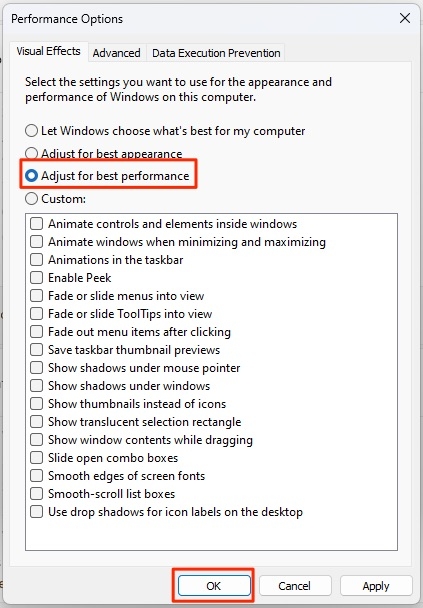
- Haz clic en Aplicar y luego presiona el botón Aceptar para continuar.
Además, reinicia tu PC para que los cambios se reflejen.
6. Ejecutar el solucionador de problemas de hardware y dispositivos
Microsoft ha equipado sus PCs con solucionadores de problemas integrados. De manera similar, puedes detectar problemas con hardware y dispositivos con el solucionador de problemas particular destinado para ello.
Aunque no funcionan tan eficazmente como los de terceros, en algunos casos, han resultado ser un rescate y han funcionado de manera eficiente.
Aquí te mostramos cómo puedes hacerlo:
Presiona las teclas Win+X para abrir Configuración y ve a Actualización y seguridad.
Selecciona Solucionar problemas en el panel izquierdo y haz clic en Solucionadores de problemas adicionales en el lado derecho.
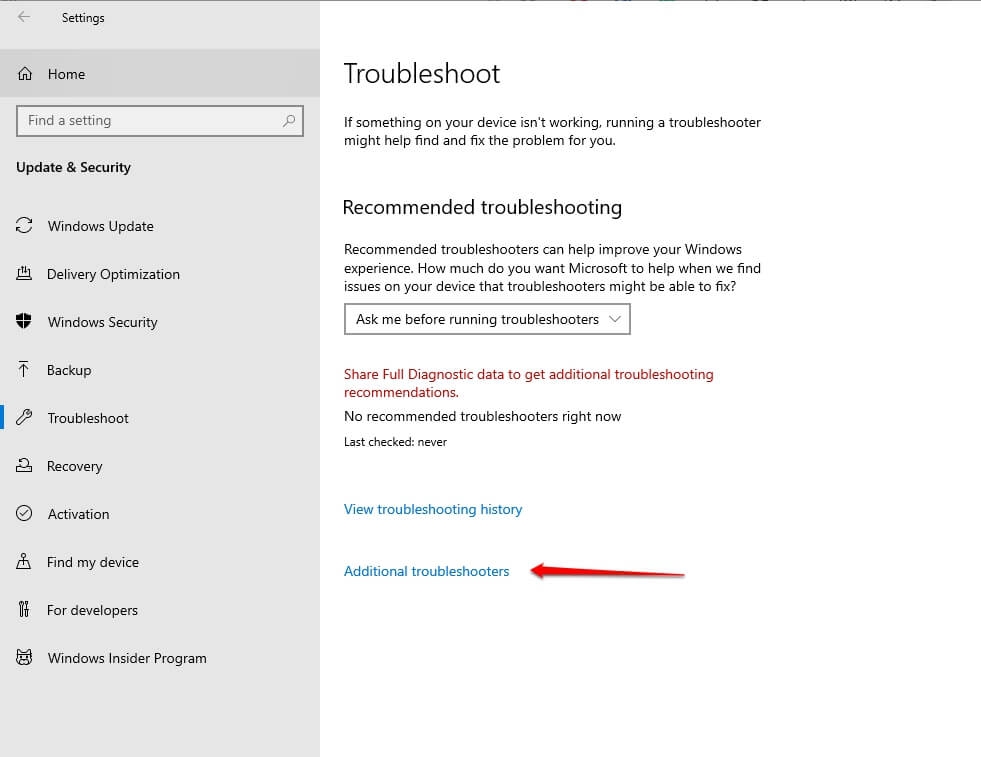
- Se abrirá una ventana; en ella, presiona el botón Ejecutar el solucionador de problemas en Hardware y dispositivos.
Después de detectar problemas con tu hardware, incluido el controlador de pantalla NVIDIA, verá y mostrará los problemas que encuentra. Además, puedes hacer clic en ellos para resolverlos, y Windows puede pedirte que los soluciones.
7. Escanear en busca de malware y virus
Ya sea a través de correo electrónico, una conexión desconocida, aplicaciones de comunicación de terceros y tales fuentes, el malware y los virus se infiltran en tu dispositivo.
Esto también provoca que tu computadora funcione mal e incluso causa problemas con el controlador de pantalla NVIDIA. Por lo tanto, debes escanear tu computadora en busca de malware y virus para saber si ese es el caso.
Si no tienes software de terceros, entonces úsalo; de lo contrario, puedes escanear utilizando la función integrada. Aquí te mostramos cómo puedes hacerlo:
Presiona las teclas Win+X para abrir Configuración y haz clic en Actualización y seguridad.
Selecciona Seguridad de Windows y haz clic en Protección contra virus y amenazas.
En la sección Amenazas actuales, navega hasta Opciones de escaneo.
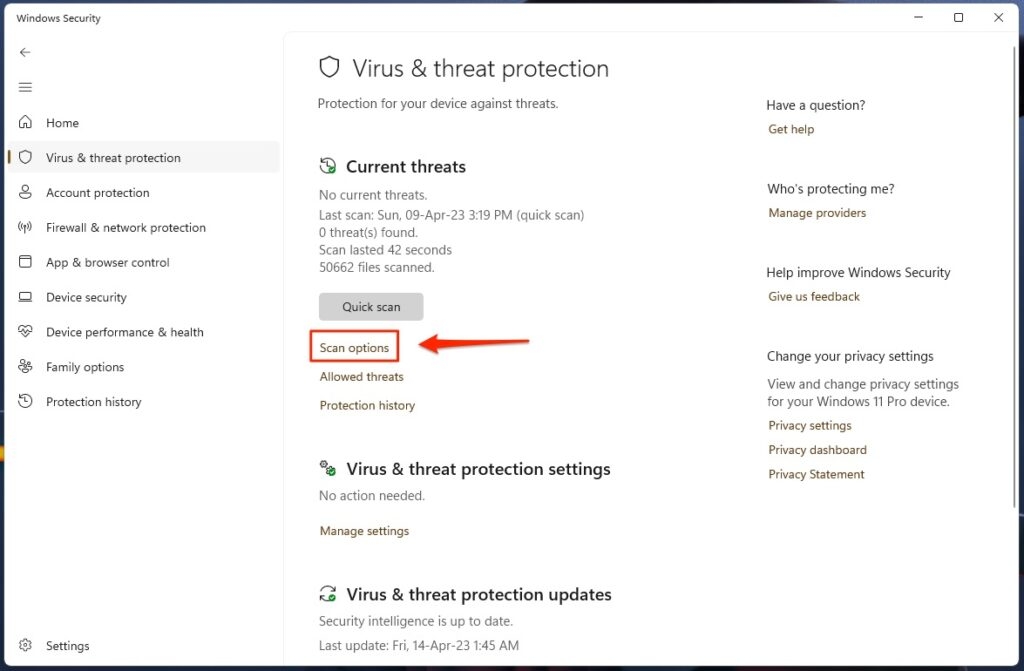
- Haz clic en Microsoft Defender Antivirus (escaneo sin conexión) y presiona el botón Escanear ahora.
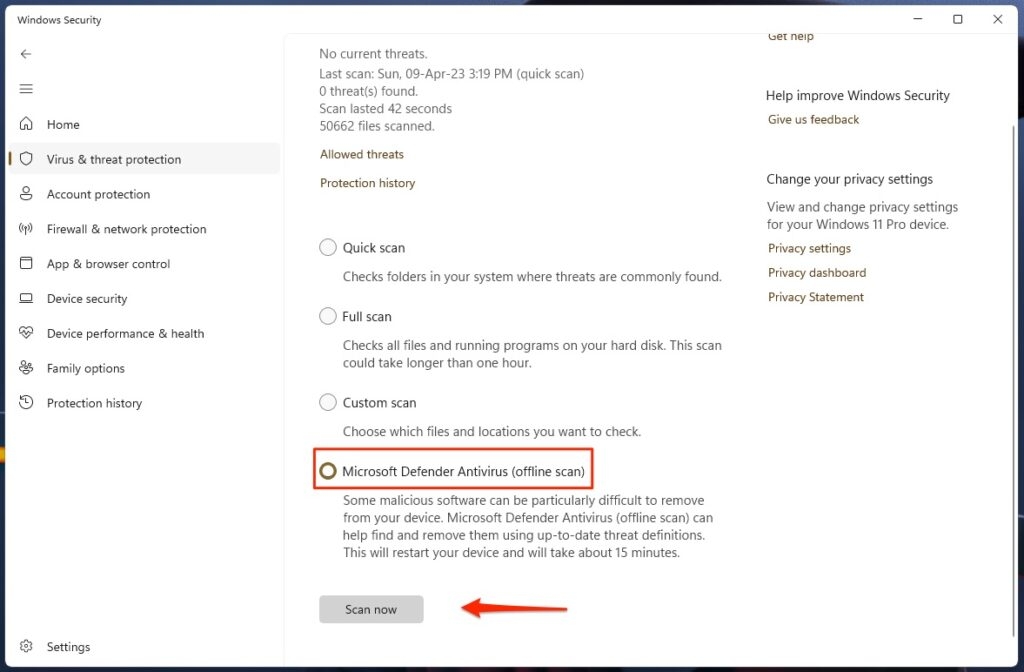
Windows comenzará a escanear tu PC, así que espera hasta que complete. Debes reiniciar tu dispositivo para solucionar el problema si hay alguna amenaza.
8. Ejecutar un escaneo SFC
Tu sistema operativo Windows podría tener archivos faltantes o corruptos que interfieren con su funcionamiento normal. Esto resulta en numerosos errores como el “El controlador de pantalla NVIDIA falló al iniciar”. Para saber si es la causa del problema, puedes usar el escaneo SFC de Windows.
Aquí te mostramos cómo puedes hacerlo:
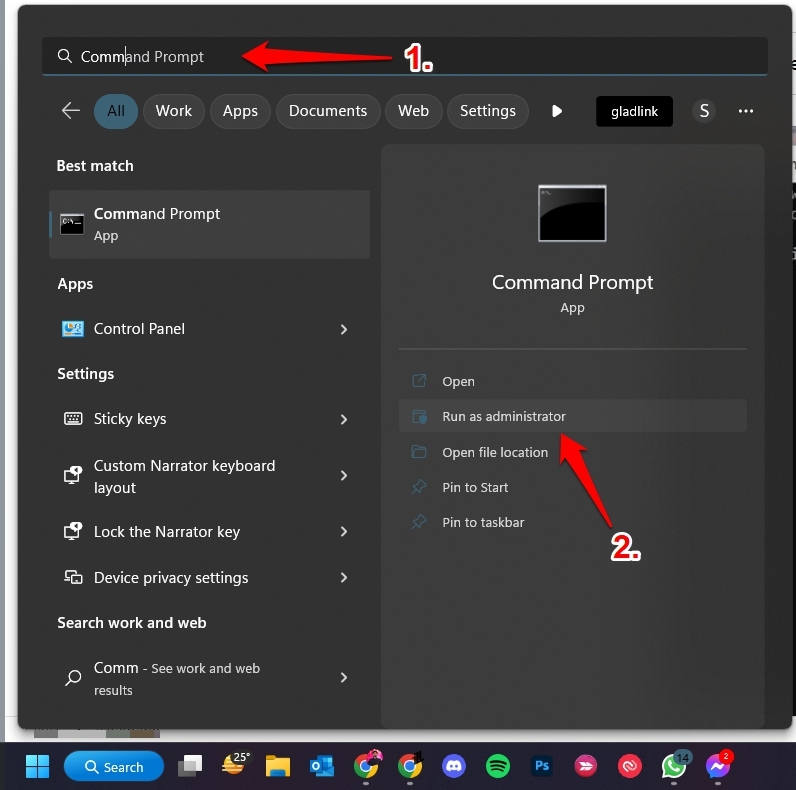
- Presiona el botón de Inicio, busca cmd, y haz clic en Ejecutar como administrador.
- Escribe el comando dado a continuación y presiona la tecla Enter.
sfc /scannow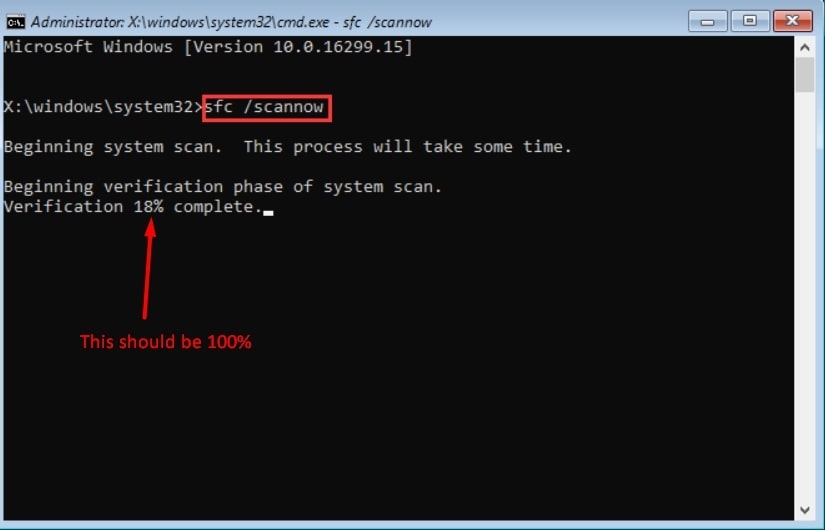
Windows comienza el escaneo SFC y espera hasta que te muestre los resultados. Si ves que la Protección de Recursos de Windows no encontró ninguna violación de integridad, todo está bien con los archivos del sistema necesarios.
Sin embargo, si ves que la Protección de Recursos de Windows encontró archivos corruptos pero no pudo arreglar algunos de ellos, debes reiniciar tu dispositivo en Modo Seguro y realizar un escaneo SFC nuevamente. Si funciona bien, una herramienta de terceros o archivos externos están causando el problema, y no hay nada malo con tu tarjeta gráfica.
9. Actualizar el sistema operativo Windows
A menudo, tu sistema operativo Windows tiene errores. Además, incluso si usas una versión anterior, tu controlador de pantalla podría ser incompatible, causando el problema “El controlador de pantalla NVIDIA falló al iniciar”.
Por lo tanto, para resolver el problema, debes actualizar tu sistema operativo Windows. Aquí te mostramos cómo puedes hacerlo:
Presiona las teclas Win+X para abrir Configuración.
Selecciona Actualización de Windows en el panel izquierdo y haz clic en Buscar actualizaciones.
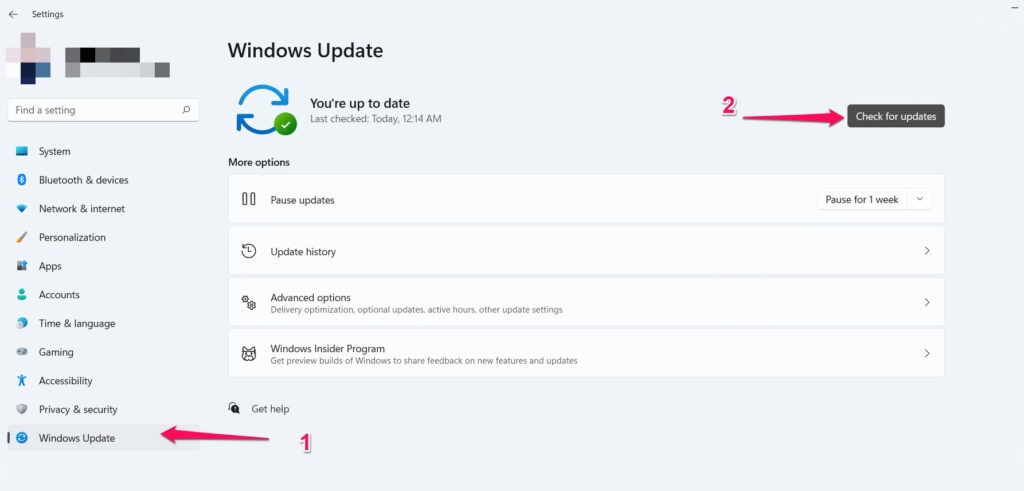
Windows te avisará si hay actualizaciones disponibles. Para continuar, debes hacer clic en el botón Descargar e instalar que aparecerá. Si tu PC está actualizado, ¡entonces el siguiente método te ayudará!
10. Volver a la versión anterior del controlador de pantalla
Si has instalado recientemente una actualización de tu controlador de pantalla y has encontrado el problema, entonces hay un error con la actualización. En tal escenario, desinstala la actualización y vuelve a la versión previamente instalada.
Aquí te mostramos cómo puedes hacerlo:
Ve al Administrador de dispositivos y haz doble clic en Controlador de pantalla NVIDIA.
Expande la pestaña Controlador en la ventana emergente que aparece.
Haz clic en Revertir controlador y presiona el botón OK.
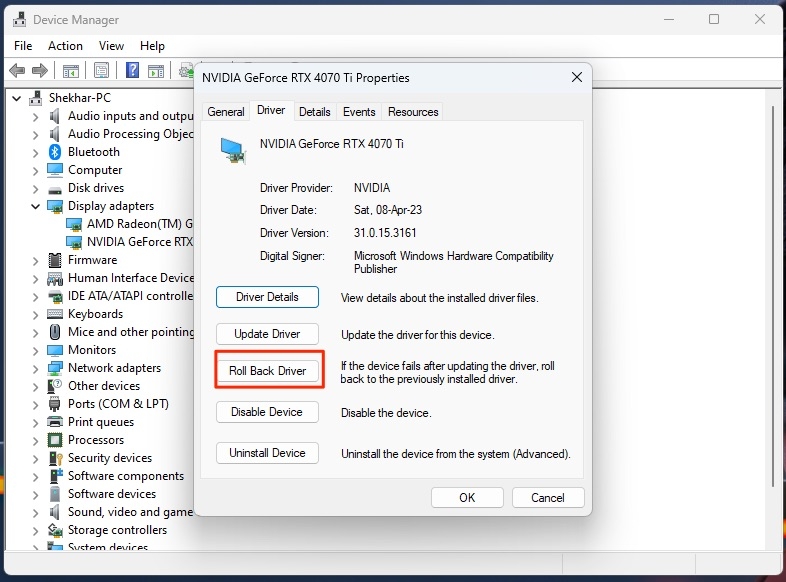
Deja que el proceso se complete, y tu problema se resolverá.
11. Reinstalar el controlador de pantalla NVIDIA
La instalación de tu controlador de pantalla puede haberse dañado, lo que lleva al problema. Por lo tanto, debes desinstalar el controlador de pantalla NVIDIA utilizando el software DDU o el Panel de control. Luego, descarga el controlador de pantalla e instálalo para solucionar el problema.
12. Volver a insertar la tarjeta gráfica NVIDIA
Cuando ninguno de los métodos anteriores funciona, hay una probabilidad de que tu tarjeta gráfica se haya calentado. Para solucionarlo, debes tener conocimientos técnicos o buscar asistencia técnica.
Todo lo que tienes que hacer es abrir tu CPU, quitar la tarjeta gráfica de la carcasa, mantenerla afuera hasta que se enfríe y luego volver a insertarla.
Preguntas Frecuentes
¿Qué hacer cuando el controlador de pantalla falla al iniciar?
La forma más rápida de lidiar con el problema es actualizar automáticamente el controlador de pantalla y reiniciar tu GPU y PC para solucionar el problema.
¿Cómo soluciono el error de instalación del controlador gráfico NVIDIA fallido?
Para superar el problema, debes instalar el controlador gráfico de forma personalizada en tu PC.
¿Es reparable la tarjeta gráfica NVIDIA?
Si es reparable, NVIDIA reparará tu tarjeta gráfica. Además, la reemplazarán si no lo es.
Conclusión – Error de inicio del controlador de pantalla de Nvidia
Mientras que el problema de que el controlador de pantalla NVIDIA falló al iniciar te molestaría, nuestras soluciones te habrían aliviado.
El problema ocurre debido a fallos temporales, controladores obsoletos, archivos del sistema faltantes o corruptos, problemas con el enchufe de corriente, malware, virus o un rendimiento del sistema no optimizado.
Por lo tanto, para eliminar el problema, debes solucionarlo dependiendo de la causa, según nuestro tutorial.
Si ninguno funciona, reinstala la GPU para resolver el problema. Además, si tienes alguna duda, ¡háznoslo saber en los comentarios a continuación!
Lectura adicional:
¿Cómo solucionar si falta el Panel de control de Nvidia en Windows?
Solución: La instalación del controlador Geforce Game Ready no puede continuar
RTX 4070 Ti vs. RX 7900 XT – ¿Cuál es el adecuado para ti?
Recibe nuevas publicaciones en tu bandeja de entrada.
No spam. Cancela la suscripción en cualquier momento.