Atajos de teclado · 5 min read · Oct 03, 2025
13+ Mejores Atajos de Teclado para Mac

Muchos usuarios de Apple aceptaron que los atajos de teclado de Mac hacen que sus vidas sean mucho más fáciles, pueden realizar actividades sin hacer clic y mover el mouse, solo presionan una combinación de teclas y eso es todo, el trabajo está hecho, como la combinación de teclas más utilizada que es Command+C y Command+V para copiar y pegar respectivamente.
Para aquellos usuarios de Mac que son nuevos en el entorno y no están familiarizados con los atajos de teclado de Mac para hacer su trabajo fácilmente, hemos enumerado algunos atajos de teclado importantes que te ayudarán a usar el sistema fácilmente y podrás hacer el trabajo rápidamente.
Atajos de Teclado de Mac
Aquí, mencionamos algunos atajos de teclado de Mac, para que puedas abrir fácilmente las aplicaciones y navegar entre ellas, estos trucos cortos te ayudarán a usar tu Mac de manera rápida, conveniente y eficiente.
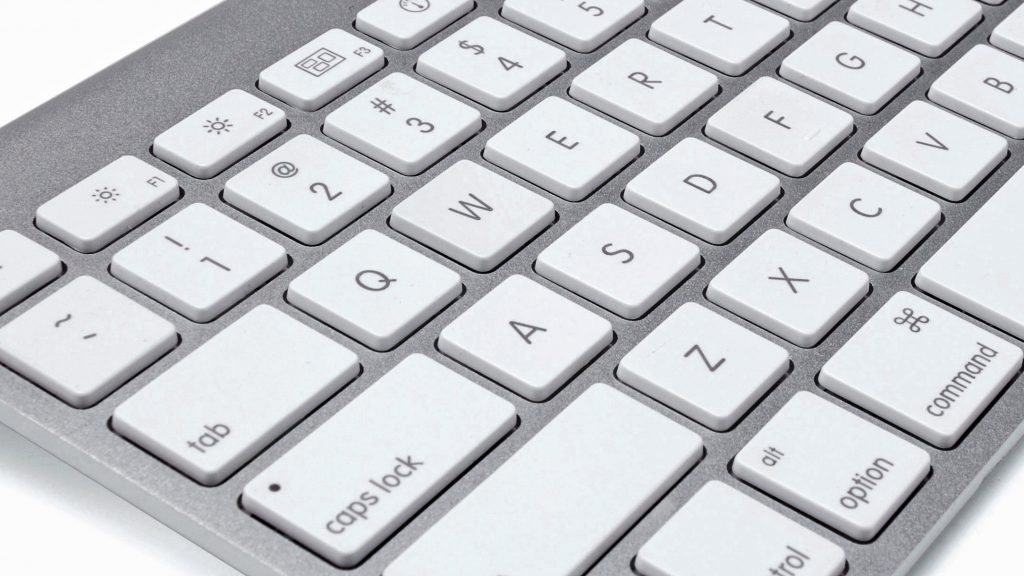
Abrir la aplicación de Captura de Pantalla
Para abrir la aplicación de captura de pantalla en tu PC, puedes presionar Shift+Command+5, esta combinación de teclas abrirá la aplicación de captura de pantalla y te permitirá tomar una captura de pantalla, grabar tu pantalla, o más, y por defecto, se guardará en tu escritorio. Esto es mejor que abrir la aplicación manualmente usando un mouse, puedes abrir la aplicación instantáneamente en MacBook con un atajo de teclado de Mac.

También Lee: Las 5 Mejores Aplicaciones para Crear Logos para Android
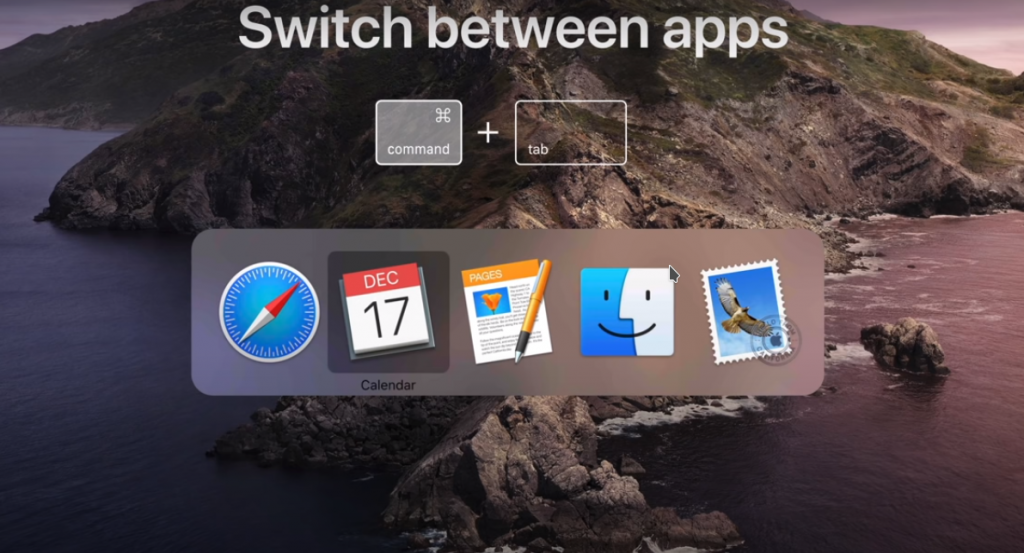
Cambiar entre Aplicaciones
Para navegar entre dos aplicaciones diferentes, puedes usar Command+tab, este atajo de teclado de Mac te permitirá cambiar entre las aplicaciones fácilmente. Puedes moverte entre todas las aplicaciones que tienes abiertas, luego presiona la tecla Enter para abrir la aplicación que deseas usar.
También Lee: 3+ Métodos para Tomar Capturas de Pantalla en Windows 10
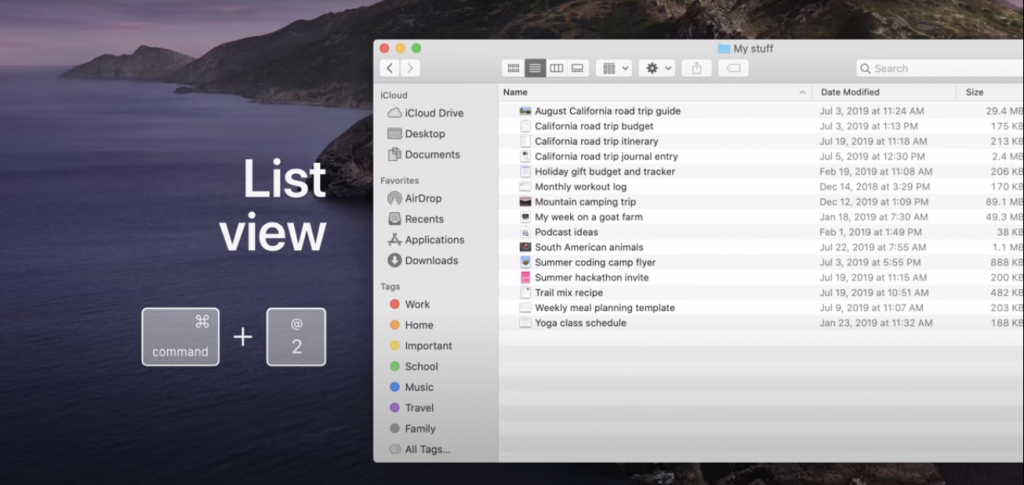
Cambiar la Vista de Diseño de Archivos
Puedes cambiar la vista de diseño de archivos en el Finder a través de atajos de teclado de Mac, puedes usar los siguientes atajos de teclado de Mac y cambiar la vista de diseño de archivos
- Command+1 – Para cambiar a vista de iconos.
- Command+2 – Para cambiar a vista de lista.
También Lee: Cómo Arreglar el Error ‘Archivo Demasiado Grande para el Sistema de Archivos de Destino’ en Windows 10
- Command+3 – Para cambiar a vista de columnas.
- Command+4 – Para cambiar a vista de galería.
También puedes seleccionar múltiples archivos presionando la tecla Command mientras haces clic en el archivo que deseas abrir.
Abrir Vista Rápida
Para tener una vista previa rápida de un archivo abriendo Vista Rápida instantáneamente, para habilitar el atajo de teclado de Mac para abrir Vista Rápida rápidamente, necesitas seleccionar el archivo y presionar la tecla Espacio.

También Lee: Cómo Usar CamScanner en Windows 10
Pegar y Coincidir Estilo
Si pegas cualquier contenido del portapapeles, necesitamos cambiar su estilo como tamaño de fuente, estilo de fuente, etc. Así que, no más complicaciones ajustando el texto para que coincida con el contenido existente. Necesitas presionar option+shift+command+V. Este atajo de teclado de Mac te ahorrará mucho tiempo, ya que después de pegar el texto usando el atajo, tu texto no requerirá más formato para coincidir con el estilo.

También Lee: Cómo Arreglar el Error 0xC004C4AE en Windows 10 Fácilmente
Buscar una Palabra
Si deseas buscar una palabra ya sea del texto o de la web, puedes hacerlo fácilmente seleccionando y resaltando el texto y presionando control+command+D. Este atajo de teclado de Mac te permitirá buscar una palabra de manera simple, ¿no es genial?
Abrir Visor de Caracteres
Puedes abrir rápidamente el visor de caracteres, solo mantén presionada la siguiente combinación de teclas Control+Command+Space. Al presionar esto puedes insertar un emoji o un carácter especial.
Abrir Spotlight.
Usando Spotlight puedes abrir aplicaciones y documentos en tu computadora o en la web, actívalo rápidamente presionando Command+Space, y este atajo de teclado de Mac activará una barra de búsqueda, puedes buscar cualquier cosa ya sea de tu computadora o de la web.

También Lee: Cómo Arreglar ‘Tu PC Encontró un Problema y Necesita Reiniciarse’ en Windows 10
Abrir una Nueva Pestaña en el Navegador
En lugar de abrir múltiples ventanas de Safari y navegar por internet usando múltiples ventanas, puedes abrir múltiples pestañas en la misma ventana de Safari, para abrir una nueva pestaña en la misma ventana presiona Command+T.
Cerrar Pestaña en el Navegador
Puedes cerrar fácilmente una pestaña en el navegador Safari usando el atajo de teclado de Mac Command+W.
Cambiar entre Pestañas Activas en un Navegador
Si has abierto múltiples pestañas en una ventana, puedes navegar entre ellas fácilmente presionando Control+Tab.
Ocultar Aplicaciones Activas
El atajo de teclado de Mac para ocultar las aplicaciones activas es Command +H, al presionar ambas teclas juntas puedes ocultar fácilmente las aplicaciones activas, no cerrará la aplicación, pero minimizará la ventana y podrás abrirla nuevamente usando el dock.
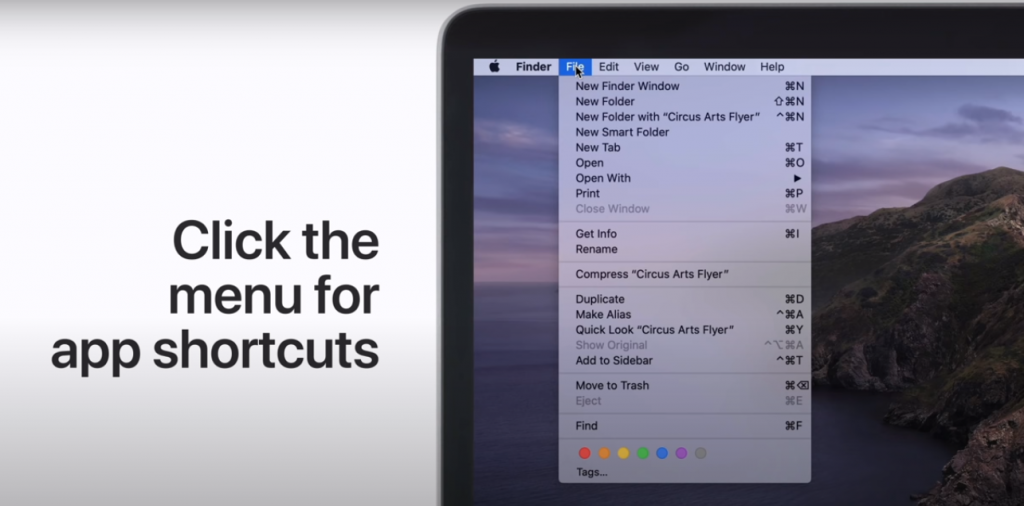
Atajos de Menú
Si estás usando la aplicación y deseas usar atajos de teclado de Mac dentro de ella, puedes hacer clic en la barra de menú y todos los atajos están mencionados frente a las tareas, como
También Lee: Cómo Arreglar el Error 0x80070020 en Windows 10
- Command+N – Para abrir una nueva ventana del Finder.
- Shift+Command+N – Para abrir una nueva carpeta.
- Control+Command+N – Para abrir una nueva carpeta con “Circus Arts Flyer”.
- Command+O – Para abrir un archivo.
- Command+P – Para imprimir un archivo.
- Command+I – Para obtener información sobre el archivo.
- Command+D – Para hacer un archivo duplicado.
- Command+F – Para buscar.
Y muchos otros, si deseas saber más puedes hacer clic en la barra de menú y descubrir más atajos de teclado de Mac.
Abrir Menú de Ayuda
Si estás enfrentando algún problema con algo, puedes abrir el menú de ayuda en cualquier momento, para abrir el menú de ayuda rápidamente debes presionar Shift+Command+?.
Así que aquí tienes algunos atajos de teclado de Mac, ahora puedes usarlos tú mismo y al usar estas combinaciones de teclas puedes explorar más de tu PC rápidamente y de manera confiable. Si experimentas algún problema al usar algún dispositivo de Apple Inc. puedes buscar tu problema en Soporte de Apple y presentar un informe de error.
También Lee: Cómo Arreglar el Código de Error 0x80070422 en Windows Fácilmente
Crédito de Imagen: Soporte de Apple (YouTube)
Recibe nuevas publicaciones en tu bandeja de entrada.
No spam. Cancela la suscripción en cualquier momento.