Recuperación de datos · 6 min read · Oct 05, 2025
[Actualización 2022] Cómo recuperar fotos/imágenes eliminadas permanentemente en PC

Como usuario de Windows, perder tus datos más críticos o importantes debido a una eliminación permanente accidental puede ser extremadamente abrumador y estresante. Por lo tanto, estarás de acuerdo en que siempre hay una alta probabilidad de pérdida de datos causada por error humano o incluso por ocurrencias inesperadas.
Además, presionar accidentalmente la tecla ‘eliminar’ en tu PC podría suceder sin que te des cuenta, lo que lleva a una pérdida permanente de datos.
Afortunadamente, te revelamos en este artículo varias formas de cómo recuperar fotos o datos eliminados permanentemente de manera fácil. ¡Asegúrate de seguir de cerca para recuperar tus fotos eliminadas ahora!
Parte 1: Causas Comunes de Pérdida de Archivos Permanentemente
La situación de pérdida permanente de archivos es causada por algunos factores. Las causas más comunes se indican a continuación:
- Vaciar la Papelera de reciclaje:
Vaciar la papelera de reciclaje es una de las causas más comunes de pérdida permanente de un archivo. Esto puede ocurrir cuando un usuario de Windows elimina accidentalmente o intencionalmente un archivo en el PC.
- Eliminación de Archivos Usando un Comando:
Esta también es otra causa común de pérdida permanente de archivos que ocurre cuando un usuario elimina un archivo particular utilizando el comando “Shift + Eliminar”.
Parte 2: Cómo Recuperar Fotos Eliminadas Permanentemente con Tenorshare 4DDiG
Tenorshare 4DDiG es un software o herramienta de recuperación de datos todo en uno diseñado para realizar todas las recuperaciones de datos relacionadas e incluso reparaciones para todas las situaciones que puedas imaginar.
Así, recuperar fotos eliminadas y archivos perdidos causados por eliminación accidental o intencional se hace más fácil con el uso de Tenorshare 4DDiG.
A continuación, se presenta una guía paso a paso para guiarte sobre cómo recuperar fotos o archivos eliminados con la ayuda de Tenorshare 4DDiG sin esfuerzo:
Paso 1:
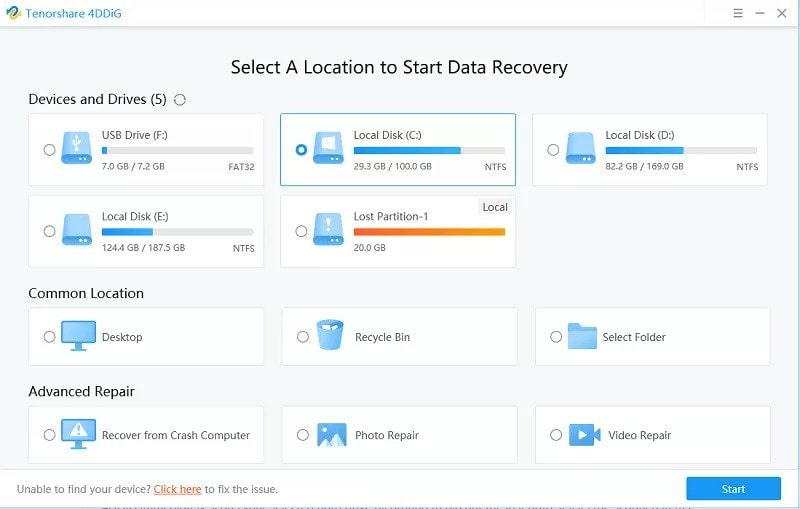
Primero, inicia 4DDiG en tu PC. Después de eso, se te mostrará la interfaz de inicio del software de recuperación de datos como se muestra a continuación. Esto comprende numerosas secciones como Dispositivos y Unidades, Ubicación Común y Reparación Avanzada.
También verás las unidades de disco duro disponibles que están presentes en tu PC, así que elige el disco local específico donde ocurrieron las fotos o archivos eliminados y haz clic en el botón “Iniciar”.
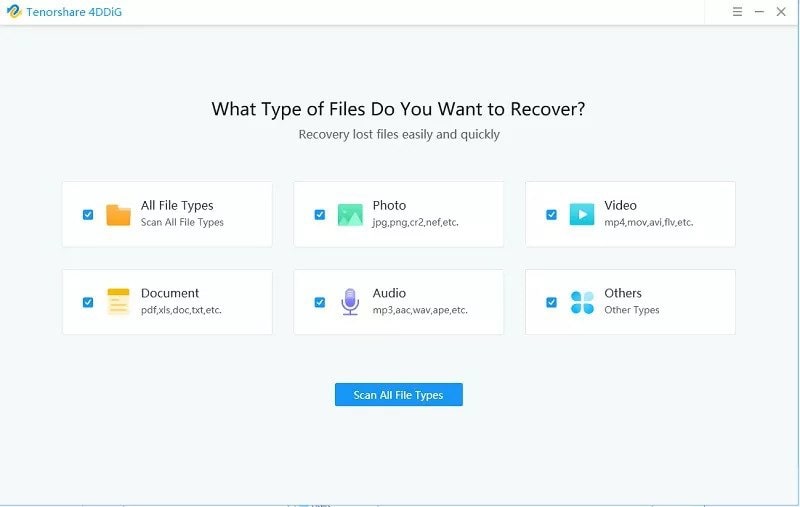
Luego elige la foto que deseas escanear y haz clic en Escanear Tipos de Archivos Seleccionados o selecciona Escanear Todos los Tipos de Archivos dependiendo de los tipos de archivos que desees escanear.
Paso 2:
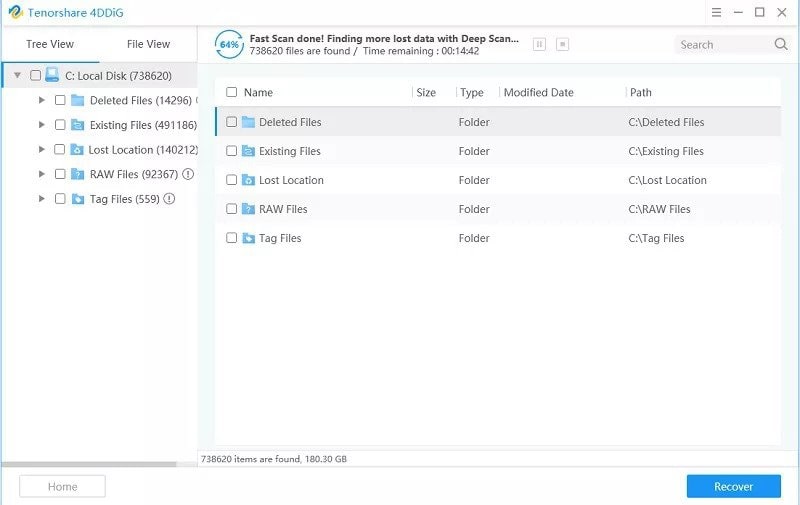
En segundo lugar, hay un examen inmediato por parte de Tenorshare 4DDiG de la unidad seleccionada para la foto o archivos perdidos, luego se te permite detener la búsqueda una vez que se han identificado las fotos eliminadas recientemente para su recuperación.
Paso 3:
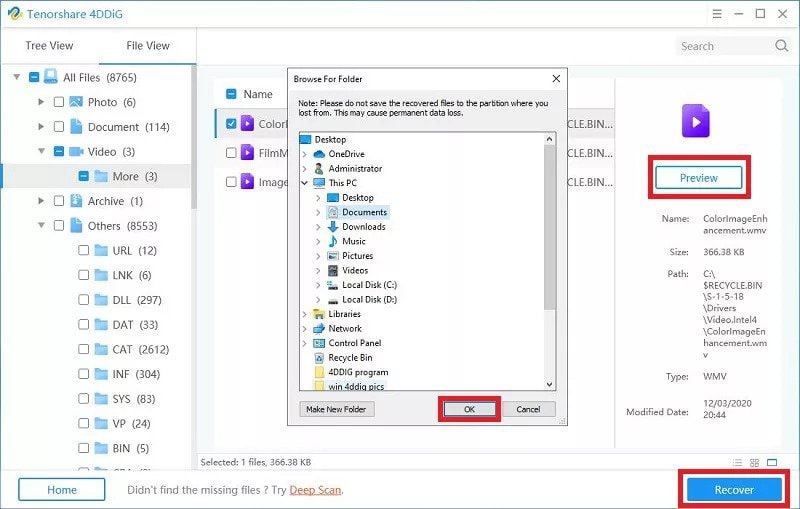
Después de identificar las fotos o archivos específicos, procede a previsualizarlos y recuperarlos en una ubicación segura. Sin embargo, para evitar la sobrescritura del disco y la pérdida permanente de fotos, asegúrate de no guardar en la partición inicial donde ocurrió la pérdida.
Parte 3: Soluciones para Recuperar Fotos/Imágenes Eliminadas Permanentemente sin Software
Recuperar fotos/imágenes eliminadas permanentemente también se puede hacer sin software. Los diversos métodos de solución disponibles para tratar con el problema de pérdida de fotos o archivos se explican a continuación:
Solución 1: Recuperar Archivos Eliminados Permanentemente de la Papelera de Reciclaje
Sabiendo que cuando un archivo se elimina en Windows al presionar la tecla “eliminar”, el archivo se mueve inmediatamente a la Papelera de reciclaje, donde permanece hasta que se vacía manualmente.
Sigue la guía paso a paso a continuación para saber cómo recuperar fotos o archivos eliminados permanentemente de la Papelera de reciclaje.
Paso 1:
Primero, haz doble clic en el ícono de la Papelera de reciclaje para abrirla.
Paso 2:
Luego, echa un vistazo a los archivos eliminados, haz clic derecho en el archivo específico que deseas recuperar y selecciona “Restaurar” para recuperarlo en su ubicación inicial.
Solución 2: Recuperar Archivos Eliminados con el Símbolo del Sistema
El Símbolo del sistema es el método de solución menos amigable para el usuario para recuperar archivos eliminados. Sigue la guía paso a paso a continuación para saber cómo recuperar fotos o archivos eliminados con el Símbolo del sistema.
Paso 1:
Lanza el menú de inicio, luego escribe “cmd”, haz clic derecho en la parte superior que coincide y elige “Ejecutar como administrador” para establecer el Símbolo del sistema en ejecución con los honores de administrador.
Paso 2:
Ingresa “chkdsk X: /f”, luego presiona el botón Enter y reemplaza “X” con la letra de tu unidad de disco duro.
Paso 3:
Además, ingresa “ATTRIB -H -R -S /S /D X:.”, luego presiona el botón Enter en tu teclado. También, reemplaza “X” con la letra de tu unidad de disco duro.
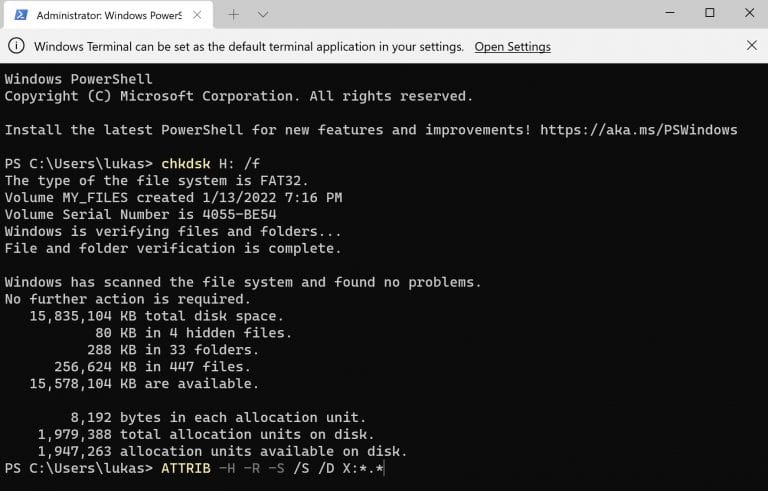
Ten en cuenta que el proceso de recuperación puede necesitar algo de tiempo para completarse. Por lo tanto, mantén la calma y no realices ninguna acción en tu computadora hasta que la recuperación esté completamente terminada.
Solución 3: Restaurar Archivos Eliminados Permanentemente desde la Función de Copia de Seguridad y Restauración de Windows
La Función de Copia de Seguridad y Restauración de Windows es un componente de restauración de datos que permite a los usuarios hacer copias de seguridad y restaurar archivos eliminados permanentemente. Para utilizar la herramienta de Copia de Seguridad y Restauración, sigue los pasos a continuación:
Paso 1:
Lanza el menú de inicio, luego ingresa la palabra “copia de seguridad” y presiona el botón Enter.
Paso 2:
Después de eso, elige “Ir a Copia de Seguridad y Restauración”.
Paso 3:
Finalmente, elige la opción de “seleccionar otra copia de seguridad para restaurar archivos”, selecciona tu copia de seguridad y elige “Siguiente” para seguir las instrucciones para completar el proceso de recuperación.
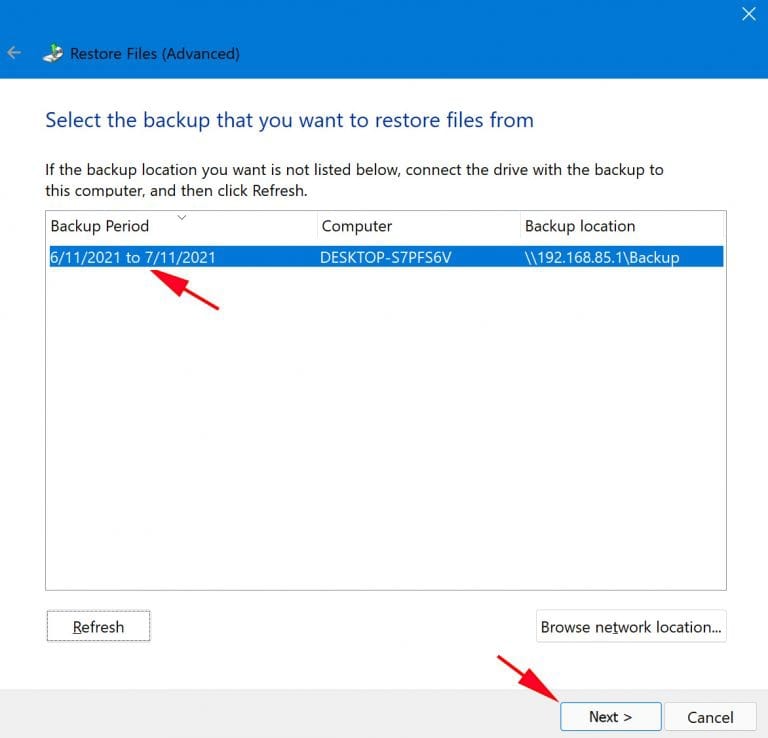
Solución 4: Recuperar Foto Eliminada desde la Copia de Seguridad de Historial de Archivos
La Copia de Seguridad de Historial de Archivos se utiliza en lugar de la Función de Copia de Seguridad y Restauración que permite recuperar fotos eliminadas. Sigue la guía paso a paso a continuación sobre cómo recuperar fotos eliminadas desde la Copia de Seguridad de Historial de Archivos:
Paso 1:
Lanza el menú de inicio, ingresa “restaurar archivos”, luego presiona el botón Enter.
Paso 2:
Ubica la carpeta donde se guardaron los archivos perdidos y elige el símbolo de “Restaurar” en la parte inferior central de la interfaz.
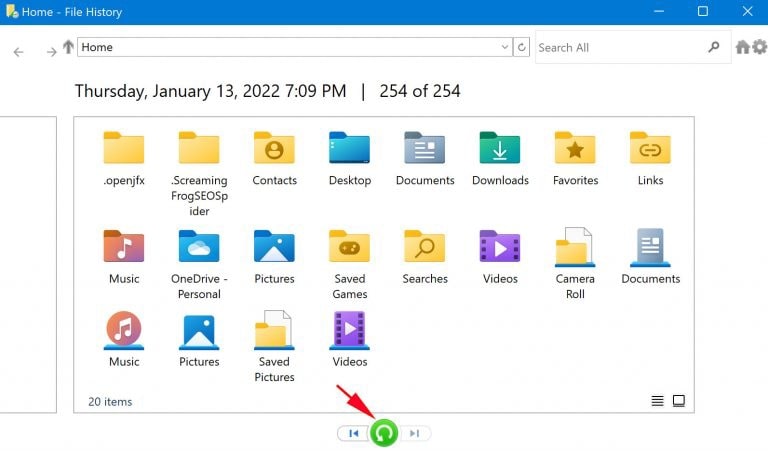
Si no se ve ninguna carpeta, es porque el Historial de Archivos está desactivado. Así que verás la opción para activarlo.
Solución 5: Recuperar Imagen Eliminada con la Función de Versiones Anteriores
La Función de Versiones Anteriores te permite recuperar imágenes eliminadas en tu computadora, lo cual es posible una vez que ha sido activada. La instrucción paso a paso a continuación explica cómo recuperar fotos eliminadas rápidamente:
Paso 1:
Lanza el menú de inicio e ingresa “protección del sistema”, luego presiona el botón Enter.
Paso 2:
Después de eso, selecciona una unidad de disco en “Configuraciones de Protección” y elige “Configurar”.
Paso 3:
Elige “Activar la protección del sistema”, luego haz clic en ‘Aceptar’.
Paso 4:
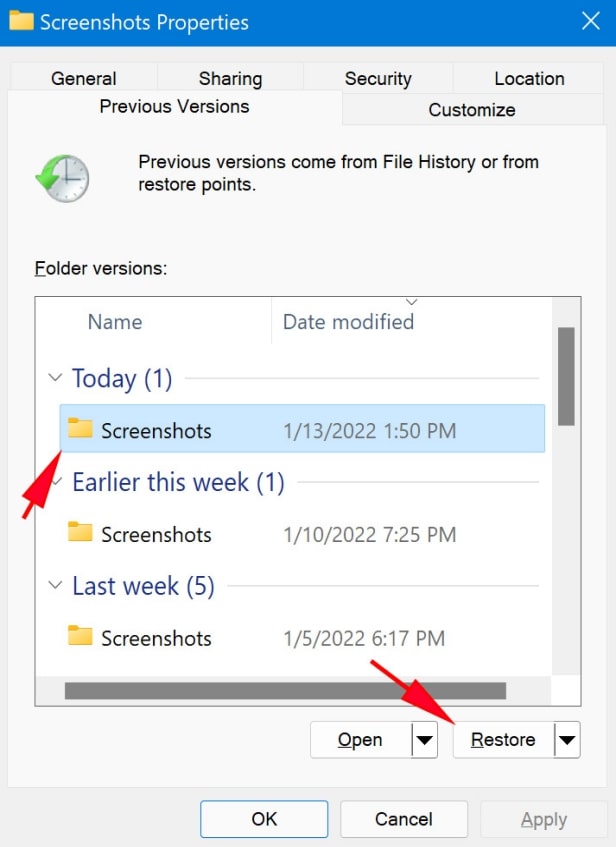
Finalmente, la Función de Versiones Anteriores se puede utilizar para recuperar imágenes eliminadas haciendo clic derecho en la imagen específica, navegando a la pestaña ‘Versiones Anteriores’, y luego eligiendo la versión que prefieras recuperar.
Solución 6: Recuperar Fotos Eliminadas desde Google Drive
Para saber cómo recuperar fotos eliminadas desde Google Drive, solo necesitas ejecutar directamente el proceso de recuperación en la unidad particular donde guardaste la carpeta de Google Drive para recuperar archivos que no se pueden recuperar utilizando la opción ‘Restaurar desde la Papelera’ ubicada en Google Drive.
Conclusión
Habiendo revelado las diversas métodos de solución sobre cómo recuperar fotos eliminadas permanentemente, asegúrate de ejecutar cualquiera de ellos para recuperar tu foto, archivos o datos perdidos.
Además, se recomienda utilizar el software de recuperación de datos más recomendado llamado Tenorshare 4DDiG para recuperar fotos eliminadas permanentemente en tu computadora o PC rápidamente.
Recibe nuevas publicaciones en tu bandeja de entrada.
No spam. Cancela la suscripción en cualquier momento.