Windows 11 · 5 min read · Feb 03, 2026
3 Mejores Maneras de Habilitar Arrastrar y Soltar en Windows 11

En esta guía, te mostraré algunas de las mejores maneras de habilitar arrastrar y soltar en Windows 11. El paso inicial de Windows 10 a 11 trajo muchas nuevas características y actualizaciones de diseño. Los usuarios, como siempre, pedían más funciones, y una de ellas era la función de arrastrar y soltar. En la última actualización de Windows 11 a la versión 22H2, Microsoft ha implementado la tan solicitada función de arrastrar y soltar para Windows 11.
Arrastrar y soltar te ayuda a mover rápidamente archivos y carpetas de un lugar a otro. Se acabaron los días de cortar, copiar y pegar, que era una tarea un poco más manual. Las técnicas de arrastrar y soltar que he compartido aquí te permiten compartir archivos en un abrir y cerrar de ojos. Probablemente suene cliché, pero conocer las formas correctas de habilitar arrastrar y soltar en Windows 11 hace que tu flujo de trabajo sea mucho más fácil.
Mejores Maneras de Habilitar Arrastrar y Soltar en Windows 11
Antes de compartir cualquier truco, debo decirte que instales la última actualización de Windows 11 que lleva la compilación a 22H2.
¿Cómo solucionar que arrastrar y soltar no funcione en Windows 11?
- Ve a la configuración de Windows presionando las teclas de acceso rápido Windows + I.
- Haz clic en Actualización de Windows.
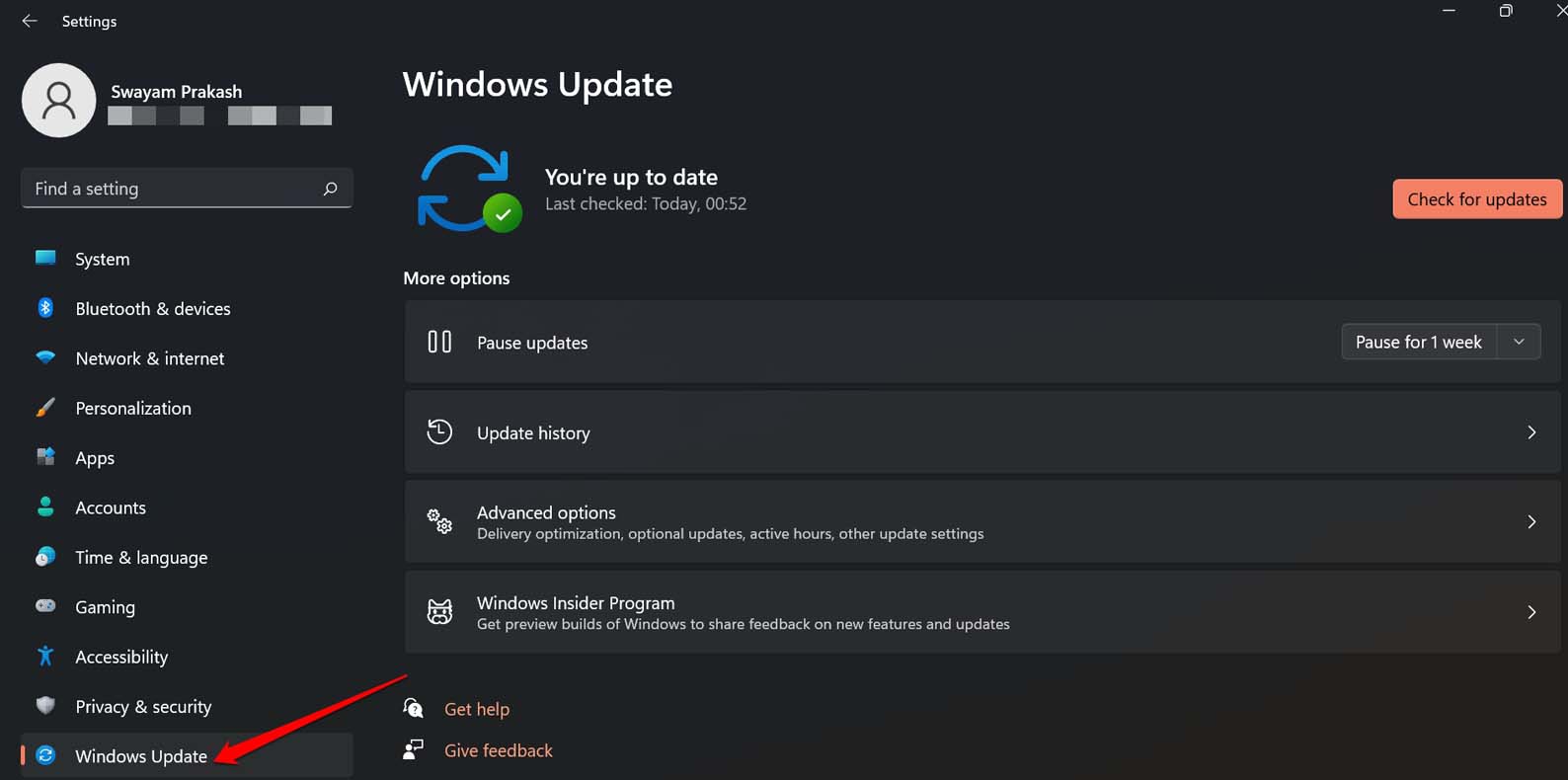
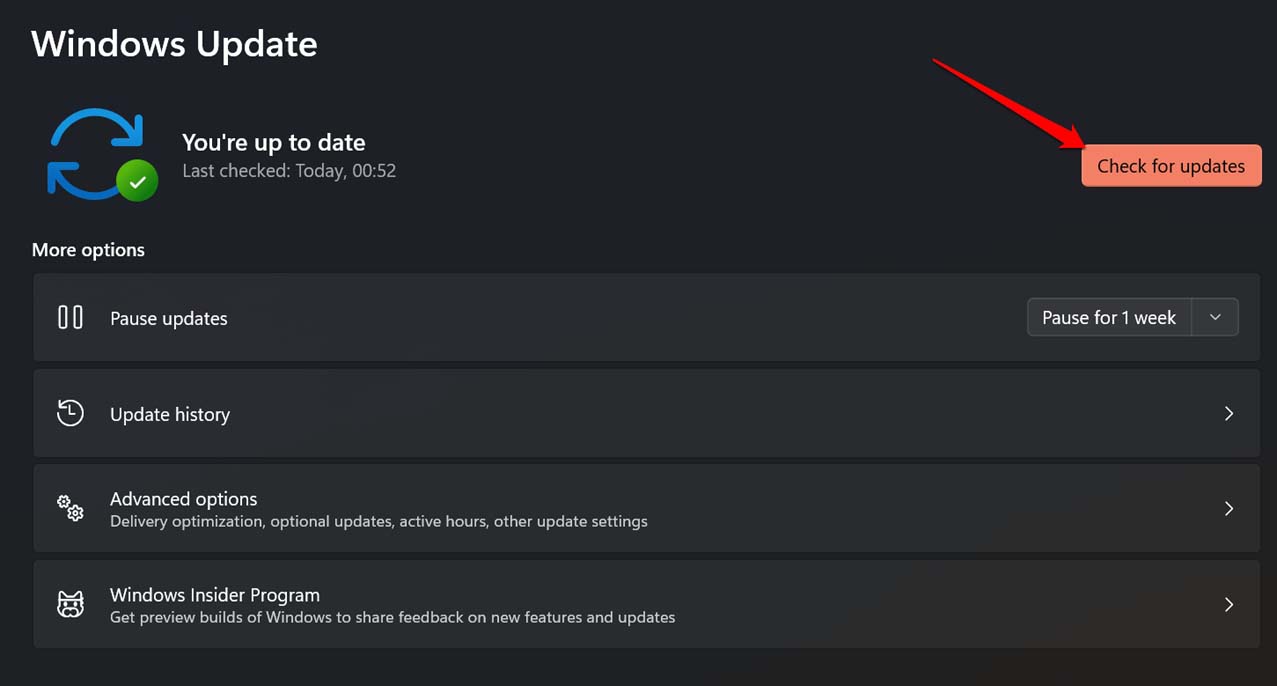
- Luego haz clic en Buscar actualizaciones.
- Si la actualización 22H2 está disponible, haz clic en Descargar ahora para comenzar la instalación.
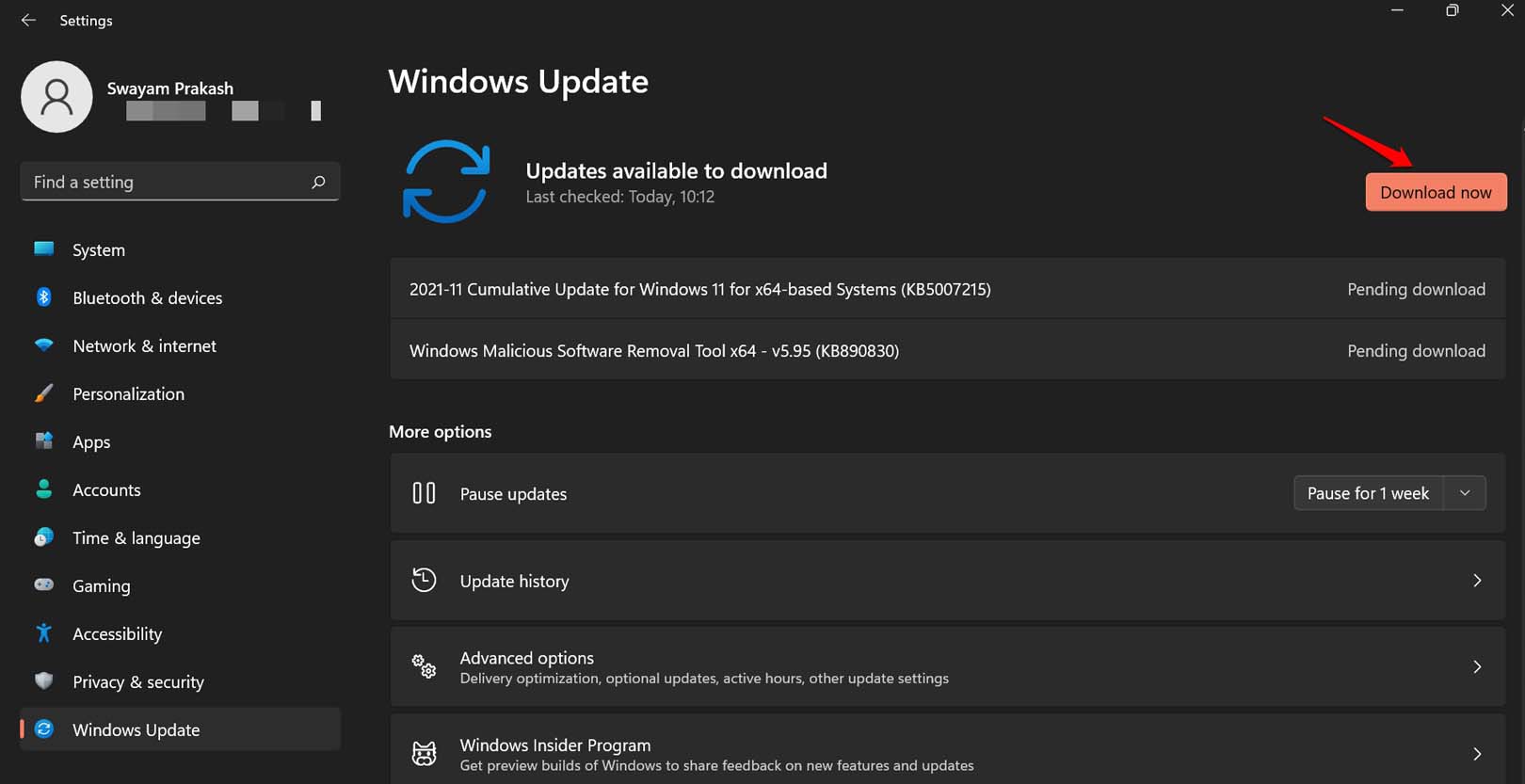
Solo con esta compilación, se ha introducido la función de arrastrar y soltar.
1. Usando el Atajo Alt + Tab
Si, por alguna razón, no deseas actualizar a una versión más nueva de Windows 11 o la actualización aún no está disponible para tu dispositivo, entonces este truco te será útil.
Este es un concepto muy simple. El atajo Alt + Tab ha estado en uso durante mucho tiempo. Lo usas para cambiar entre las carpetas y aplicaciones activas. Te ahorra tiempo al hacer clic y cambiar entre carpetas. Estoy explicando los pasos para aquellos que pueden no ser muy expertos en tecnología para entender tales atajos de Windows 11.
- Comienza accediendo a la carpeta desde donde deseas iniciar el arrastre y la suelta.
- Selecciona un archivo de la carpeta de origen. Para arrastrar el archivo, mantén presionado el botón del mouse.
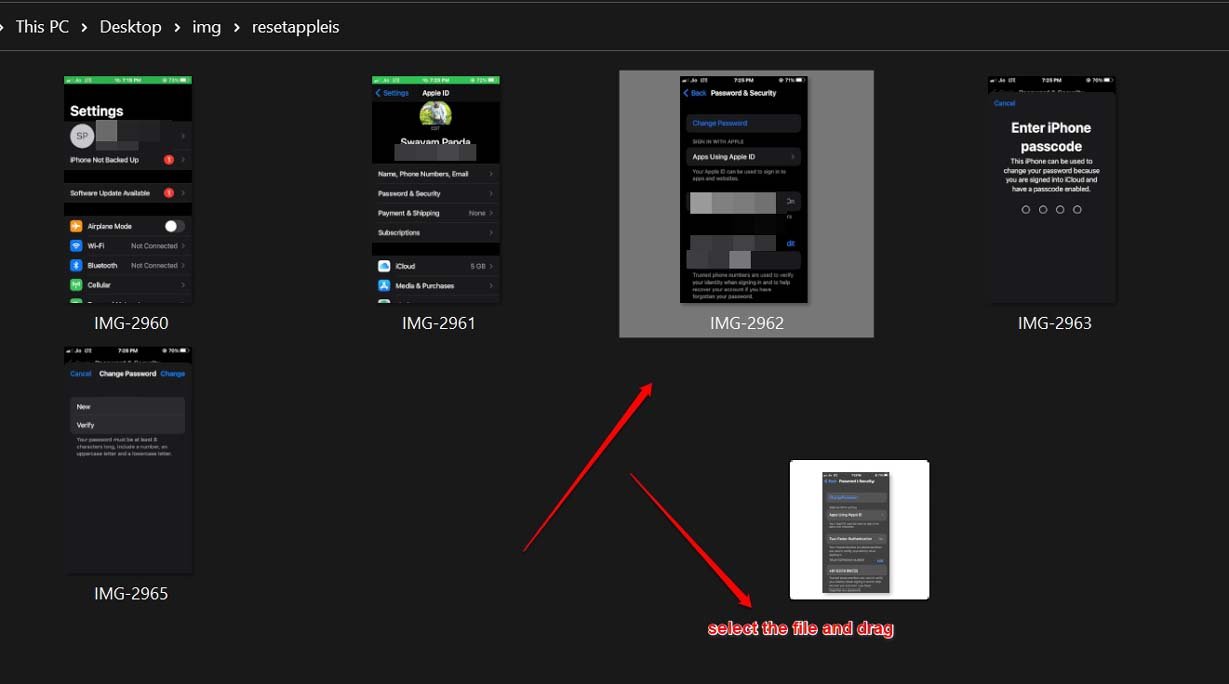
- Presiona y mantén Alt + Tab en el teclado. Esto mostrará las diversas aplicaciones abiertas y otras carpetas.
- Para navegar entre diferentes ventanas de carpetas, presiona la tecla Tab mientras mantienes presionada la tecla Alt. Asegúrate de seguir presionando el trackpad/mouse que está arrastrando el archivo. Navega a la carpeta de destino donde deseas soltar el archivo. Cada carpeta por la que navegas se resaltará con un contorno que representa el color del tema de Windows 11, como azul o naranja.
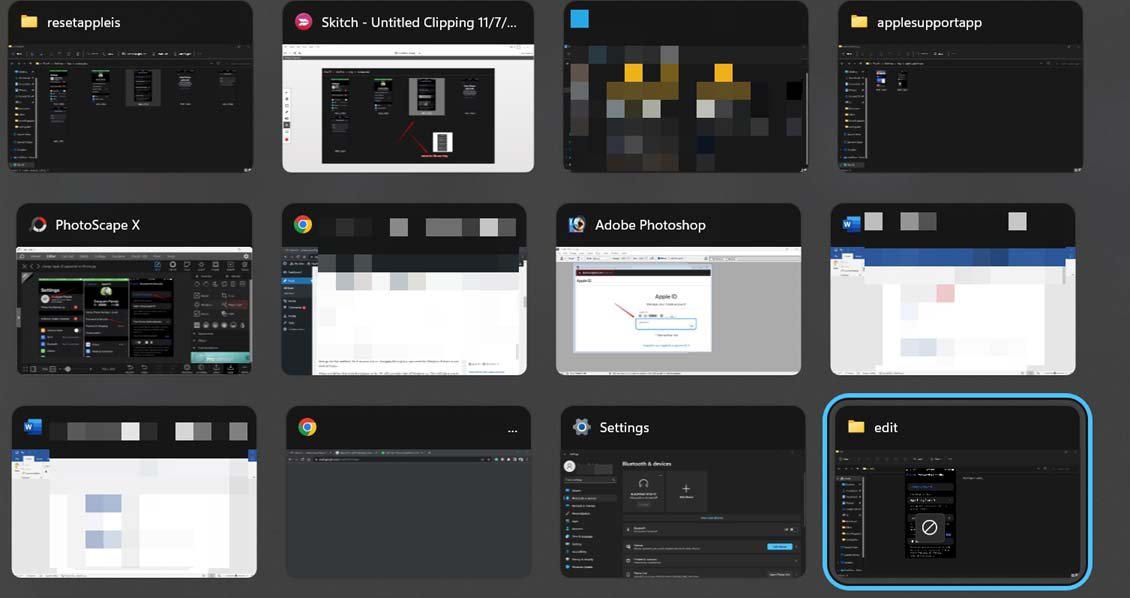
- Suelta las teclas de acceso rápido Alt + Tab cuando te muevas a la ubicación de la carpeta de destino donde soltarás el archivo.
- Tan pronto como sueltes el botón Tab, aterrizarás dentro de la carpeta de destino. Simplemente suelta el archivo en la carpeta de destino al soltar el trackpad/mouse que has mantenido presionado todo el tiempo. Eso es todo.
2. Modificando el Registro para Habilitar Arrastrar y Soltar en Windows
Si estás de acuerdo con modificar el registro para hacer cambios en la función de arrastrar y soltar en Windows, entonces opta por este método. Hazlo bajo tu propio riesgo, ya que cambiar el registro puede causar que la función de Windows no funcione en ocasiones.
Cuando sigas este truco, la barra de tareas de la PC se parecerá a la de Windows 10. Esto te permitirá arrastrar y soltar tus archivos en la barra de tareas.
- Accede al Registro de Windows presionando Windows + R.
- En el cuadro de diálogo de ejecución, escribe Regedit y presiona enter.
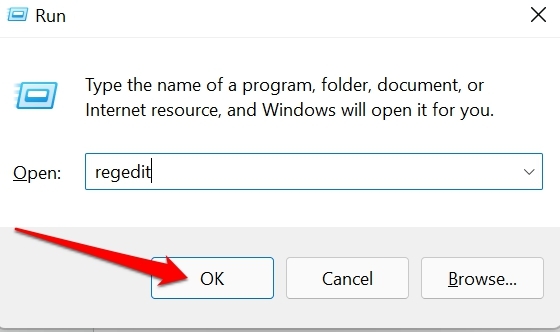
- Cuando se abra el registro, navega a través de la siguiente ruta.
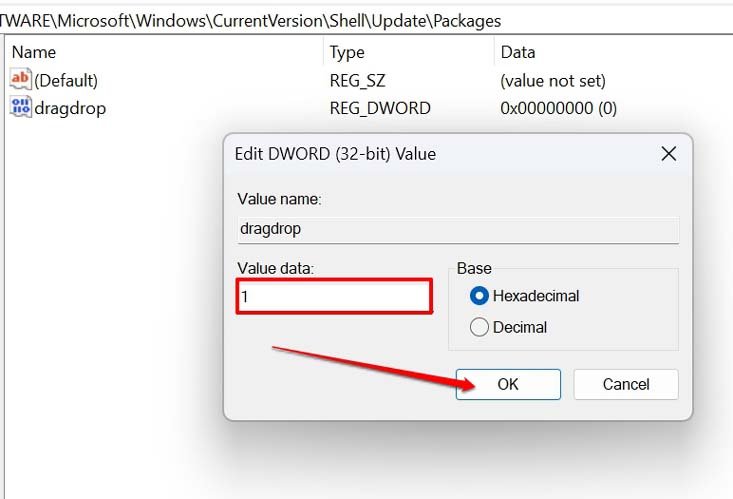
HKEY_LOCAL_MACHINE\SOFTWARE\Microsoft\Windows\CurrentVersion\Shell \Update\Packages - Ve a la clave Packages > haz clic derecho en el espacio en blanco de la página.
- Haz clic en Nuevo en el menú > Haz clic en Valor DWORD (32 bits).
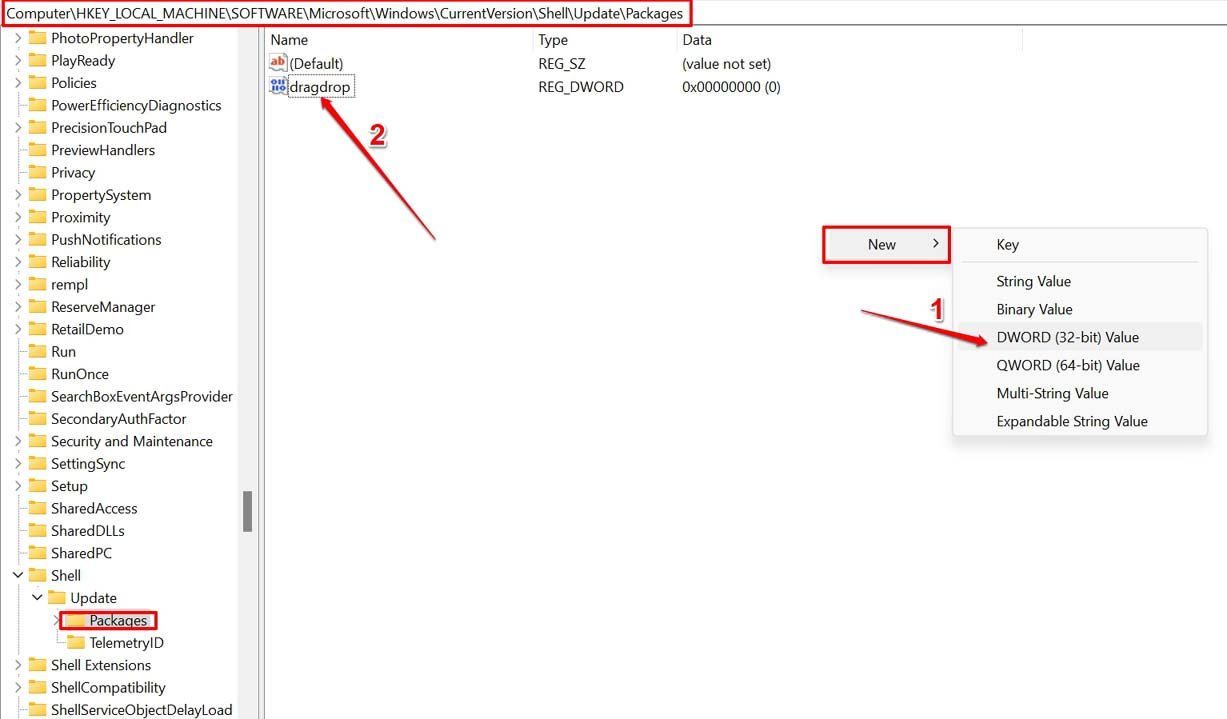
- Haz clic derecho en el nuevo valor > haz clic en Renombrar.
- Nombra el nuevo valor como dragdrop.
- Haz clic derecho en el valor dragdrop > selecciona Modificar.
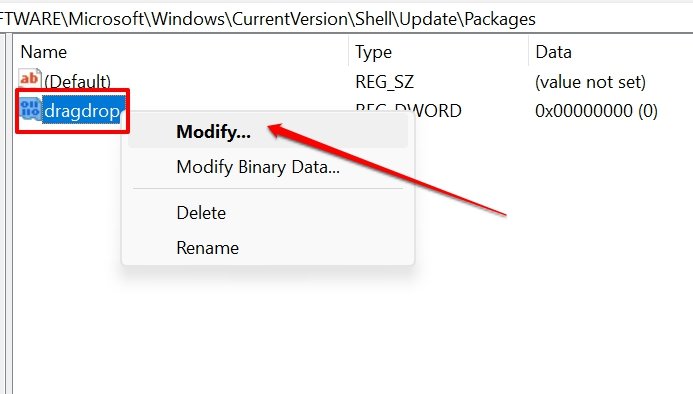
- Establece el Valor de Datos en 1. Haz clic en Aceptar.
- Cierra la ventana del Registro.
- Reinicia tu computadora.
Si encuentras que los pasos anteriores son demasiado desafiantes, entonces mantente con el truco de las teclas de acceso rápido Alt + Tab para realizar arrastrar y soltar archivos en Windows 11.
Puedes preguntar si puedes deshacer los pasos anteriores y eliminar el nuevo valor que has creado. Sí, es posible. Sigue los pasos 1 a 4, y bajo Packages, haz clic derecho en dragdrop, el valor que has creado. Selecciona Eliminar y confirma la eliminación.
Una vez que elimines el nuevo valor, cierra el editor del Registro y reinicia la computadora. Ten en cuenta que si cometes algún error durante la modificación, Windows 11 puede corromperse.
Conclusión
Así que, estas son las diferentes maneras por las cuales puedes arrastrar y soltar en Windows 11 para mover los archivos de un lugar a otro. He compartido las maneras técnicas así como las fáciles para habilitar y usar arrastrar y soltar en el sistema operativo Windows. Usa el método que sea adecuado para ti. Espero que esta guía haya sido útil.
Si tienes algún comentario sobre 3 Mejores Maneras de Habilitar Arrastrar y Soltar en Windows 11, no dudes en dejarlo en el cuadro de comentarios a continuación. Además, suscríbete a nuestro canal de YouTube DigitBin para tutoriales en video. ¡Saludos!
Recibe nuevas publicaciones en tu bandeja de entrada.
No spam. Cancela la suscripción en cualquier momento.