Consejos tecnológicos · 5 min read · Sep 19, 2025
3 Consejos Fáciles Para Recuperar Notas de Voz Borradas en iPhone y iPad

¿Has borrado accidentalmente una o más notas de voz en tu iPhone o iPad? Bueno, no te preocupes, porque puedes recuperar las notas de voz borradas fácilmente. En esta guía, te mostraré algunas formas realmente sencillas de hacerlo. Notas de Voz es una aplicación simple en iOS y iPadOS que te permite grabar mensajes de voz cortos rápidamente.
Además, a veces, debido a actualizaciones problemáticas de iOS o iPadOS, puedes encontrar que tus notas de voz han sido eliminadas automáticamente. Sin embargo, si revisas la carpeta de Eliminados Recientemente, hay posibilidades de que puedas recuperar las notas de voz. En segundo lugar, si haces copias de seguridad regularmente de los datos de tu iPhone o iPad en iCloud, entonces puedes restaurar los archivos de notas de voz desde el almacenamiento en la nube. Incluso puedes restaurar la copia de seguridad usando iTunes.
3 Maneras de Recuperar Notas de Voz Borradas en iPhone o iPad
Veamos estos tres métodos en detalle. He explicado los pasos en detalle para cada truco.
Verifica la Carpeta de Eliminados Recientemente
Este es probablemente el consejo más fácil de todos. Cuando eliminas cualquier archivo de iOS o iPadOS, nunca se elimina permanentemente de inmediato. El archivo en cuestión se transfiere a la carpeta de Eliminados Recientemente. Solo cuando pasan 30 días, ese archivo se elimina automáticamente y de forma permanente de tu iPhone o iPad.
Ahora, si no has superado el plazo de treinta días desde que eliminaste accidentalmente tus notas de voz, entonces las encontrarás a salvo en la carpeta de Eliminados Recientemente.
- Abre la aplicación Notas de Voz en tu iPhone o iPad
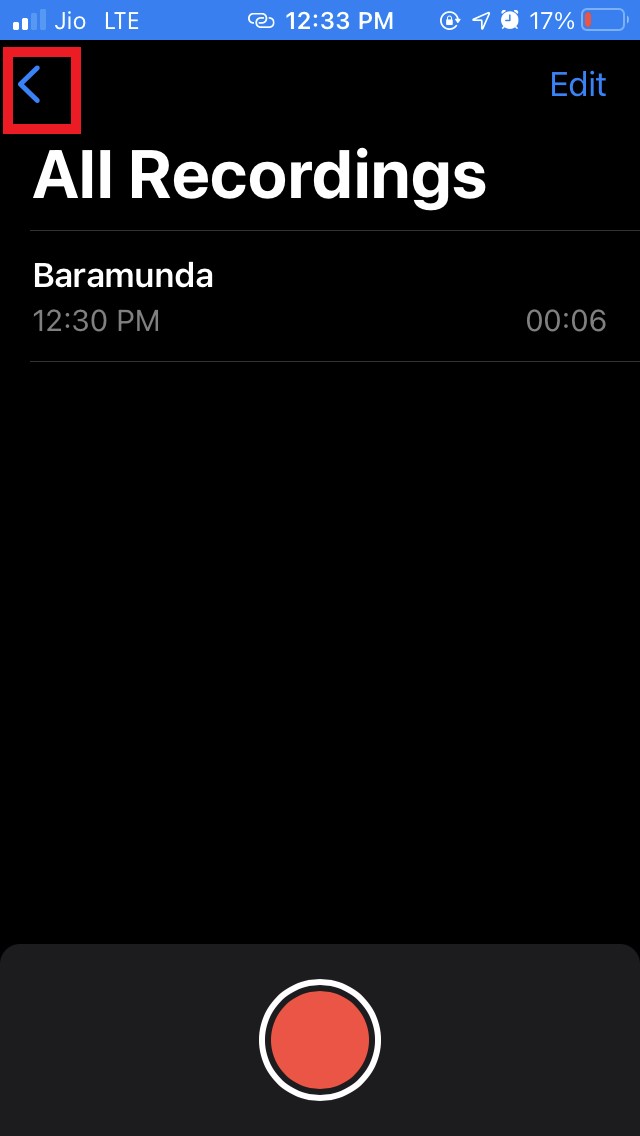
- Observa un icono de flecha izquierda en la esquina superior izquierda de la pantalla. Toca en él
- Serás redirigido a la carpeta Todas las Grabaciones y Eliminados Recientemente
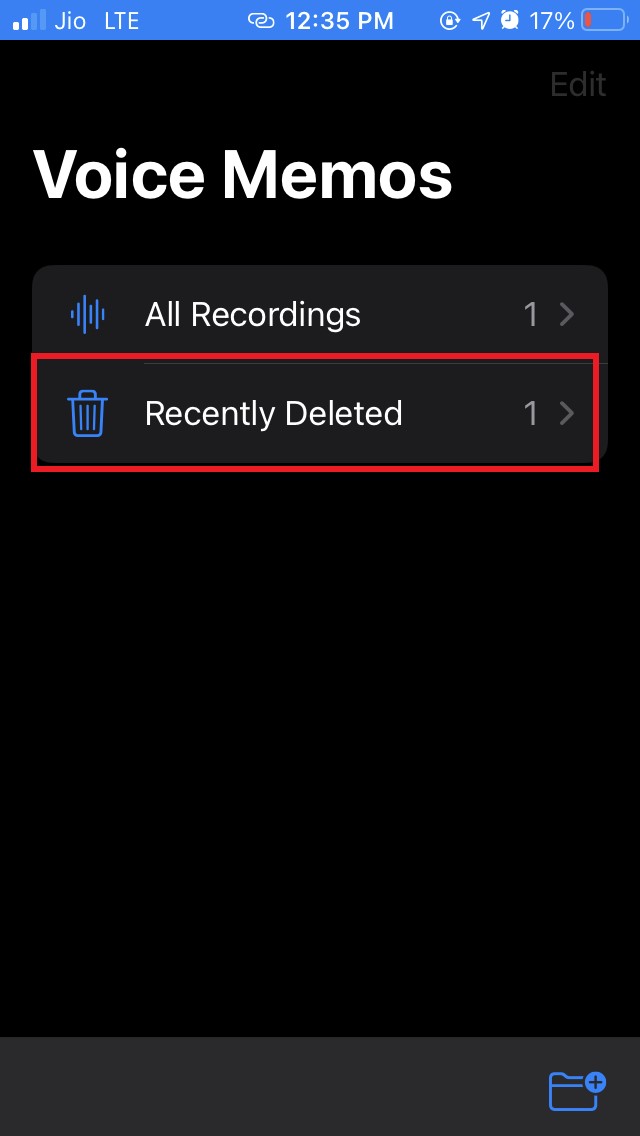
- Toca en Eliminados Recientemente [ también puedes ver el número de archivos de notas de voz borrados que contiene ]
- Verás las notas de voz que eliminaste por error presentes aquí
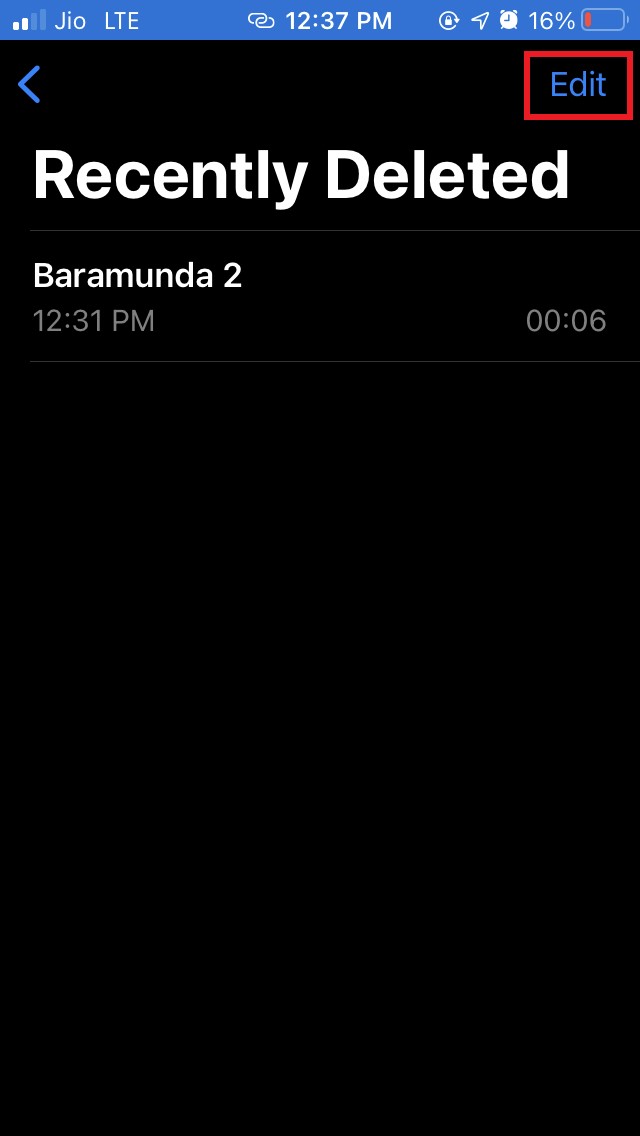
- Toca el botón Editar en la esquina superior derecha
- Ahora para seleccionar las notas de voz que deseas recuperar, simplemente tócalas. Al seleccionar, aparecerá una marca azul que marcará la nota de voz en particular.
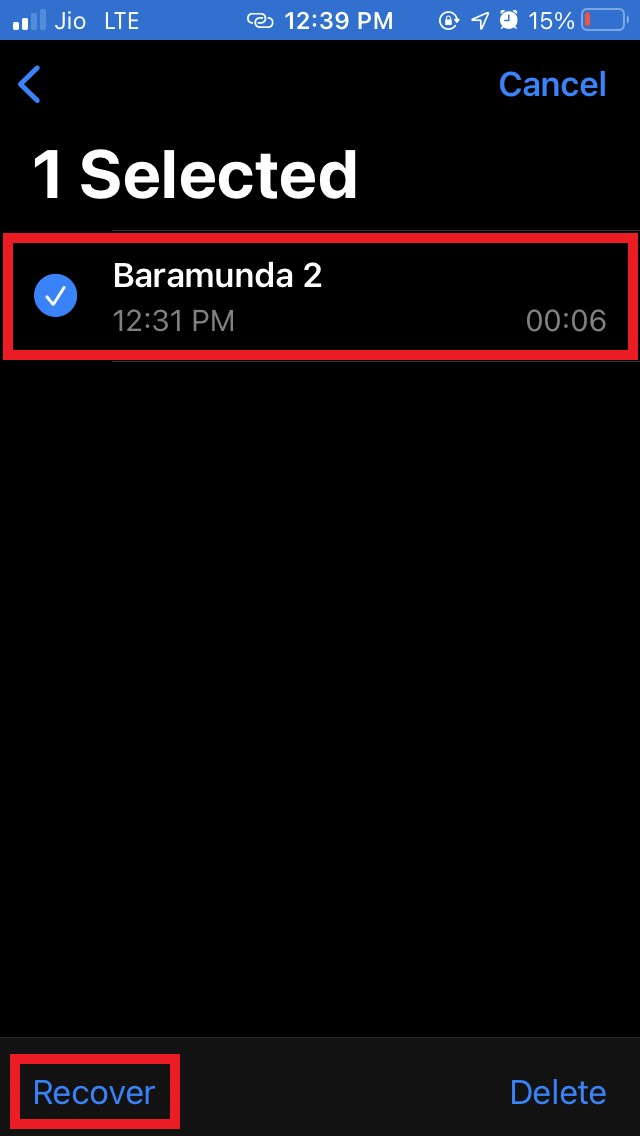
- En la esquina inferior izquierda, toca la opción Recuperar
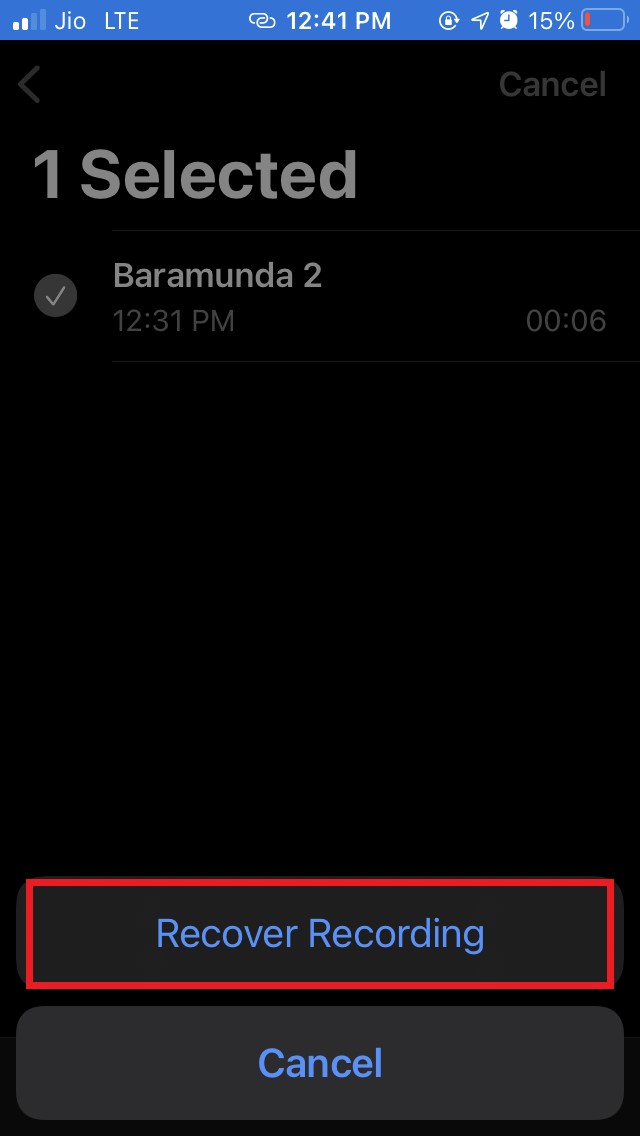
- Confirma tu acción tocando en el pop-up Recuperar grabación
Recuperar Notas de Voz Borradas desde la Copia de Seguridad de iCloud
Normalmente, los datos en tu iPhone o iPad se guardan en la copia de seguridad de iCloud. Así que, en caso de que no puedas encontrar tus notas de voz borradas en la carpeta de Eliminados Recientemente, entonces debes restaurar la copia de seguridad de iCloud.
Antes de eso, debes restablecer tu iPhone/iPad. Esto significa que debes borrar todo el contenido y la configuración presente en tu iPhone Apple antes de iniciar una restauración.
- Abre la aplicación Configuración en tu iPhone/iPad
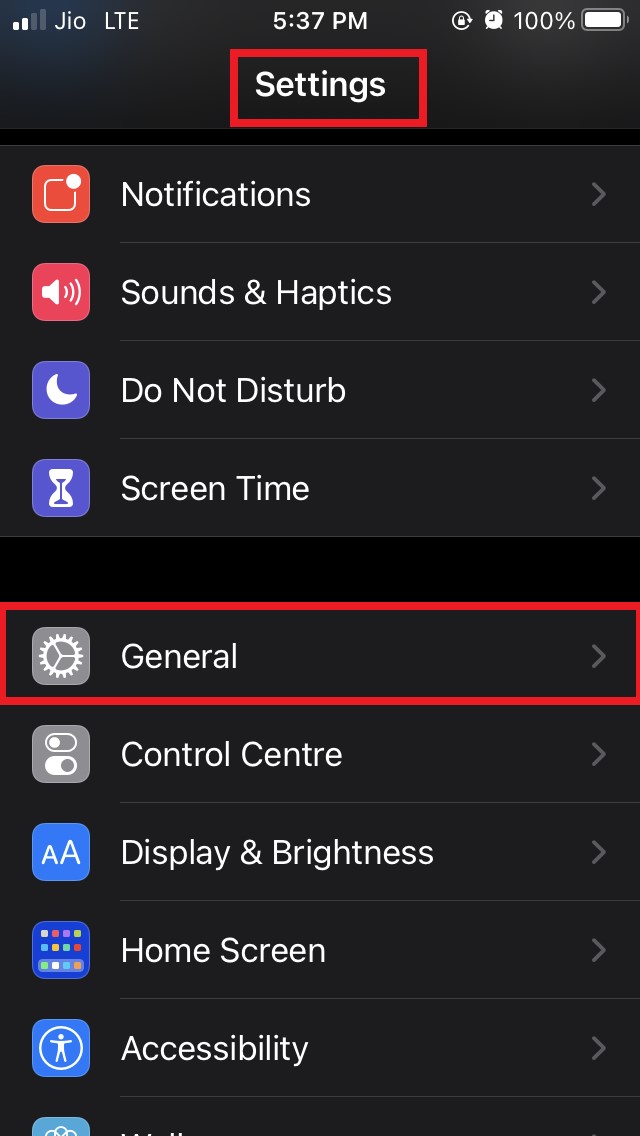
- Dirígete a General y tócalo para abrir
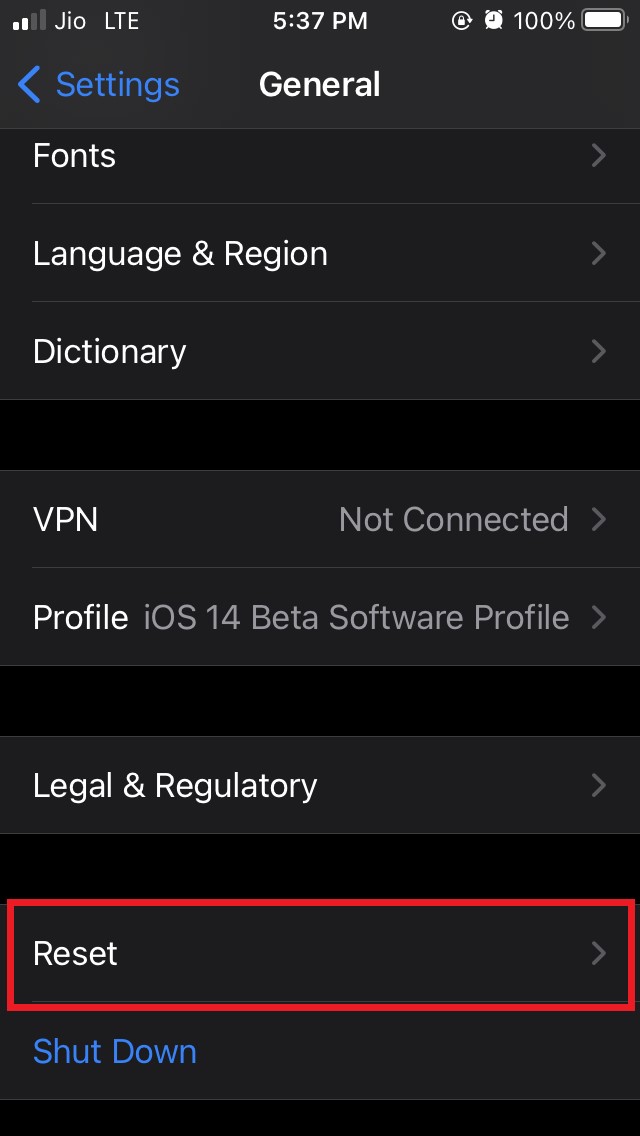
- Navega a la opción Restablecer y tócalo
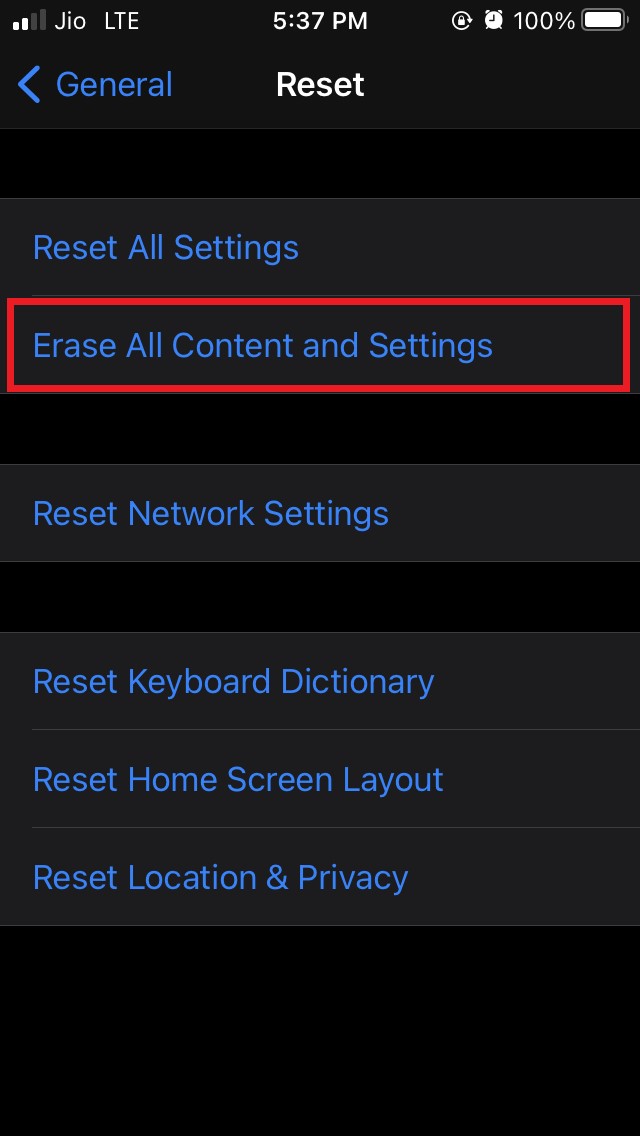
- Bajo Restablecer, toca en Borrar Todo el Contenido y Configuraciones
- Permite que el proceso de restauración termine.
- El dispositivo después de la restauración se redirigirá a la pantalla de bienvenida. Ahora, debes comenzar desde cero configurando tu iPhone/iPad.
- Bajo Aplicaciones y Datos, se te preguntará cómo deseas transferir datos a tu iPhone/iPad.
- Habrá una opción Restaurar desde la Copia de Seguridad de iCloud. Simplemente toca en esto para comenzar.
- Espera a que la restauración termine y permite que tu dispositivo se inicie
- Luego accede a la aplicación Notas de Voz
- Justo debajo de la carpeta de grabación, ahora puedes encontrar todas las notas de voz que has grabado anteriormente
Es importante tener en cuenta que la solución anterior solo funcionará cuando estés haciendo copias de seguridad activamente de los datos de tu iPhone/iPad en iCloud. Si no se realizó ninguna copia de seguridad, entonces no podrás recuperar las notas de voz borradas.
Recuperar Notas de Voz Borradas desde Copia de Seguridad Local
Por lo general, aquellos usuarios de iPhone o iPad que no crean copias de seguridad en iCloud, almacenan localmente los datos de su dispositivo en su computadora personal. En caso de que no puedas usar el segundo método que consiste en la copia de seguridad de iCloud, entonces puedes intentar este que implica acceder a iTunes y restaurar la copia de seguridad de datos hecha localmente.
Este método puede funcionar fácilmente tanto para usuarios de Windows como para usuarios de macOS.
- Conecta tu iPhone/iPad a la PC a través de un cable USB
- Si usas una PC con Windows, simplemente abre la aplicación iTunes
- De lo contrario, los usuarios de Mac pueden usar la aplicación Finder para acceder a iTunes
- Una vez que iTunes se abra, verás un icono de teléfono que representa el iPhone/iPad conectado
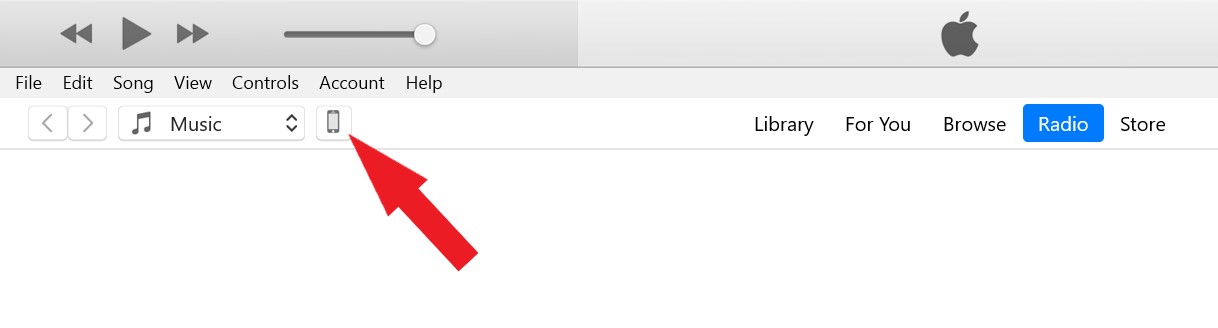
- Haz clic en ese icono de teléfono y serás redirigido a una página que describe los detalles de tu dispositivo
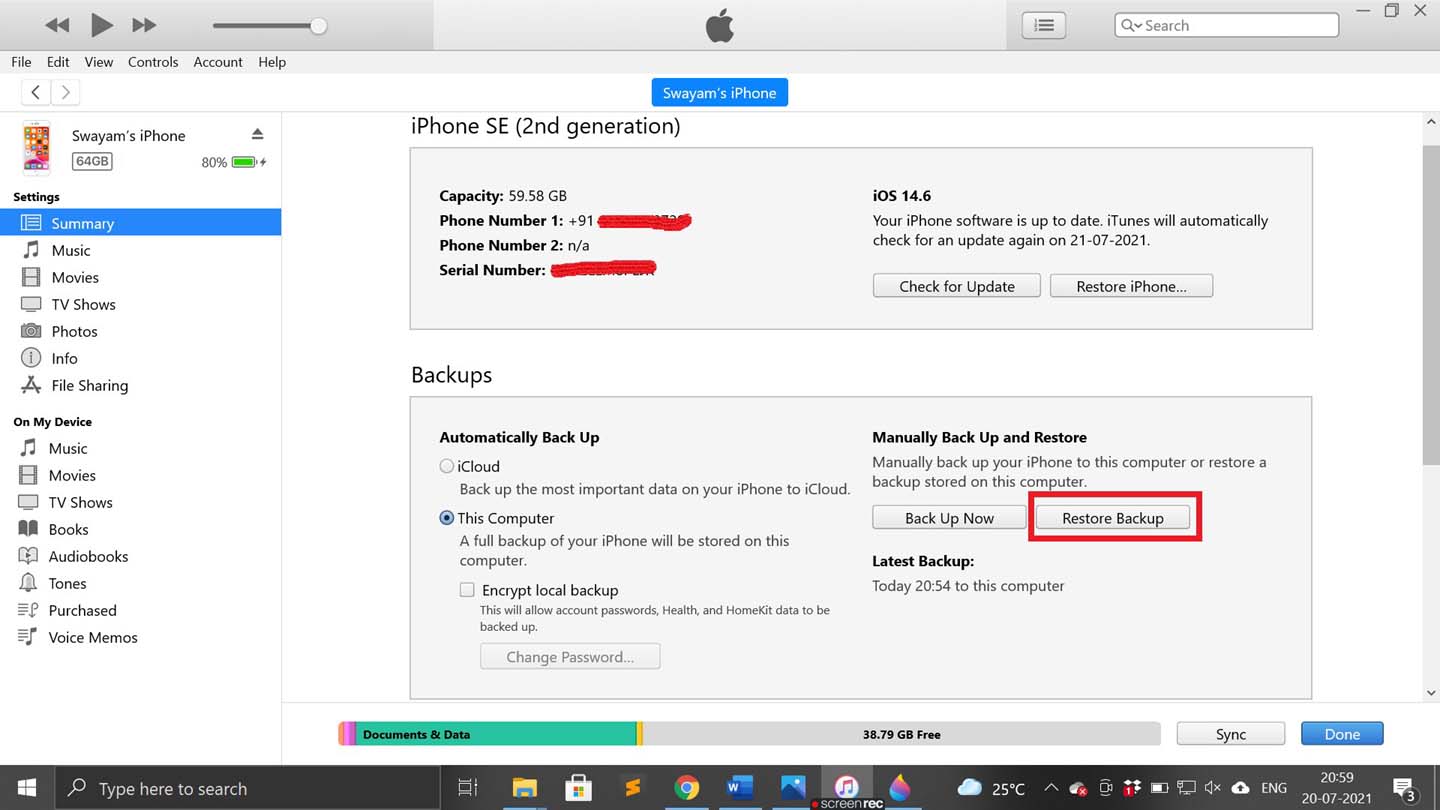
- Bajo Copias de Seguridad, deberías ver una opción Restaurar Copia de Seguridad. Haz clic en ella
- Desde el pop-up que aparece selecciona la copia de seguridad que deseas restaurar. Asegúrate de haber desactivado la función Buscar mi iPhone/iPad antes de iniciar la restauración.
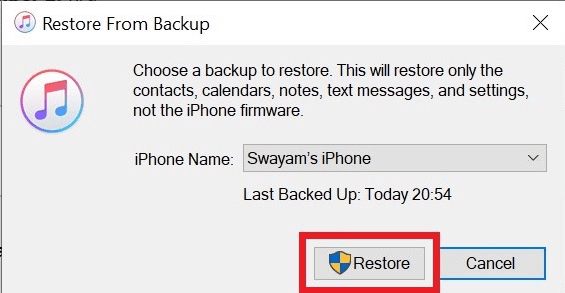
- Luego haz clic en Restaurar. El proceso de restauración comenzará y tomará un tiempo considerable para finalizar.
- Tu iPhone o iPad se reiniciará una vez que finalice el proceso de restauración
- Dirígete a la aplicación Notas de Voz y ábrela
- Todas las notas de voz anteriores que grabaste deberían estar justo allí en la carpeta respectiva
Incluso en este proceso, la condición sigue siendo la misma que con la copia de seguridad de iCloud. Debes tener una copia de seguridad en primer lugar para restaurar, de lo contrario, no podrás recuperar nada.
Así que, vamos a concluir la guía sobre cómo recuperar archivos de notas de voz borradas de tu iPhone y iPad de tres maneras realmente fáciles. Déjame saber en los comentarios qué truco te ayudó.
Si tienes alguna opinión sobre 3 Consejos Fáciles Para Recuperar Notas de Voz Borradas en iPhone y iPad, no dudes en dejarla en el cuadro de comentarios a continuación. Además, suscríbete a nuestro canal de YouTube DigitBin para tutoriales en video. ¡Saludos!
Recibe nuevas publicaciones en tu bandeja de entrada.
No spam. Cancela la suscripción en cualquier momento.