Soluciones Windows · 5 min read · Feb 20, 2026
[3 Métodos] Soluciona el problema de que el proceso de la aplicación no se cierra en Windows 11
Esta guía te hará consciente de tres métodos diferentes para solucionar el problema de que el proceso de la aplicación no se cierra en Windows 11. Hay una gran cantidad de servicios ejecutándose en segundo plano en tu PC con Windows en un momento determinado. Mientras que algunos están asociados con aplicaciones de terceros, otros pertenecen a componentes relacionados con el sistema que son esenciales para el correcto funcionamiento del sistema operativo.
Sin embargo, estos procesos no están exentos de su parte justa de problemas. A veces, pueden no funcionar como se esperaba y podrían tener un alto impacto en el rendimiento de la CPU. Esto, a su vez, ralentizaría tu PC, pero eso es solo uno de los muchos resultados negativos de este evento.
Cualquier problema con un servicio podría tener consecuencias directas en su aplicación asociada o incluso en el sistema operativo si el proceso en cuestión está vinculado a una aplicación del sistema. En este sentido, la mejor ruta a seguir es cerrar ese proceso a través del Administrador de tareas y darle una nueva instancia para trabajar. Sin embargo, en algunas ocasiones, el servicio simplemente se negaría a cerrarse.
Podría colgar el Administrador de tareas o no reaccionar a la acción del usuario de hacer clic en el botón Deshabilitar. Si también te está molestando este problema, no te preocupes. Esta guía te mostrará varios enfoques para solucionar el problema de que el proceso de la aplicación no se cierra en Windows 11. Sigue adelante,
Formas de solucionar el problema de que el proceso de la aplicación no se cierra en Windows 11
Existen tres métodos diferentes a través de los cuales podrías llevar a cabo la tarea mencionada anteriormente, sin involucrar el uso del Administrador de tareas. Hemos enumerado los tres enfoques a continuación; puedes probar el que se ajuste a tus necesidades.
Método 1: Terminar la aplicación
Windows 11 ha renovado la página de Configuración y ha añadido un montón de funcionalidades útiles. Una de ellas es terminar directamente la aplicación y sus procesos con solo un clic. Aquí te mostramos cómo puedes usarlo:
- Presiona las teclas de acceso rápido Windows+I para abrir el menú de Configuración.
- Luego ve a la sección Aplicaciones en la barra de menú de la izquierda y selecciona Aplicaciones y características.
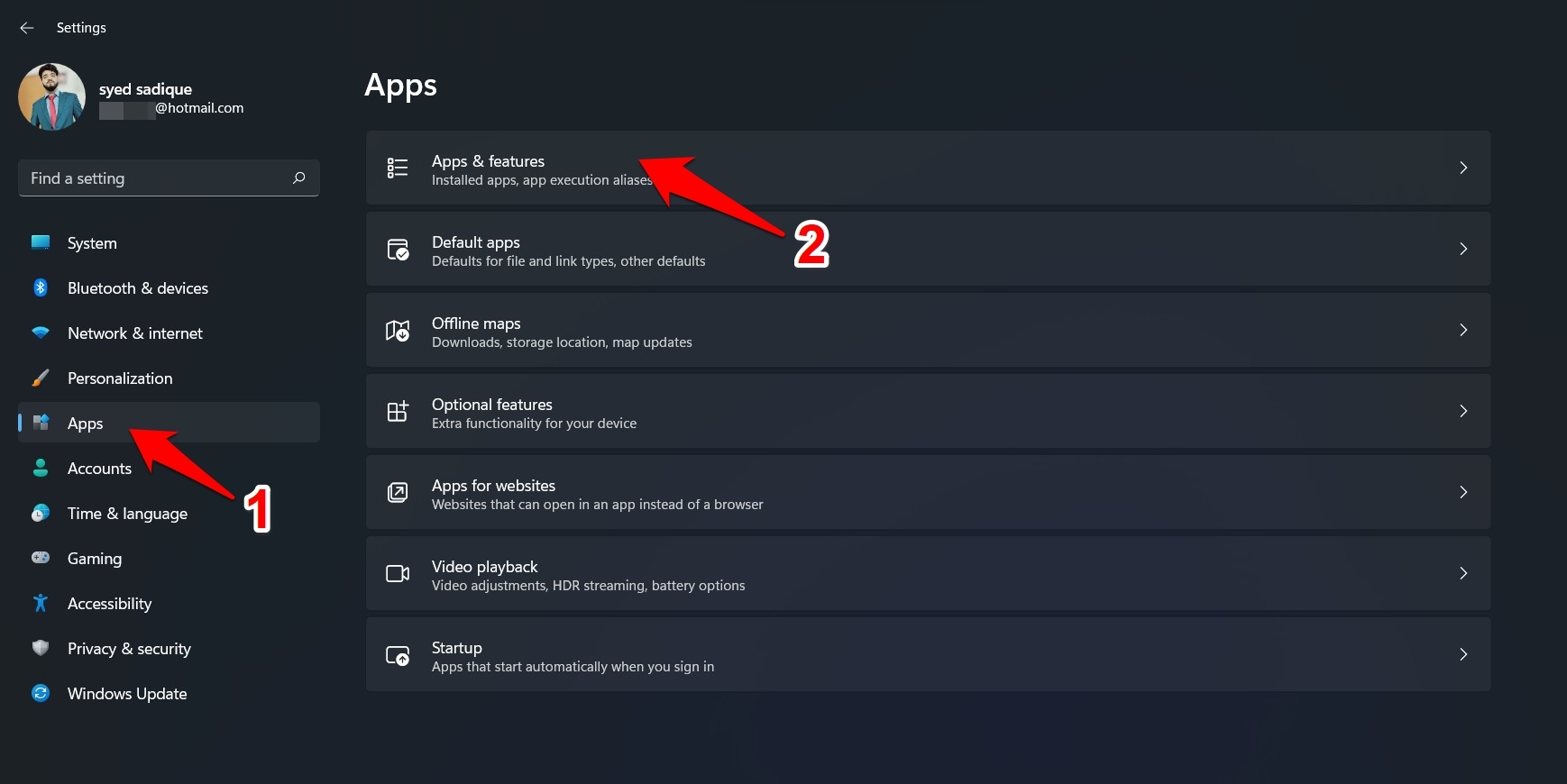
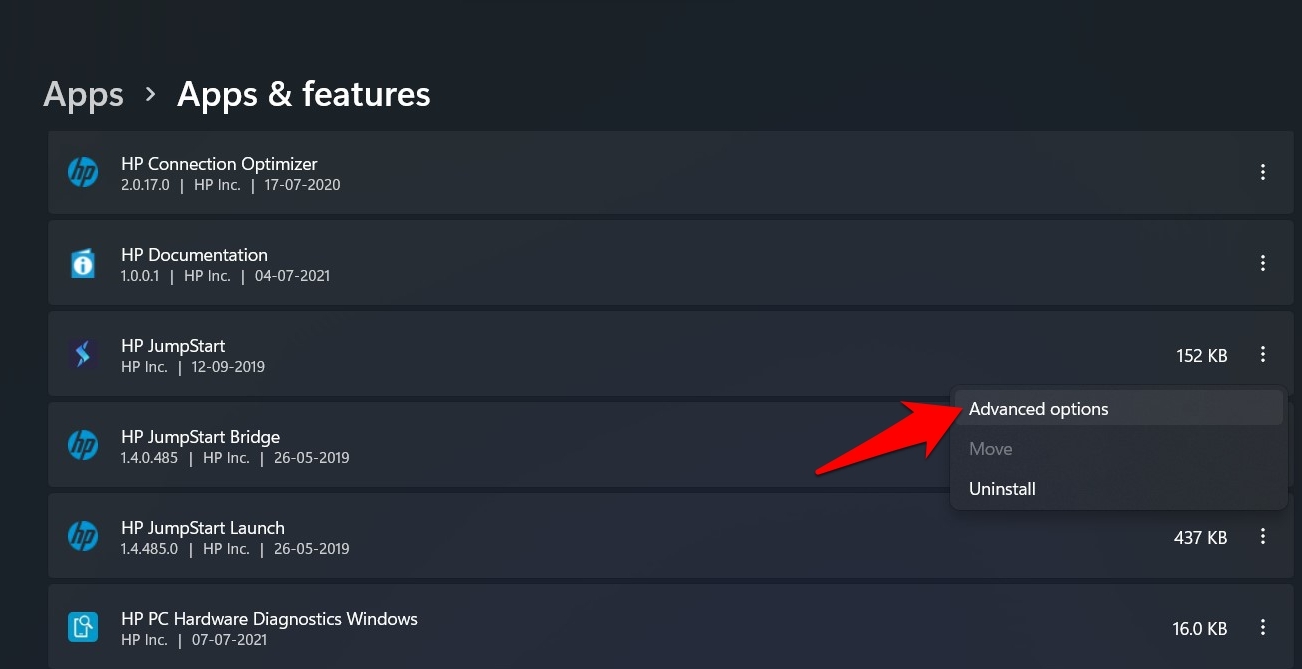
- Desplázate hasta la aplicación cuyo servicio está causando un problema o dos.
- Haz clic en el ícono de desbordamiento junto a ella y selecciona Opciones avanzadas.
- Finalmente, haz clic en el botón Terminar y espera unos segundos.
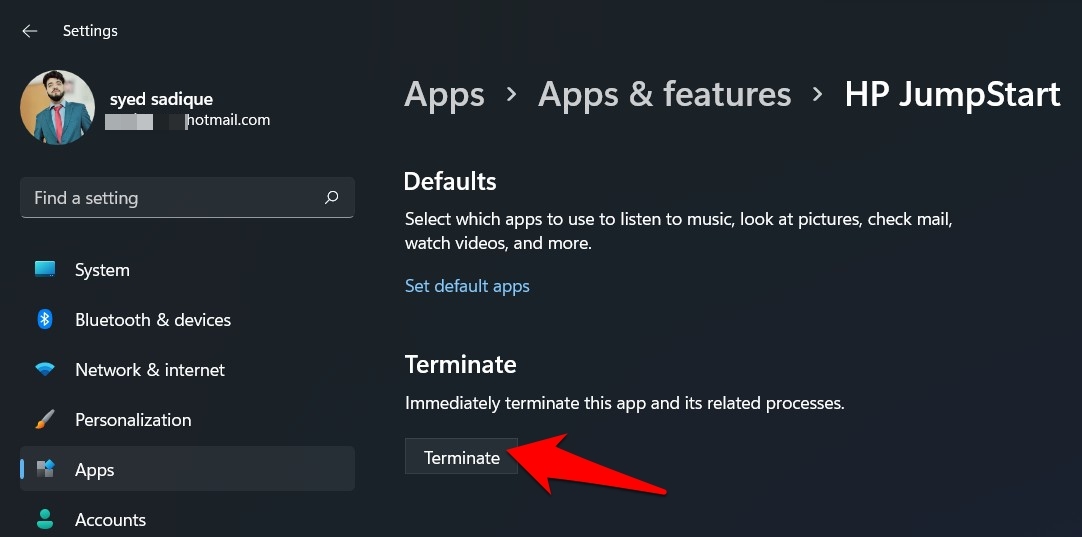
- Verifica si puede solucionar el problema de que el proceso de la aplicación no se cierra en Windows 11.
Método 2: Ciérralo a través del Símbolo del sistema
Aunque es un método un poco técnico, cerrar el proceso de la aplicación a través del comando Task Kill es un método infalible que tiene un alto grado de éxito. Así que pongámoslo a prueba de inmediato:
- Ve al menú de Inicio, busca CMD y ábrelo.
- Ahora escribe el siguiente comando para mostrar la sintaxis de Task Kill:
TASKKILL /?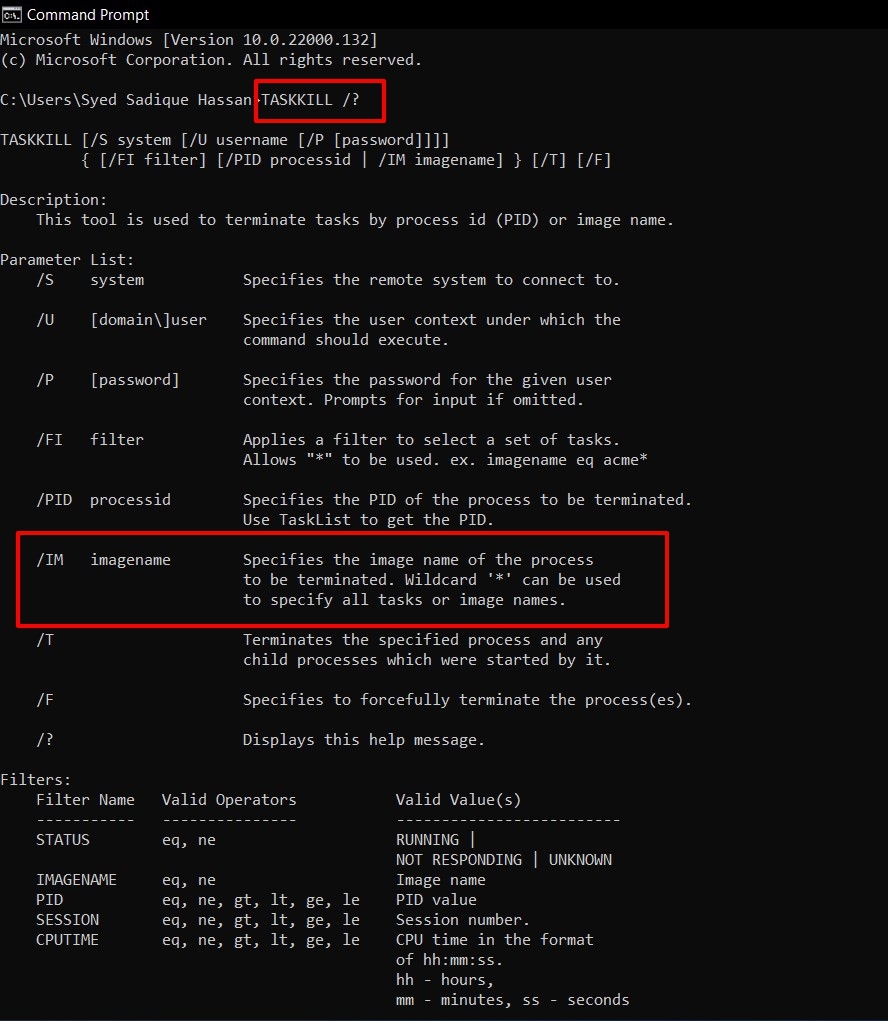
- De todos los formatos disponibles, usaremos el /IM nombreimagen.
- Pero para eso, necesitamos obtener el nombreimagen del proceso que necesitamos cerrar. Así que ingresa el siguiente comando para eso:
Tasklist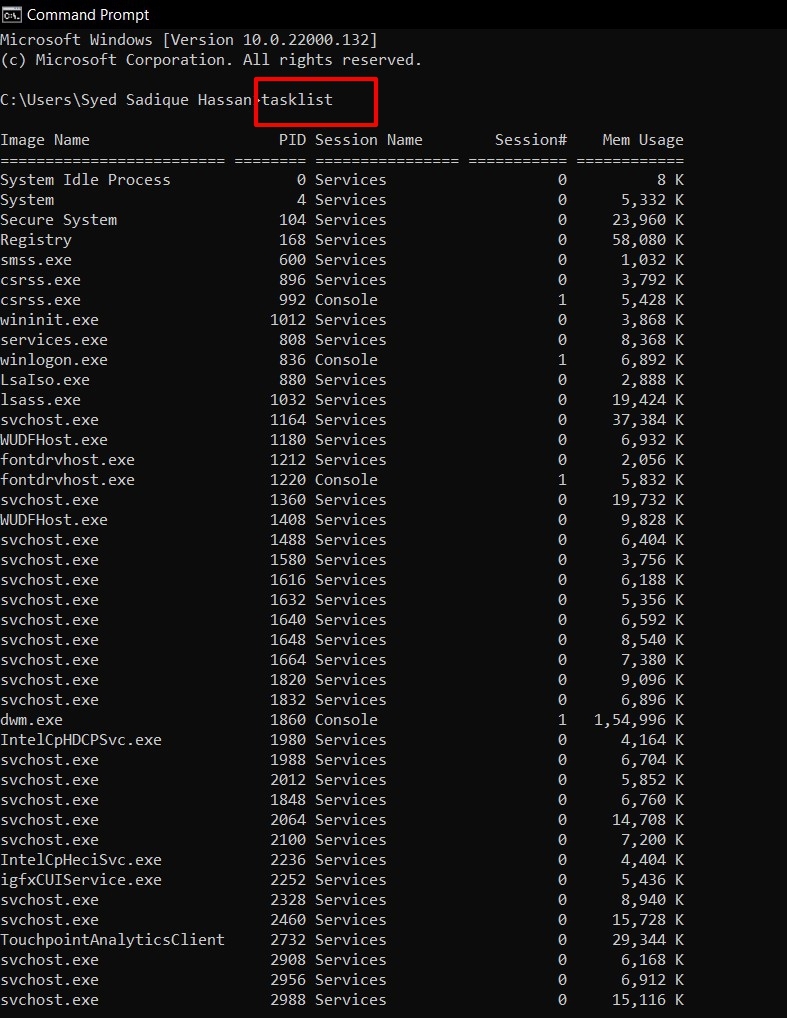
- Esto mostrará una lista de todos los procesos en ejecución en tu PC. La primera columna indica el Nombre de la Imagen. Toma nota de la que necesitas cerrar.
- Finalmente, usa la siguiente sintaxis y reemplaza la etiqueta nombreimagen con el nombre del proceso apropiado.
taskkill /IM nombreimagen - Por ejemplo, si deseas cerrar el Bloc de notas, entonces el comando anterior se transformará en
taskkill /IM notepad.exe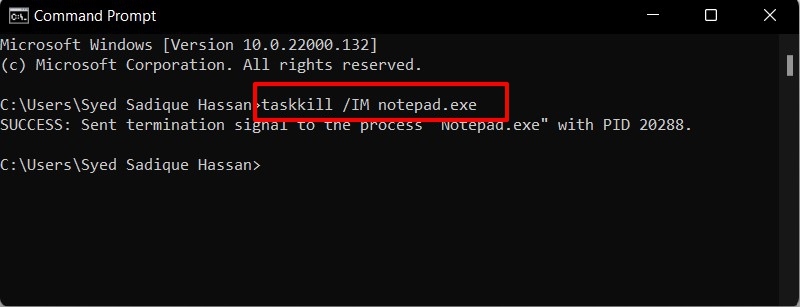
Eso es todo. Este fue el segundo método para solucionar el problema de que el proceso de la aplicación no se cierra en Windows 11. Vamos a informarte sobre el tercero y último.
Método 3: Deshabilitar el proceso a través de la Configuración del sistema
Si no puedes cerrar el proceso de una aplicación, entonces podrías considerar deshabilitarlo. El proceso simplemente permanecerá inactivo en segundo plano sin consumir recursos adicionales del sistema. Sin embargo, ten en cuenta que a diferencia de los dos métodos anteriores, aquí tendrás que volver a habilitar manualmente ese proceso cuando sea necesario. Para probarlo, aquí tienes lo que necesitas hacer:
- Abre el cuadro de diálogo Ejecutar a través de las teclas de acceso rápido Windows+R.
- Luego escribe msconfig y presiona Enter. Esto abrirá el menú de Configuración del sistema.
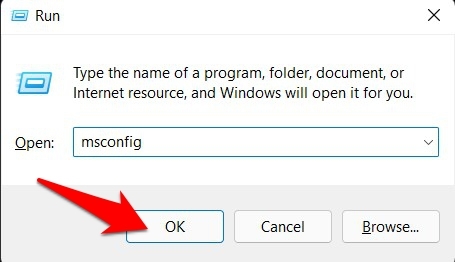
- Ahora ve a la pestaña Servicios, desmarca el proceso que necesitas deshabilitar y haz clic en Aceptar.
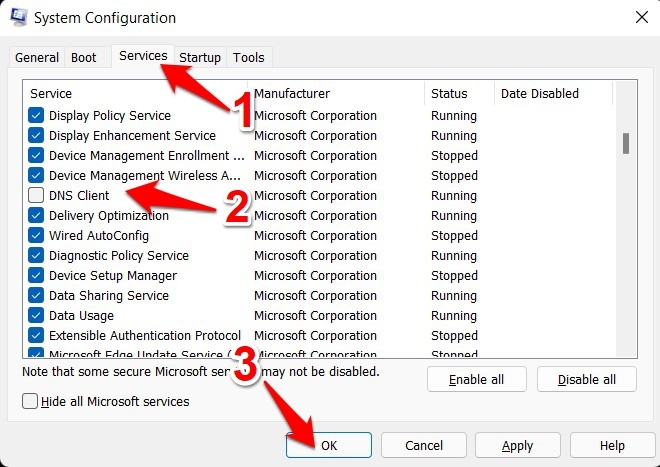
- Finalmente, reinicia el PC para que los cambios surtan efecto.
- Cuando necesites reiniciar ese proceso, simplemente vuelve a la pestaña de Servicios y marca el servicio requerido.
Si bien este método es bastante fácil de ejecutar, tiene una desventaja. No todos los procesos tienen sus servicios asociados. Así que si te encuentras con alguna aplicación así, entonces el método anterior resultará ser inútil.
Conclusión
Con esto, concluimos la guía sobre cómo puedes solucionar el problema de que el proceso de la aplicación no se cierra en Windows 11. Hemos compartido tres métodos diferentes para lo mismo, junto con sus ventajas y desventajas. Háganos saber en la sección de comentarios cuál de los enfoques tuvo éxito para ti.
Si tienes algún comentario sobre [3 Métodos] Soluciona el problema de que el proceso de la aplicación no se cierra en Windows 11, no dudes en dejarlo en el cuadro de comentarios a continuación. Además, suscríbete a nuestro canal de YouTube de DigitBin para tutoriales en video. ¡Saludos!
Recibe nuevas publicaciones en tu bandeja de entrada.
No spam. Cancela la suscripción en cualquier momento.