Windows 11 · 4 min read · Sep 16, 2025
[3 Métodos] ¿Cómo eliminar el registro en Windows 11?
Este tutorial describe tres métodos diferentes para eliminar el registro en Windows 11. El Registro en tu PC con Windows se utiliza para almacenar datos de configuración cruciales relacionados con el Sistema Operativo. De manera similar, también contiene datos vinculados con las aplicaciones instaladas en tu sistema.
Muchos componentes de hardware y software, incluidos los controladores, servicios y núcleos, utilizan estos datos para el funcionamiento eficiente de los programas asociados. Sin embargo, si se acumula una gran cantidad de estos datos con el tiempo, podría entrar en conflicto con el correcto funcionamiento de esa aplicación asociada o incluso con el SO en su conjunto.
Y si los datos a nivel de sistema se ven afectados, el problema podría ser amplio, con la posibilidad de que surjan problemas de BSOD o relacionados con BIOS. Además, simplemente desinstalar la aplicación en cuestión podría no ser de gran ayuda, ya que el registro podría seguir teniendo sus configuraciones y ajustes guardados, empeorando así la situación.
Por lo tanto, la única solución es eliminar esos archivos de registro afectados de tu PC. Y en esta guía, te mostraremos cómo hacerlo. Así que, sin más preámbulos, comencemos con los pasos para eliminar el registro en Windows 11. Sigue adelante.
Métodos para eliminar el registro en Windows 11
Hay tres métodos diferentes a través de los cuales podrías eliminar esos archivos de registro. Sin embargo, antes de proceder con cualquiera de ellos, debes estar completamente consciente de las aplicaciones o servicios cuyo registro estás a punto de eliminar. Si terminas eliminando un registro incorrecto, podría causar problemas para el SO. Teniendo eso en cuenta, comencemos.
Método 1: Eliminar a través del Editor del Registro
Este es el enfoque directo y quizás el mejor para eliminar los archivos de registro de tu PC. Esto se debe a que estarás interactuando directamente con los archivos de registro de la aplicación en cuestión y podrás eliminar los afectados. Aquí está cómo:
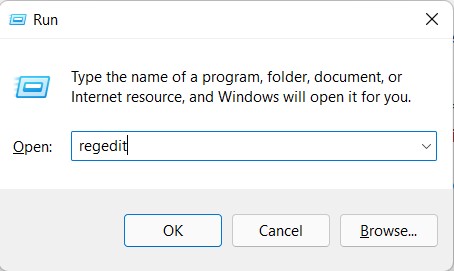
- Para comenzar, utiliza las teclas de acceso rápido Windows+I para abrir el cuadro de diálogo Ejecutar.
- Luego, escribe regedit en ese cuadro de diálogo y presiona Enter. Esto abrirá el Editor del Registro.
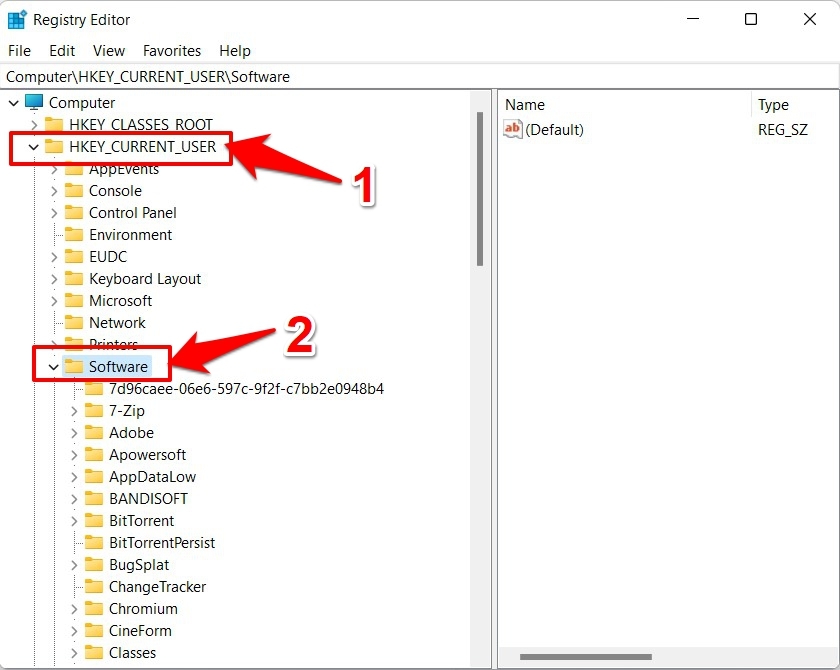
- Ahora, expande la sección HKEY_CURRENT USER desde la barra de menú izquierda.
- Después de eso, expande la sección de Software, y aparecerá una lista de todas las aplicaciones instaladas.
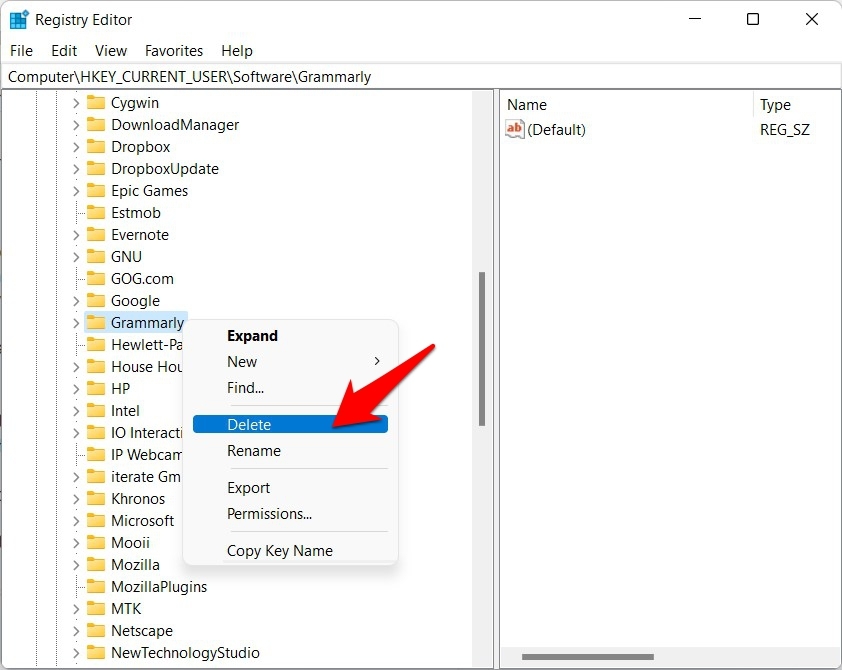
- Haz clic derecho en la carpeta de la aplicación cuyo registro deseas eliminar y selecciona Eliminar.
- Finalmente, haz clic en Sí en el cuadro de diálogo de confirmación que aparece.
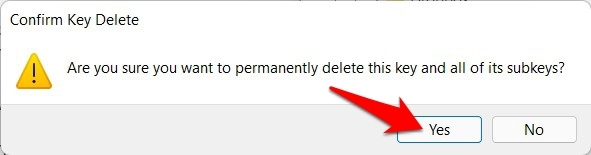
- Eso es todo. Ahora solo reinicia el PC, y tu tarea estará completa.
Así que este fue el primer método para eliminar el registro en Windows 11. Ahora te haremos conocer los otros dos.
Método 2: A través de la herramienta DISM
Deployment Image Servicing and Management es una herramienta de línea de comandos que se utiliza para reparar archivos de registro corruptos, recuperación de Windows, servicios y archivos de disco duro virtual. La desventaja de esta herramienta es que no te permitirá eliminar manualmente el registro de tu elección.
Sin embargo, eliminará todos los archivos de registro corruptos y los reemplazará con sus contrapartes funcionales. Por lo tanto, puedes contar con esta herramienta y asegurarte de que tu PC tenga todos los registros funcionales. Dicho esto, ahora pongamos a prueba esta herramienta.
- Para comenzar, dirígete al Menú de Inicio, busca CMD y ábrelo como administrador.
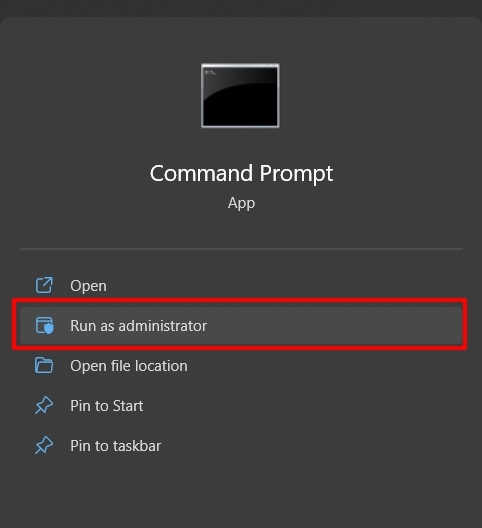
- Luego, escribe el siguiente comando y presiona Enter:
DISM /Online /Cleanup-Image /ScanHealth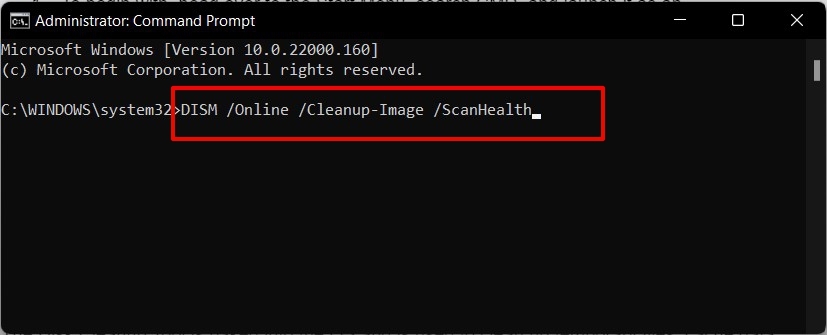
- Esto lanzará la herramienta DISM. Luego escaneará todos los archivos de registro corruptos o desactualizados y los reemplazará con uno funcional.
Así que este fue el segundo método para eliminar el registro en Windows 11. Ahora te haremos conocer el tercero y último.
Método 3: A través de la limpieza de disco
La herramienta de limpieza de disco está integrada en el SO y se utiliza para limpiar archivos temporales, datos de caché y varios archivos del sistema. De igual manera, al dirigirla hacia la unidad C, podrías indicarle que limpie todos los archivos de registro corruptos o desactualizados también. Y esto es lo que haremos ahora. Aquí está cómo:
- Busca Limpieza de disco en el Menú de Inicio y ábrelo.
- Luego selecciona la unidad C de Windows y haz clic en Aceptar.
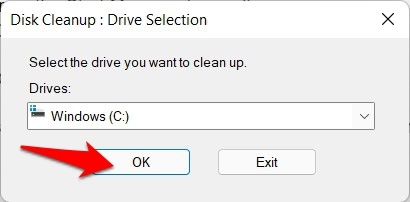
- Después de eso, haz clic en el botón Limpiar archivos del sistema y presiona Aceptar.
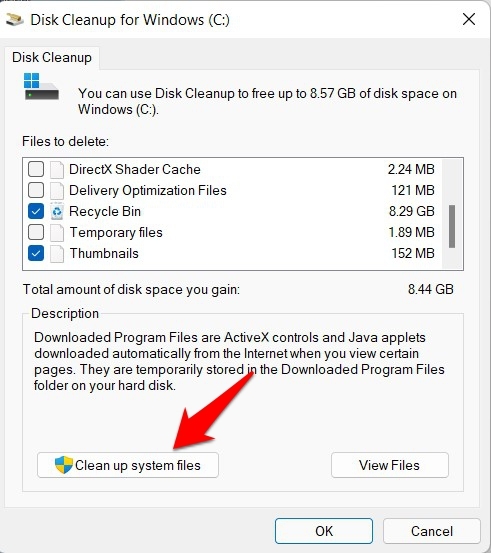
- La herramienta escaneará la unidad seleccionada en busca de todos los archivos temporales, de registro y otros archivos relacionados que podrías eliminar.
- Simplemente selecciona los elementos deseados de la lista que deseas eliminar y presiona Aceptar.
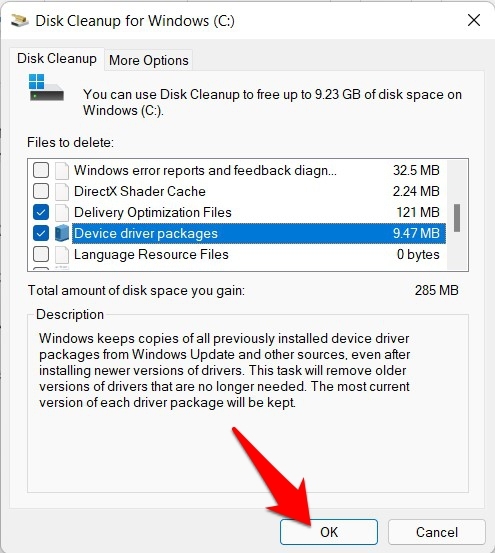
Eso es todo. La limpieza de disco eliminará todos esos archivos de tu PC en unos minutos.
Conclusión
Así que estos fueron los tres métodos diferentes a través de los cuales podrías eliminar el registro en Windows 11. Se recomienda que procedas con el primer método que implica el uso directo del Editor del Registro.
Esto se debe a que te da la opción de eliminar manualmente los archivos de registro requeridos de tu sistema. Por otro lado, la herramienta DISM y la limpieza de disco solo eliminarían aquellos que considera corruptos o desactualizados.
Con eso, concluimos esta guía. Si tienes alguna consulta, háznoslo saber en la sección de comentarios a continuación.
Si tienes alguna opinión sobre [3 Métodos] ¿Cómo eliminar el registro en Windows 11?, no dudes en dejarla en el cuadro de comentarios a continuación. Además, suscríbete a nuestro canal de YouTube de DigitBin para tutoriales en video. ¡Saludos!
Recibe nuevas publicaciones en tu bandeja de entrada.
No spam. Cancela la suscripción en cualquier momento.