Tecnología · 3 min read · Jan 15, 2026
[3 Métodos] ¿Cómo vaciar la caché de DNS en Windows 11?

Los usuarios visitan un sitio simplemente ingresando el nombre de dominio requerido (como google.com) en la barra de direcciones. Sin embargo, los navegadores web no entienden estas direcciones de texto plano. En su lugar, necesitan la dirección IP asociada al sitio, que es la dirección numérica, como 192.168.1.1. (con cada sitio teniendo su propia dirección única).
Sin embargo, para nosotros los humanos, es una tarea casi imposible recordar estas direcciones IP correspondientes a cada sitio. Aquí es donde entra en juego el papel del DNS. Este almacena todos los nombres de dominio de los sitios web y sus direcciones IP asociadas. Así que cuando ingresas una URL, el navegador buscaría en este registro almacenado para encontrar la IP asociada.
Sin embargo, este indexado toma tiempo. Como resultado, una vez que el navegador obtiene la IP, la almacena localmente en tu PC. La próxima vez que visites ese sitio nuevamente, no tendría que pasar por la plétora de información almacenada en el libro de DNS. Más bien, recogería los datos requeridos de la caché de DNS almacenada en tu PC.
Sin embargo, con el tiempo, el sitio web podría sufrir algunos cambios que podrían no reflejarse en la caché almacenada. En la misma línea, si se acumula mucha caché de DNS, o si alguno de sus datos almacenados se corrompe, podría ralentizar la carga de las páginas web.
En este sentido, deberías considerar eliminar estos datos para que Windows pueda volver a poblar uno nuevo desde cero. Y en esta guía, te mostraremos cómo hacer exactamente eso. A continuación, se presentan tres métodos diferentes para vaciar la caché de DNS en Windows 11. Sigue las instrucciones.
Métodos para vaciar la caché de DNS en Windows 11
Existen tres métodos diferentes para llevar a cabo la tarea mencionada anteriormente: a través del Símbolo del sistema, usando la ventana de PowerShell, o mediante el cuadro de diálogo Ejecutar. Hemos listado los pasos para estos tres métodos, puedes probar el que te resulte más fácil de manejar.
Vaciar la caché de DNS a través del Símbolo del sistema
- Dirígete al menú Inicio y busca CMD,
- Luego lanza el Símbolo del sistema como administrador.
- Ahora escribe el siguiente comando en la ventana de CMD y presiona Enter:
ipconfig /flushdns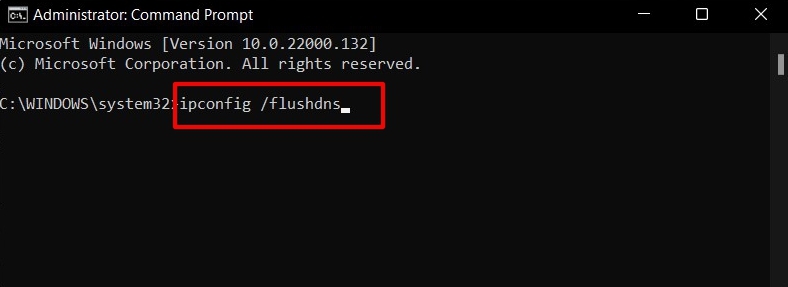
- El proceso solo tomará unos segundos en completarse.
Una vez hecho, se te notificará a través del mensaje “Caché del resolvedor DNS vaciada con éxito”.
Vaciar la caché de DNS a través de PowerShell
- Ve al menú Inicio y busca PowerShell
- Luego abre la ventana de PowerShell como administrador.
- Ahora copia y pega el siguiente comando y presiona la tecla Enter:
Clear-DnsClientCache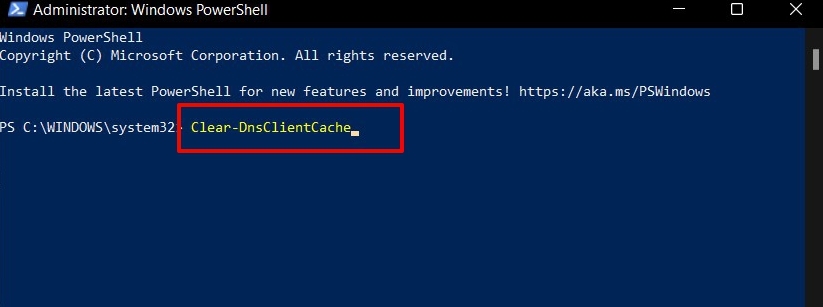
- Eso es todo, la caché de DNS ahora está eliminada.
Así que este fue el segundo método para vaciar la caché de DNS en Windows 11. Ahora te haremos conocer el tercero y último.
Vaciar la caché de DNS a través de Ejecutar
- Presiona las teclas de acceso rápido Windows+R para abrir el cuadro de diálogo Ejecutar.
- Luego escribe la siguiente palabra clave en el espacio proporcionado y presiona Enter.
ipconfig /flushdns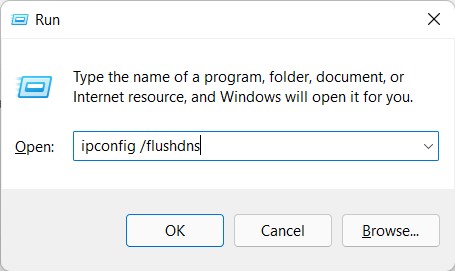
- Aparecerá una ventana de comandos durante unos segundos, y la caché de DNS se eliminará posteriormente.
Conclusión
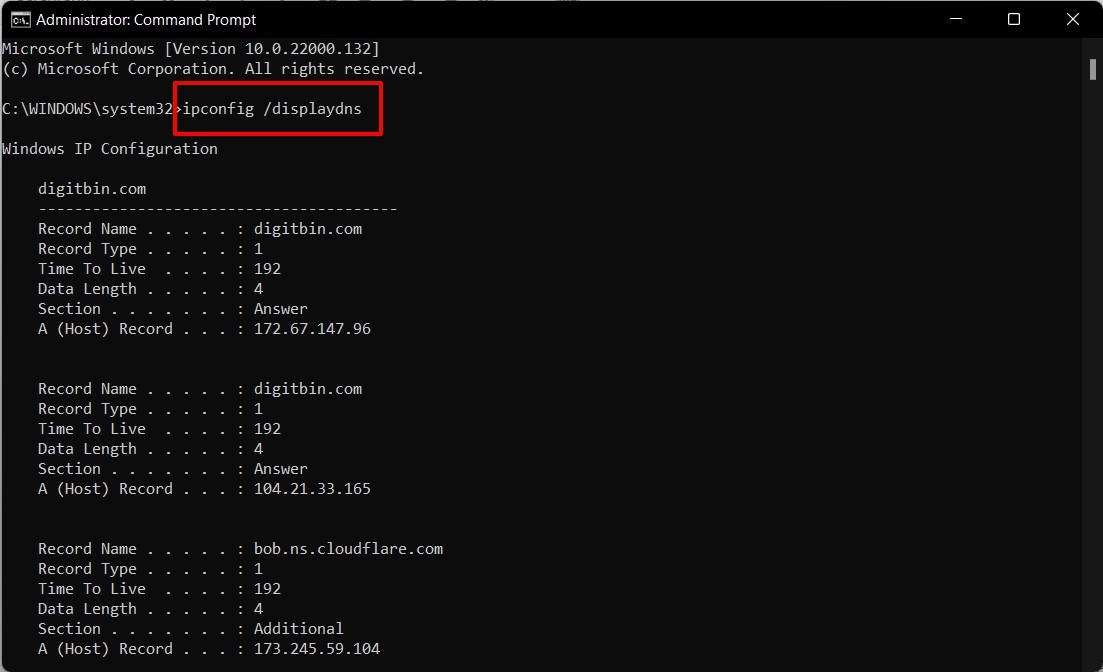
Con esto, concluimos la guía sobre cómo podrías vaciar la caché de DNS en Windows 11. Si en algún momento deseas obtener la caché de DNS actualmente almacenada, puedes hacerlo fácilmente ejecutando el comando ipconfig /displaydns en la ventana de CMD, como se muestra a continuación:
Además, una vez que elimines la caché de DNS, los sitios web pueden tardar unos segundos más en cargar. Esto se debe a que el navegador ahora indexará su búsqueda dentro del libro de DNS, en lugar de los datos en caché que estaban almacenados en tu PC, que ahora han sido eliminados.
Sin embargo, esto solo sería un retraso único, ya que el navegador volverá a poblar automáticamente la caché de DNS una vez que visite ese sitio. Con eso, concluimos esta guía para vaciar la caché de DNS en Windows 11. Hemos compartido tres métodos diferentes para ello. Déjanos saber en los comentarios qué enfoque decidiste adoptar.
Si tienes alguna opinión sobre [3 Métodos] ¿Cómo vaciar la caché de DNS en Windows 11?, no dudes en dejarla en el cuadro de comentarios a continuación. Además, suscríbete a nuestro canal de YouTube de DigitBin para tutoriales en video. ¡Saludos!
Recibe nuevas publicaciones en tu bandeja de entrada.
No spam. Cancela la suscripción en cualquier momento.