GIFs YouTube · 7 min read · Sep 19, 2025
3 Métodos para Crear GIFs a partir de Videos de YouTube

Hoy discutiremos los métodos para crear GIFs a partir de videos de YouTube. Todos navegamos por Internet a lo largo del día, la mayoría de nosotros pasamos nuestro tiempo desplazándonos por el feed de noticias de Facebook o Instagram, viendo videos de YouTube, chateando en WhatsApp y tantas actividades en sitios de redes sociales. Los GIFs son los archivos más utilizados y populares consumidos en Internet, especialmente durante los chats de WhatsApp o Facebook.
Muchas veces vemos un video y nos gusta alguna parte de él, queremos convertirlo en un meme o GIF, pero no sabemos cómo, así que dejamos pasar nuestros pensamientos creativos, que podrían ser un material de meme muy popular y entretenido si se creara, ya que todos están familiarizados con el hecho de que los sitios de redes sociales, especialmente Facebook e Instagram, son el centro de los memes, millones de memes se comparten en estos sitios todos los días.
Así que aquí, en este artículo, vamos a discutir los métodos mediante los cuales puedes crear GIFs a partir de videos de YouTube. No necesitas negociar tu pensamiento creativo, puedes crear tus propios GIFs a partir de los videos de YouTube e incluso puedes usar tus propios videos. ¿Quieres saber cómo? Lee el artículo completo y todos los métodos.
¿Cómo crear GIFs a partir de Videos de YouTube?
Por lo general, compartimos el video completo o la URL del video si encontramos alguna parte divertida del video completo, así que para evitar compartir el video completo en lugar de esa parte divertida, podemos hacer su GIF y compartirlo, no ocupará tanto almacenamiento, también es ligero, fácil de compartir, y un GIF se sube y se descarga mucho más rápido que el video completo.
Así que, avancemos y comencemos a discutir cómo puedes crear GIFs a partir de videos de YouTube.
Kapwing Studio
Kapwing Studio es una herramienta simple pero enormemente poderosa para crear GIFs, videos, imágenes atractivas. Aquí, con Kapwing Studio no solo puedes crear GIFs, sino también agregar varios filtros, puedes inducir algunos efectos en tu GIF, y también puedes agregar música, pero entonces ya no será un GIF, tendrás que convertirlo en un archivo mp4.
Kapwing Studio fue diseñado en 2018, pero en solo dos años se ha convertido en un popular sitio web para creadores de contenido, no necesitas instalar ningún software pesado en tu escritorio o laptop para modificar un video, puedes visitar su sitio web y usarlo de forma gratuita, también ofrecen una versión premium a un costo muy bajo. Si deseas usar el Studio, simplemente puedes visitar su sitio y usarlo, no necesitas registrarte.
Kapwing Studio proporciona un método bastante fácil para crear GIFs a partir de videos de YouTube, veamos cómo
- Abre el sitio web en tu navegador web.
- En la página de inicio, puedes ver el botón Comenzar a editar, haz clic en él.
- Ahora estás en el estudio, aquí verás numerosas opciones para editar varios tipos de contenido.
[Aquí, en este artículo estamos discutiendo cómo crear GIFs a partir de videos de YouTube, así que solo discutiremos esa parte, de lo contrario, después de entrar en el estudio puedes realizar numerosos tipos de edición]
- Abre YouTube en una nueva pestaña.
- Busca el video del cual deseas crear GIFs.
- Después de abrir ese video, copia su enlace de la barra de direcciones.
- Ahora regresa a Kapwing Studio,
- Pega la URL en el bloque “ Pega una imagen o URL de video ”.
- Esto tomará un segundo para obtener el contenido del video.
- Ahora, se abrirá una nueva pantalla, aquí en esta ventana, puedes hacer toda la edición.
- Recorta la parte del video de la cual deseas hacer un GIF, puedes recortar el video fácilmente haciendo clic en el botón Recortar en la esquina superior derecha.
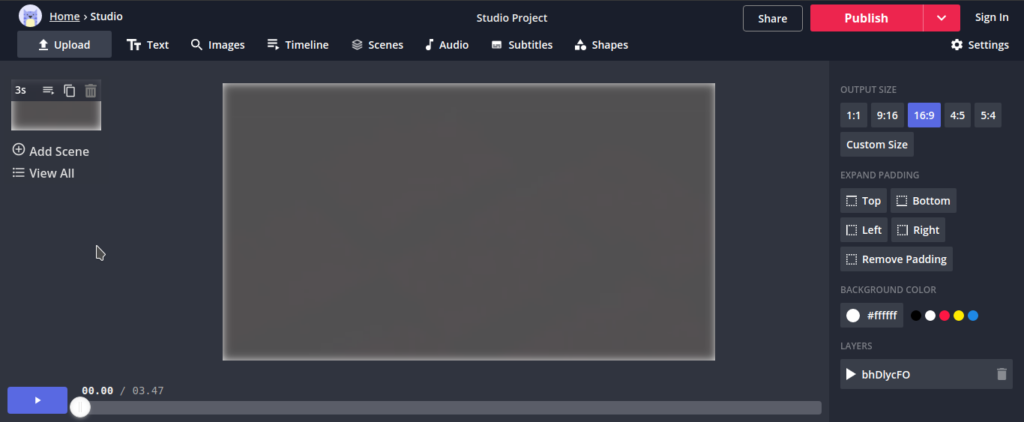
- Ajusta el video según el tiempo y haz clic en Hecho.
- Intenta mantener tu video recortado entre 1 y 5 segundos, porque es difícil crear un GIF largo, y si la longitud supera los 5 segundos, ya no se verá como un GIF.
- Puedes agregar audio, puedes silenciar el sonido original, ajustar los colores, recortar el video, insertar algunas citas divertidas, y muchas más cosas, según tu necesidad.
- Edita tu video según tu elección y después de completar todos los cambios, haz clic en el botón Publicar.
- Descarga tu video en el almacenamiento interno o puedes compartir el video utilizando la opción Copiar URL.
Eso es todo. has terminado aquí.
GIFs.com
Es otro de los mejores métodos para convertir video en URL, gifs.com es una plataforma donde puedes crear fácilmente stickers, GIFs y otro contenido y compartirlo con tus amigos. Lo mejor de este sitio web es que detecta automáticamente la parte seleccionada del video y la resalta, y generalmente la parte resaltada es la única parte que queremos convertir, así que esto hace que nuestro trabajo sea mucho más fácil.
Comencemos a ver cómo usar gifs.com para crear GIFs a partir de videos de YouTube.
- Para comenzar con este sitio tienes dos opciones, puedes abrir el navegador web y visitar directamente el sitio o puedes abrir YouTube y buscar el video que deseas crear y agregar “gif” en el enlace del video para redirigir la página a gif.com.
[Por ejemplo: Después de encontrar el video, pausa, mira la barra de direcciones, tendrá una URL como https://www.youtube.com/watch?v=XXXXX, así que necesitas agregar
gif
en el lado más a la izquierda de
youtube
como https://www.
gif youtube.com/watch?v=XXXXX, después de escribir esto haz clic en enter, serás redirigido al sitio web gif.com.]
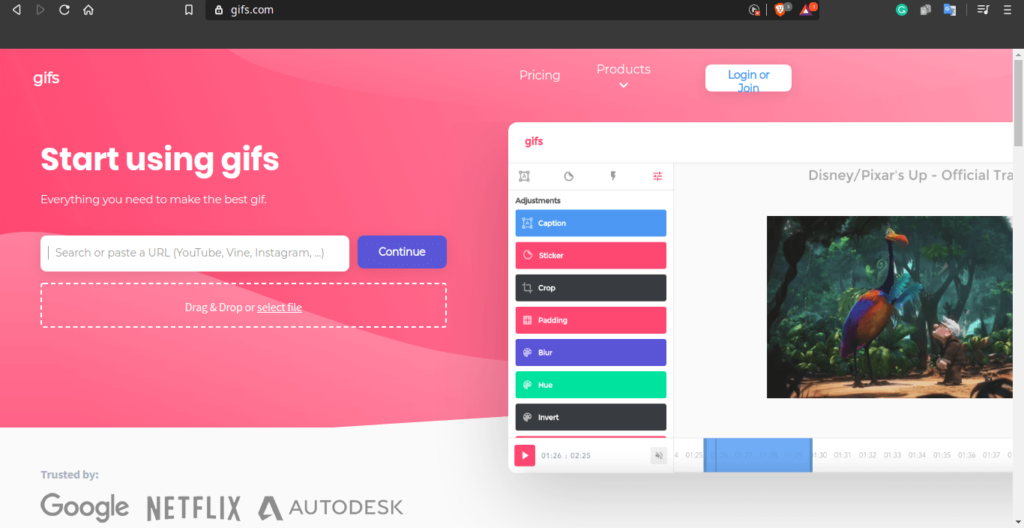
- Ahora haz toda la edición necesaria, corta, recorta, ajusta, agrega filtros, etc.
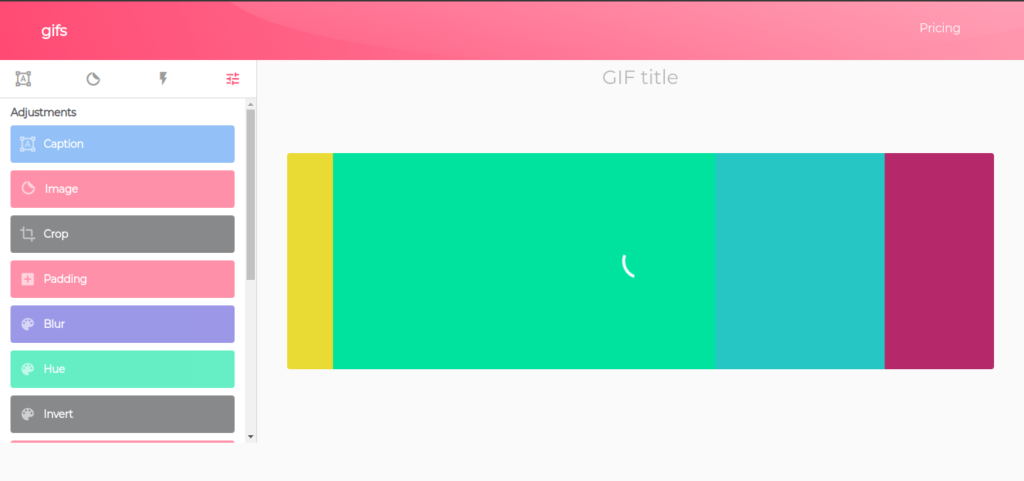
- Después de recortar y editar el video, haz clic en Crear Gif.
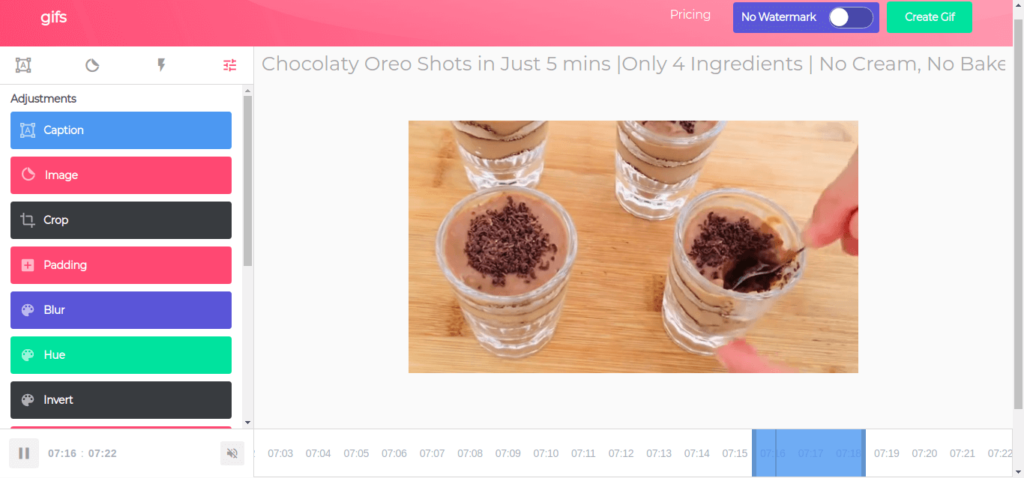
- La siguiente página te preguntará sobre el título del GIF, también selecciona cualquier etiqueta si lo deseas, haz clic en Siguiente.
- Tomará unos segundos, se abrirá una nueva ventana donde podrás descargar el video, compartir el enlace directo o el enlace optimizado.
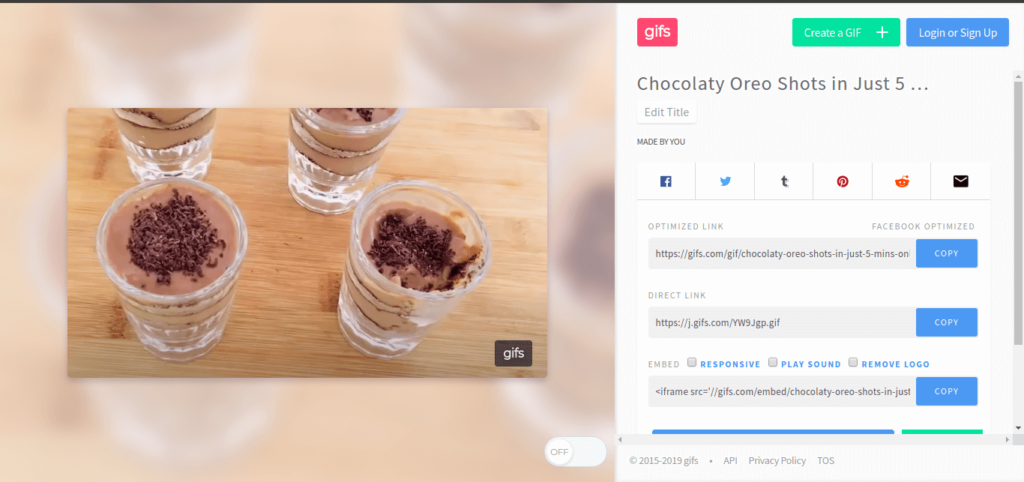
Y aquí lo tienes, has creado con éxito un GIF por tu cuenta.
GIPHY
Otro servicio en línea muy popular para crear GIFs. Puedes hacer GIFs a partir de videos de YouTube así como crear tu propio GIF con tus fotos. Es una plataforma extremadamente popular para la creación de GIFs. Así que, comencemos con GIPHY.
- Abre GIPHY desde aquí.
- Abre YouTube y busca el video que deseas convertir, copia su URL.
- Nuevamente, regresa a giphy.com, haz clic en el botón crear en la parte superior de la página.
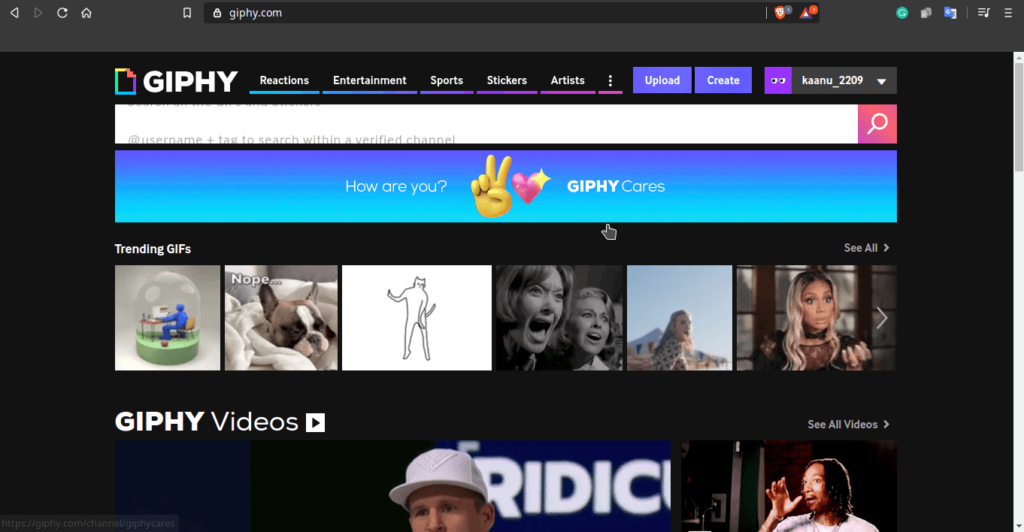
- Ingresa tu URL copiada en la sección Agregar cualquier URL.
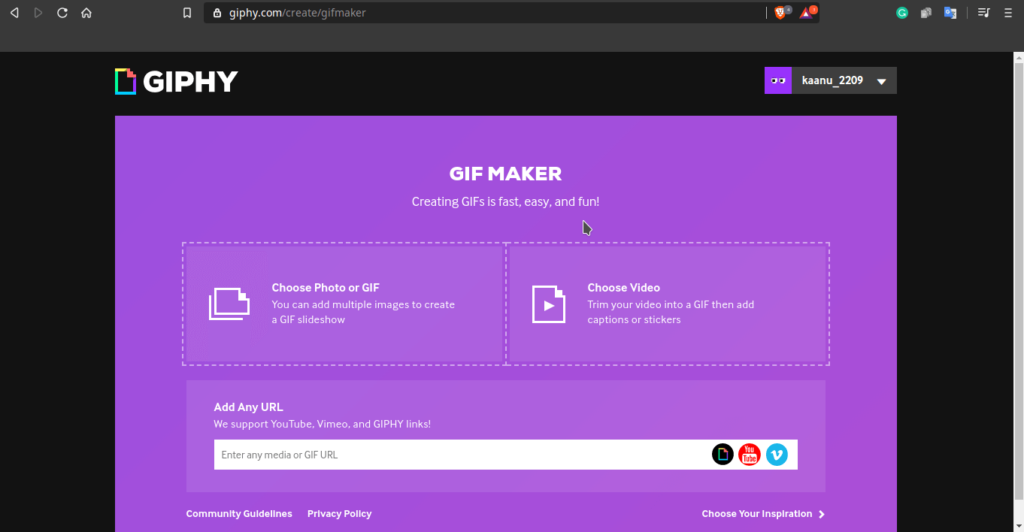
- Aquí, te pedirá que inicies sesión o crees una cuenta si no has creado una.
- Ahora recorta el video según tu elección y haz clic en Continuar para Decorar.
- Haz la edición adecuada, agrega un título, stickers y otras cosas a tu GIF y después de terminar la edición, haz clic en el botón Continuar para subir.
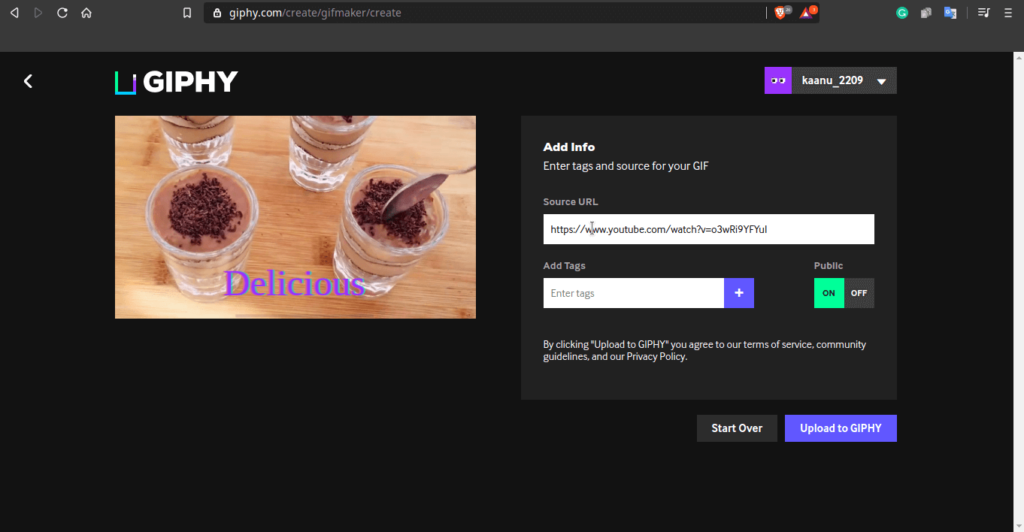
- Espera unos segundos, creará tu GIF. Cuando se haya creado el GIF, se activará el botón Subir a GIPHY, haz clic en eso.
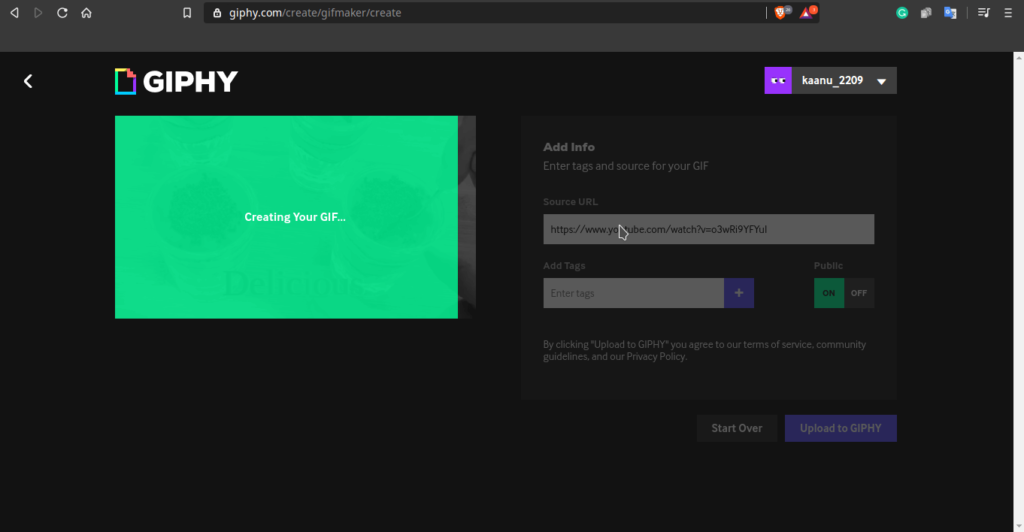
- En la siguiente página, puedes descargar y compartir tu GIF.
Bonificación [Convertidor de Video a GIF]
Este es un método bastante simple y fácil para convertir video en GIF. EZGIF.COM proporciona una interfaz de usuario super simple e interactiva, después de entrar en ella puedes convertir fácilmente video en GIF.
- Abre el sitio web desde aquí.
- Copia una URL de video de YouTube o sube un video desde tu computadora.
- Haz clic en ¡Subir Video!
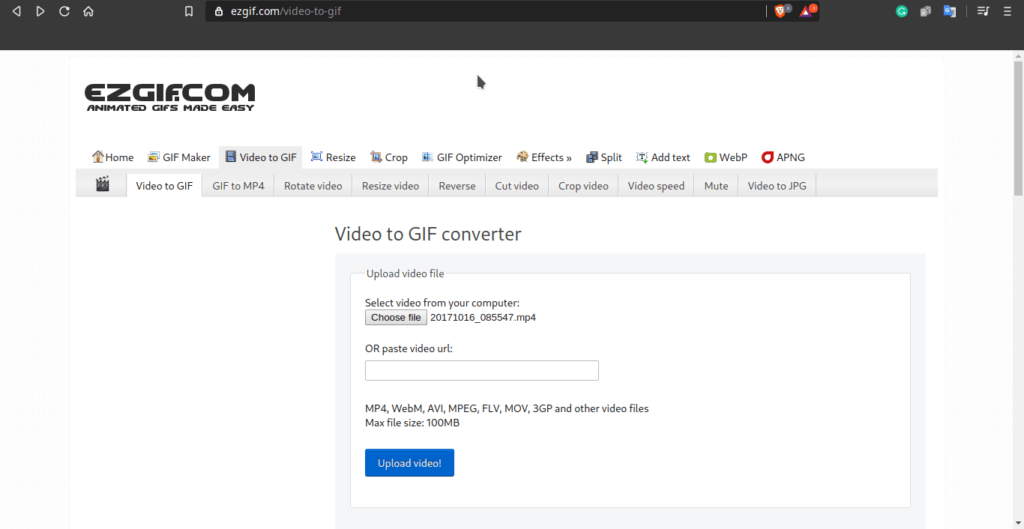
- Después de subir, finalizarás, serás redirigido a una nueva página, donde podrás hacer la edición adecuada en tu video y al mismo tiempo podrás ver el GIF de salida, todos los cambios se pueden ver en la ventana de GIF de salida. Esto es interesante para ver tu GIF antes de descargarlo.
- Y finalmente, después de toda la edición, puedes guardar tu video.
Conclusión
Ahora puedes crear fácilmente GIFs a partir de videos de YouTube y compartirlos con tus amigos. Esta es una forma interesante de transmitir tu imaginación o pensamientos. Espero que hayas disfrutado leyendo todos los métodos y que encuentres útiles todos estos métodos, así que estás listo para hacer tu GIF con uno de tus videos más divertidos o con el video más divertido que viste en YouTube.
Leer Más
- GIMP Vs Photoshop: Una Comparación en Profundidad
- ¿Cómo Cambiar el PIN de UPI?
- 5+ Trucos de Disney Plus Hotstar para una Mejor Experiencia de Streaming
Recibe nuevas publicaciones en tu bandeja de entrada.
No spam. Cancela la suscripción en cualquier momento.