Windows 10 · 3 min read · Sep 10, 2025
3+ Métodos para Encontrar Tu Clave de Producto de Windows 10 Instantáneamente

Aquí, en este artículo, vamos a discutir varios métodos que te ayudarán a encontrar tu clave de producto de Windows 10 en pasos muy simples. La clave de producto de activación de Windows 10 es esencial si deseas actualizar o realizar una instalación limpia del sistema. Sin embargo, muchos usuarios no tienen idea de dónde se almacena la clave. Bueno, si eres uno de esos usuarios, no hay nada de qué preocuparse.
Esta cadena de letras y/o números es un identificador único que el software decodifica para verificar que tu copia es legal. Se requiere para autorizar la instalación del software y tu elegibilidad para el soporte del producto, por lo que es importante saber dónde está y cómo acceder a ella.
Encuentra Tu Clave de Producto de Windows 10
Una clave de producto de Windows 10 es un código de 25 caracteres utilizado para activar Windows. Se ve así:
CLAVE DE PRODUCTO: XXXXX-XXXXX-XXXXX-XXXXX-XXXXX
Usando el Símbolo del Sistema (CMD)
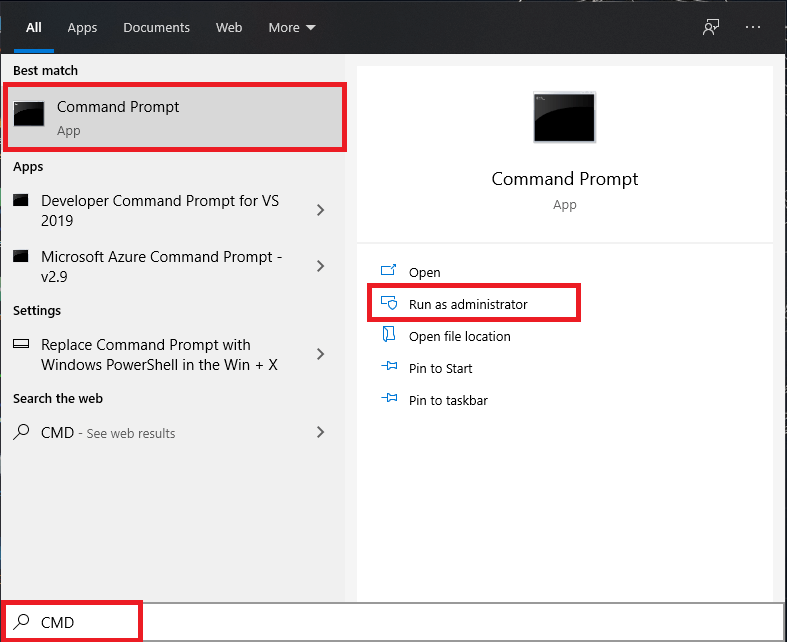
- Abre CMD o Power Shell en Modo Administrador para encontrar tu clave de producto de Windows 10.
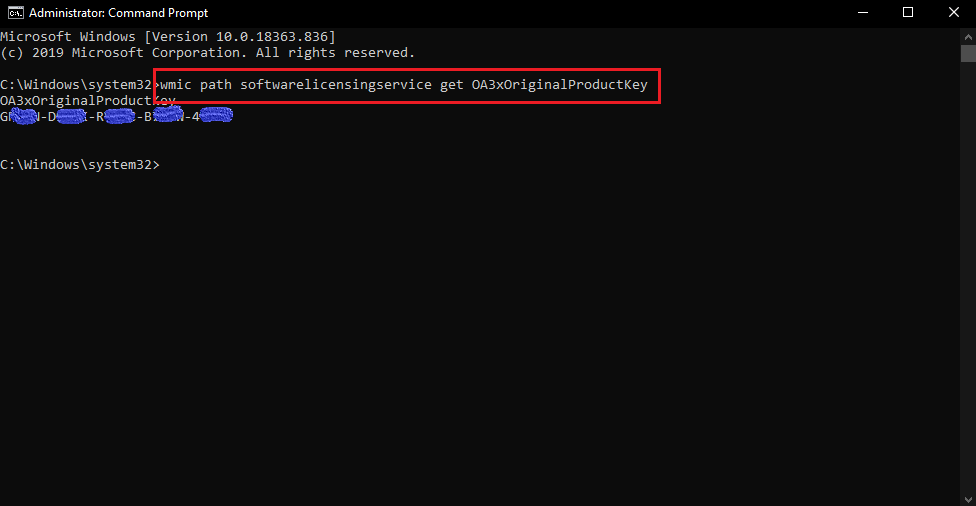
- Ahora, ingresa el siguiente comando para encontrar tu clave de producto de Windows 10:
*wmic path softwarelicensingservice get OA3xOriginalProductKey*Para PowerShell:
*powershell "(Get-WmiObject -query ‘select * from SoftwareLicensingService’).OA3xOriginalProductKey"*- Después de presionar enter, obtendrás la clave de producto de tu PC con Windows 10.
Usando un Script
- Abre el Bloc de notas y copia-pega el siguiente código en él:
Set WshShell = CreateObject("WScript.Shell")
MsgBox ConvertToKey(WshShell.RegRead("HKLM\SOFTWARE\Microsoft\Windows NT\CurrentVersion\DigitalProductId"))

Function ConvertToKey(Key)
Const KeyOffset = 52
i = 28
Chars = "BCDFGHJKMPQRTVWXY2346789"
Do
Cur = 0
x = 14
Do
Cur = Cur * 256
Cur = Key(x + KeyOffset) + Cur
Key(x + KeyOffset) = (Cur \ 24) And 255
Cur = Cur Mod 24
x = x -1
Loop While x >= 0
i = i -1
KeyOutput = Mid(Chars, Cur + 1, 1) & KeyOutput
If (((29 - i) Mod 6) = 0) And (i <> -1) Then
i = i -1
KeyOutput = "-" & KeyOutput
End If
Loop While i >= 0
ConvertToKey = KeyOutput
End Function- Ahora, guarda el archivo con la extensión .vbs.
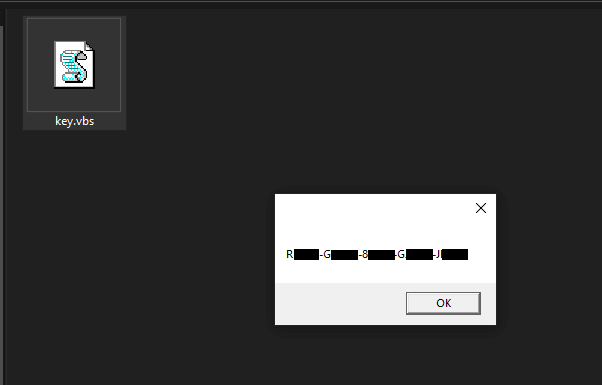
- Finalmente, ejecuta el archivo para encontrar tu clave de producto de Windows 10.
Usando una Herramienta de Terceros
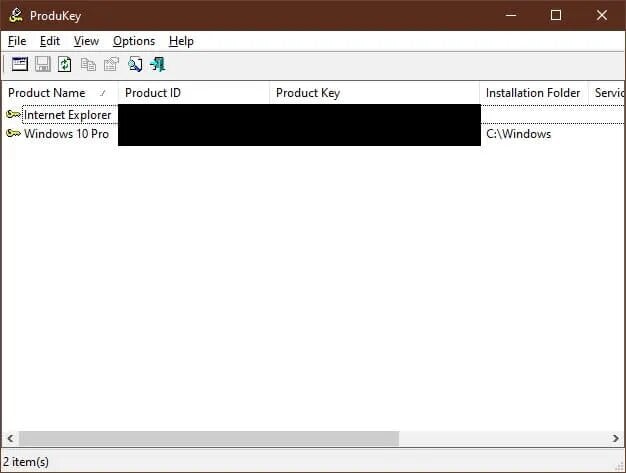
Una de las formas más fáciles de recuperar tu clave de producto de una máquina en funcionamiento es usar una utilidad de terceros. Produkey funcionó perfectamente para nosotros en la última versión de Windows 10. Simplemente ejecuta el programa y tu clave de producto estará allí.
Registros de Tienda Digital
Si compraste tu copia de Windows 10 a través de una tienda digital como Amazon o la Microsoft Store, ellos tendrán un registro de tu clave de producto. Estará ya sea en el correo electrónico que te enviaron confirmando la compra o en tu historial de pedidos, en caso de que hayas eliminado ese correo. Así que, todo lo que tienes que hacer es buscar en tu bandeja de entrada o iniciar sesión en tu cuenta en línea.
Estos fueron los 2 métodos diferentes que te ayudarán a encontrar tu clave de producto de Windows 10. Espero que esto te ayude. Asegúrate de comentar abajo si enfrentas algún problema o si conoces alguna otra forma de encontrar tu clave de producto de Windows 10.
- Obtén Windows 10 genuino por tan solo 250 INR (3 USD)
- ¿Cómo bloquear una unidad con contraseña en Windows 10?
- ¿Cómo agregar una cuenta de invitado en Windows 10?
- ¿Cómo restablecer la contraseña de inicio de sesión en Windows 10?
Recibe nuevas publicaciones en tu bandeja de entrada.
No spam. Cancela la suscripción en cualquier momento.