Magisk SafetyNet · 6 min read · Jan 26, 2026
3+ Métodos para Arreglar el Problema de Magisk SafetyNet Fallido Instantáneamente
¿Estás enfrentando el Problema de Magisk SafetyNet Fallido y luchando por resolverlo con la última actualización de Google? Bueno, este artículo aliviará un poco tu dolor, hemos hecho la parte difícil de investigar la solución y hemos escrito una guía detallada y simplificada paso a paso para arreglar el Problema de Magisk SafetyNet Fallido.
Así que aquí vamos, después de años de diversión jugando con Magisk, parece que Google FINALMENTE decidió “arreglar” SafetyNet para algo útil, y eso es usar la atestación de clave para verificar el estado del dispositivo (¡después de 3 años desde que se introdujo en la plataforma de Android!) — John Wu (@topjohnwu) 11 de marzo de 2020
Vamos a usar varios métodos para hacer posible eludir el SafetyNet incluso después de la nueva actualización. Pero si ninguno funciona, la última opción será volver a la ROM de Stock.
También Lee: 10 Mejores Módulos de Magisk Para Tu Teléfono Rooteado
¿Qué es SafetyNet?
SafetyNet es la medida de seguridad más alta que asegura que el dispositivo sea seguro para ejecutar una serie de aplicaciones de Android, principalmente aplicaciones bancarias. Recientemente, Google ha modificado su mecanismo de funcionamiento para mejorar la seguridad de la plataforma Android.
Podrías haber oído hablar de Google Pay o Samsung Pay, que se han introducido en la mayoría de los países ahora. Esta aplicación verificará el SafetyNet y si lo confirma, entonces funcionará. Al igual que esta, la mayoría de las aplicaciones bancarias siguen un procedimiento equivalente para ejecutar sus aplicaciones en el dispositivo Android.
También Lee: ¿Por qué Magisk en lugar de SuperSU para Rootear tu Dispositivo Android?
¿Por qué el Problema de Magisk SafetyNet Fallido?
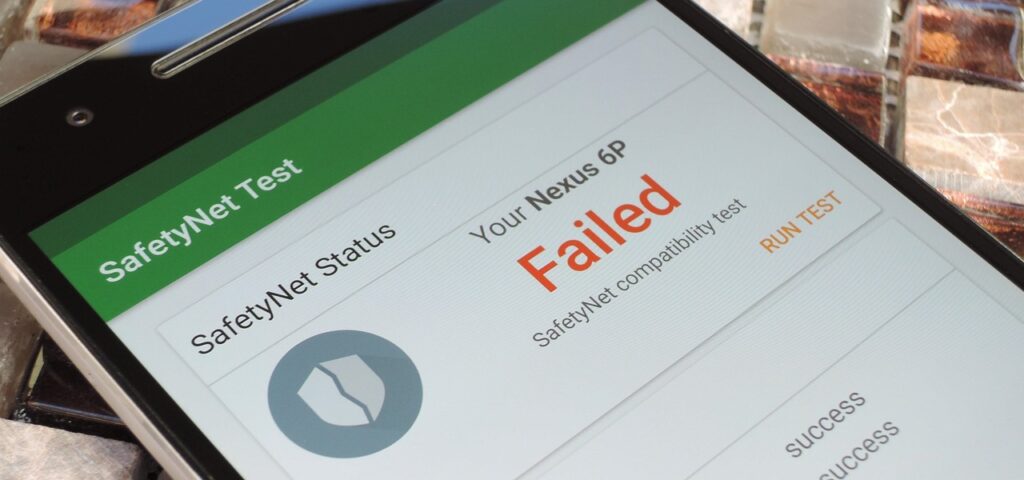
Hay dos partes en la verificación de SafetyNet, Perfil CTS e Integridad Básica.
Ejemplos de cuando El Perfil CTS Coincide reportará como falso (fallido):
- Dispositivo no certificado (el fabricante no ha solicitado la certificación de Google)
- Bootloader desbloqueado
- Signos de compromiso de la integridad del sistema (rooteo, etc)
- Signos de otros ataques (Xposed, EdXposed, etc)
Ejemplos de cuando La Integridad Básica reportará como falso (fallido):
- Signos de compromiso de la integridad del sistema (rooteo, etc)
- Signos de otros ataques (Xposed, EdXposed, etc)
Entonces, si alguna de las pruebas falla, el sistema crea el Problema de SafetyNet Fallido.
También Lee: 5 Mejores Roms Personalizadas de Android Disponibles Ahora Mismo
Métodos para Arreglar el Problema de SafetyNet Fallido
Método 1
Archivos Requeridos
- Última Versión de Magisk [ Descargar ]
- Módulo Xposed Core Oculto [ Descargar ]
- Módulo Magisk RIRU-Core [ Descargar ]
- EdXposed Yahfa [ Descargar ]
- Administrador de EdXposed [ Descargar ]
- Administrador RIRU [ Descargar ]
Ahora, si has descargado todos los archivos requeridos, entonces estás listo para comenzar. Asegúrate de mover todos los archivos a una carpeta diferente; facilitará tu navegación durante el proceso.
- En el primer paso, necesitamos instalar el Módulo RIRU Core, para hacerlo, ve a Magisk Manager y desliza desde el lado izquierdo, y ve a la sección de Módulos, y luego toca el Botón de Más.
- Ahora, después de tocar el Botón de Más, se abrirá el administrador de archivos.
- Luego, navega a la carpeta y selecciona el archivo Módulo Magisk RIRU Core zip. Ahora comenzará a instalar el módulo.
- Después de la instalación, Magisk te pedirá que reinicies para que los cambios surtan efecto.
- Ahora, necesitamos instalar RIRU Manager para que podamos verificar si el módulo RIRU Core se ha instalado correctamente o no, para hacerlo, ve al administrador de archivos, y a la carpeta donde guardaste todos los archivos descargados.
- Creo que ya sabes cómo instalar un archivo apk.
- Después de instalar el administrador RIRU, reinicia el dispositivo.
- Después del reinicio, abre tu cajón de aplicaciones y busca la aplicación RIRU.
- Ábrela y si dice, ‘Todo se Ve Bien’, entonces puedes proceder a los siguientes pasos.
- Ahora vuelve a abrir Magisk Manager e instala el Módulo EdXposed Yahfa, de manera similar a como instalamos el Módulo RIRU Core.
- Después de la instalación, Magisk te pedirá que reinicies para que los cambios surtan efecto.
- Ahora, necesitamos instalar el apk del Administrador de EdXposed.
- Ahora abre el Administrador de EdXposed, si no ves ningún tipo de error, entonces estás listo para continuar.
- En el paso final, tendremos que instalar el Módulo HiddenCore. Instálalo a través de Magisk Manager y reinicia el dispositivo.
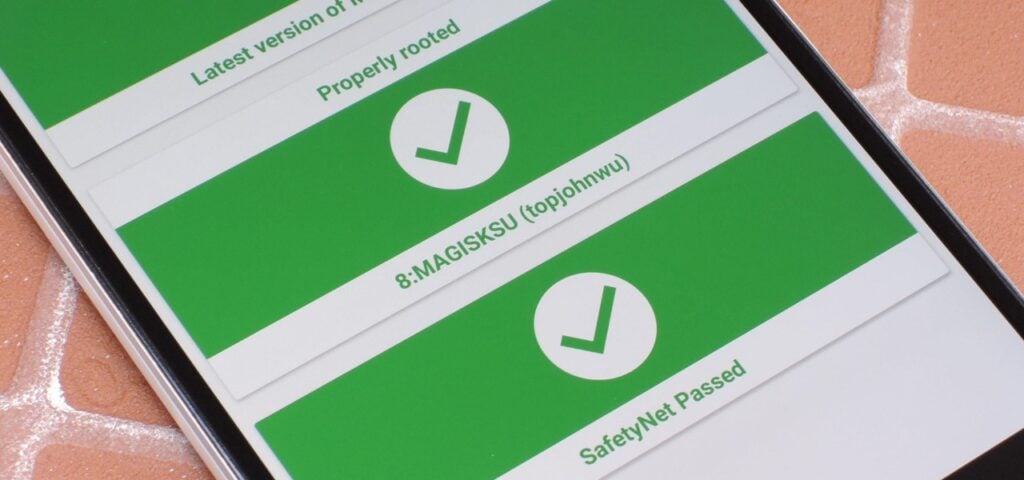
- Si todo funciona como se espera, entonces verás la señal verde al probar SafetyNet. Tanto ctsProfile como basicintegrity serán aprobados.
Método 2
Si has habilitado el modo de depuración USB por alguna razón, entonces apágalo ya que a veces causa que el sistema falle la prueba de SafetyNet. Para apagar el modo de depuración USB, sigue los pasos a continuación:
Si el modo de desarrollador de tu dispositivo está desactivado por alguna razón extraña, entonces actívalo tocando varias veces el número de compilación que se puede encontrar en la sección Acerca del Teléfono.
- Abre la configuración de tu teléfono y ve a la sección Acerca del Teléfono.
- Desplázate hacia abajo y encuentra las Opciones de Desarrollador.
- Ábrelo y luego desplázate hacia abajo y busca la Depuración USB.
- Cambia el interruptor hacia la izquierda para apagarlo.
- Ahora, reinicia el dispositivo.
- Si todo funciona como se espera, entonces verás la señal verde al probar SafetyNet. Tanto ctsProfile como basicintegrity serán aprobados.
Método 3
En este método, cambiaremos el modo SELinux a Enforcing. Algunos usuarios informaron que este método funcionó en su caso, así que no hay daño en intentarlo. Para cambiar el modo SELinux, sigue los pasos a continuación:
- Descarga SELinuxModeChanger desde aquí.
- Ejecuta la aplicación y establece SELinux en Enforcing.
- Reinicia el dispositivo para que los cambios surtan efecto.
- Verifica el estado de SELinux en el menú Acerca del Dispositivo para ver si ha cambiado.
Nota: Puede borrar tus datos, así que procede con precaución.
También Lee: Cómo Hacer una Copia de Seguridad de TWRP Directamente en PC Con ADB
Método 4
Puedes intentar instalar un Kernel personalizado. ¿Por qué decimos esto? Bueno, el CTS es utilizado por Google para verificar que el dispositivo y su firmware cumplan con los estándares de certificación.
Sugerimos usar el Kernel Fanco, si es compatible con tu ROM.
También Lee: Cómo Instalar un Kernel Personalizado en Tu Smartphone Android Fácilmente
Conclusión
Ahí lo tienes, has llegado a la parte final de la guía detallada sobre cómo arreglar el Problema de Magisk SafetyNet Fallido. Esperamos que hayas pasado exitosamente la Prueba de SafetyNet en tu dispositivo.
Si tienes alguna duda adicional sobre el Problema de Magisk SafetyNet Fallido, asegúrate de comentar abajo. Y si resolviste el problema de Magisk SafetyNet siguiendo nuestra guía, asegúrate de compartirlo con tus amigos que están enfrentando el mismo problema.
Paz 😉
Más Como Esto
- Top 5 Kernels Personalizados Para Android
- Cómo Arreglar el Error de Instalación de Magisk 1 en TWRP Recovery
- Cómo Descargar e Instalar GravityBox en Android 10/Q
- Mejor ROM Personalizada de Android para Juegos Disponible Ahora Mismo
Recibe nuevas publicaciones en tu bandeja de entrada.
No spam. Cancela la suscripción en cualquier momento.