Capturas de pantalla · 7 min read · Dec 27, 2025
3+ Métodos para Tomar Capturas de Pantalla en Windows 10
La mayoría de las veces, vemos algo admirable en la pantalla, algo que queremos guardar como una imagen, o algo que queremos compartir como una imagen pero no sabemos cómo hacerlo. ¡Así que esta guía es para ti, amigo! Aquí discutiremos casi todos los métodos que te ayudarán a tomar una captura de pantalla en Windows 10. La captura de pantalla es una imagen que se captura de lo que aparece en tu pantalla.
Capturar una captura de pantalla en Windows 10 es una tarea fácil, y generalmente, todos necesitan tomar capturas de pantalla y compartirlas con sus colegas, amigos o con otras personas. Windows tiene múltiples opciones integradas para capturar capturas de pantalla y editarlas también. Así que no necesitas instalar ningún software adicional para eso.
Las PC con Windows siempre han tenido una opción para tomar una captura de pantalla, desde los primeros sistemas operativos Windows hasta la última actualización, capturar una captura de pantalla en Windows 10 es de alguna manera más flexible y fácil en comparación con otras plataformas. Así que, echemos un vistazo y conozcamos los diversos métodos que ofrece Microsoft para tomar una captura de pantalla en Windows 10.
¿Cómo Tomar una Captura de Pantalla en Windows 10?
Ya estamos familiarizados con algunos métodos históricos y más fáciles para capturar una captura de pantalla en Windows 10, como simplemente presionar el botón PrntScr en el teclado, puedes capturar una instantánea. Así que echa un vistazo a otros métodos flexibles para tomar una captura de pantalla en Windows 10 en diferentes formas, incluyendo Pantalla completa, Forma libre, Rectangular y algunos otros.
Método 1 – Usando PrntScr
Bueno, PrntScr es un método anterior para capturar una instantánea, sin embargo, se puede usar con varias teclas y esas combinaciones pueden proporcionarte otras funcionalidades al capturar una captura de pantalla.
Si eres un usuario de computadora, simplemente presiona “ PrntScr “, “ PrtScr “, o algo similar en tu teclado. Si estás usando una laptop, necesitas presionar Fn (tecla de función) y PrntScr. La captura de pantalla ha sido capturada y copiada al portapapeles, pero no verás ningún cambio o parpadeo en tu pantalla, así que necesitas ir al portapapeles para ver tu captura de pantalla.
Guardar Tu Captura de Pantalla
Si deseas guardar la captura de pantalla copiada en Windows 10, presiona Win Key + PrntScr, y en algunos sistemas necesitas presionar Win Key + Ctrl + PrntScr o Win Key + Fn + PrntScr. Después de unos segundos, podrás ver que tus capturas de pantalla capturadas se guardan dentro de una carpeta Captura de pantalla dentro de una carpeta predeterminada Imágenes en tu PC.
Todas las instantáneas se nombrarán con un número por defecto, y la secuencia de la captura de pantalla se basará en el momento en que fueron capturadas.
Capturar Captura de Pantalla Sin Guardar
Si deseas guardar una captura de pantalla en Windows 10 sin guardarla, sigue las instrucciones dadas:
- Presiona la tecla “ PrntScr ”. [La captura de pantalla ahora está copiada al portapapeles]
- Abre cualquier editor de imágenes, paint, procesador de texto, o lo que prefieras para abrir la imagen.
- Ahora, selecciona Editar (o Ctrl + V), y luego Pegar para pegar la captura de pantalla capturada.
[
Nota: En algunos sistemas necesitas presionar las teclas Alt + Fn + PrtScn o Alt + PrtScn simultáneamente. Consulta el manual del usuario de tu escritorio/laptop para obtener información detallada
]
También lee: Cómo solucionar el error de pantalla azul 0x0000007f en Windows 10
Captura de Pantalla de Solo la Ventana Activa
Si deseas tomar una captura de pantalla de solo la ventana activa, sigue las instrucciones dadas:
- Presiona Alt+PrntScr.
- Abre cualquier editor de imágenes, paint, procesador de texto, o lo que prefieras para abrir la imagen.
- Ahora, selecciona Editar, y luego Pegar para pegar la captura de pantalla capturada.
Método 2 – Usando la Herramienta de Recortes
Para tomar una captura de pantalla en Windows 10 usando la Herramienta de Recortes, sigue los siguientes pasos:
- Ve al menú de inicio, escribe Herramienta de Recortes en la barra de búsqueda.
- Para iniciar la herramienta de recortes, presiona el botón Nuevo.
- Ahora, la barra de recortes te permite tomar los siguientes tipos de recortes: - Recorte rectangular – Arrastra el cursor alrededor de un objeto para formar un recorte en forma rectangular.
- Recorte de forma libre – Dibuja una forma libre alrededor de un objeto para tomar una captura de pantalla de tu elección.
- Recorte de pantalla completa - Esto te permitirá capturar toda la pantalla.
- Una vez que la captura de pantalla esté lista, la imagen se copiará al portapapeles y podrás pegarla en cualquier lugar, además, Recortar y Anotar te proporciona una opción para anotar, guardar y compartir la imagen.
También lee: Cómo configurar controles parentales en Windows 10
Método 3 – Usando la Aplicación Recortar y Anotar
Para tomar una captura de pantalla en Windows 10 usando la herramienta Recortar y Anotar, sigue los siguientes pasos:
- Abre la aplicación Recortar y Anotar, ya sea buscando la Aplicación Recortar y Anotar en el menú de búsqueda o presionando Windows Key + Shift + S simultáneamente.
- Ahora, serás recibido con un nuevo cuadro de diálogo con cuatro opciones diferentes: - Recorte rectangular: Arrastra el cursor alrededor de un objeto para formar un recorte en forma rectangular.
- Recorte de forma libre: Dibuja una forma libre alrededor de un objeto para tomar una captura de pantalla de tu elección.
- Recorte de ventana: Esto es para tomar la captura de pantalla de solo la ventana activa.
- Recorte de pantalla completa: Esto te permitirá capturar toda la pantalla.
Algunos Atajos Clave en la barra de herramientas Recortar y Anotar
Usa los siguientes atajos de teclado para una edición rápida en Recortar y Anotar, esto te proporcionará facilidad al tomar una captura de pantalla en Windows 10.
- Para crear un nuevo recorte, presiona Ctrl + N.
- Para abrir un archivo, presiona Ctrl + O.
- Para mover el cursor y seleccionar un área de recorte rectangular, presiona Shift + teclas de flecha.
- Para seleccionar el borrador, presiona Ctrl + E.
- Para imprimir una anotación, presiona Ctrl + P.
- Para deshacer una anotación, presiona Ctrl + Z.
También lee: Cómo solucionar el error 0xC004f074 en Windows 10
Método 4 – Usando la Barra de Juegos
Toma una captura de pantalla en Windows 10 usando la Barra de Juegos. Windows 10 cuenta con capacidades de DVR de juegos para grabar el juego y tomar capturas de pantalla de juegos de PC. La captura de pantalla capturada con la Barra de Juegos se guarda en formato PNG por defecto, y Windows las guarda en C:\Users[nombre de usuario]\Videos\Capturas. Para tomar capturas de pantalla usando la Barra de Juegos, necesitas seguir los siguientes pasos:
- Primero, necesitas iniciar la aplicación Xbox, que viene con Windows 10. Para hacerlo, - Abre la Configuración de Xbox.
- Navega a Game DVR.
- Activa el interruptor frente a “Tomar capturas de pantalla usando Game DVR”.
- Asigna un atajo de teclado como desees (por defecto es Win+G).
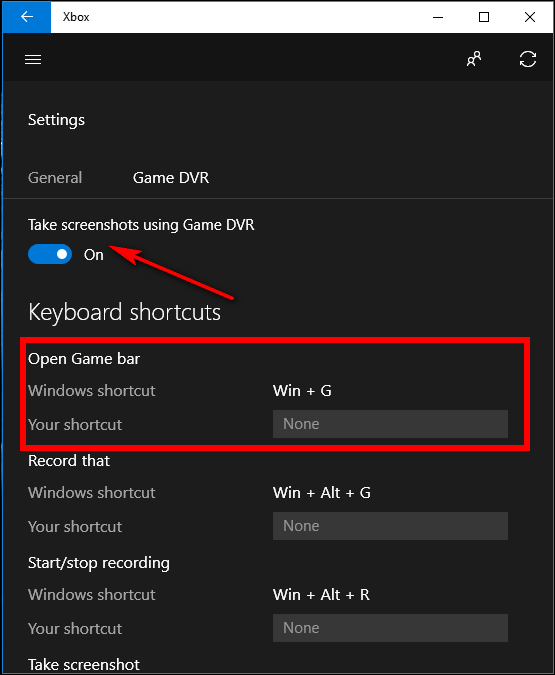
- Presiona el atajo de teclado asignado para tomar una captura de pantalla en Windows 10.
- Si aparece un cuadro, toca en “ Sí, esto es un juego “.
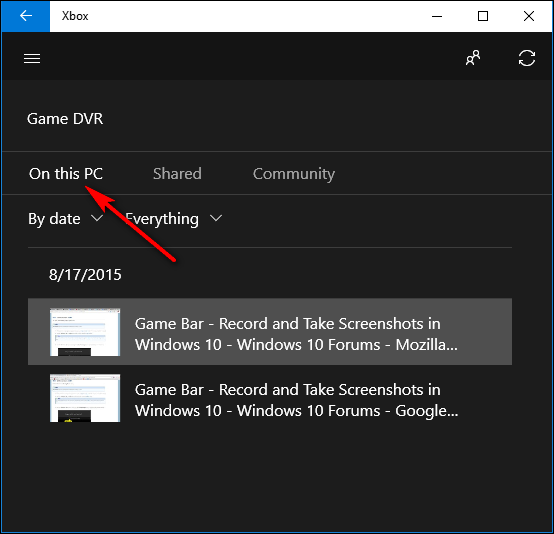
- Ahora presiona Win + Alt + PrtScn para tomar una instantánea. [Nota: El atajo de teclado solo funcionará si previamente has marcado el cuadro Sí, esto es un juego ]
- Se mostrará una notificación diciendo “ Captura de pantalla guardada “.
- Toca esa notificación para ver la captura de pantalla o ve a Xbox > Game DVR > En este PC.
También lee: Cómo solucionar problemas de Bluetooth en Windows 10?
Conclusión
Eso es todo de nuestra parte sobre cómo tomar una captura de pantalla en Windows 10, intentamos cubrir todos los métodos integrados proporcionados por Windows, así que no hay necesidad de instalar ningún software o algo más para capturar una captura de pantalla en Windows 10. Si estás experimentando algún problema relacionado con la captura de una captura de pantalla en Windows 10, puedes escribir en el Centro de Comentarios de Windows para informar un error.
Espero que encuentres útil el contenido y también si conoces algún otro método que falta en la lista anterior, háznoslo saber en la sección de comentarios.
Leer Más
- ¿Cómo solucionar todos los problemas de sonido en Windows 10?
- ¿Cómo compartir archivos a través de Bluetooth en Windows 10?
Recibe nuevas publicaciones en tu bandeja de entrada.
No spam. Cancela la suscripción en cualquier momento.