Uso de datos · 4 min read · Feb 03, 2026
3 Trucos para Limitar el Uso de Datos en WhatsApp

¿Quieres limitar el uso de datos en WhatsApp? ¿Quieres deshacerte del desperdicio de datos? Todos sabemos que WhatsApp juega un papel significativo en nuestra vida y se ha convertido en una parte inseparable de nuestro estilo de vida; sin revisar WhatsApp durante una hora, parece que falta algo. WhatsApp se ha convertido en la aplicación de mensajería favorita de millones de personas en todo el mundo. WhatsApp tiene una interfaz de usuario notablemente simple y fácil de usar, y lo más importante, amigable para el usuario; todas las características de WhatsApp son increíbles y nos hacen amarlo cada vez más. Pero al mismo tiempo, nuestra aplicación más favorita y prioritaria consume demasiados datos móviles.
Aquí, estamos hablando de cómo WhatsApp consume demasiados datos móviles, y siendo un entusiasta de la tecnología, deberías saber cómo solucionarlo, y aunque seas un usuario normal, también deberías saber cómo rastrear y ahorrar tu uso de datos en WhatsApp. Después de ahorrar tus preciosos datos de WhatsApp, puedes usarlos para ver otras cosas.
¿Cómo Limitar el Uso de Datos en WhatsApp?

Si tienes una conexión a internet de banda ancha en casa para servicios normales de internet, no necesitas preocuparte mucho por el uso de datos en WhatsApp, pero la mayoría de nosotros todavía dependemos de los datos móviles para usar internet y la mitad de nuestros datos se gastan en WhatsApp, además no tenemos idea de qué está pasando. No sabemos cómo solucionar el uso de datos en WhatsApp. Así que aquí estamos con algunos consejos simples para ti, y al aplicarlos puedes limitar el uso de datos en WhatsApp.
Encontrar Dónde se Está Usando el Datos en WhatsApp
Para ahorrar y limitar el uso de datos en WhatsApp, primero debes saber dónde se están utilizando los datos. WhatsApp proporciona varias características para facilitar al usuario; puedes averiguar fácilmente sobre el uso de datos en la configuración de WhatsApp,
- Abre tu WhatsApp.
- Ve a Configuración tocando los tres puntos en la esquina superior derecha.
- Después de abrir la página de configuración, toca en Uso de Datos y Almacenamiento.
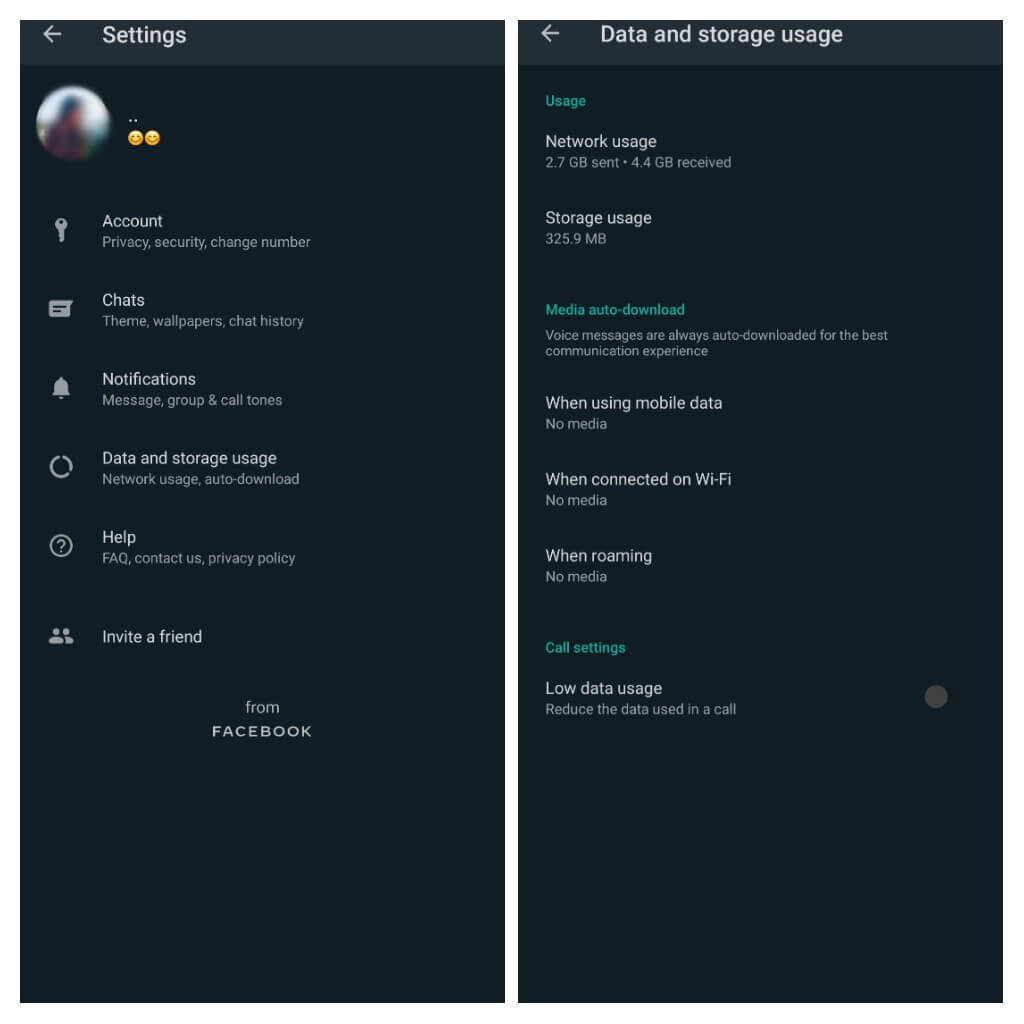
- Ve a la sección de Uso.
- Después de tocar en Uso de Red, conocerás los datos utilizados en llamadas, medios, estados, etc.
- Y después de tocar Uso de Datos obtendrás la información sobre los datos utilizados con cada contacto.
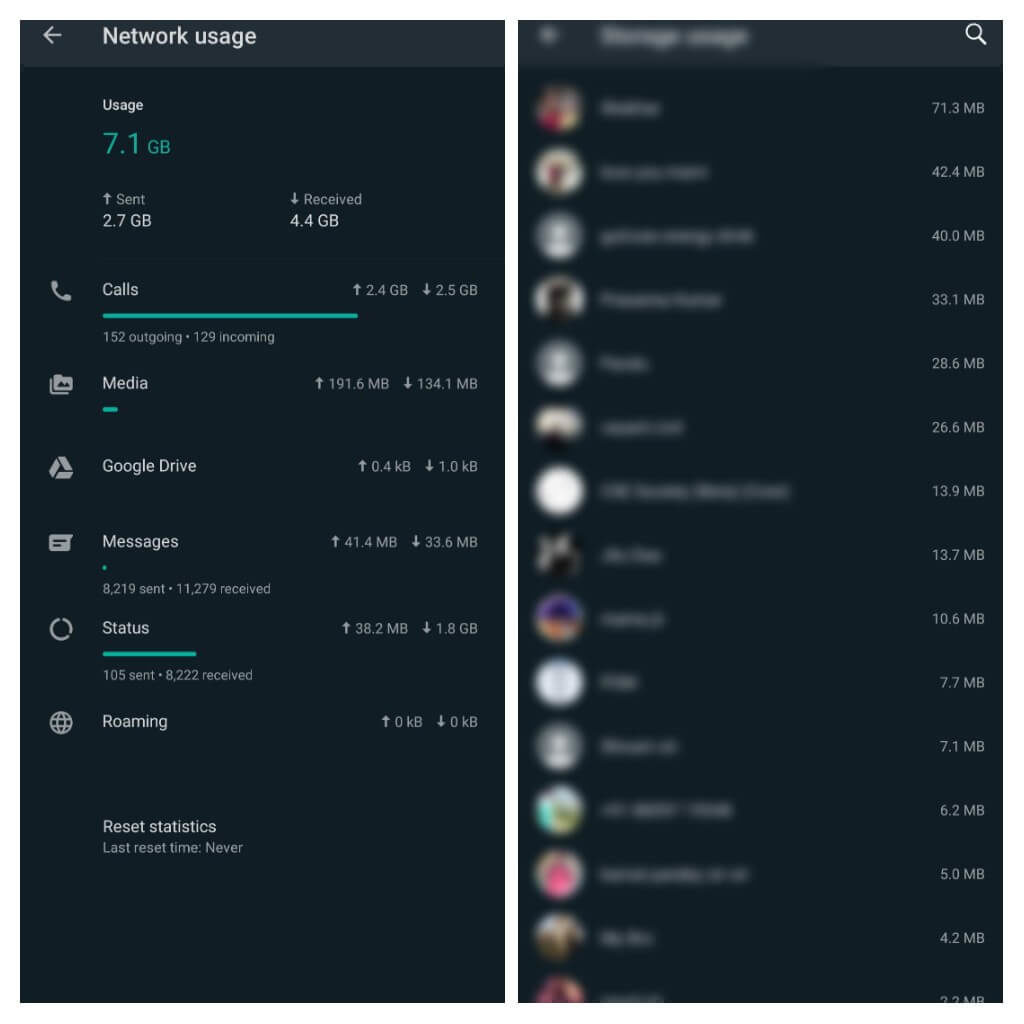
Aquí, conocerás dónde se están utilizando tus datos. Ahora, puedes limitarlo fácilmente.
Detener la Descarga Automática de Medios
La mayoría de nosotros no sabemos que podemos detener la descarga automática de medios y ahorrar nuestros datos móviles y almacenamiento también. Un agradecimiento sincero a una de estas características de WhatsApp, por la cual puedes ahorrar tus datos y personalizar la descarga de medios. Para hacerlo,
- Abre tu WhatsApp > Configuración > Uso de Datos y Almacenamiento.
- Mira la sección de Descarga Automática de Medios.
- Toca en Cuando use Datos Móviles.
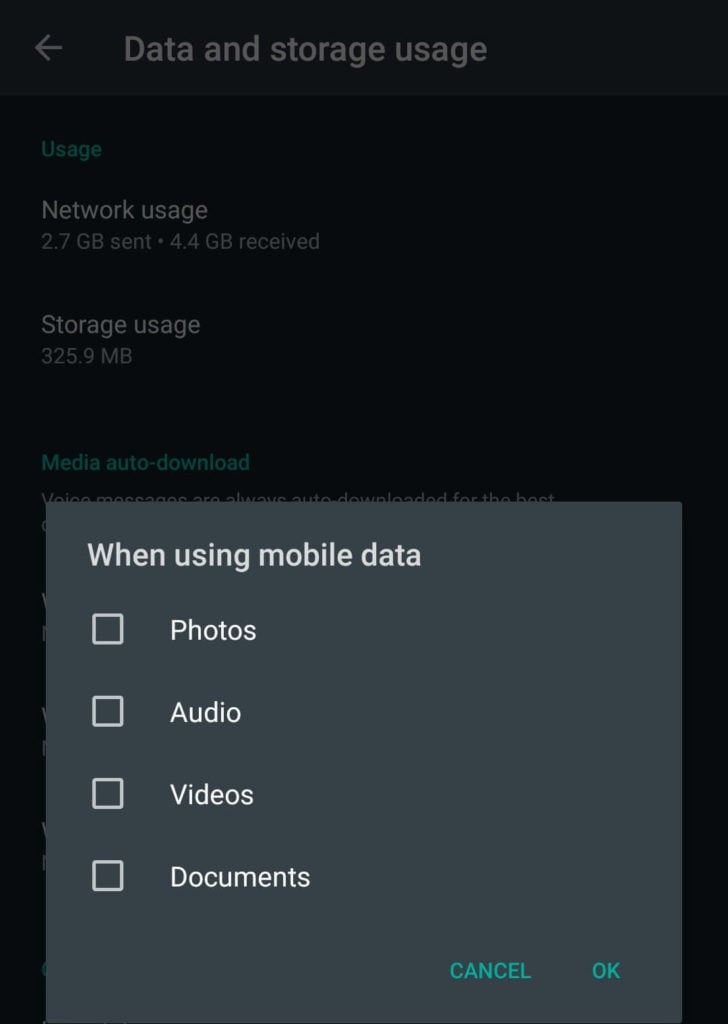
- Desde aquí puedes seleccionar si deseas descargar automáticamente imágenes, audio, videos a través de datos móviles.
- Para limitar el uso de datos, desmarca todas las casillas y toca OK.
Ahora, cada tipo de medio, ya sea una imagen, video, audio o documento, se descargará cuando desees descargarlo. Desmarcar todas las casillas no significa que cada vez que desees descargar algo, necesites marcar estas casillas y luego podrás descargar. Siempre que recibas un archivo de medios, puedes tocar el ícono de descarga proporcionado sobre él, y se descargará.
Habilitar Bajo Uso de Datos
WhatsApp proporciona características bastante útiles y útiles; puedes habilitar el bajo uso de datos para llamadas. Al llamar por WhatsApp, consume una gran cantidad de datos; he experimentado que 60 minutos de una videollamada en WhatsApp consumen alrededor de 250-300MB de datos, lo cual es enorme si tienes datos móviles limitados. Sí, al habilitar esta característica, WhatsApp reducirá la calidad de la llamada, pero puedes ahorrar tus datos móviles con seguridad. Para habilitar esta característica,
- Abre tu WhatsApp > Configuración > Uso de Datos y Almacenamiento.
- Mira la sección de Configuración de Llamadas.
- Habilita la barra de alternancia para ahorrar tus datos.
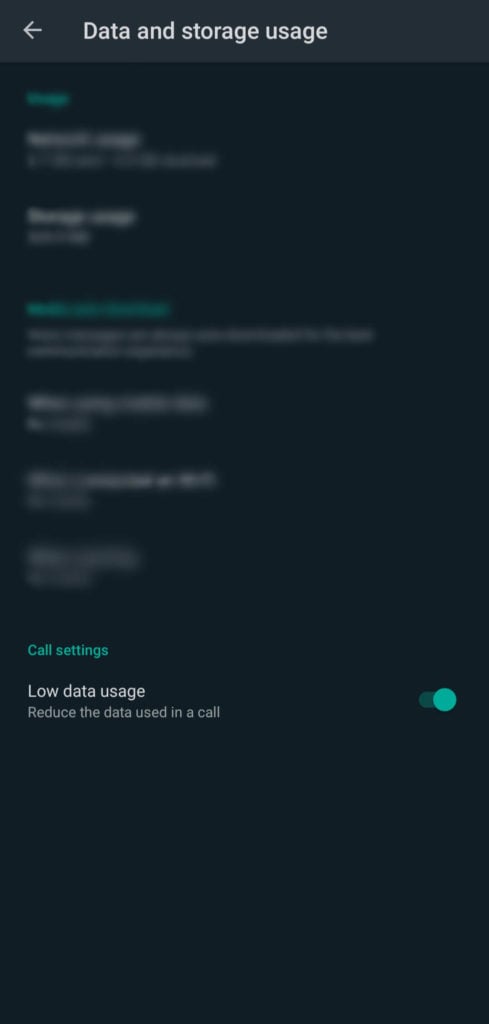
Sin embargo, al habilitar esta característica, la calidad de la llamada se reducirá. Pero, curiosamente, puedes habilitarla en cualquier momento si no la encuentras útil.
Poner Algunas Restricciones en la Copia de Seguridad de Chats de WhatsApp
Puedes poner algunas restricciones en la copia de seguridad de chats de WhatsApp para ahorrar tus datos diarios. WhatsApp respalda nuestros chats y medios diariamente, en algún archivo (en nuestro sistema) o en Google Drive (si lo eliges). Puedes ahorrar datos al no respaldar datos diariamente. Puedes ahorrar tus datos de manera eficiente siguiendo los pasos dados.
- Abre WhatsApp > Configuración.
- Ve a Chats.
- Ve a Copia de Seguridad de Chats.
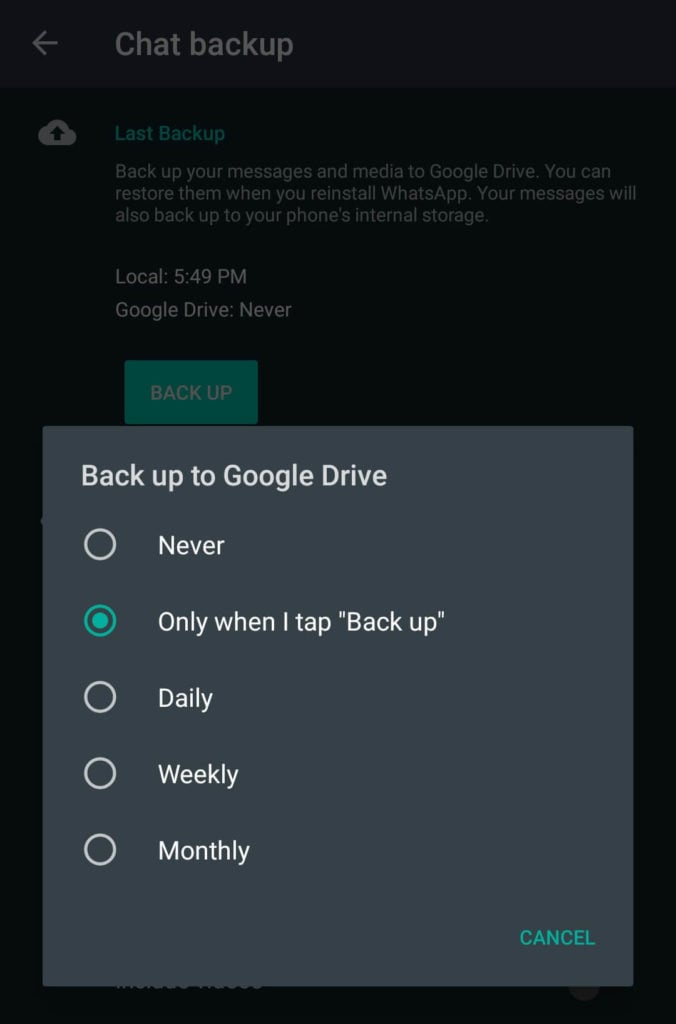
- Toca en Copia de Seguridad a Google Drive.
- Elige Solo cuando toque “Respaldar”.
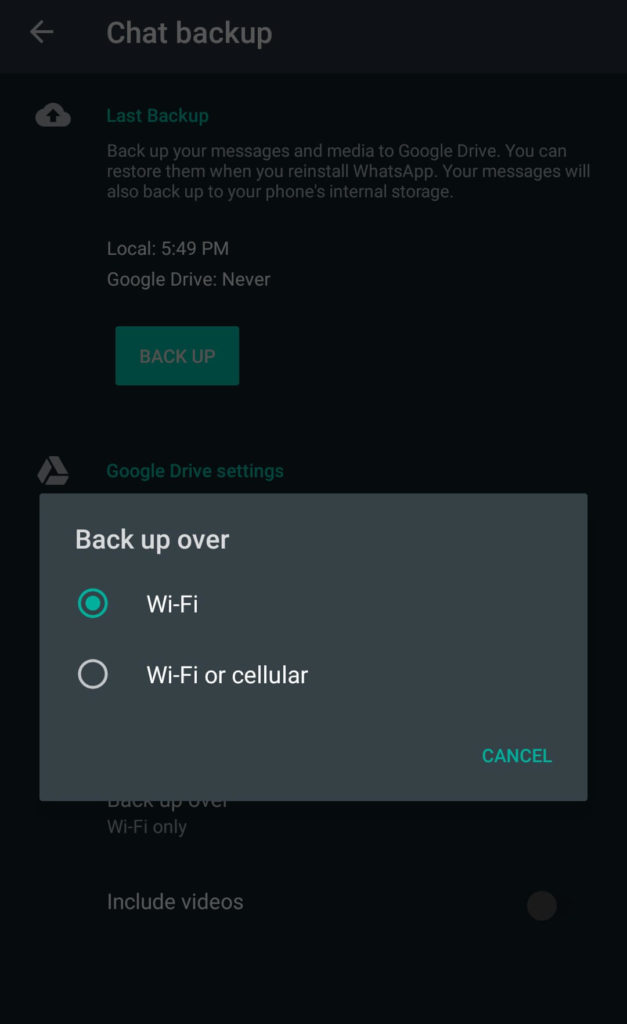
- Toca en Respaldar a través de.
- Aquí solo tienes dos opciones, ya sea Wi-Fi o Wi-Fi o Celular.
- Elige Wi-Fi y sal.
- También, desactiva el botón de alternancia para Incluir videos.
Conclusión
Espero que después de seguir todas las instrucciones discutidas anteriormente, puedas ahorrar y limitar el uso de datos en WhatsApp. La mejor manera de ahorrar tus datos es monitoreándolos y tomando algunas medidas útiles para evitar que se desperdicien en cosas inútiles.
[Nota: Puedes usar todas estas configuraciones en WhatsApp Web también.]
Leer Más
- 6 Hacks de Netflix para una Mejor Experiencia de Streaming
- 5 Mejores Teclados de Android para Probar en 2020
- ¿Los Servicios de Streaming Reemplazarán la Televisión Clásica en India?
Recibe nuevas publicaciones en tu bandeja de entrada.
No spam. Cancela la suscripción en cualquier momento.