Errores Windows · 6 min read · Nov 06, 2025
4 Maneras Fáciles de Arreglar el Error de Actualización de Windows 0x80240016
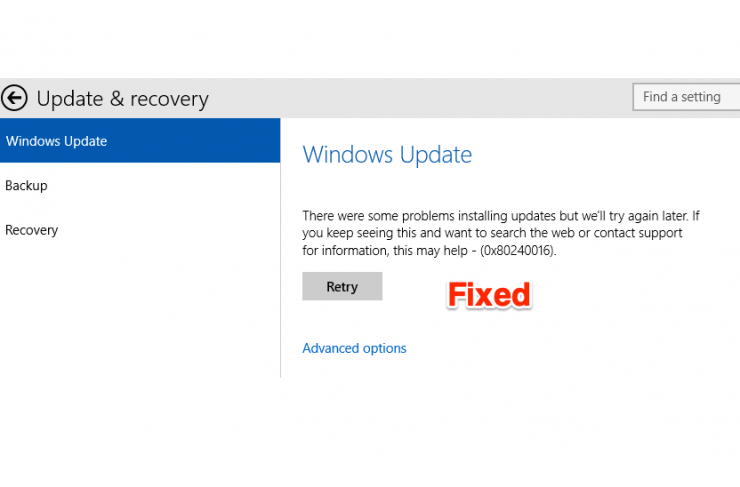
¿Te encuentras con el Error 0x80240016 de Windows 10 cuando intentas instalar una actualización de software acumulativa en tu PC? Entonces, en esta guía, te explicaré las posibles razones por las que encuentras este error en particular. Además, he preparado algunos métodos de solución de problemas realmente fáciles para arreglar el problema.
A menudo, errores en el sistema operativo actual pueden causar que este error aparezca de la nada al intentar instalar una nueva actualización. También puede haber archivos del sistema corruptos que pueden pasar desapercibidos por los usuarios, causando el Error 0x80240016 de Windows 10. Aunque no es una razón concreta para este error, tener archivos o carpetas infectadas por virus en el PC también puede llevar a este error. Vamos a revisar algunas razones más para este error de Windows 10 que te impide instalar una nueva actualización de software.
Posibles Razones para el Error de Windows 0x80240016
- Los datos en caché corruptos en la memoria están deteniendo la instalación de una nueva actualización de Windows, causando el Error 0x80240016. Por lo tanto, la posible solución es limpiar los datos en caché y puede requerir restablecer el componente de Windows Update.
- Otro culpable del error de instalación de la actualización podría ser el Firewall de Windows. Sus algoritmos pueden considerar una actualización de software como maliciosa, incluso si esta no lo es. Normalmente, el firewall está diseñado para prevenir que archivos ejecutables de origen desconocido se ejecuten en un PC, independientemente de si contienen malware o no.
Debes asegurarte de que antes de instalar la actualización, esta debe eludir el firewall. Esto puede ser posible desactivando la protección del firewall por un corto período hasta que termine la instalación de la actualización.
Varias maneras de Arreglar el Error 0x80240016 de Windows 10
Ahora que conocemos el problema, es hora de solucionarlo de una vez por todas. Así que, aquí hay algunos de los consejos más efectivos que ayudarán a tu Windows 10 a recuperarse del Error 0x80240016.
Tomando Ayuda del Solucionador de Problemas de Windows
Windows ha integrado algunas herramientas dentro del sistema operativo que escanearán automáticamente en busca de problemas y los solucionarán también. Puede que no funcione perfectamente todo el tiempo para arreglar un problema específico, pero la mayoría de las veces lo hace para varios usuarios.
Aquí van los pasos.
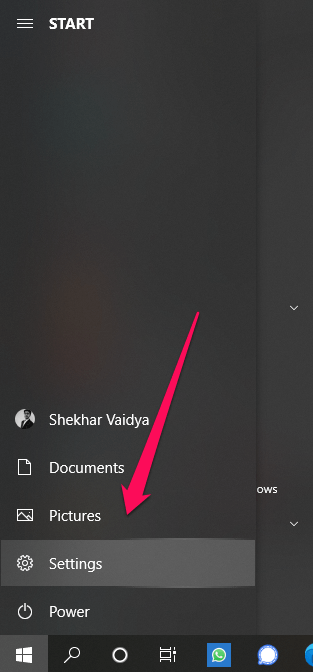
- Presiona Windows + I para acceder a Configuración.
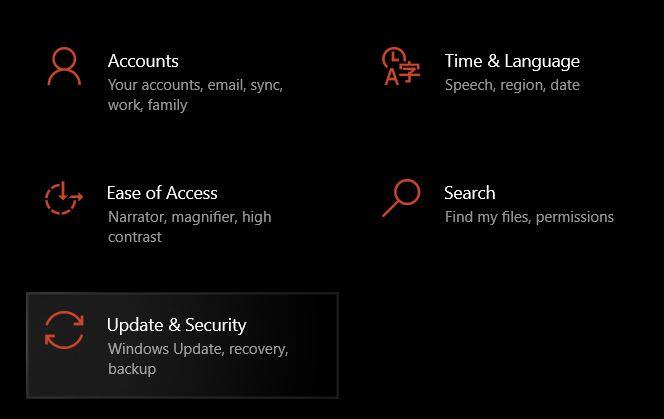
- Haz clic en Actualización y Seguridad.
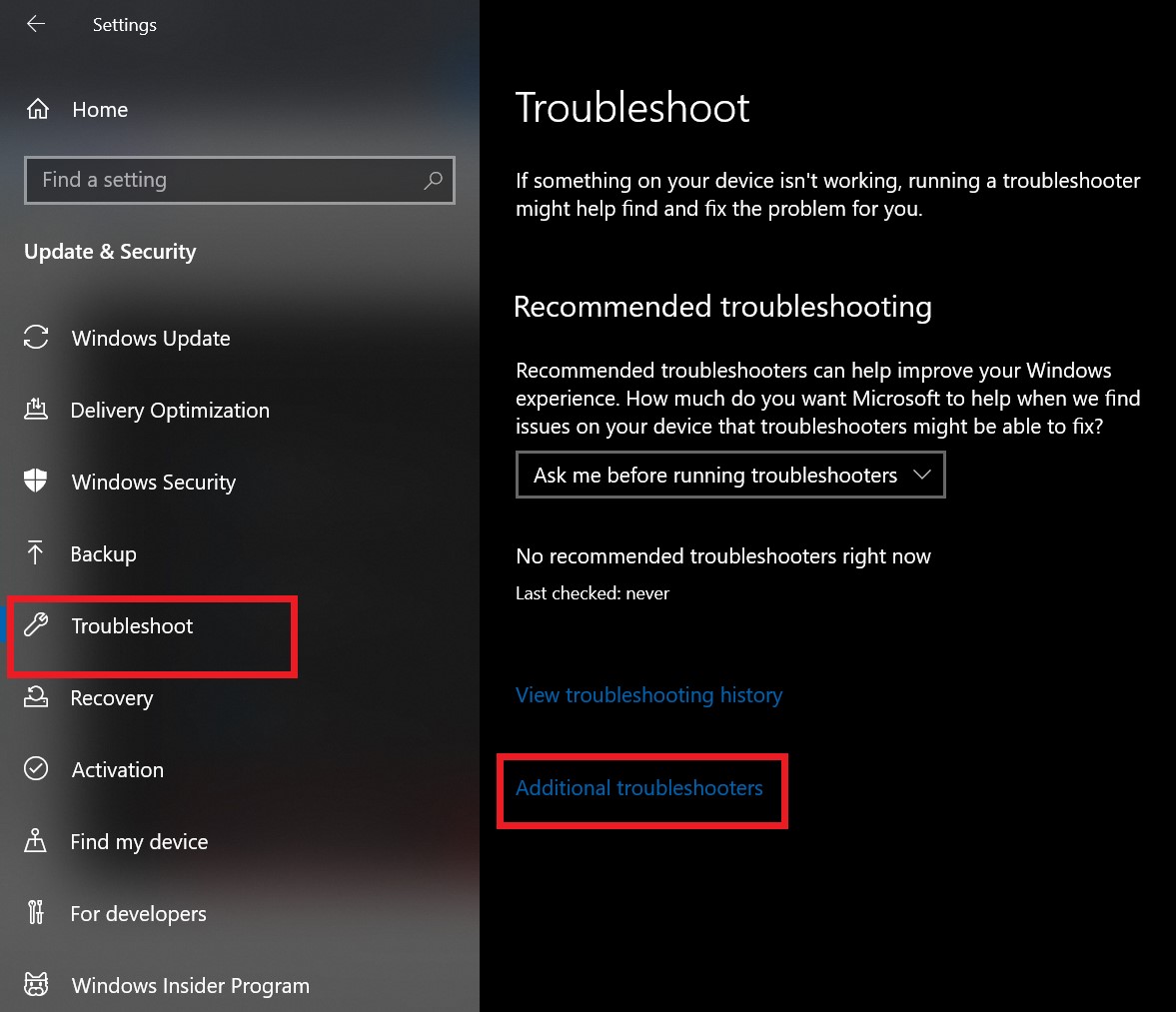
- En el panel izquierdo, navega a Solucionar problemas y haz clic en él.
- En la misma pantalla, puedes ver una opción, Solucionadores de problemas adicionales. Haz clic en ella
- Serás redirigido a la siguiente página que dice Poner en marcha.
- Debajo de eso, haz clic en Windows Update.
- Al realizar el paso anterior, una nueva opción Ejecutar el Solucionador de problemas será visible. Haz clic en ella.
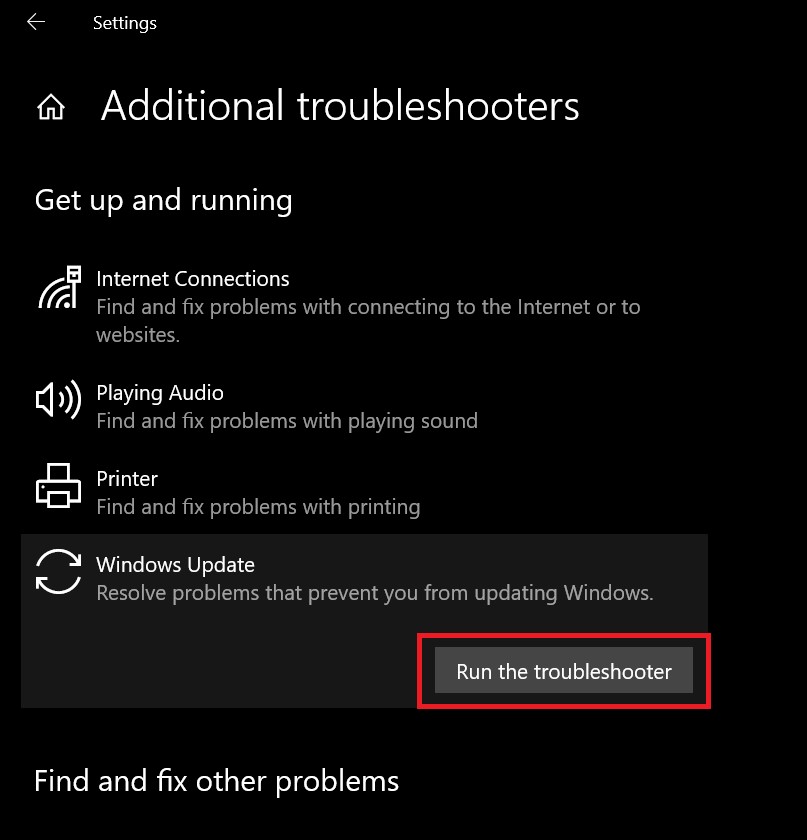
- Ahora, espera mientras Windows comienza a escanear el sistema en busca de posibles problemas.
- Si se descubre un problema, aparecerá una pantalla emergente que te mostrará dos opciones Aplicar esta solución y Omitir esta solución.
- Para arreglar el Error 0x80240016 de Windows 10, haz clic en Aplicar esta solución y el sistema operativo tomará un poco más de tiempo para solucionar el problema.
Después de que la reparación termine, reinicia tu PC y ahora intenta reinstalar la actualización pendiente. La mayoría de las veces, el Solucionador de problemas de Windows Update puede no ser capaz de arreglar el problema. No te preocupes, ya que hay otros métodos de solución de problemas que puedes intentar. Pasemos al segundo.
Escanear en Busca de Archivos del Sistema Corruptos
Como se mencionó anteriormente, hay posibilidades de que tu PC tenga archivos del sistema corruptos que no permiten que el sistema operativo de Windows instale ninguna nueva actualización de software. Así que, debes comenzar realizando un escaneo en busca de archivos del sistema corruptos.
Para hacer eso, debes usar el Símbolo del sistema. Revisa los pasos a continuación. No es necesario tener una conexión activa a Internet para ejecutar esta solución de problemas en particular.
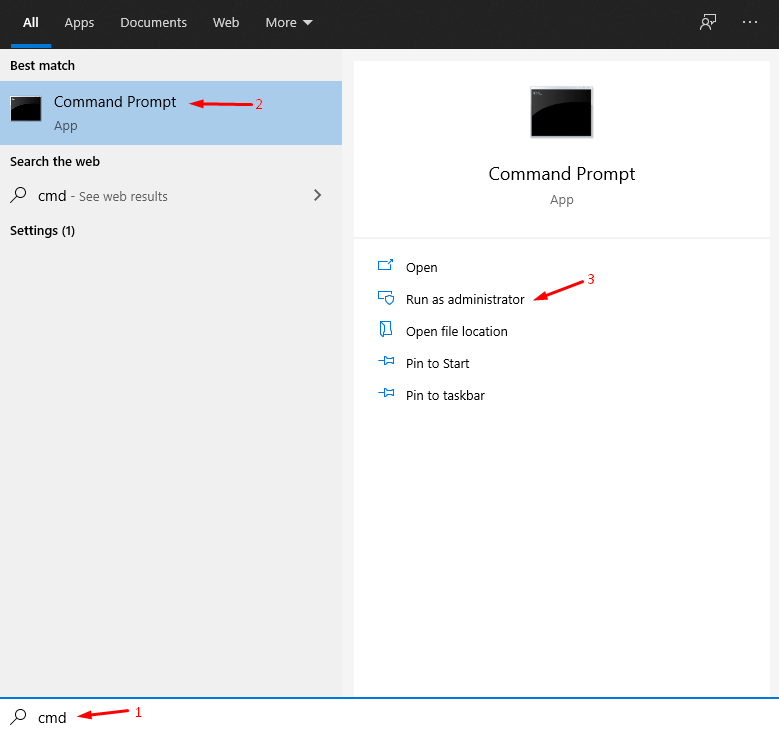
- Abre el Símbolo del sistema escribiendo directamente cmd en el cuadro de búsqueda Escribir Aquí para Buscar.
- Escribe sfc/scannow y presiona enter
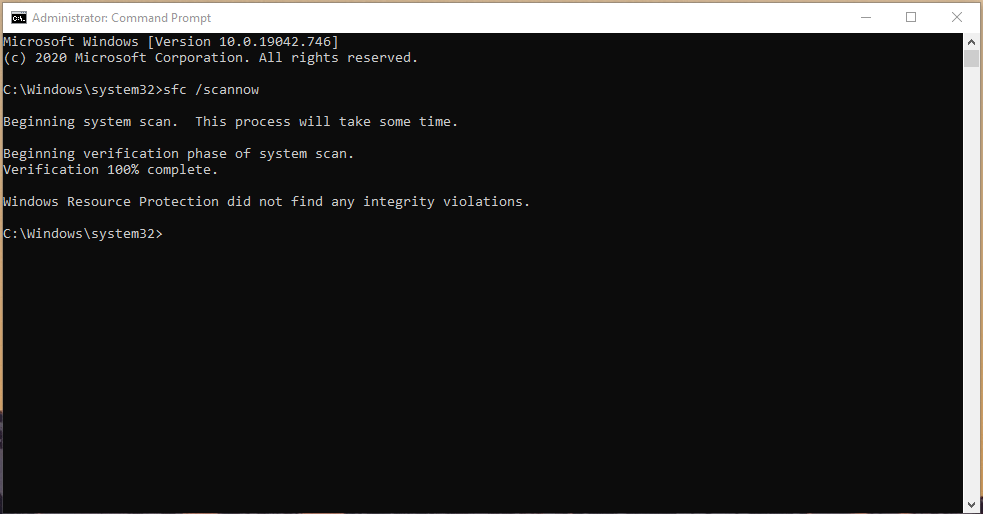
- Ahora, el escaneo tomará mucho tiempo. Así que, ten un poco de paciencia y espera a que termine.
- Puede que sientas que la computadora está atascada, pero no presiones nada y no apagues el PC. Solo espera.
- Después de que el escaneo termine, reinicia el PC.
- Ve a Configuración e intenta instalar la actualización. Ahora debería instalarse sin ningún problema.
Realizar un Escaneo DISM
También hay otro escaneo llamado Escaneo de Servicio y Gestión de Imágenes de Implementación DISM que puedes usar. Este programa reemplazará los archivos corruptos del PC. Es similar al escaneo SFC, excepto que necesitas encender tu Internet para permitir que DISM descargue los archivos del sistema correctos.
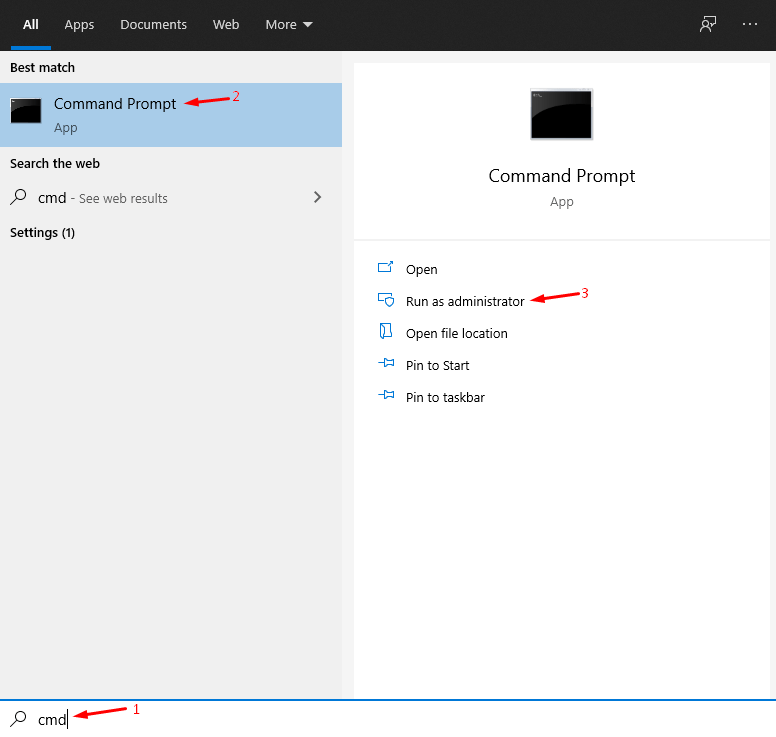
- Abre el símbolo del sistema desde el cuadro de búsqueda escribiendo cmd
- Escribe Dism /Online /Cleanup-Image /ScanHealth
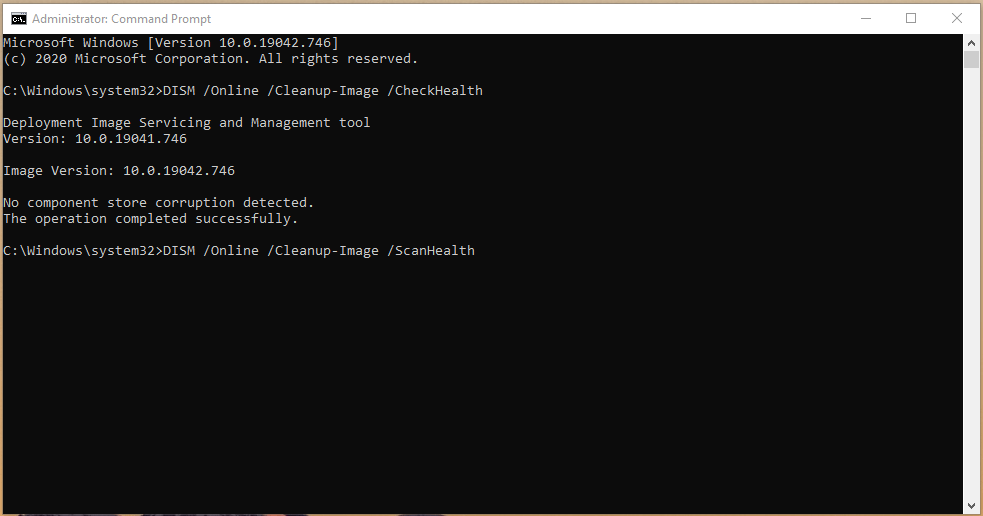
- Presiona Enter
Desactivar el Firewall de Windows para Permitir la Instalación
Normalmente, el Firewall de Windows sigue funcionando todo el tiempo. Sigue revisando todos esos archivos ejecutables que se ejecutan en el sistema operativo de Windows. Así que, tal vez debido a ciertos problemas técnicos, a menudo puede bloquear cualquier programa que intente ejecutarse en el sistema.
Normalmente, el Firewall revisa los programas y los permite, pero puede consumir algo de tiempo. Así que, el Error 0x80240016 de Windows 10 también puede aparecer debido a esto.
Si alguno de los métodos de solución de problemas anteriores no funcionó para resolver el problema de instalación de la actualización, entonces puedes intentar desactivar temporalmente el Firewall de Windows. A menudo eso soluciona el error donde se involucran ejecutables.
- Presiona Windows + I para abrir la página de Configuración
- Luego haz clic en Actualización y Seguridad
- Desde el lado izquierdo, haz clic en Seguridad de Windows.
- En la misma página, haz clic en Protección de firewall y red.
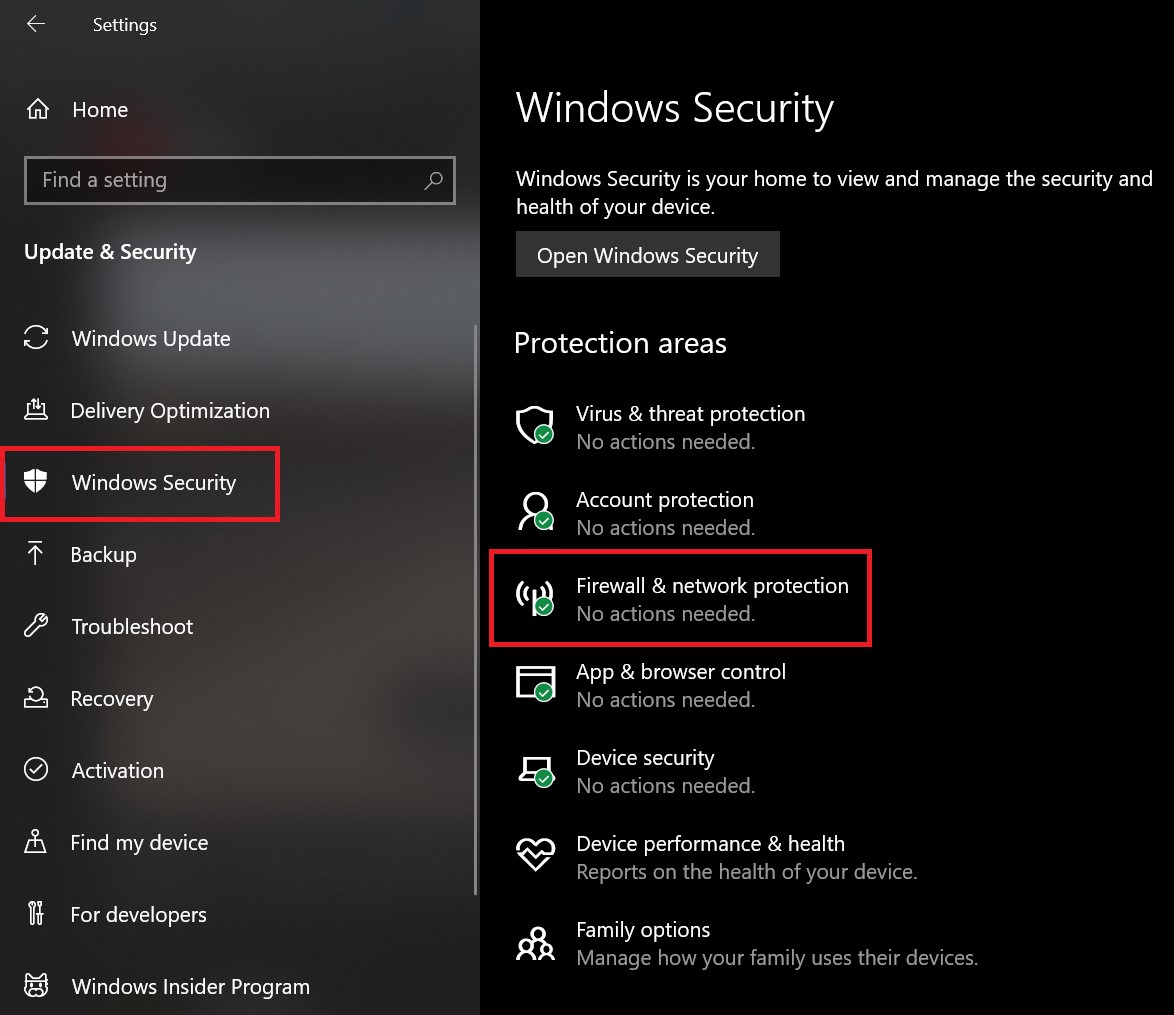
- Haz clic en Red Privada.
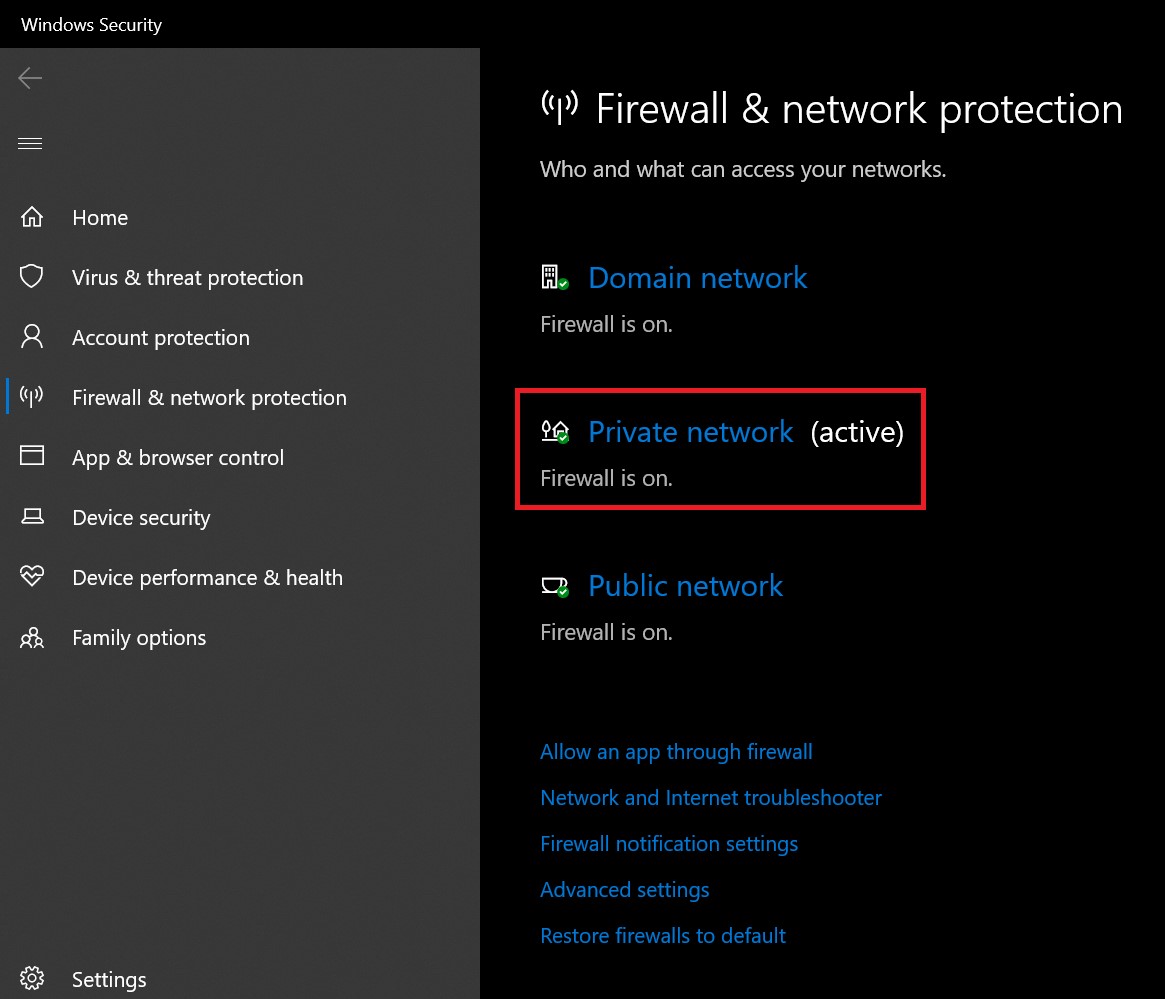
- El Firewall de Microsoft Defender estará configurado en Activado por defecto.
- Simplemente haz clic en el interruptor para apagarlo.
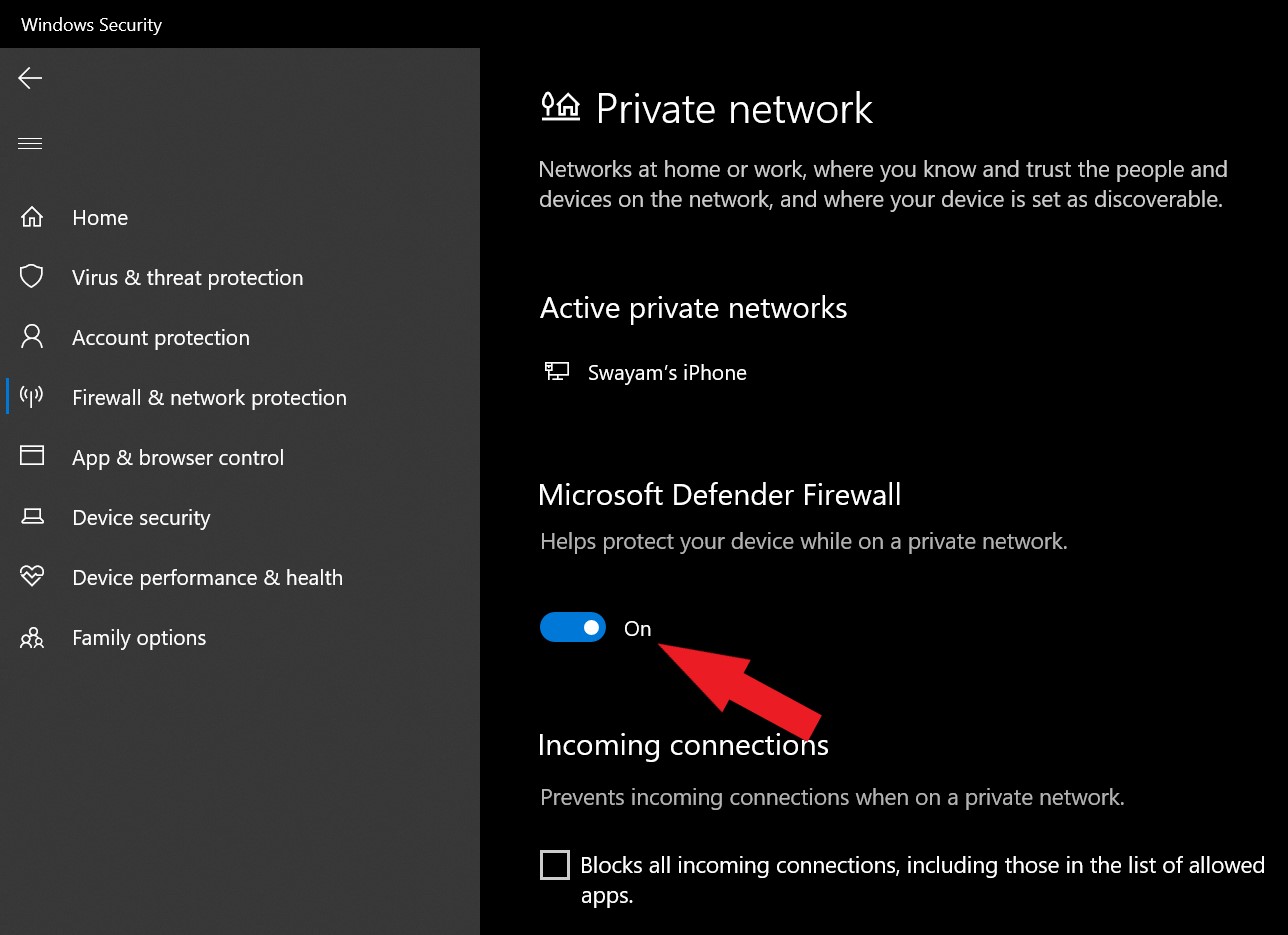
- Confirma tu acción haciendo clic en Sí en el cuadro de diálogo emergente que aparecerá.
Después de seguir cualquiera de estos métodos de solución de problemas, deberías poder arreglar el error 0x80240016 de Windows 10 e instalar la actualización de software pendiente.
Si tienes alguna opinión sobre 4 Maneras Fáciles de Arreglar el Error de Actualización de Windows 0x80240016, no dudes en dejarla en el cuadro de comentarios a continuación. Además, suscríbete a nuestro canal de YouTube de DigitBin para tutoriales en video. ¡Saludos!
Recibe nuevas publicaciones en tu bandeja de entrada.
No spam. Cancela la suscripción en cualquier momento.