Soluciones Origin · 8 min read · Feb 09, 2026
[4 Métodos] Solucionar el Error de Origin que No Abre en Windows 11
![[4 Métodos] Solucionar el Error de Origin que No Abre en Windows 11 1](https://cdn.digitbin.com/wp-content/uploads/fix-origin-wont-open-in-Windows-11-740x493.png)
No puedes abrir Origin sin importar lo que hagas, y nadie puede ayudarte en la sección del foro. Sí, he estado allí y he enfrentado toneladas de problemas con Origin. Siempre puedes solucionar la tienda de juegos de EA utilizando soluciones oficiales y nunca tener que preocuparte por involucrar herramientas de terceros en el proceso. Hay varios factores por los cuales Origin no puede abrirse, y abordaremos todos los escenarios, incluyendo soluciones.
¿Por Qué No Se Abre Origin?
Origin no es un programa estable, y siempre me irrita cómo funciona. Si es causado por una actualización reciente, entonces no entres en pánico porque los desarrolladores oficiales lanzarán un parche. No obstante, deberías considerar un par de cosas antes de aplicar cualquier solución y quiero que prestes atención a esto.
El malware es una amenaza común que millones de administradores de PC enfrentan a diario. La mayoría de las máquinas de juego tienen Windows pirateado, programas pirateados y juegos pirateados. Los invasores utilizan soluciones pirateadas para entrar en tu máquina sin consentimiento y dañar los archivos del sistema.
¿Cómo Proteger Tu PC de Virus de Malware?
- Reinstala Windows con un ISO descargado de Microsoft. ¿Cuál es la limitación aquí? Te honran con la marca de agua “Activar Windows” y pierdes acceso a “Personalización”, eso es todo, ¿verdad? He estado usando Windows 10 y Windows 11 sin activarlos durante casi cinco años, y no es un mal trato.
- Los juegos pirateados son comunes entre los gratuitos, y he visto a muchos jugadores usando GTA 5 pirateado. Estás permitiendo una carga de malware en tu máquina, y Windows no puede bloquearlo porque autorizaste derechos de administrador. Desinstala juegos pirateados en la máquina de Windows o Mac.
- Instala Malwarebytes (Gratis) y Avast (Gratis) como una combinación para luchar contra amenazas. Por supuesto, recomiendo a los lectores elegir una solución de seguridad premium, pero si no puedes permitirte una versión de pago, entonces atente a lo que tienes. He estado usando la combinación de Malwarebytes y Avast, y funciona hasta cierto punto.
Reinstalar Origin
Desinstalar la biblioteca de Origin no eliminará ningún juego instalado en la PC, y solo eliminará los archivos de la aplicación. La razón por la que sé esto es porque he reinstalado Origin varias veces en el pasado. Por supuesto, no necesitas una herramienta desinstaladora específica para eliminar Origin. Déjame mostrarte el proceso detallado;
- Presiona la tecla “ Inicio ” y abre el “ Panel de Control.”
![[4 Métodos] Solucionar el Error de Origin que No Abre en Windows 11 2](https://cdn.digitbin.com/wp-content/uploads/Re-install-Origin-1.png)
- Haz clic en la opción “ Desinstalar ”
![[4 Métodos] Solucionar el Error de Origin que No Abre en Windows 11 3](https://cdn.digitbin.com/wp-content/uploads/Re-install-Origin-2.png)
Busca Origin y haz clic derecho para ver la opción “ Desinstalar ” y haz clic en ella.
Elimina Origin de la PC con Windows.
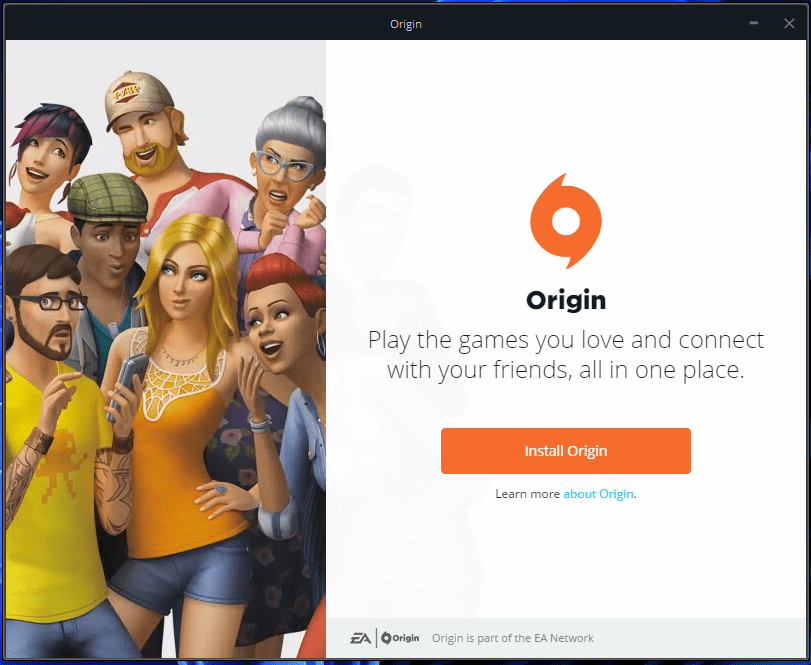
Descarga el instalador ejecutable para ejecutarlo, y haz clic en la opción “ Instalar Origin ”.
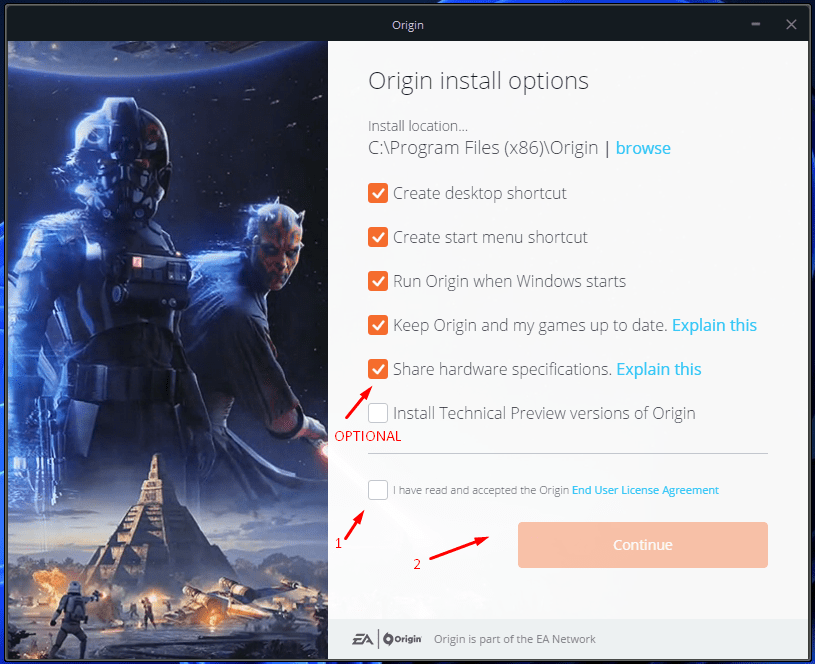
Selecciona lo que necesitas y elige sabiamente.
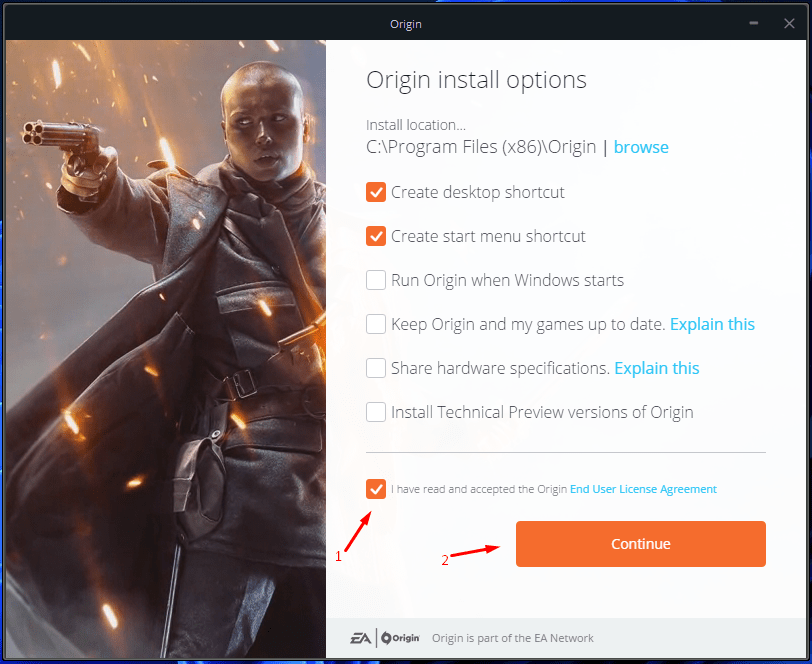
Permití que el instalador de Origin agregara accesos directos solamente y luego hice clic en la opción “ Continuar ”.
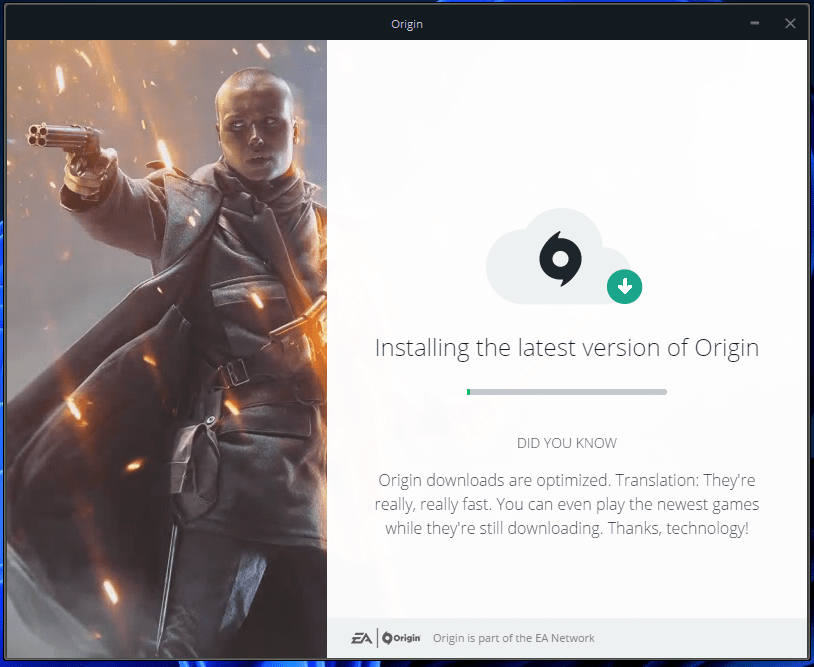
Deja que el programa de Windows comience a instalarse.
La página de inicio de sesión apareció en la pantalla.
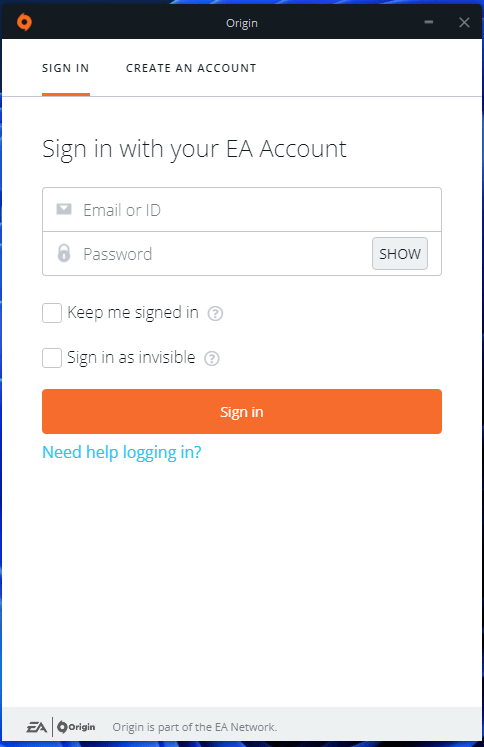
Inicia sesión en la cuenta de EA e intenta acceder al panel de juegos. Origin debería abrirse normalmente por ahora, y puedes pasar a otra solución si persiste nuevamente.
Optar por No Participar en Versiones de Vista Técnica
Los desarrolladores oficiales de EA permiten a los usuarios regulares optar por participar en la edición de Vista Técnica para que puedas experimentar las nuevas características de primera mano e identificar las limitaciones. Los usuarios pueden optar por no participar en versiones de Vista Técnica y usar Origin sin ninguna vista previa beta, aquí están los pasos simples a seguir;
- Abre el programa Origin.
- Selecciona “ Origin ” ubicado en el menú superior.
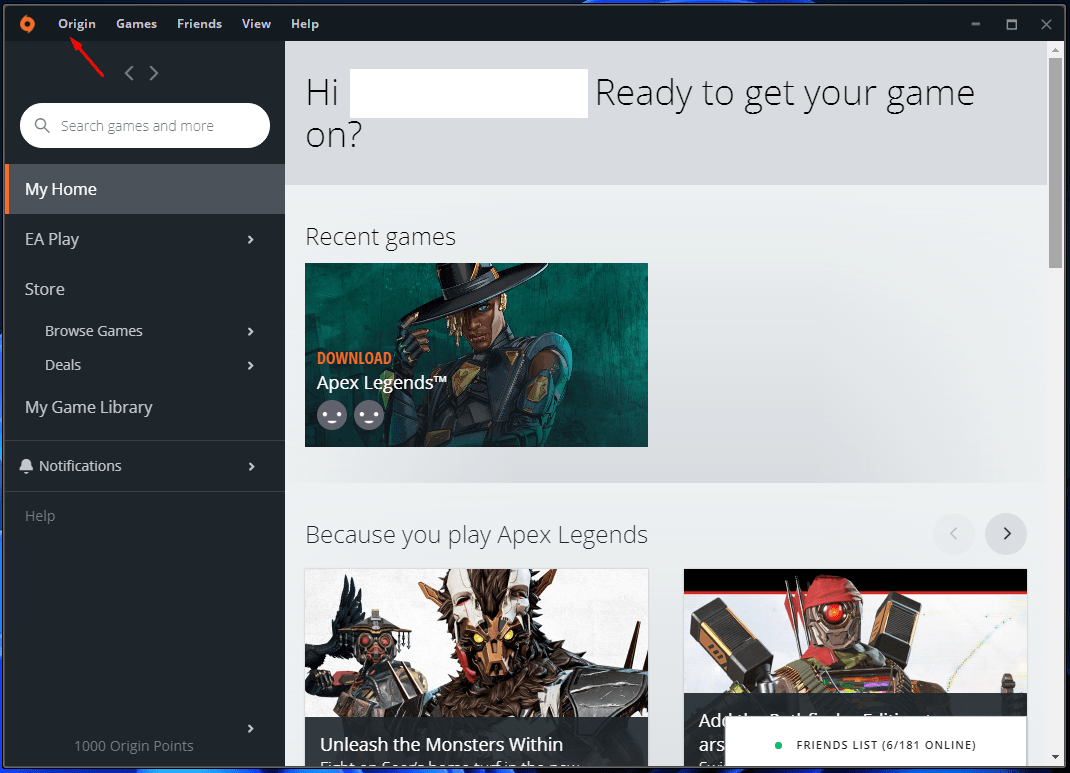
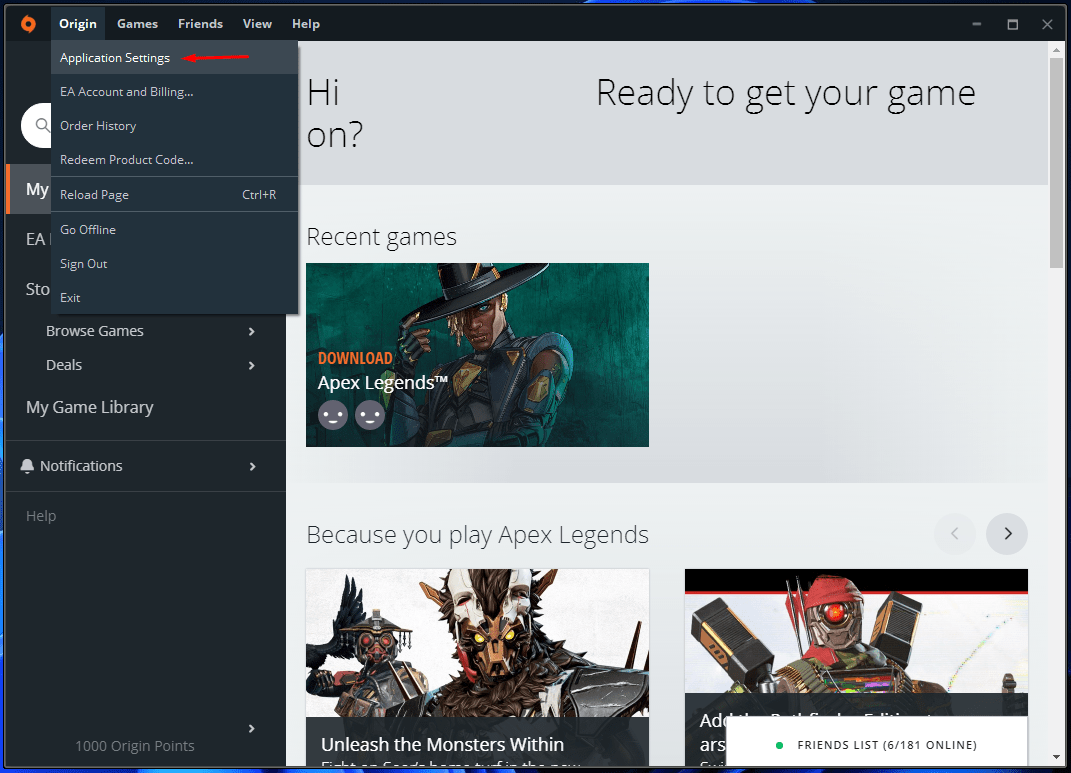
- Haz clic en “ Configuración de la Aplicación ” en el menú desplegable para continuar.
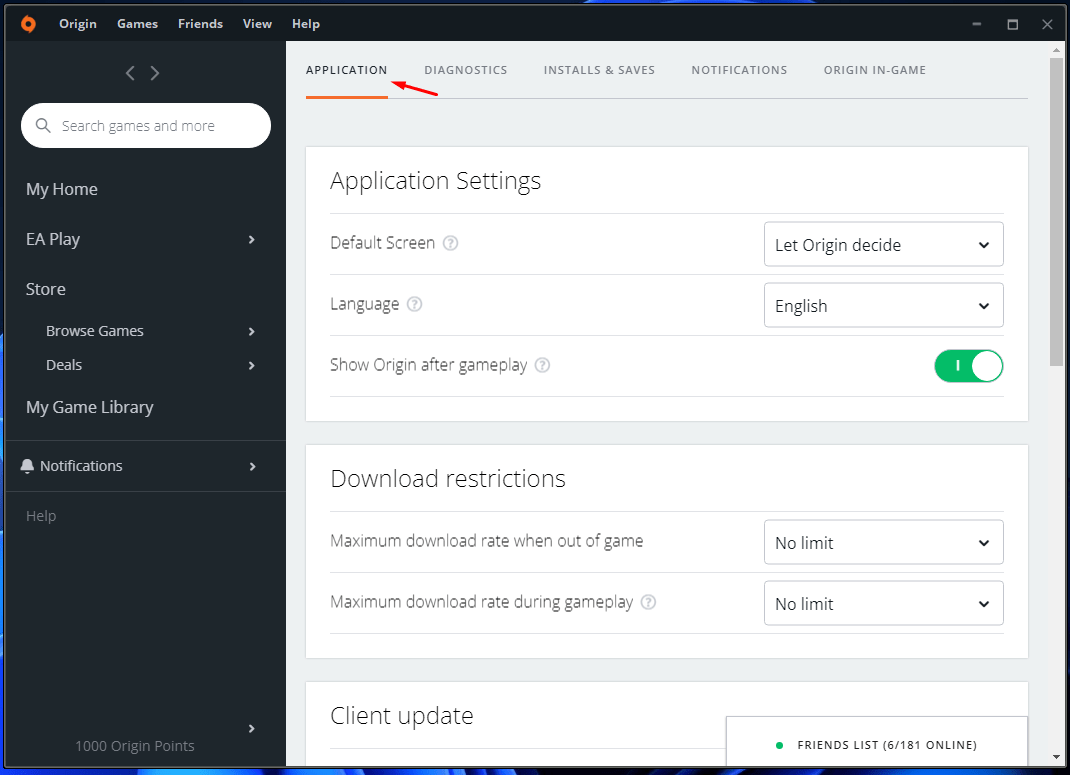
- Elige “ Aplicación ” y luego desplázate hacia abajo para encontrar la sección “ Actualización del Cliente ”.
- Haz clic en “ Participar en vistas técnicas de Origin ” para desactivarlo.
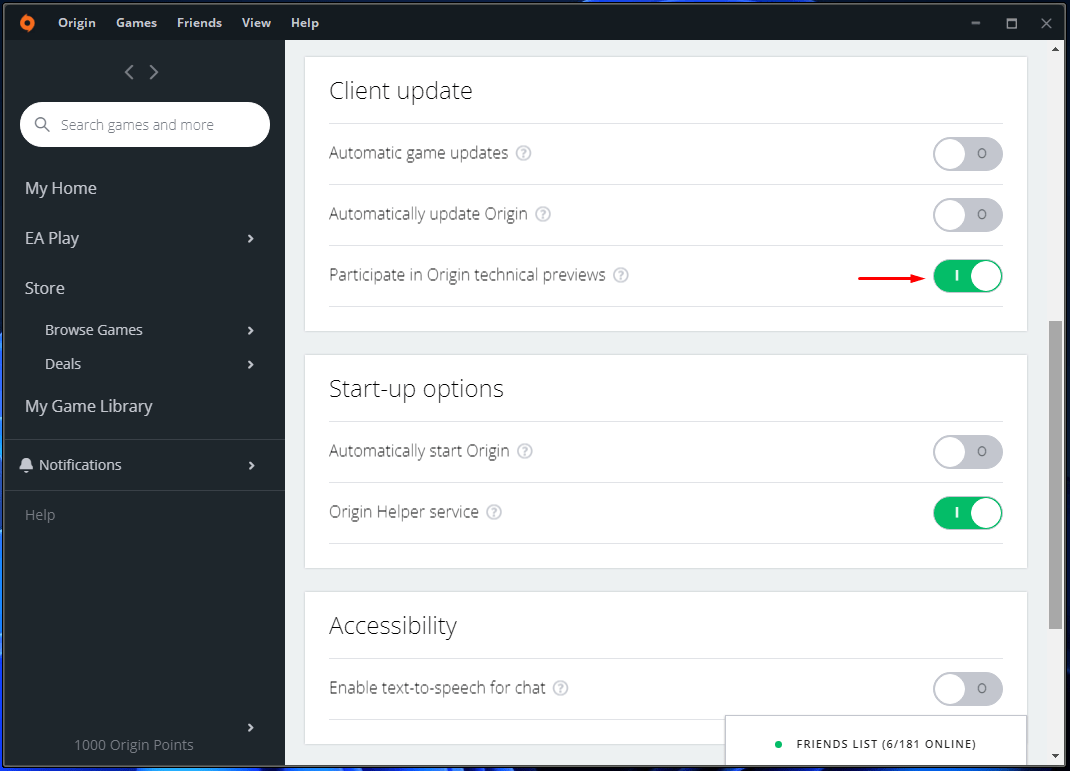
- Una notificación de confirmación aparece en la pantalla.
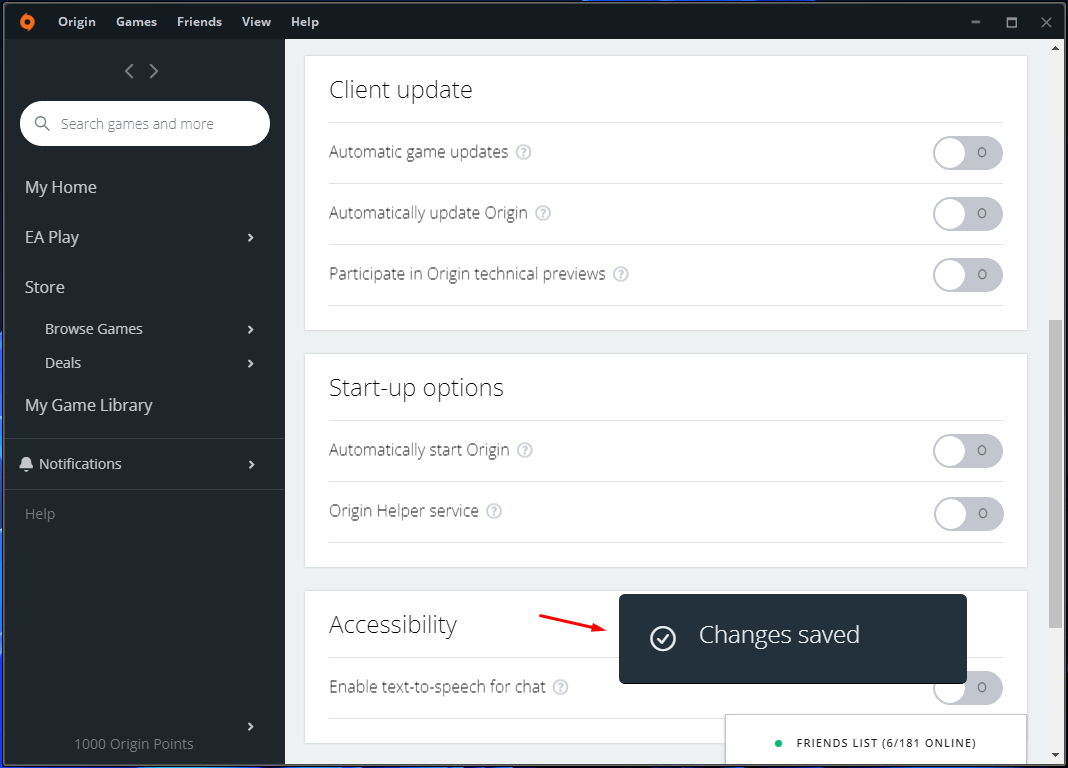
Sal de Origin desde los iconos ocultos de la barra de tareas y reinicia la máquina, si es necesario. La Vista Técnica se desinstalará de la PC, y podrás acceder a los juegos sin complicaciones. Pero, recomiendo a los usuarios esperar una hora o más porque la función puede tardar un tiempo en desactivarse permanentemente.
Cambiar a Steam
Declaro abiertamente que Origin tiene un largo camino por recorrer, y he cambiado a Steam para jugar Apex Legends. Por supuesto, es una medida ideal cambiar entre dos cuentas y jugar el juego de tu elección.
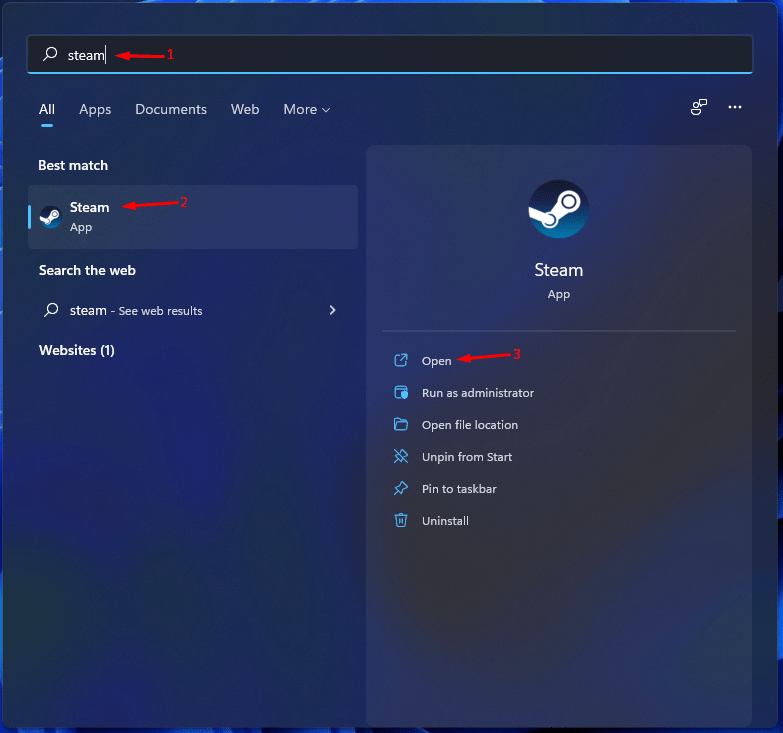
- Abre el programa Steam.
- Busca el juego de EA disponible en Steam.
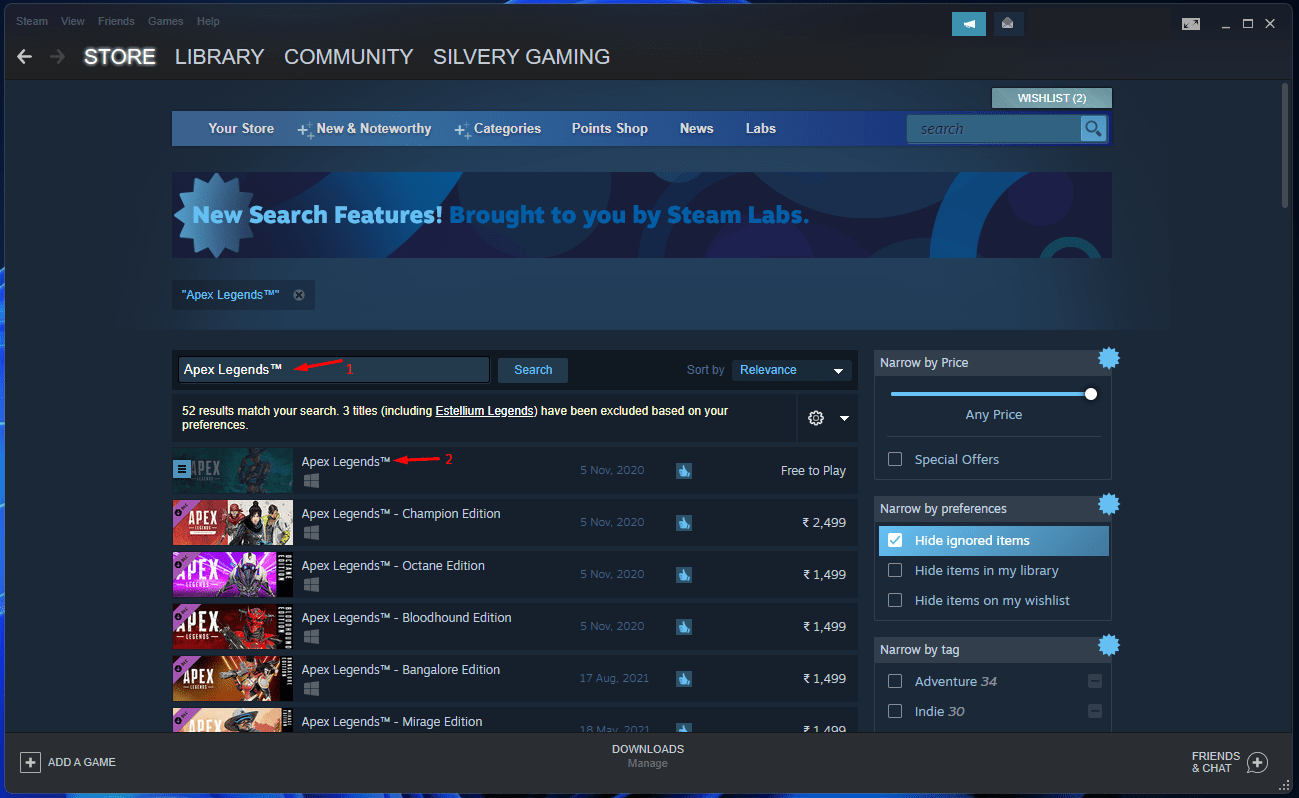
- Instala el juego desde la biblioteca de Steam.
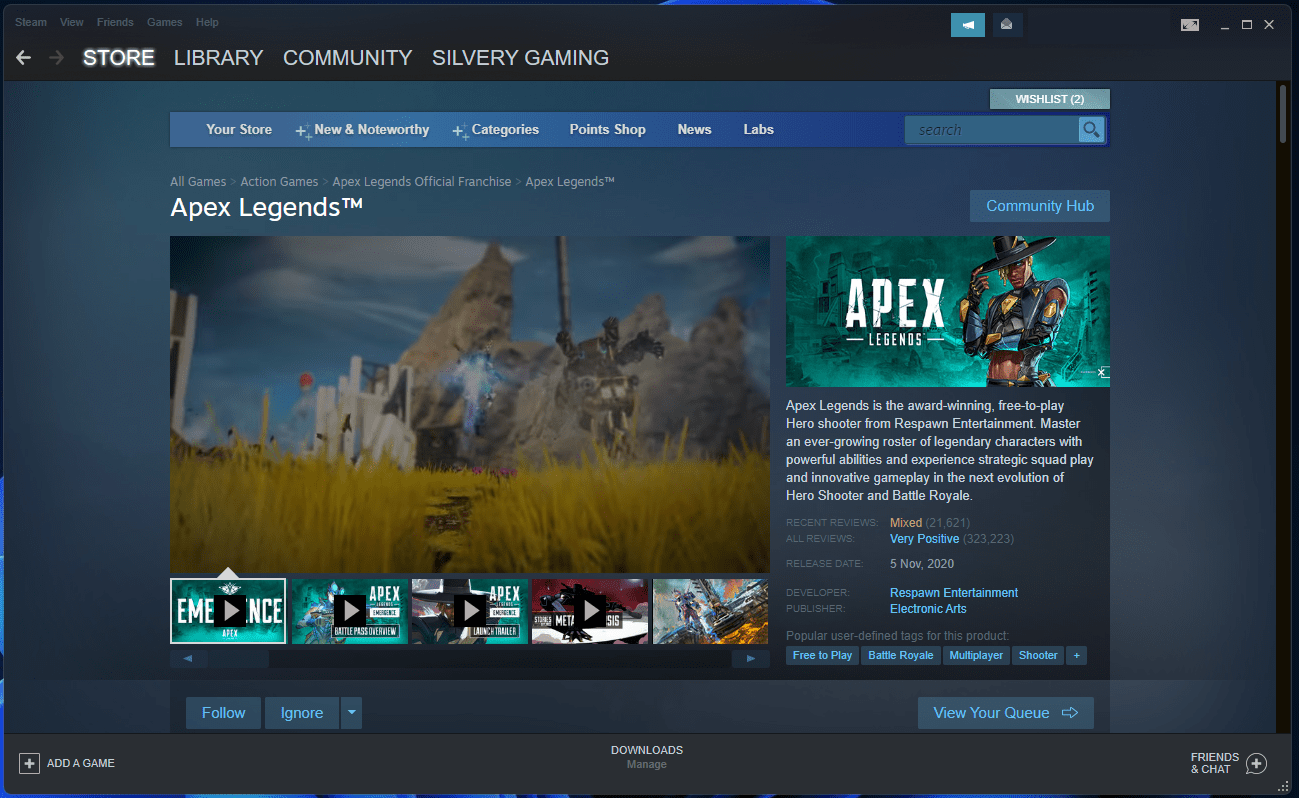
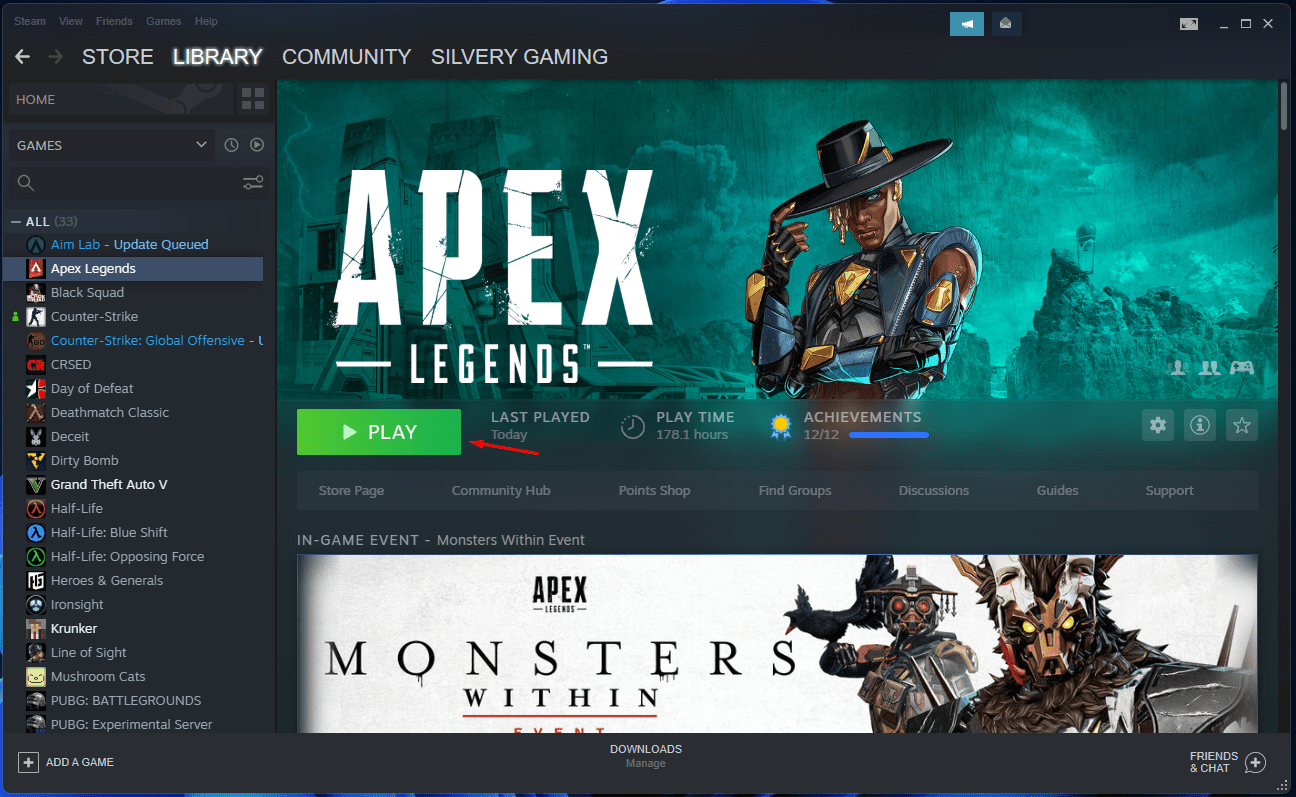
- Ve a tu biblioteca y luego haz clic en el botón “ Jugar ”.
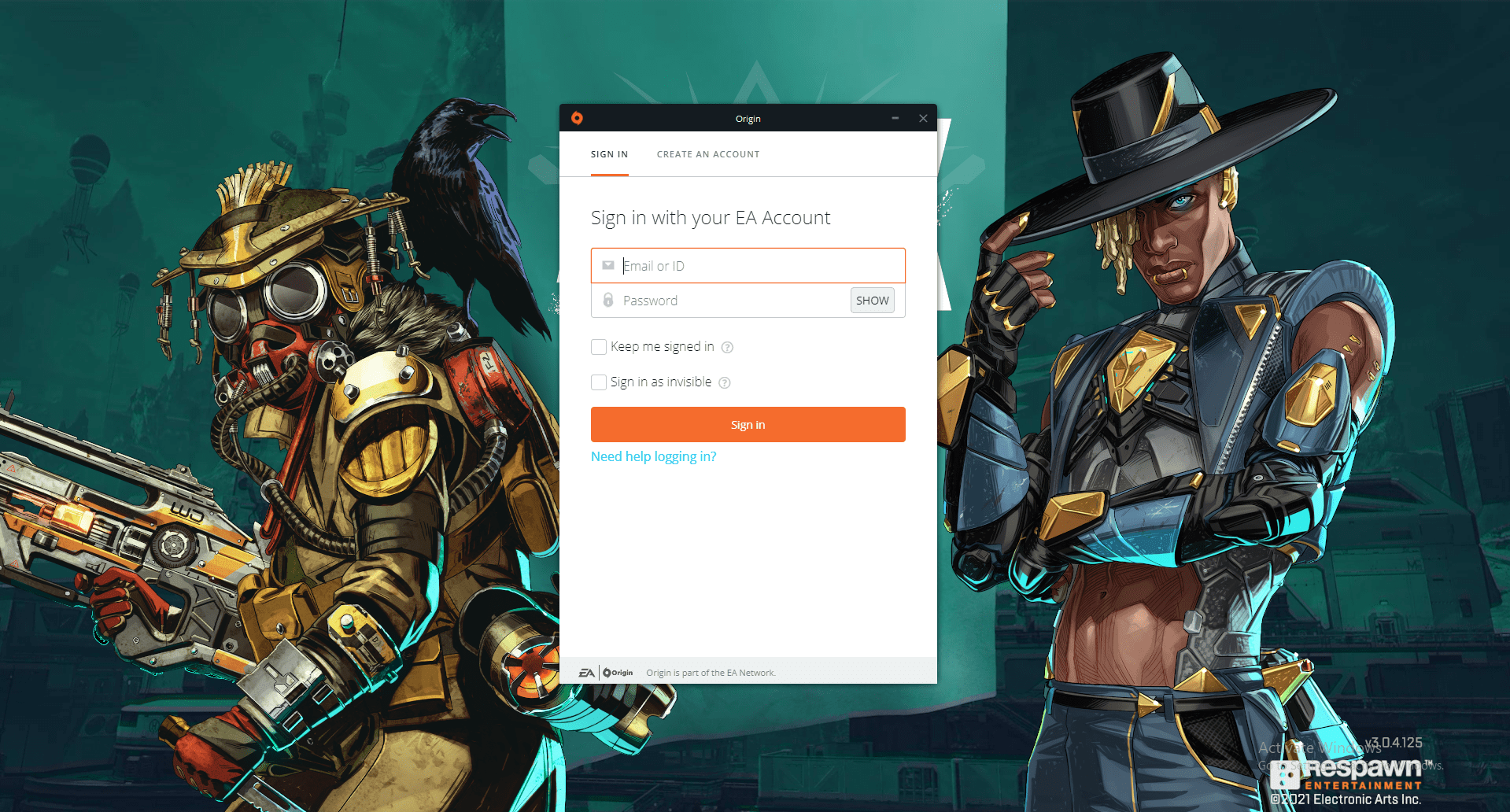
- La página de inicio de sesión de Origin se mostrará en la pantalla, ingresa las credenciales y luego haz clic en “ iniciar sesión ” para continuar.
- Ahora, puedes acceder a los juegos de EA en la plataforma Steam sin problemas.
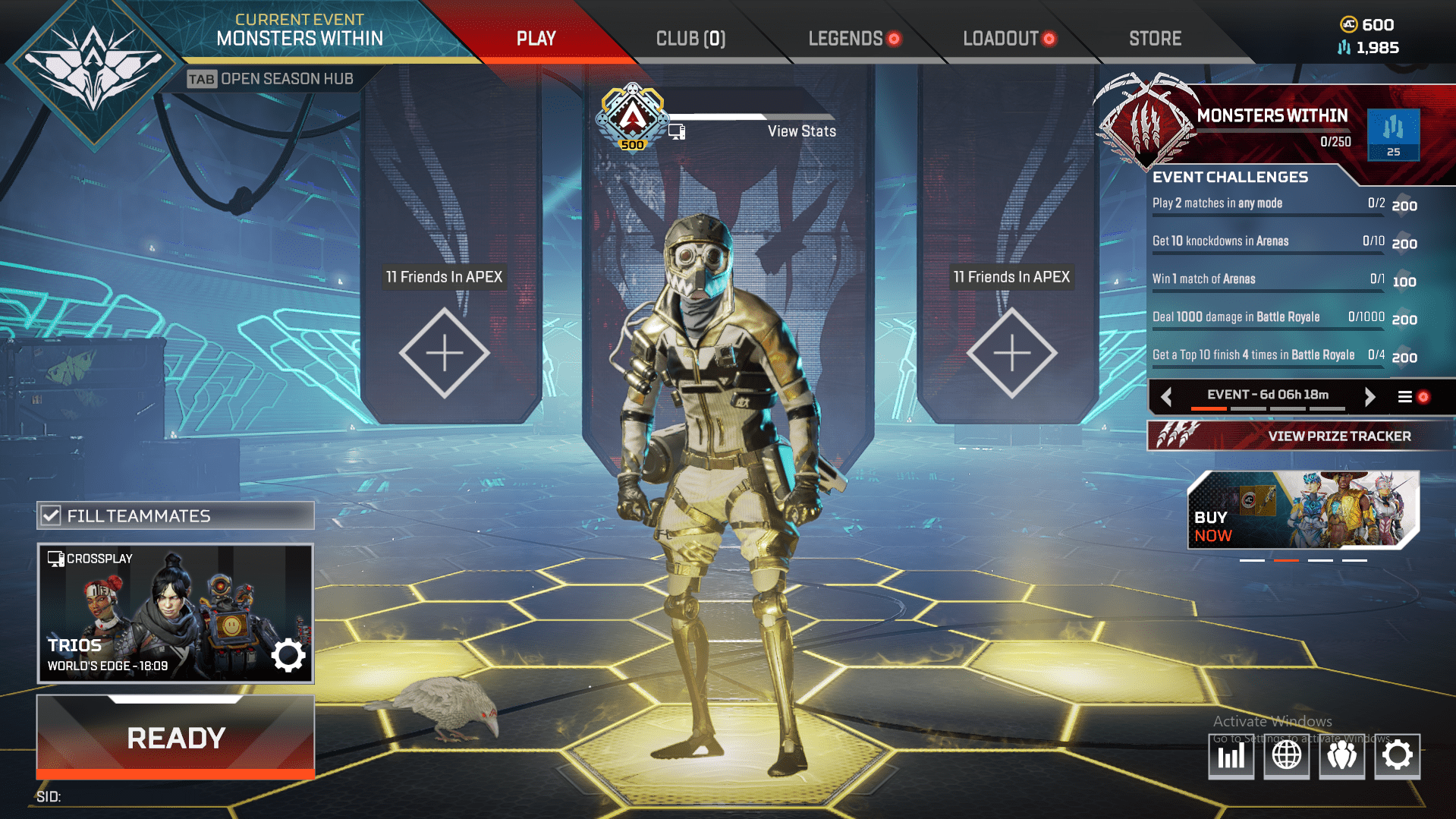
Puedes cambiar entre Origin y Steam cuando uno de ellos no funcione correctamente. Puede que hayas visto a streamers en Twitch utilizar dos cuentas y cambiar entre dos bibliotecas populares de vez en cuando.
Solucionar Problemas de Origin en Windows
El Solucionador de Problemas de Windows es una herramienta incorporada popular introducida en la décima edición, pero no estoy hablando de eso. Si has cambiado a Windows 11, entonces puedes intentar configuraciones de compatibilidad para hacer que el programa funcione normalmente.
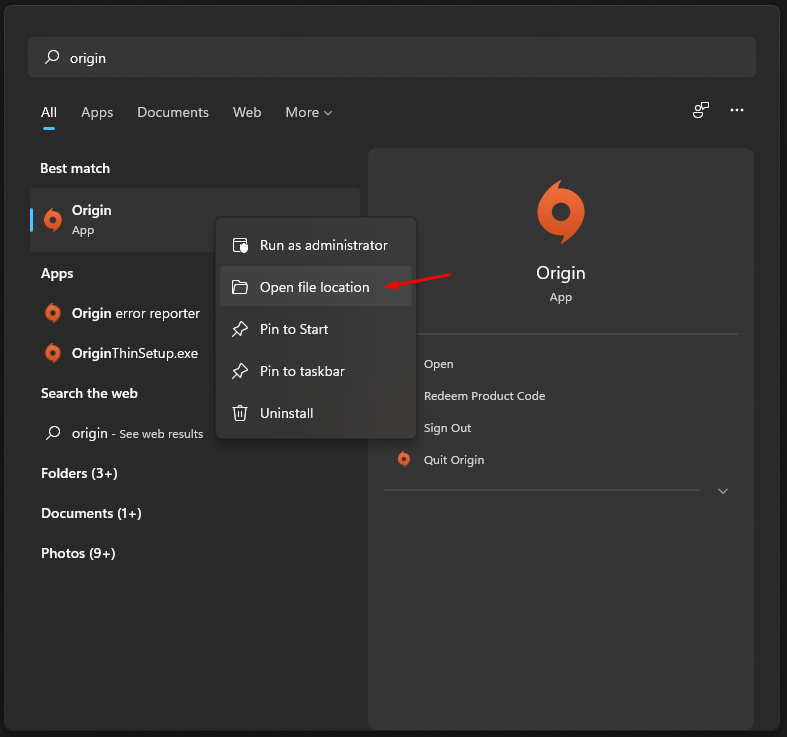
- Presiona la tecla “ Inicio ” y busca “ Origin ”.
- Selecciona Origin y haz clic derecho para elegir “ Abrir ubicación del archivo ” para continuar.
- Se abrirá el Explorador de Archivos, y debes hacer clic derecho para elegir “ Abrir ubicación del archivo ” nuevamente.
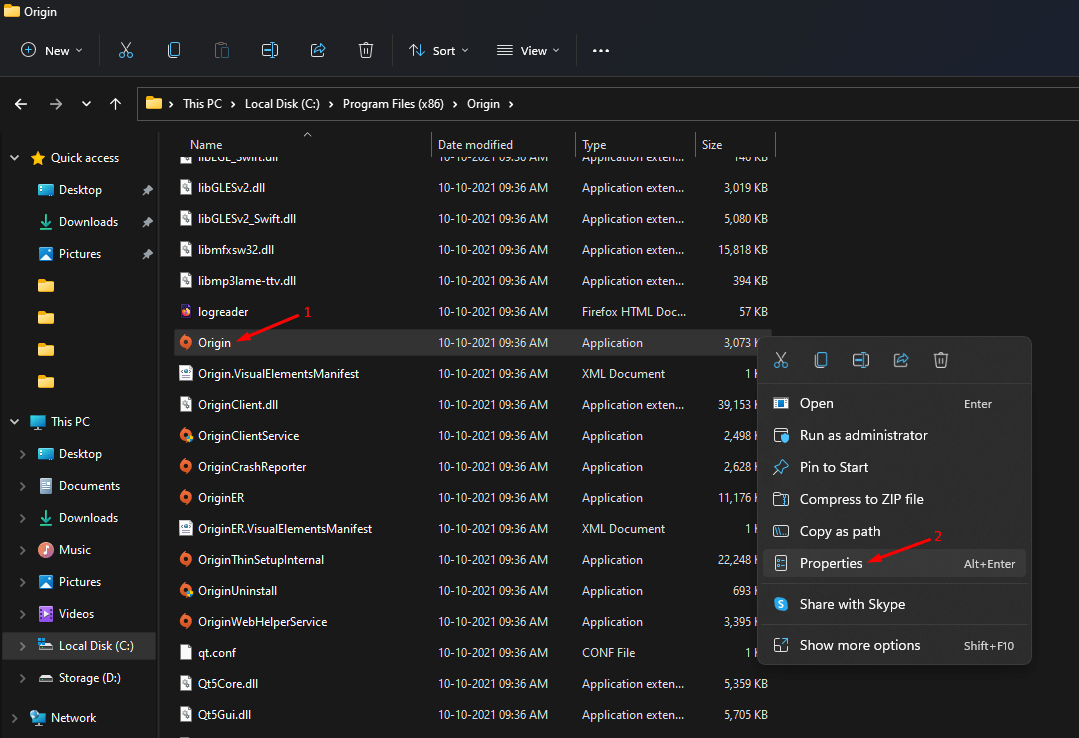
Nota: Generalmente, Windows abre solo accesos directos, y si es el archivo ejecutable original, entonces salta al siguiente paso.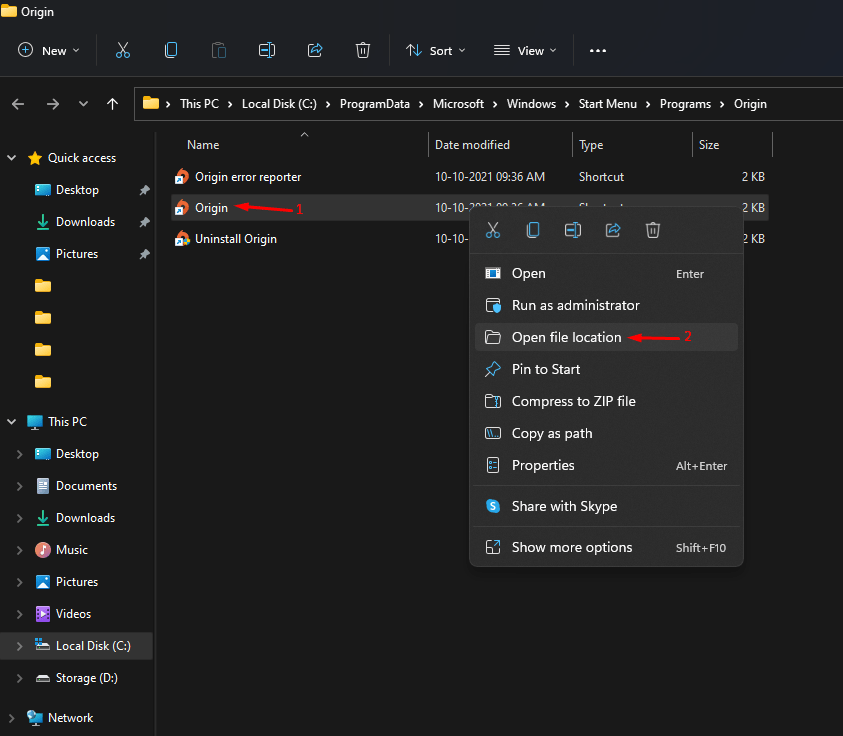
- Ahora, haz clic derecho para seleccionar “ Propiedades ”.
- Elige “ Compatibilidad ” en el menú superior.
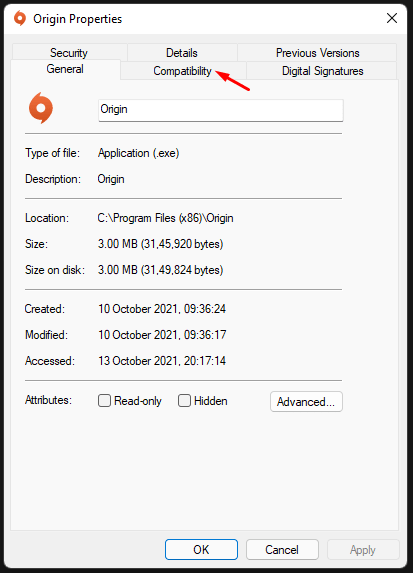
- Haz clic en “ Modo de compatibilidad ” para habilitarlo.
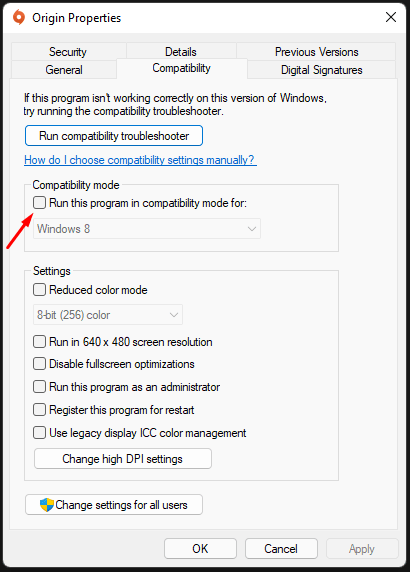
- Selecciona Windows 8 y haz clic en “ Aplicar ”, y luego haz clic en “ Aceptar ” para guardar los cambios.
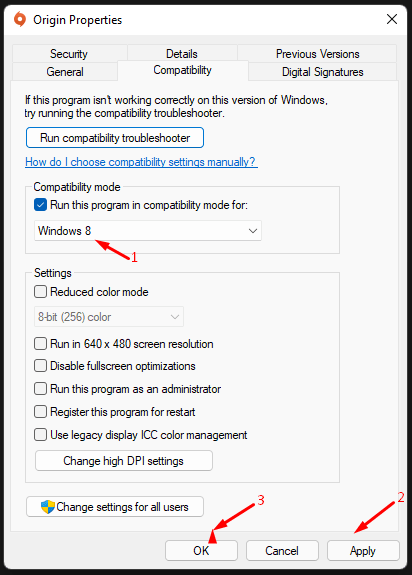
Reinicia la PC con Windows y la nueva configuración tendrá efecto en la próxima sesión.
Eliminar Archivos Temporales de Origin
Windows crea archivos temporales en el almacenamiento local, para que pueda restaurar los archivos eliminados o extraviados del sistema. Puedes eliminar los archivos temporales de la PC con Windows, pero cierra Origin desde el Administrador de Tareas.
- Presiona la Tecla de Windows + R para abrir la aplicación Ejecutar.
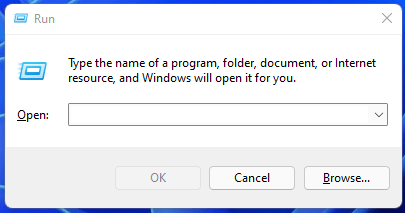
- Copia y pega ( %temp%) y presiona la tecla “ Enter ”.
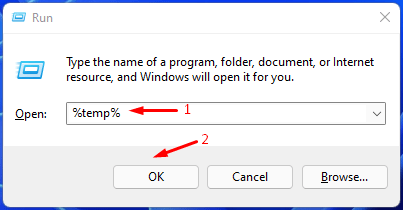
- Se abrirá la carpeta temporal.
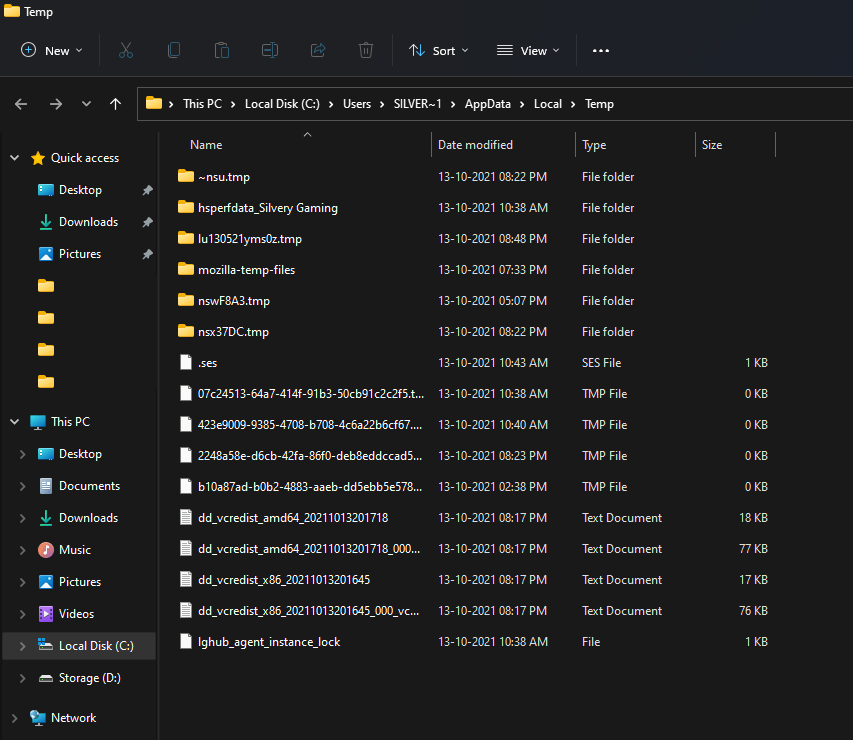
- Presiona Ctrl + A y presiona la tecla Shift + Del y luego haz clic en “ Aceptar ” para eliminarlo.
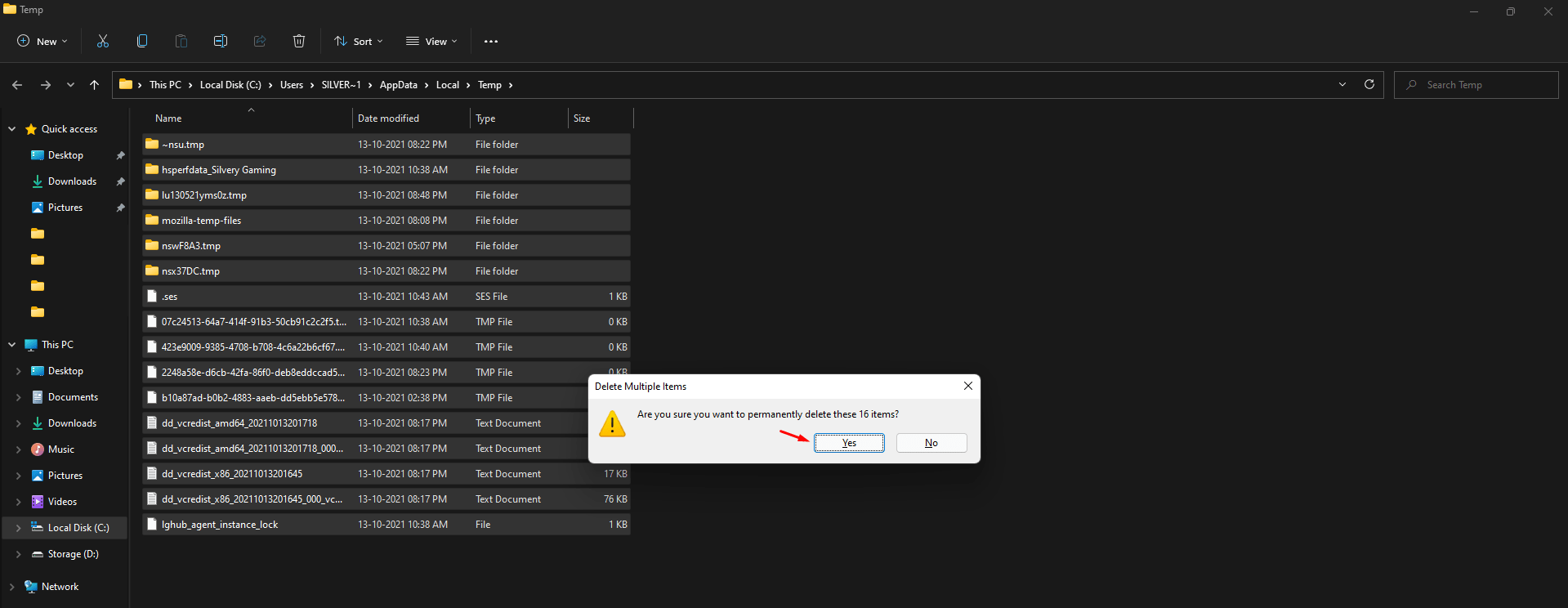
Nota: Puedes mover los archivos temporales a otra ubicación para fines de respaldo.
Reinicia la PC con Windows para finalizar la sesión y comenzar una nueva para abrir Origin normalmente. En caso de que necesites los archivos temporales para restaurar un documento o un archivo, entonces puedes copiar y pegar los archivos de nuevo en la carpeta temporal original.
Conclusión
Te he mostrado soluciones efectivas para arreglar Origin que no se abre en la PC con Windows. He cambiado a Steam debido a que Origin es un programa problemático. EA debería centrarse en mejorar la funcionalidad y estabilidad antes de lanzar una actualización. Háznos saber qué solución arregló Origin que no se abre en la sección de comentarios a continuación.
Si tienes algún comentario sobre [4 Métodos] Solucionar el Error de Origin que No Abre en Windows 11, no dudes en dejarlo en el cuadro de comentarios a continuación. Además, suscríbete a nuestro canal de YouTube de DigitBin para tutoriales en video. ¡Salud!
Recibe nuevas publicaciones en tu bandeja de entrada.
No spam. Cancela la suscripción en cualquier momento.