BIOS Windows · 4 min read · Dec 25, 2025
[4 Métodos] ¿Cómo acceder a la BIOS de Windows 11?
En esta guía, te mostraremos dos métodos diferentes para acceder a la BIOS de Windows 11. El Sistema Básico de Entrada/Salida, más conocido como BIOS, es el procesador central integrado presente en la placa base que es responsable de iniciar tu sistema.
Una de sus principales funciones es gestionar el flujo de datos entre el sistema operativo y el hardware, como el disco duro, el ratón, el teclado, entre otros. De la misma manera, también se puede utilizar para realizar algunos cambios a nivel de sistema o solucionar y arreglar algunos problemas subyacentes a nivel de SO.
Dicho esto, la principal preocupación es cómo se puede acceder a esta pantalla de BIOS de Windows 11. Bueno, si también tienes esta consulta, has llegado al lugar correcto. En este tutorial, te mostraremos dos métodos diferentes para iniciar tu PC en la BIOS.
Asimismo, también te informaremos sobre las ventajas y desventajas de ambos métodos. Esto te dará una idea clara de cuál método deberías elegir al final. Así que, sin más preámbulos, ¡comencemos!
1. Entrar a la BIOS durante el arranque
El primer método para acceder a la pantalla de BIOS es cuando tu PC está iniciando. La ventaja de este enfoque es que no requiere ninguna interacción con el SO. Así que, en caso de que tu PC no pueda iniciar en el SO o esté enfrentando algunos problemas a nivel de sistema, esta debería ser tu opción sin pensarlo dos veces.
Por otro lado, no hay un conjunto universal de instrucciones para iniciar en la BIOS. Diferentes fabricantes utilizan diferentes teclas o combinaciones de teclas. Así que puede que tengas que buscar en Google las teclas específicas de la BIOS de tu PC. En el caso de HP, puedes seguir las siguientes instrucciones:
- Para comenzar, presiona el botón de encendido en tu laptop.
- Tan pronto como se encienda, presiona la tecla Esc.
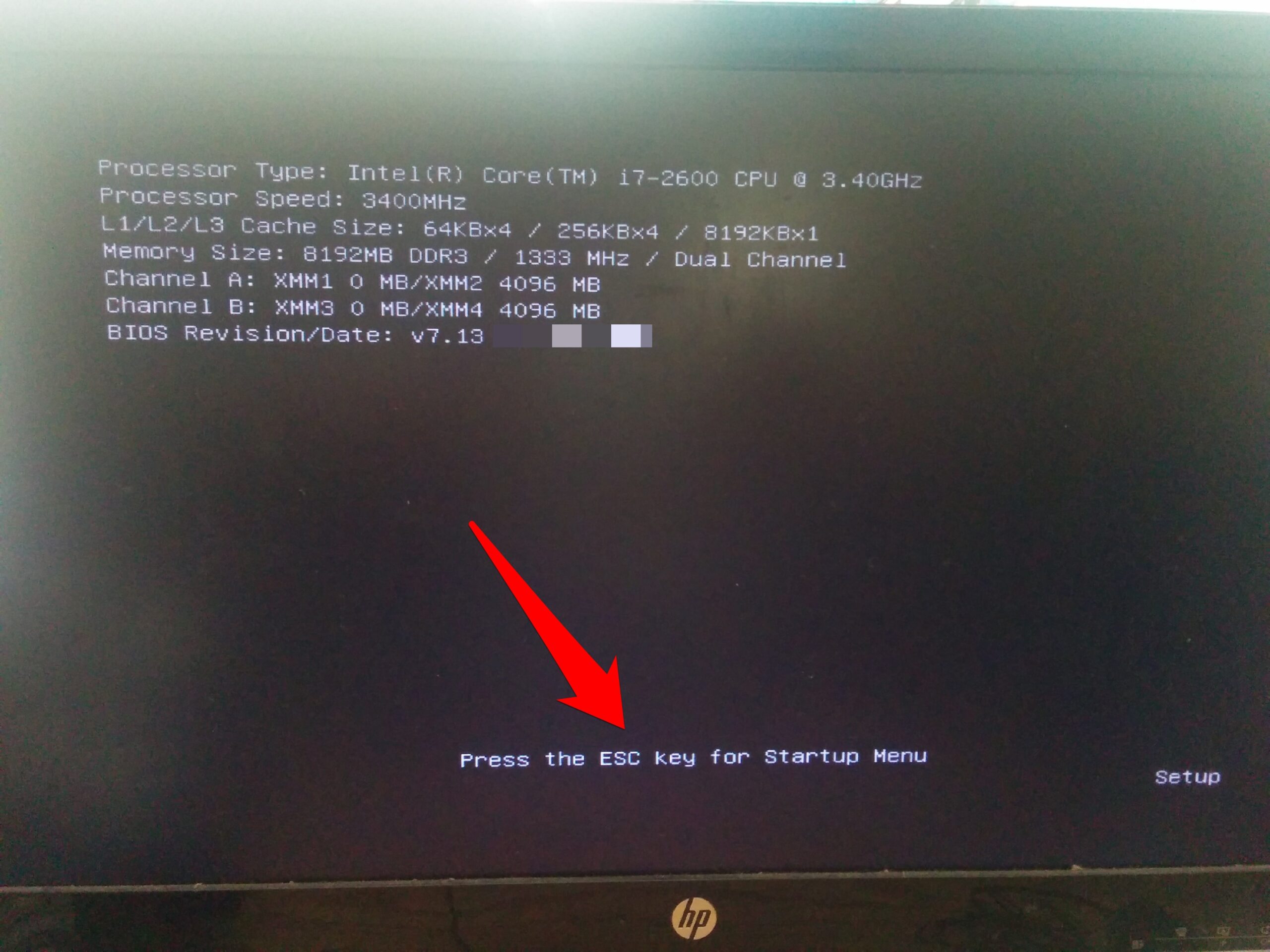
- Ahora deberías ser llevado al Menú de Inicio.
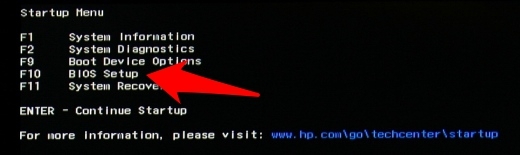
- Presiona la tecla F10 y la PC ahora iniciará en la pantalla de configuración de la BIOS.
Eso es todo. Ahora puedes obtener la información del sistema, realizar un diagnóstico del sistema, actualizar la BIOS o restaurarla a los valores de fábrica. Así que este fue el primer método para acceder a la BIOS de Windows 11, ahora te informaremos sobre el siguiente enfoque.
2. Acceder a la BIOS desde la Configuración de Windows 11
El segundo método para iniciar en la BIOS es a través de la página de Configuración de Windows 11. Solo podrás realizar este paso si tu PC puede iniciar con éxito en el SO. Como resultado, esto automáticamente excluye a todas aquellas PCs que están enfrentando problemas relacionados con el SO.
Por lo tanto, puede que no puedas utilizar este método para pruebas y depuración. Por el lado positivo, los pasos para acceder a la BIOS de Windows 11 utilizando este método son los mismos para todas las PCs, independientemente del fabricante. Y este enfoque universal es bien recibido por todos los usuarios finales.
- Así que para probarlo, presiona las teclas de acceso rápido Windows+I para abrir la página de Configuración.
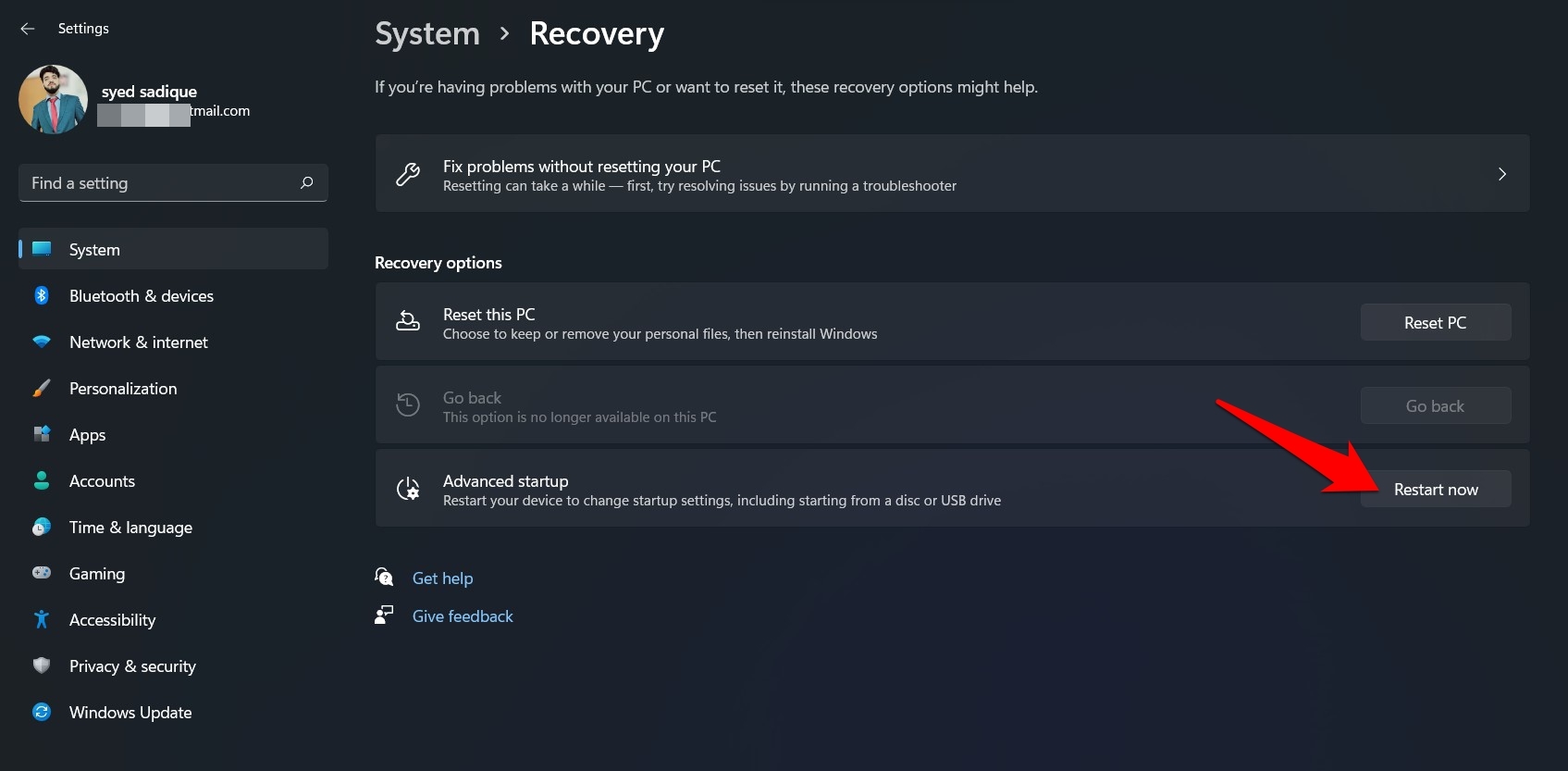
- Selecciona Sistema en la barra de menú izquierda y ve a la sección de Recuperación.
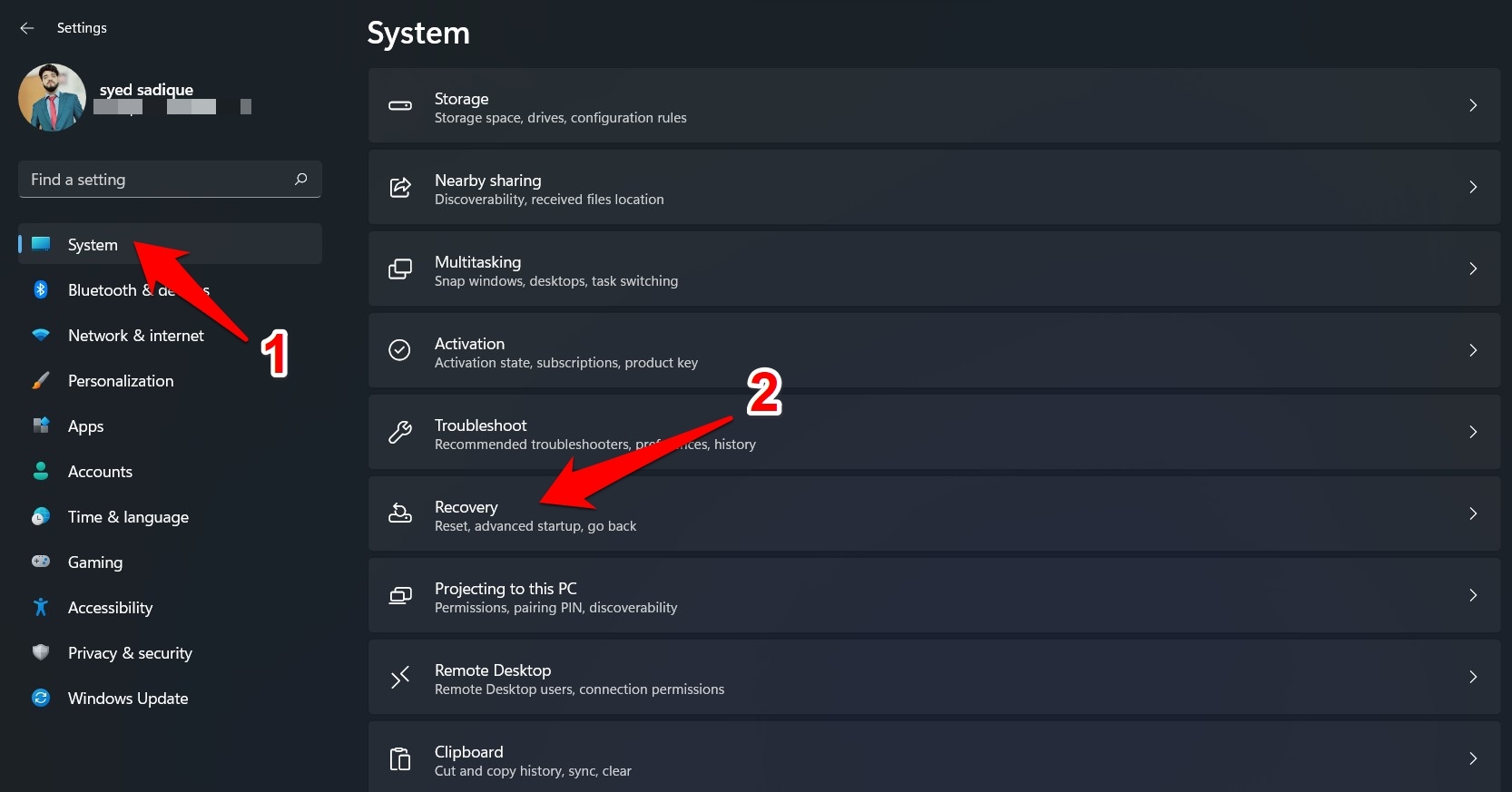
- Luego haz clic en el botón Reiniciar ahora junto a Inicio avanzado.
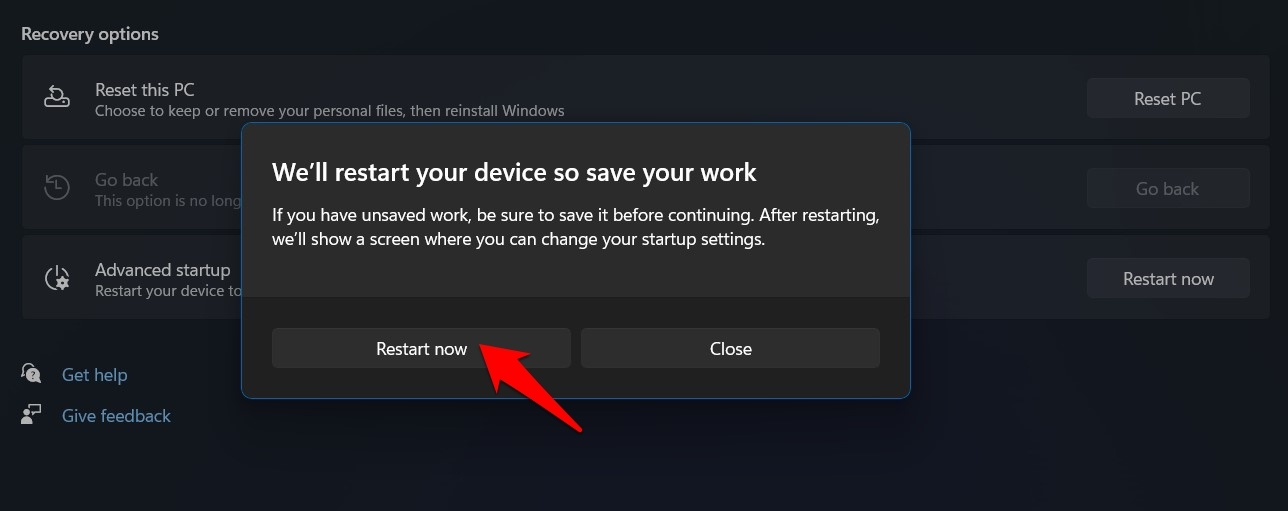
- Nuevamente, haz clic en Reiniciar ahora en el cuadro de diálogo de confirmación que aparece.
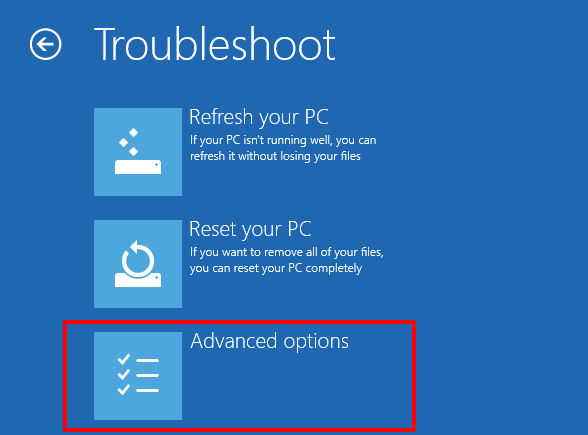
- Ahora selecciona Solucionar problemas > Opciones avanzadas.
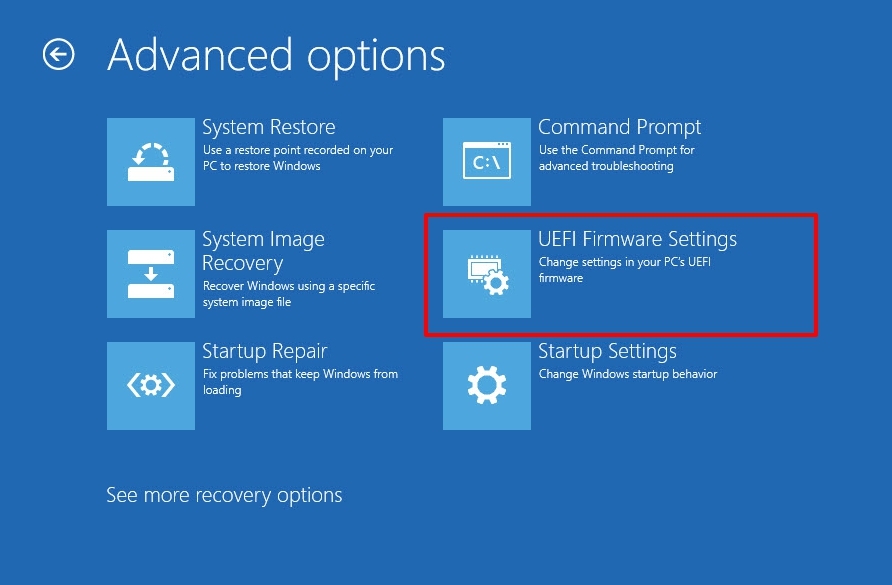
- Luego haz clic en Configuración del firmware UEFI y presiona el botón Reiniciar.
- Tu PC ahora iniciará en el menú de inicio, presiona la tecla F10 para iniciarlo en la BIOS.
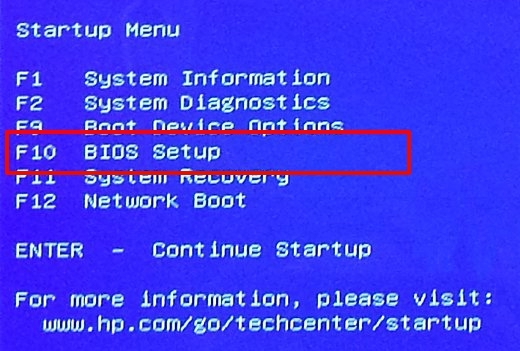
- Tu PC iniciará en la BIOS. Una vez que realices todos los cambios que desees, tu PC terminará reiniciando normalmente.
3. Entrar a la BIOS usando Windows Terminal
Primero, abre el menú “Inicio” y busca “Windows Terminal”.
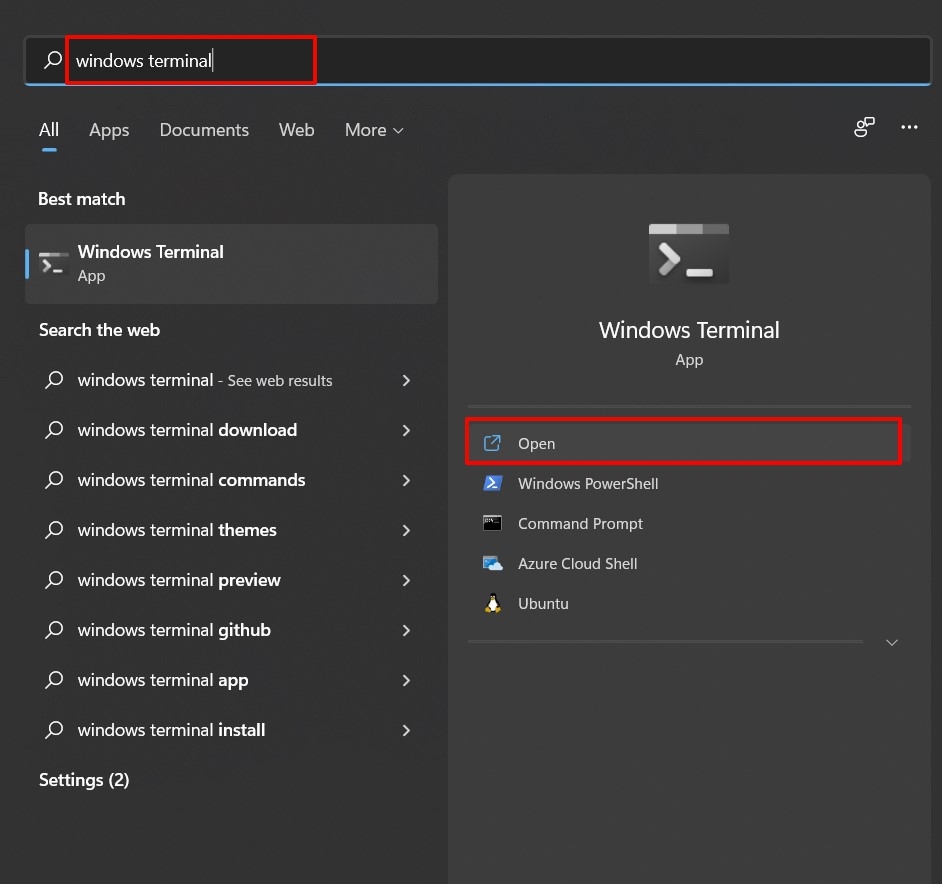
En Windows Terminal, escribe el siguiente comando y presiona Enter. El comando funciona tanto en PowerShell como en el símbolo del sistema.
shutdown /r /o /f /t 00Ahora, en la pantalla de “ Elegir una opción “ que se abre, navega a Solucionar problemas > Opciones avanzadas > Configuración del firmware UEFI, y haz clic en “Reiniciar”. Tu PC entrará en la BIOS.
4. Entrar a la BIOS de Windows 11 mediante Reinicio con Shift
Haz clic en el botón de Inicio, pasa el cursor sobre el ícono de encendido, ahora presiona y mantén Shift, y haz clic izquierdo en “ Reiniciar.” Tu PC abrirá el Menú de Arranque Avanzado.
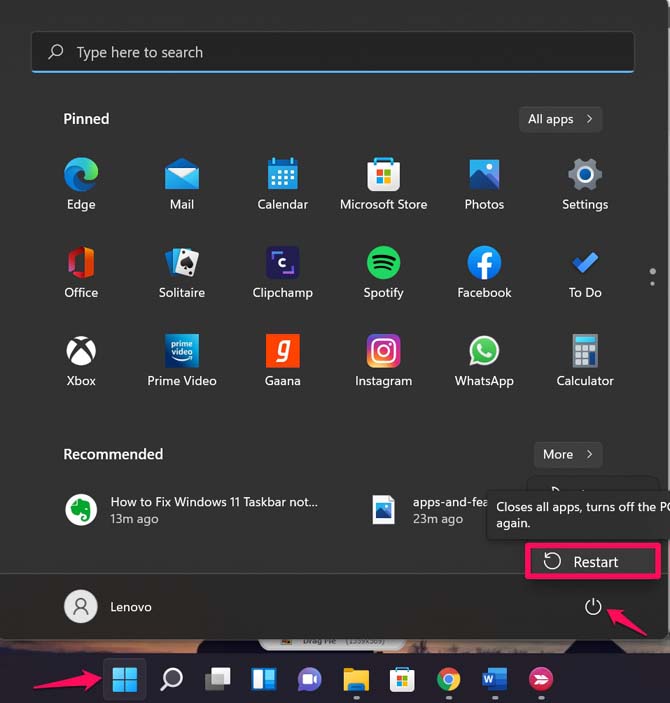
Una vez en el Menú de Arranque Avanzado, navega a Solucionar problemas > Opciones avanzadas > Configuración del firmware UEFI, luego haz clic en “Reiniciar” nuevamente.
Conclusión
Así que estos fueron los dos métodos diferentes para acceder a la BIOS de Windows 11. Como habrás notado, el primer método es el más rápido de los dos, pero no hay uniformidad en sus instrucciones.
Por otro lado, el segundo método sigue un camino bien estructurado, pero requiere que tu PC pueda interactuar con el SO. Así que ambos tienen su parte de beneficios y ventajas. Déjanos saber en la sección de comentarios cuál elegiste al final.
Si tienes alguna opinión sobre [4 Métodos] ¿Cómo acceder a la BIOS de Windows 11?, no dudes en dejarla en el cuadro de comentarios a continuación. Además, suscríbete a nuestro canal de YouTube de DigitBin para tutoriales en video. ¡Saludos!
Recibe nuevas publicaciones en tu bandeja de entrada.
No spam. Cancela la suscripción en cualquier momento.