Windows 11 · 4 min read · Nov 12, 2025
4 Métodos para Cambiar tu Nombre de Usuario en Windows 11

Puede haber varias razones por las que desees cambiar tu nombre de usuario en Windows 11. Por ejemplo, algunos usuarios prefieren tener numerosas cuentas en su PC. Crear una cuenta adicional puede ser útil si estás en una PC compartida o si prefieres probar alguna nueva función a través de tu cuenta secundaria.
En este sentido, podrías hacer que tus cuentas sean distinguibles asignándoles un nombre único. Sin embargo, si el nombre asignado a la cuenta no coincide con tus requisitos, puedes cambiarlo fácilmente siguiendo las instrucciones que se indican a continuación. En la misma línea, algunos usuarios prefieren asignar un apodo a su cuenta en lugar de su identidad real.
Esto se puede hacer cambiando el nombre actual de su cuenta y asignándole el nuevo nombre deseado. Esto nuevamente se puede hacer a través de las instrucciones proporcionadas en esta guía. Así que, teniendo en cuenta todos estos puntos, vamos a informarte sobre los diferentes métodos para cambiar tu nombre de usuario en Windows 11.
4 Métodos para Cambiar tu Nombre de Usuario en Windows 11
Aquí se presentan cuatro enfoques diferentes a través de los cuales puedes llevar a cabo la tarea mencionada anteriormente. Estos incluyen el uso del Panel de Control, el cuadro de diálogo de Cuentas de Usuario, el Símbolo del sistema y la ventana de PowerShell. Puedes probar el que te resulte más cómodo de manejar.
Usando el Panel de Control
- Dirígete al menú Inicio, busca Panel de Control y ábrelo.
- Luego ve a la sección Cuentas de Usuario y haz clic en Administrar otra cuenta.
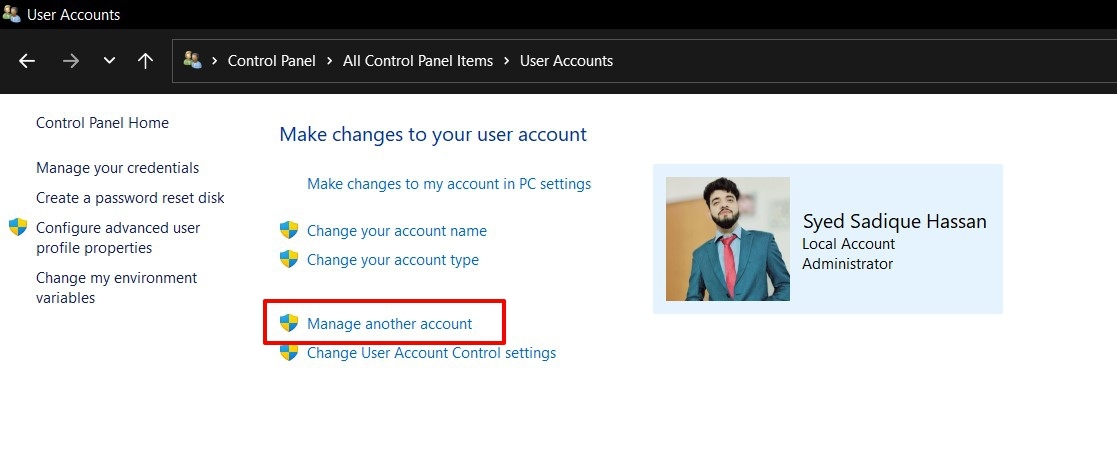
- Ahora selecciona la cuenta cuyo nombre deseas cambiar y haz clic en Cambiar el nombre de la cuenta.
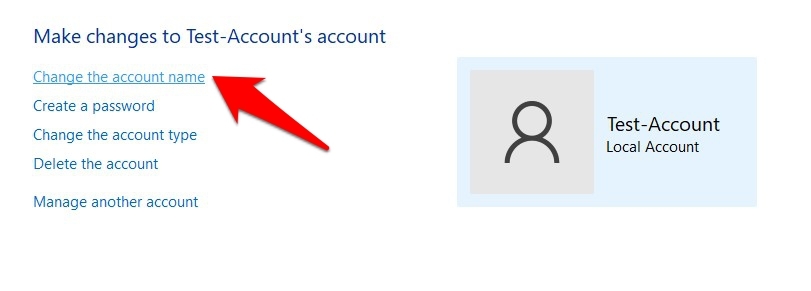
- Finalmente, escribe el nuevo nombre y haz clic en Cambiar Nombre.
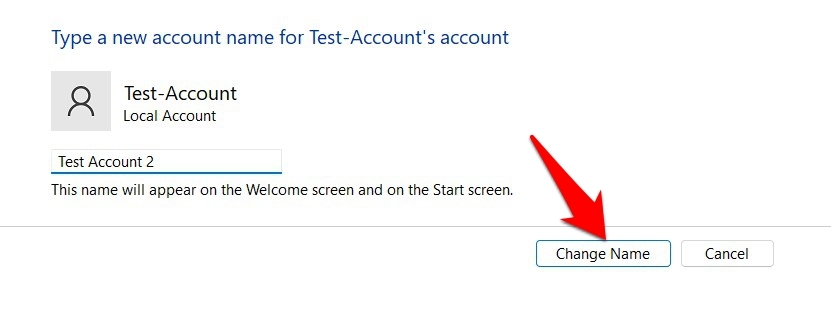
Eso es todo. Estos fueron los pasos para cambiar tu nombre de usuario en Windows 11 a través del Panel de Control.
A través de la Cuenta de Usuario
- Abre el cuadro de diálogo Ejecutar mediante las teclas de acceso rápido Windows+R.
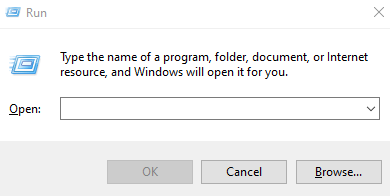
- Luego escribe netplwiz en este cuadro de diálogo Ejecutar y presiona Enter.
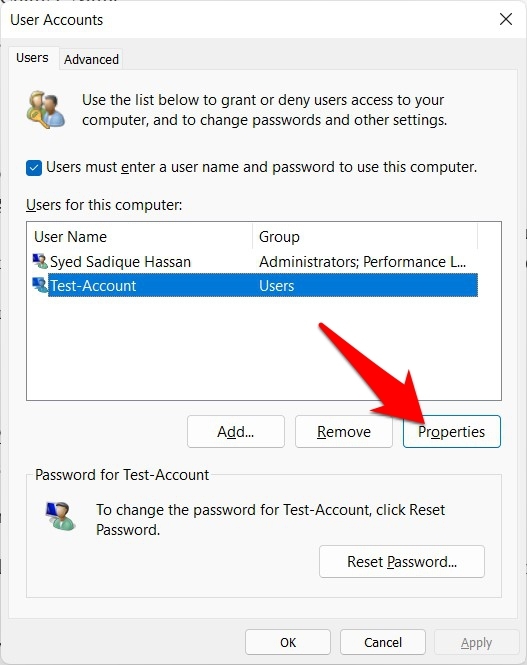
- Se abrirá la ventana de Cuentas de Usuario. Selecciona tu perfil desde allí y haz clic en el botón Propiedades.
- Ahora ve al campo Nombre de usuario, escribe el nuevo nombre y presiona Aceptar. El cambio de nombre se reflejará de inmediato.
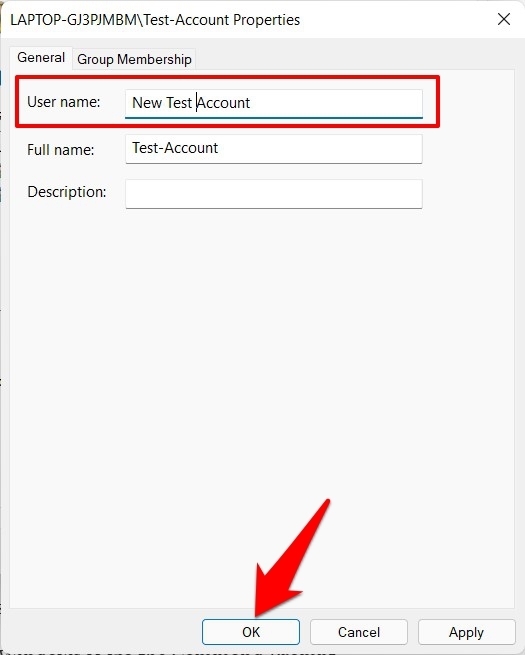
Así es como puedes cambiar tu nombre de usuario en Windows 11 a través de la Cuenta de Usuario.
Usando el Símbolo del Sistema
- Dirígete al Menú de Inicio, busca CMD y lanza el Símbolo del Sistema como administrador.
- Ahora escribe el siguiente comando para obtener una lista de todas las cuentas en tu PC:
wmic useraccount get fullname, name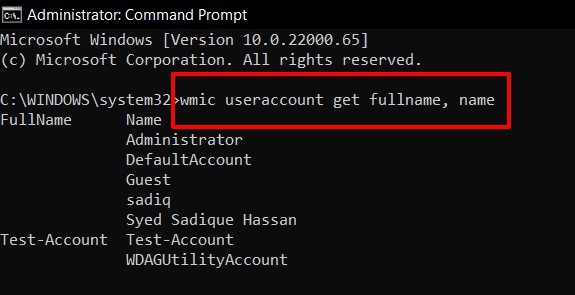
- Finalmente, ejecuta el siguiente comando en la ventana CMD. Asegúrate de reemplazar los campos Nombre de Usuario Actual y Nuevo Nombre de Usuario en consecuencia y mantener ambos nombres entre comillas dobles:
wmic useraccount where name="Nombre de Usuario Actual" rename "Nuevo Nombre de Usuario" - Una vez que se hayan ejecutado los comandos, recibirás el mensaje de ejecución exitosa del método.
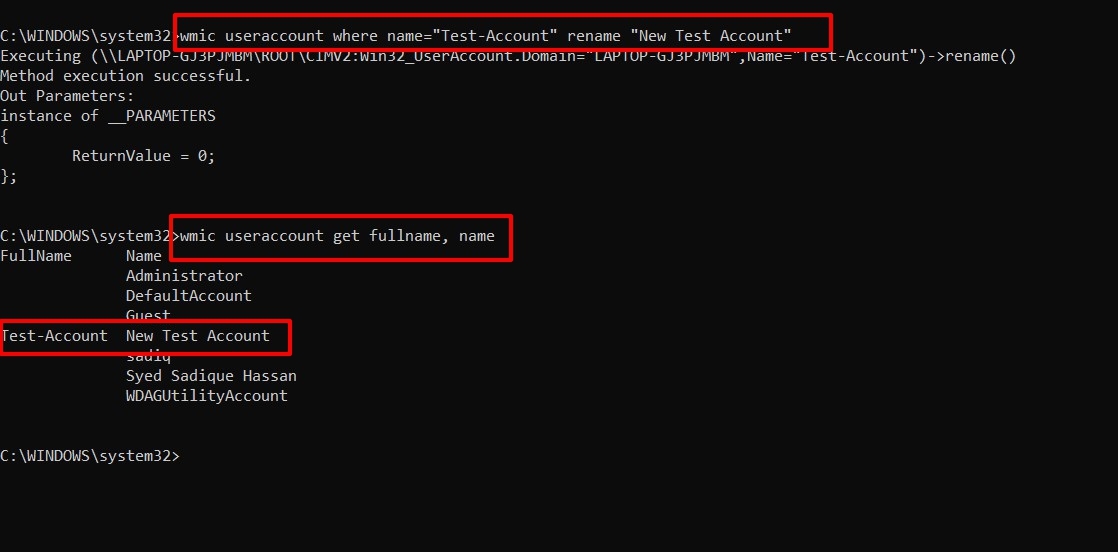
- Si deseas verificar si el proceso se ha completado con éxito, muestra la lista de todas las cuentas mediante el siguiente comando. Esta vez verás la cuenta de usuario recién renombrada (ver captura de pantalla anterior)
wmic useraccount get fullname, name
Estos fueron los pasos para cambiar tu nombre de usuario en Windows 11 a través del Símbolo del Sistema.
A través de PowerShell
- Dirígete al menú Inicio, busca PowerShell y ábrelo como administrador.
- Luego copia y pega el siguiente comando para obtener una lista de todas las cuentas de usuario locales:
Get-LocalUser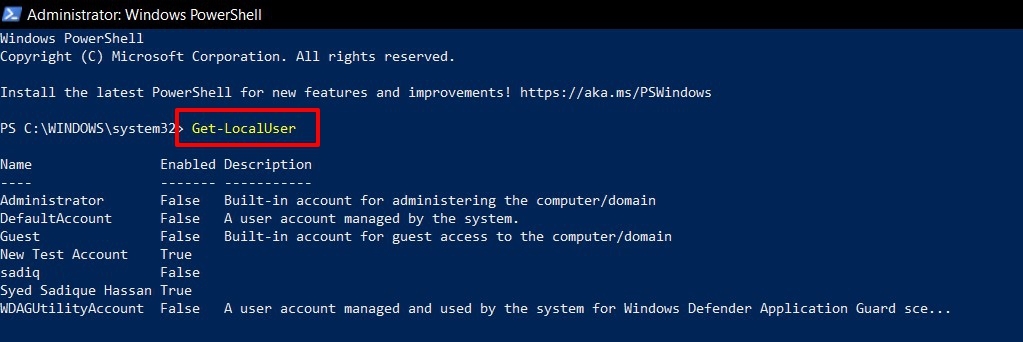
- Ahora escribe el siguiente comando para cambiar el nombre. Como antes, asegúrate de cambiar las etiquetas Nombre de Usuario Actual y Nuevo Nombre de Usuario en consecuencia
Rename-LocalUser -Name "Nombre de Usuario Actual" -NewName "Nuevo Nombre de Usuario" - Finalmente, reinicia tu PC y esto cambiará tu nombre de usuario en Windows 11 a través del comando de PowerShell que acabamos de ingresar.
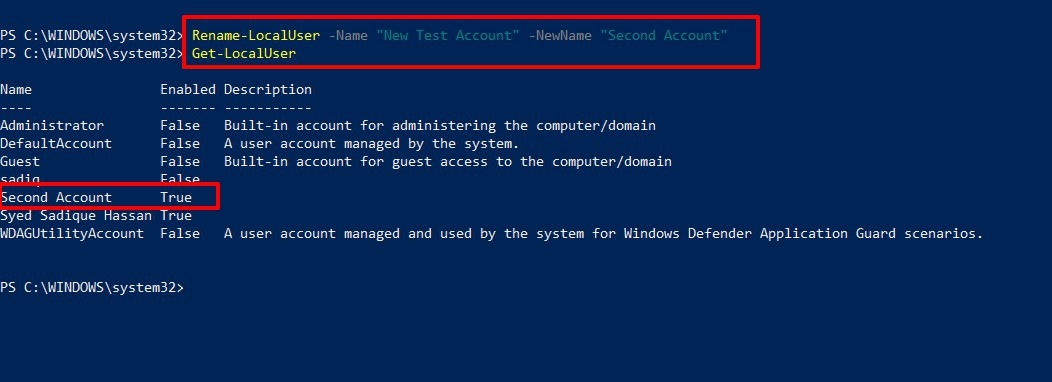
- Para verificar lo mismo, utiliza el siguiente comando para mostrar la lista de todas las cuentas. Ahora verás la cuenta recién nombrada (ver captura de pantalla anterior).
Get-LocalUser
Conclusión
Así que con esto, concluimos la guía sobre cómo puedes cambiar tu nombre de usuario en Windows 11. Hemos compartido cuatro métodos diferentes para ello. Déjanos saber en la sección de comentarios cuál elegiste finalmente.
Si tienes algún comentario sobre 4 Métodos para Cambiar tu Nombre de Usuario en Windows 11, no dudes en dejarlo en el cuadro de comentarios a continuación. Además, suscríbete a nuestro canal de YouTube de DigitBin para tutoriales en video. ¡Saludos!
Recibe nuevas publicaciones en tu bandeja de entrada.
No spam. Cancela la suscripción en cualquier momento.