Batería MacBook · 11 min read · Jan 19, 2026
4 Maneras de Solucionar el Problema de Carga de la Batería del MacBook
Si estás experimentando el problema de que la batería del MacBook no carga, tenemos soluciones para ti. Sigue la guía detenidamente para abordar el problema de manera efectiva.
La guía ha sido preparada con una investigación extensa y considera todos los factores que conducen al problema. Encontrarás soluciones simples a complejas en la guía; síguela paso a paso, y si una funciona, no busques otra.
¿Qué Significa que la Batería del MacBook No Carga?
Cuando tu MacBook se queda sin batería y estás a punto de cargarlo, pero desafortunadamente descubres que no está cargando, necesitas solucionarlo lo antes posible. Pero, ¿cómo sabrás que tienes un MacBook Pro que no carga? Los siguientes síntomas indican lo siguiente:
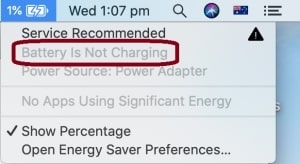
- En la barra de estado, recibirás una notificación, “La batería no está cargando.”
- En la barra de estado, recibirás una notificación, “No hay batería disponible.”
- En el conector MagSafe, verás una luz verde o naranja.
- La barra de estado de tu MacBook indicará que la batería está normal o completamente cargada; sin embargo, cuando desconectas el cargador, se apagará de repente.
Debes notar las indicaciones cuidadosamente, ya que muchos usuarios se confunden entre “MacBook no enciende” y “MacBook no carga.” Por ejemplo, si tu MacBook enfrenta el problema de que la batería no carga, aún puedes encenderlo cuando está conectado a un cargador.
Pero, si no se enciende al conectarlo a un cargador, no se encenderá. Cuando usas el botón de encendido para encender tu MacBook, no verás nada. Ni el ruido del ventilador, la luz del teclado, ni nada en tu pantalla. En palabras simples, no verás ninguna indicación de que el MacBook se está encendiendo.
¿Por Qué No Carga la Batería de Mi MacBook?
El mecanismo de carga del MacBook incluye las siguientes partes:
- Batería
- Cargador
- Circuito de carga
- Chip SMC
Si alguno de los componentes anteriores enfrenta algún problema técnico o mecánico, ya sea un MacBook Air o un MacBook Pro, tu dispositivo no cargará.
- Un cargador MagSafe o USB-C suministra energía a tu MacBook.
- La batería es el almacén de energía.
- El circuito de carga transforma la energía del cargador en energía que puede cargar la batería y suministrar energía a tu MacBook.
- El SMC (Controlador de Gestión del Sistema) regula las funcionalidades del circuito de carga, como cargar o descargar la batería de tu MacBook.
El problema de que el MacBook no carga no tiene por qué ser uno grave. A veces, un cargador que no funciona, una batería defectuosa o incluso un SMC inapropiado pueden llevar a tales problemas en Mac. Pero la buena noticia es que tales problemas son relativamente más fáciles de solucionar de lo que piensas. Sin embargo, si notas algún problema extraño con tu circuito de carga, es posible que debas solucionarlo con cuidado, y nosotros te ayudamos con eso.
Cuando ves la notificación en la barra de estado de que tu MacBook no está cargando, pero desaparece después de un tiempo, tu MacBook está bien. Sin embargo, la razón de la notificación podría ser la siguiente:
- Uso de un Adaptador de Baja Potencia
Al usar un adaptador de baja potencia, tu adaptador no recibe la energía requerida. En tal escenario, es difícil para el adaptador proporcionar energía a tu MacBook. No obtienes mucha energía, por lo que la batería de tu MacBook no se carga. Supongamos que estás usando un adaptador de 45W para un MacBook Pro de 15” que funciona con 85W, entonces es más probable que recibas la notificación sobre la batería.
- Cuando apagas tu MacBook, el adaptador comenzará a cargarlo. Pero si usas un adaptador de vuelo para tu Mac, la batería de tu dispositivo no se cargará, ya esté apagado o no. Debido a la razón anterior, no se recomienda cargar tu MacBook en un vuelo, ya que el mal contacto de la fuente afectará el rendimiento y la vida de tu MacBook.
- Supongamos que usas aplicaciones que consumen mucha carga, como software de edición de fotos/videos, juegos de computadora, etc. En ese caso, la batería de tu MacBook no se cargará ya que la energía que el adaptador obtiene se usa constantemente.
Soluciones si la Batería de Tu MacBook No Carga
Hemos enumerado las causas que conducen al problema. Luego, hemos preparado una guía para ayudarte a solucionarlo con una investigación extensa e intensiva. Algunas soluciones son para principiantes, mientras que otras requieren una mente experta.
Sin embargo, si lees bien las instrucciones y pruebas los métodos, puedes solucionarlos bien. Pero asegúrate de pasar al siguiente método solo si uno no funciona. Algunos de ellos requieren equipos de hardware como piezas de repuesto para solucionar el problema, mientras que otros no.
Inspeccionar el Puerto de Carga y el Conector MagSafe
Un principiante también puede seguirlo y resolver el problema. Además, no necesitas piezas de repuesto para ello. Revisa bien el puerto de carga y el conector MagSafe y verifica si hay marcas de quemaduras o sustancias extrañas.
Tu conector y puertos necesitan una fuerza magnética que pueda mantenerlos unidos. El puerto de carga, siendo también magnético, puede atraer cualquier residuo como grapas, clips de papel o cualquier cosa similar. Estas cosas actúan como cuerpos extraños que interfieren entre el cargador y el conector MagSafe.
Tal intervención llevará a un contacto suelto entre el conector y el cargador. Además, también conduce a un resistor adicional y lo hace más cálido. En situaciones peores, también podrías notar chispas eléctricas cerca del conector.
Por lo tanto, cuando inspecciones y encuentres marcas de quemaduras en el puerto o conector, debes limpiarlo bien o posiblemente reemplazarlo para evitar riesgos y salvar tu dispositivo.
Si inspeccionas y encuentras residuos cerca del puerto de carga, necesitas pinzas de metal o un palillo que pueda extraerlo del puerto. Sin embargo, las pinzas de metal no provocarán ningún cortocircuito ya que el adaptador o el puerto de carga no tienen voltaje de energía en su mecanismo en el punto de contacto.
Revisa cuidadosamente el pin del medio del puerto de carga y asegúrate de que no haya ninguna película cubriendo el pin. El SMC utiliza el pin para conectarse al cargador MagSafe.
Sin embargo, si hay alguna película delgada cerca del puerto, bloquea la transmisión electrónica, por lo que no verías ninguna luz verde o incluso naranja, incluso si tu cargador MagSafe y Mac están funcionando correctamente.
Deberías usar un cuchillo afilado pero pequeño para limpiar el pin de carga. Luego, usa un hisopo de algodón y empápalo en alcohol al 95% para limpiar adecuadamente los pines.
Los puertos de carga y los enchufes son más vulnerables a la suciedad y el polvo. Por lo tanto, los hisopos de algodón y el alcohol te ayudarán a deshacerte de ellos.
Restablecer el Chip SMC
Es un método de solución rápida para principiantes, y no necesitas piezas de repuesto para ello. El SMC regula el procedimiento de carga de tu MacBook. Sin embargo, si los datos inapropiados del cargador MagSafe o de la batería del MacBook llegan al SMC, tu dispositivo cargará lentamente o no cargará en absoluto.
Hace mucho tiempo, alrededor de 2008, Apple comenzó a usar baterías no extraíbles en todos sus modelos de MacBook. Por lo tanto, para restablecer el SMC de un MacBook con batería no extraíble, sigue los pasos que se indican a continuación:
- Mantén presionado el botón de encendido de tu Mac durante 5 segundos o hasta que el MacBook se apague.
- Luego, conecta un cargador MagSafe que funcione y presiona las teclas Shift-Control-Option ubicadas en el lado izquierdo del teclado y el botón de encendido juntos durante 10 segundos.
- Luego, suelta los botones.
- Ahora enciende tu MacBook
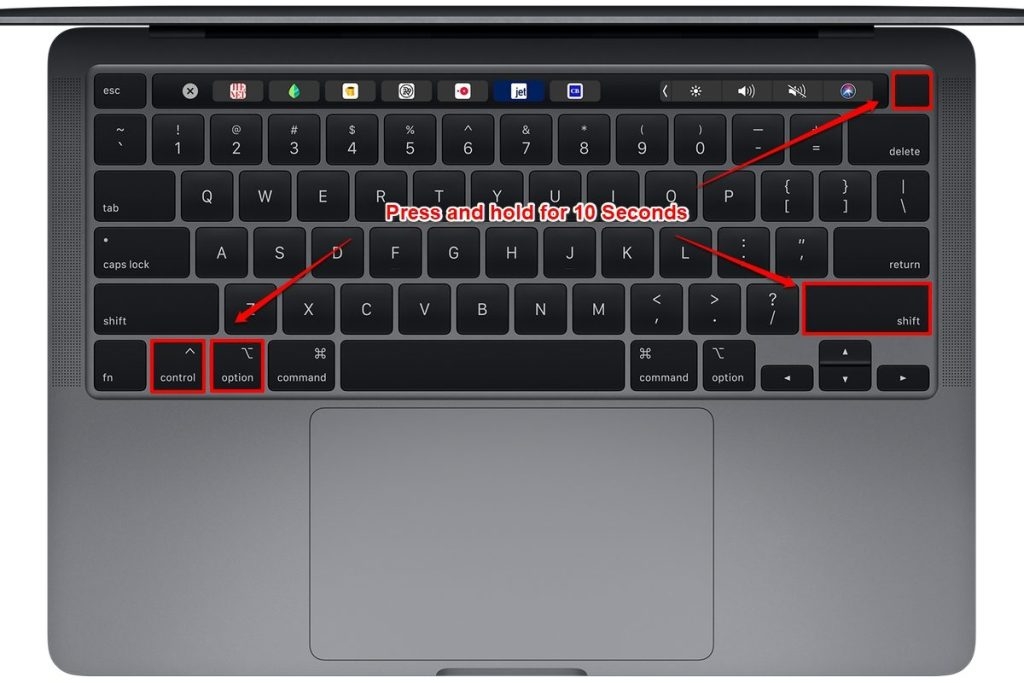
Has restablecido el SMC de tu dispositivo. Pero de alguna manera, si tienes un MacBook con batería extraíble, sigue los pasos que se indican a continuación:
- Mantén presionado el botón de encendido del MacBook hasta que se apague
- Desconecta el cargador y retira la batería del MacBook
- Ahora, nuevamente, mantén presionado el botón de encendido del Mac durante un mínimo de 5 segundos
- Instala ahora la batería de tu MacBook
Sí, era más fácil con una batería extraíble, así que tu SMC ha sido restablecido. Sin embargo, si nada funciona incluso después de restablecer el SMC, puedes intentar el método a continuación.
Restablecer NVRAM (Memoria de Acceso Aleatorio No Volátil)
Nuevamente, el método no requiere piezas de repuesto, y incluso un principiante puede intentar solucionar el problema. Un NVRAM contiene datos definidos por el usuario, incluidos los ajustes de retroiluminación del teclado, brillo de la pantalla y ajustes de volumen de sonido. Además, si algún dato definido por el usuario se corrompe, enfrentarás el problema de que el MacBook no carga o carga lentamente. En tal escenario, deberías restablecer NVRAM.
Sigue los pasos que se indican a continuación para restablecer NVRAM:
- Mantén presionado el botón de encendido hasta que tu MacBook se apague.
- Enciende tu MacBook. Cuando veas alguna luz o escuches algún sonido, presiona rápidamente las teclas Control-Option-R-P juntas hasta que tu MacBook se reinicie.
- Luego, suelta las teclas.
Después de un reinicio exitoso siguiendo los pasos dados anteriormente, has restablecido tu NVRAM. Pero si alguno de los métodos no funciona, entonces podría tener algún problema de hardware, así que sigue los pasos que se indican a continuación para solucionarlo:
Reemplazar la Batería del MacBook
El problema de hardware es una solución básica; sin embargo, requiere una nueva batería para MacBook.
MacBook da cinco tipos de notificaciones de batería:
- Normal: Normal indica que la batería de tu MacBook está saludable. Cuando la capacidad de la batería de tu dispositivo es inferior al 80% de su capacidad original.
- Servicio de Batería: Servicio de Batería significa que la capacidad de la batería de tu dispositivo ha disminuido por debajo del 80% de su capacidad original. Además, la vida útil de la batería es de 3-4 horas con su uso aquí. Así que tienes la opción de reemplazar la batería de tu dispositivo cuando sea factible. Como podrías esperar uno o dos años o conectarlo a un cargador cada vez, incluso si deseas reducir el uso de la batería.
- Reemplazar Pronto: Indica que la batería debe ser reemplazada lo antes posible. El mensaje generalmente ocurre cuando te queda menos del 50% de la capacidad original de la batería. A pesar de este hecho, si continúas usando, asegúrate de que la batería no se hinche. De lo contrario, afectará las piezas de repuesto y circuitos de tu MacBook.
- Reemplazar Ahora: Indica que el SMC aún funciona para cargar. Sin embargo, fluye una corriente despreciable o nula a través de la batería. Cuando desconectas el cargador, tu MacBook se apaga y tu Mac está muerto.
- No Hay Batería Disponible: Aparece cuando ves marcas de cruz que llevan el ícono de la batería de tu MacBook. Esto sucede cuando la comunicación entre el SMC y la batería está obstruida. Tu MacBook está muerto o mal conectado a la placa lógica. La mayoría de las veces, reemplazar la batería soluciona el problema. Sin embargo, si aún ocurre, la placa lógica de tu dispositivo ha encontrado un fallo. Por lo tanto, debes reparar tu placa lógica o hacer que la reparen para solucionar el problema.
Cuando pienses en reemplazar la batería, puedes acudir a cualquier centro de servicio o intentarlo tú mismo. Pero, cuando desees pedir la batería, debes buscar por el modelo de batería en lugar del modelo de MacBook para que la adecuada llegue a ti.
Al reemplazar la batería tú mismo, usa un palo de plástico para extraer el conector de la batería de la placa lógica. Sin embargo, nunca uses un destornillador de metal o cualquier sustancia metálica que pueda provocar un cortocircuito o una complicación similar, destruyendo así el SMC.
Algunos modelos de MacBook tienen baterías sujetas con tornillos, así que si vas a desconectarlos, usa el destornillador adecuado. Cuando pidas la batería en línea, viene con un destornillador práctico la mayoría de las veces.
Sin embargo, Apple ha pegado las baterías a la carcasa en modelos posteriores. En tal escenario, se vuelve desafiante para los principiantes quitarla. Además, debes prestar atención a la placa lógica también. De lo contrario, al quitar la batería, algunos chips saldrán de la placa lógica, destruyéndola.
Los MacBooks que tienen puertos de carga USB-C tienen diferentes tipos de conexiones de batería. Verás los terminales + y - sujetos a la placa lógica y un tornillo T-5 que lo conectará mejor. Además, un cable flexible conectará las líneas de datos a la placa lógica.
Quitar este tipo de batería es igualmente necesario pero también desafiante.
- Desconecta el cable flexible de la placa lógica
- Usando un destornillador T-5, quita los tornillos
- Desconéctalos de los terminales de energía
- Después de desconectar el cable flexible, tu batería inteligente apagará el interruptor de seguridad ubicado dentro de la batería.
- Así, no verás energía cerca del terminal de energía.
Sin embargo, si el cable de datos no funciona por alguna razón, es posible que nuevamente obtengas el mensaje “No Hay Batería”.
¿Cuántos ciclos es buena una batería de MacBook?
El MacBook funciona bien hasta ciertos ciclos de carga. Después, verás que el rendimiento del MacBook se ve afectado. Es bueno para 1,000 ciclos de carga.
La Última Palabra
Si alguna de las soluciones no funciona, deberías contactar a Soporte de Apple o acudir a un técnico lo antes posible. Retrasar el procedimiento afectará la vida de tu MacBook.
Recibe nuevas publicaciones en tu bandeja de entrada.
No spam. Cancela la suscripción en cualquier momento.