Cuentas Microsoft · 6 min read · Feb 08, 2026
4 formas de eliminar la cuenta de Microsoft de Windows 11 sin contraseña

Una cuenta de Microsoft es una excelente manera de sincronizar tus configuraciones y archivos en todos tus dispositivos Windows. Sin embargo, puedes eliminar tu cuenta de Microsoft de Windows 11 sin una contraseña.
Por ejemplo, es posible que hayas olvidado tu contraseña o que desees cambiar a una cuenta local. Cualquiera que sea la razón, existen algunas formas de eliminar una cuenta de Microsoft de Windows 11 sin una contraseña.
Principales formas de eliminar una cuenta de Microsoft de Windows 11
Método 1: Eliminar tu cuenta de Microsoft a través del Panel de Control
El panel de control es el método alternativo para eliminar la cuenta de Microsoft. Para lograr esto, sigue los pasos a continuación:
Paso 1: Inicia el Panel de Control y selecciona Cuentas de Usuario.
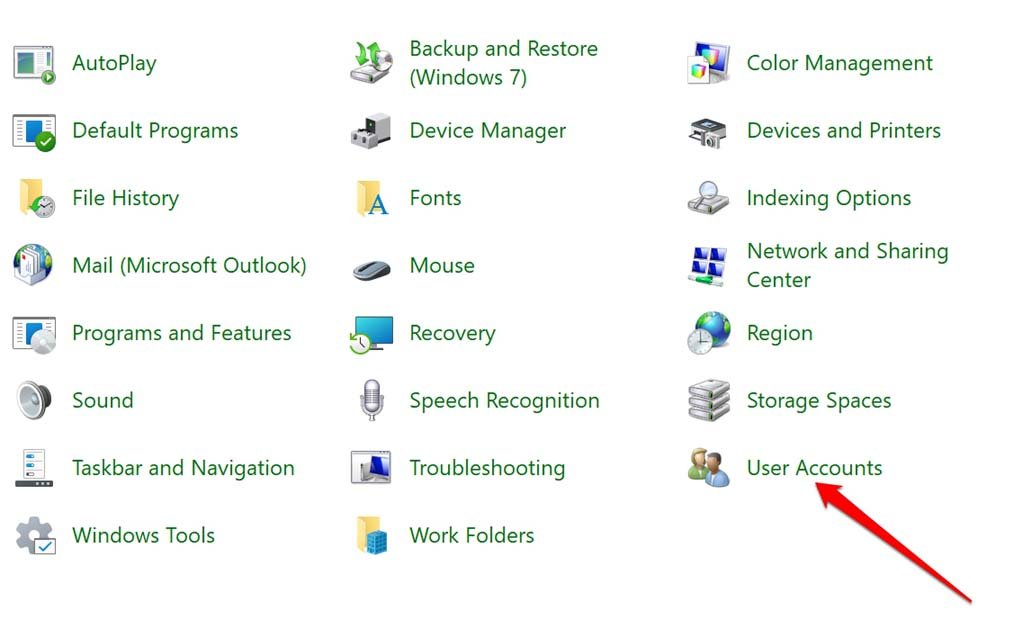
Paso 2: Haz clic en Administrar otra cuenta.
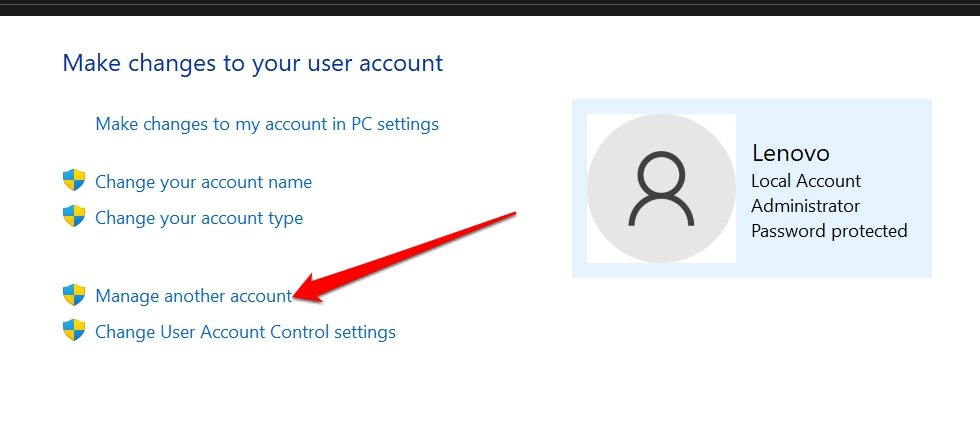
Paso 3: Verás todas las cuentas de usuario en tu PC. Bajo Elige el usuario que deseas cambiar, selecciona la cuenta de Microsoft que deseas eliminar.
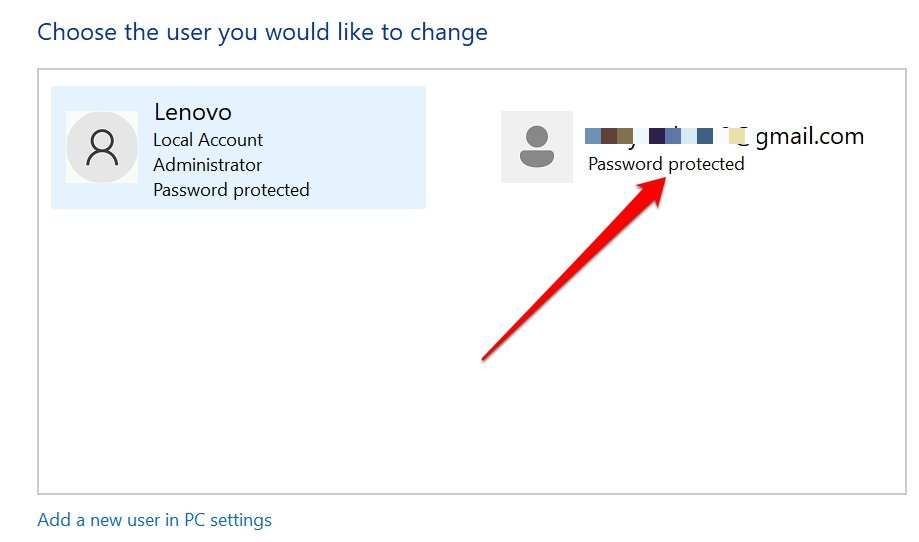
Paso 4: Selecciona el enlace Eliminar la cuenta.
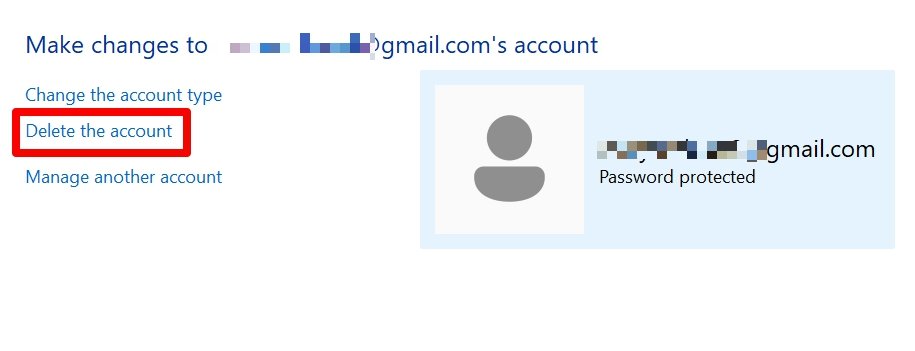
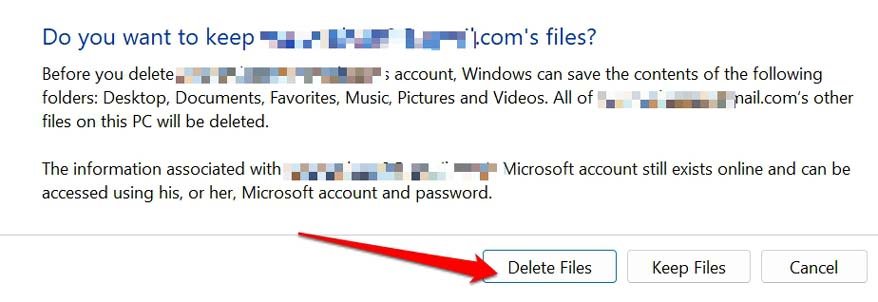
Paso 5: En la siguiente ventana, se te preguntará si deseas mantener la carpeta de perfil para tu cuenta de Microsoft. Haz clic en el botón “Eliminar archivos” si no la necesitas.
Método 2: Eliminar la cuenta de Microsoft desde la Configuración de Windows
La Configuración de Windows es la forma más fácil de eliminar una cuenta de Microsoft de Windows 11 sin una contraseña. Aquí te mostramos cómo hacerlo:
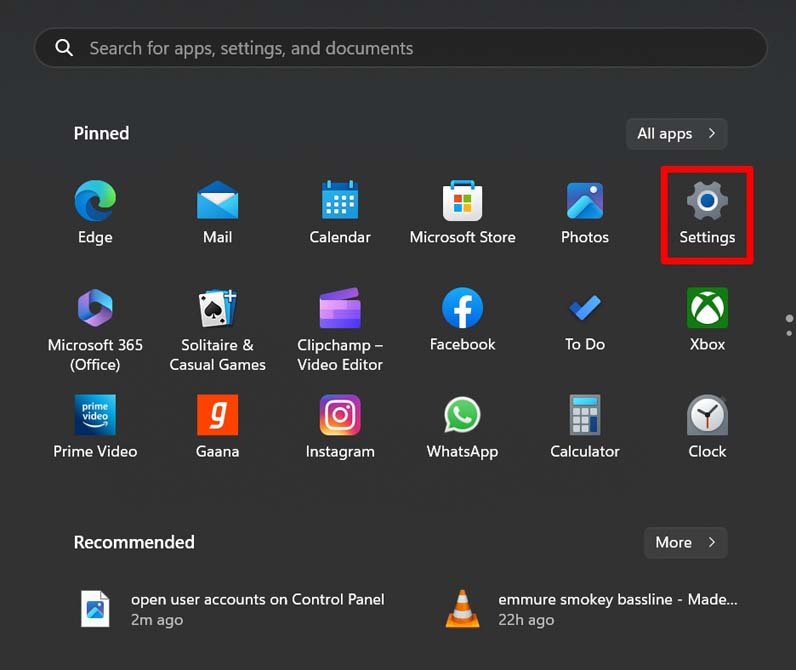
Paso 1: Ve al menú de inicio y selecciona Configuración. **
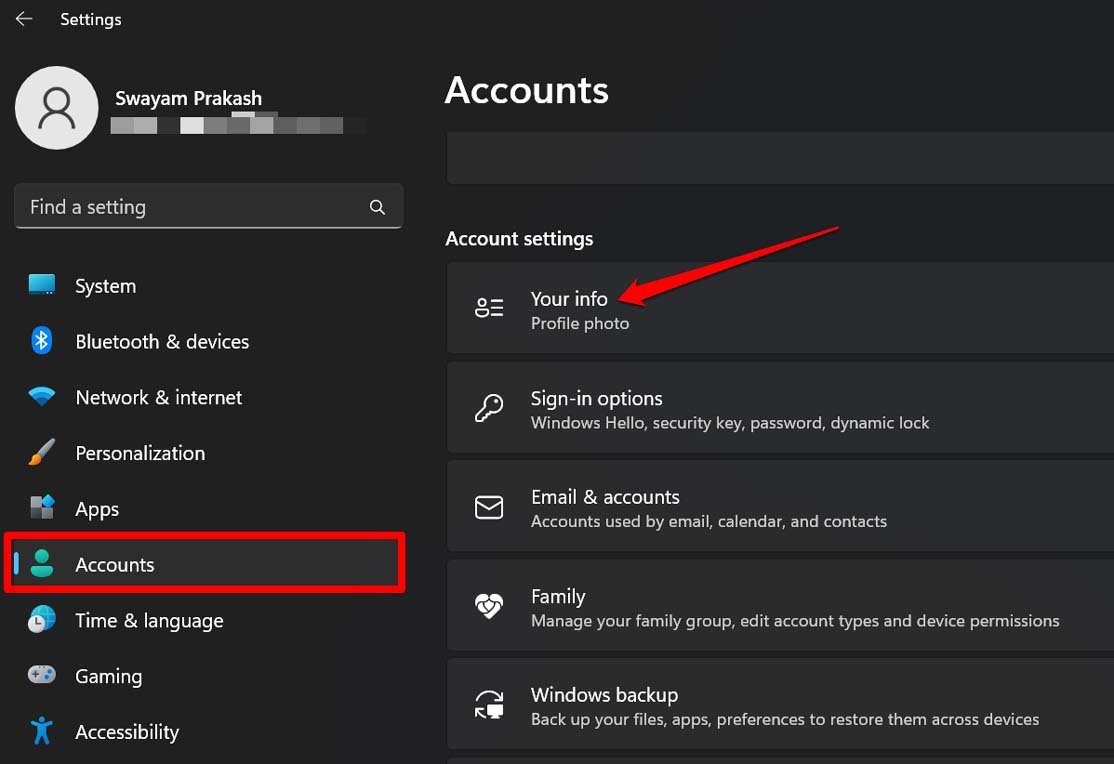
Paso 2: Haz clic en Cuentas.
Paso 3: Elige Tu información.
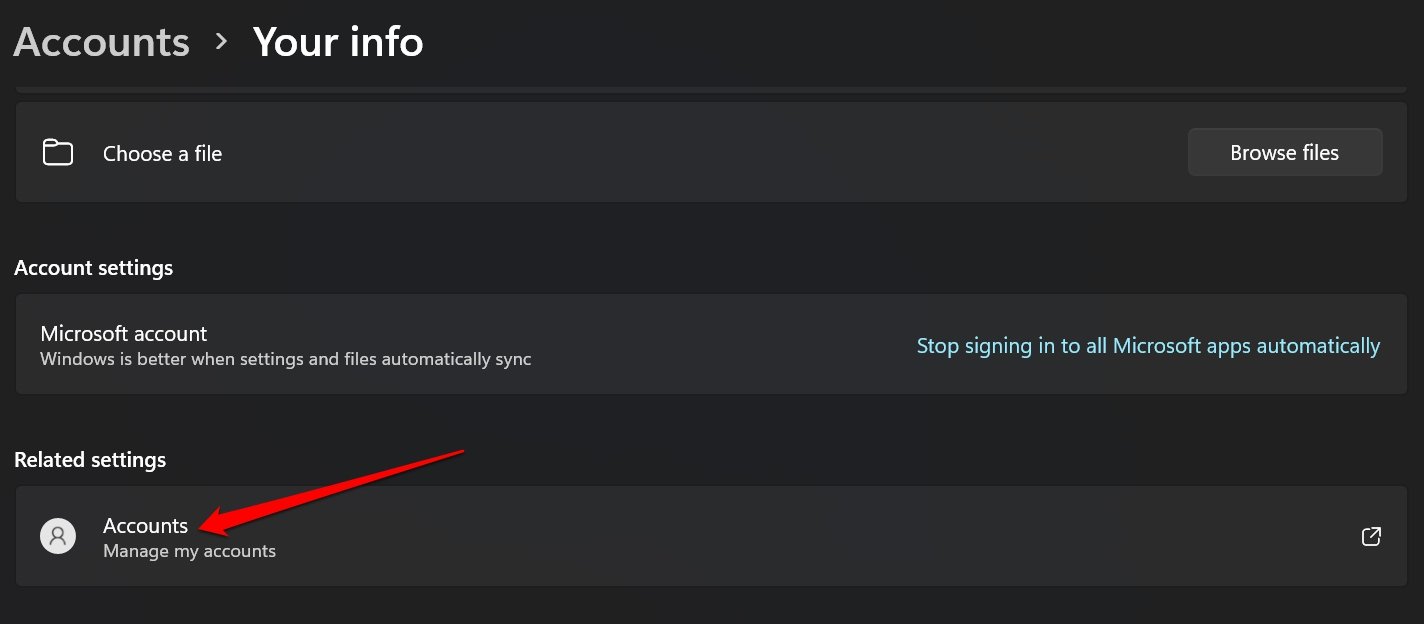
Paso 4: En la pestaña Configuraciones relacionadas, haz clic en Cuentas.
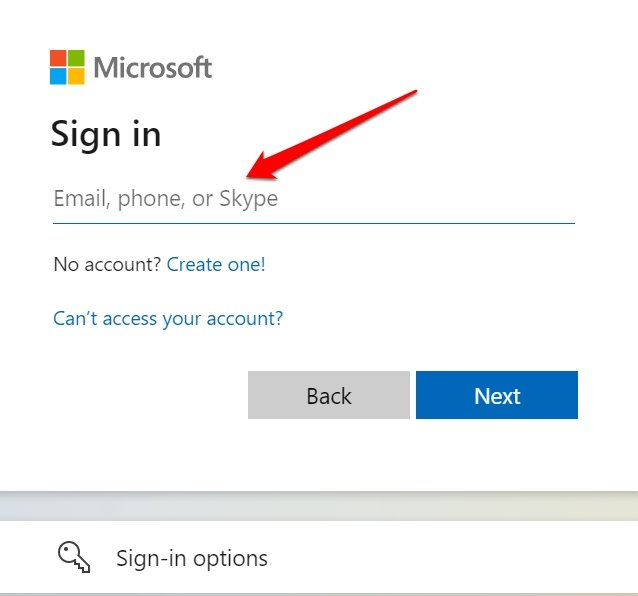
Paso 5: Serás redirigido a iniciar sesión en tu cuenta de Microsoft. Proporciona las credenciales e inicia sesión.
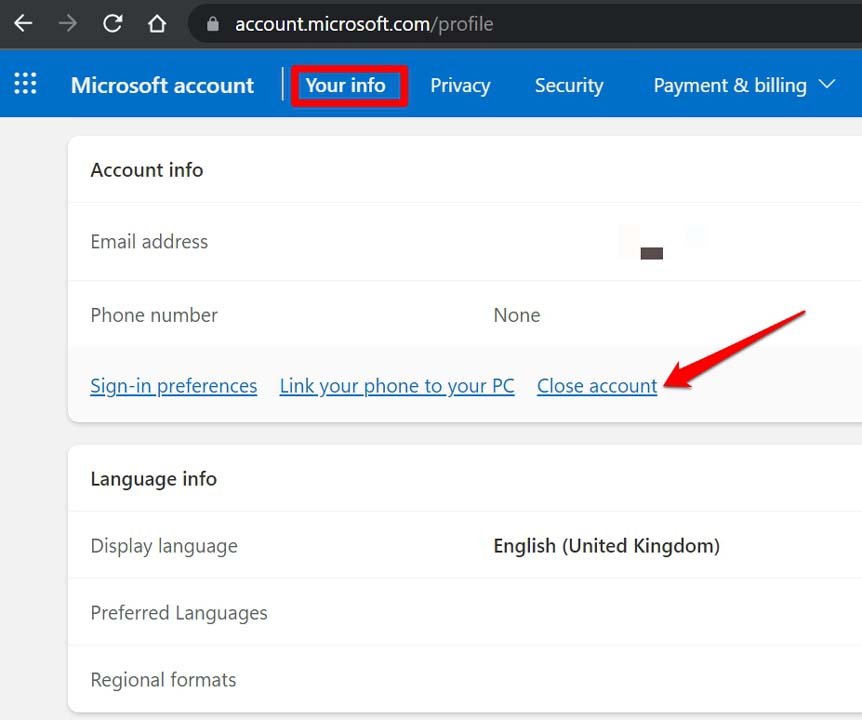
Paso 6: Una vez que hayas iniciado sesión, haz clic en Tu información.
Paso 7: Desplázate a Información de la cuenta y haz clic en Cerrar cuenta.
Paso 8: Serás redirigido a support.microsoft.com, donde debes confirmar el cierre de la cuenta. Sigue las instrucciones en pantalla para eliminar la cuenta permanentemente.
Finalmente, has cerrado sesión en tu cuenta de Microsoft en tu computadora con Windows 11.
Método 3: Eliminar la cuenta de Microsoft desde la Configuración de Cuentas de Usuario
Este enfoque te permitirá eliminar la cuenta de Microsoft de tu computadora si las otras opciones son inconvenientes. Simplemente ingresa a la pestaña de Cuentas de Usuario y elimina la cuenta de la siguiente manera:
Paso 1: Presiona ambas teclas de Windows y R en tu teclado para iniciar Ejecutar.
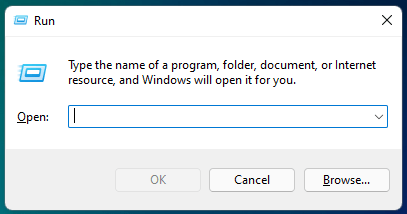
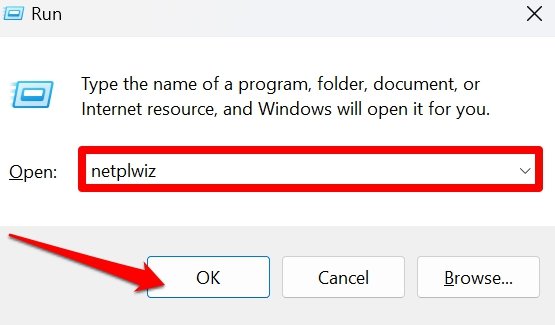
Paso 2: Escribe “netplwiz” para abrir Configuración de Cuentas de Usuario.
Paso 3: Haz clic en la cuenta de Microsoft que necesitas eliminar.
Paso 4: Selecciona el botón Eliminar.
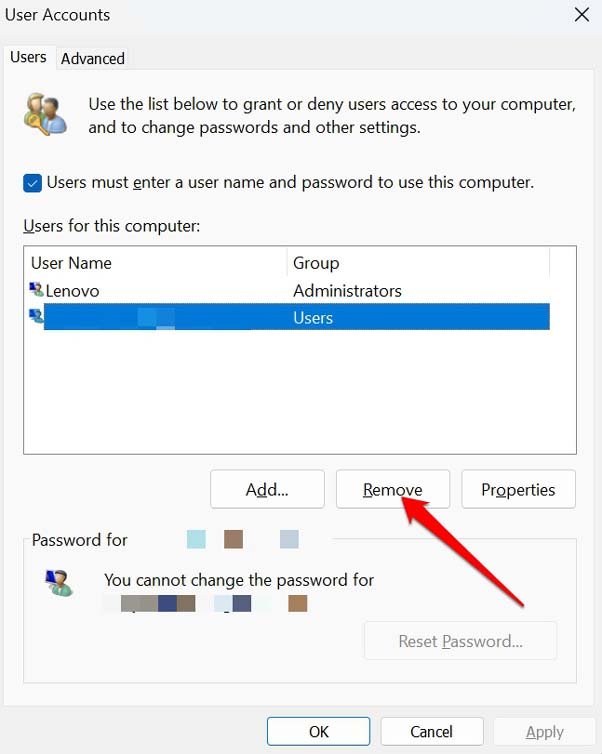
Paso 5: Haz clic en Sí para confirmar.
Método 4: Eliminar la cuenta de Microsoft a través del Símbolo del sistema
Si te sientes cómodo usando el Símbolo del sistema, puedes eliminar una cuenta de Microsoft de Windows 11 sin una contraseña usando algunos comandos. Aquí te mostramos cómo hacerlo:
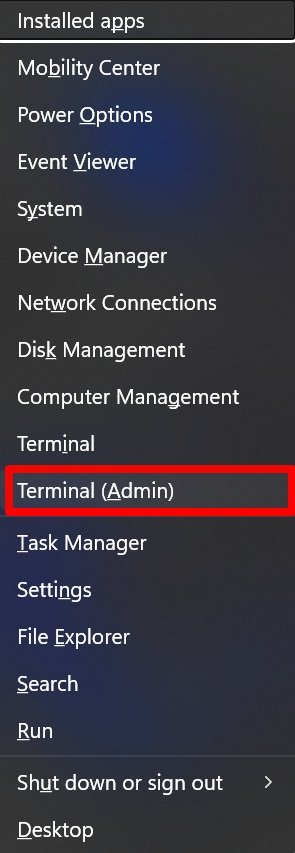
Paso 1: Presiona la tecla de Windows + X en tu teclado.
Paso 2: Selecciona la opción Terminal (Admin) del menú.
Paso 3: Escribe el siguiente comando y presiona Enter: “net user [nombre de usuario de la cuenta de Microsoft] /delete”. Reemplaza [nombre de usuario de la cuenta de Microsoft] con el nombre de usuario de la cuenta de Microsoft que deseas eliminar.
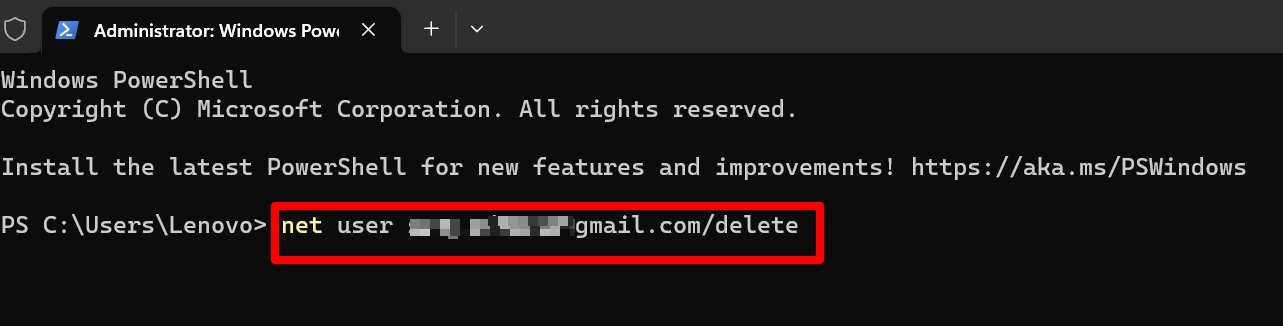
Paso 4: Sigue las instrucciones en pantalla para completar el proceso de eliminación.
Preguntas frecuentes
¿Puedes eliminar una cuenta de Microsoft sin una contraseña?
Es fácil eliminar la cuenta de Microsoft, pero aún se requerirá la contraseña de tu cuenta de administrador.
Todavía hay ciertas limitaciones en la cuenta de administrador que estás utilizando. Microsoft querrá algunas explicaciones antes de ofrecer una solución que aborde tu preocupación.
Algunas de las explicaciones que necesitarán son:
- ¿Eres el propietario de la cuenta de Microsoft?
- ¿Cuál de las cuentas es la administradora? ¿Es la otra cuenta o la cuenta de Microsoft?
- ¿Estás ingresando la contraseña de tu cuenta de Microsoft en lugar de la contraseña de administrador cuando se te solicita tus credenciales cuando aparece el aviso de la cuenta de administrador?
Puedes desactivar tu cuenta de Microsoft mientras tanto. Sin embargo, si estás conectado con esa cuenta, no puedes hacerlo. Configura una nueva cuenta local para eliminarla.
¿Microsoft elimina cuentas bloqueadas?
No, Microsoft no elimina cuentas bloqueadas. Las cuentas bloqueadas ocurren cuando un usuario ha intentado iniciar sesión demasiadas veces con una contraseña incorrecta, lo que provoca que la cuenta se desactive temporalmente.
Las cuentas bloqueadas se pueden desbloquear siguiendo las instrucciones de Microsoft para restablecer la contraseña o verificar la propiedad de la cuenta. Microsoft toma la seguridad en serio y no eliminará cuentas sin una razón válida.
¿Cómo cambio el administrador en Windows 11?
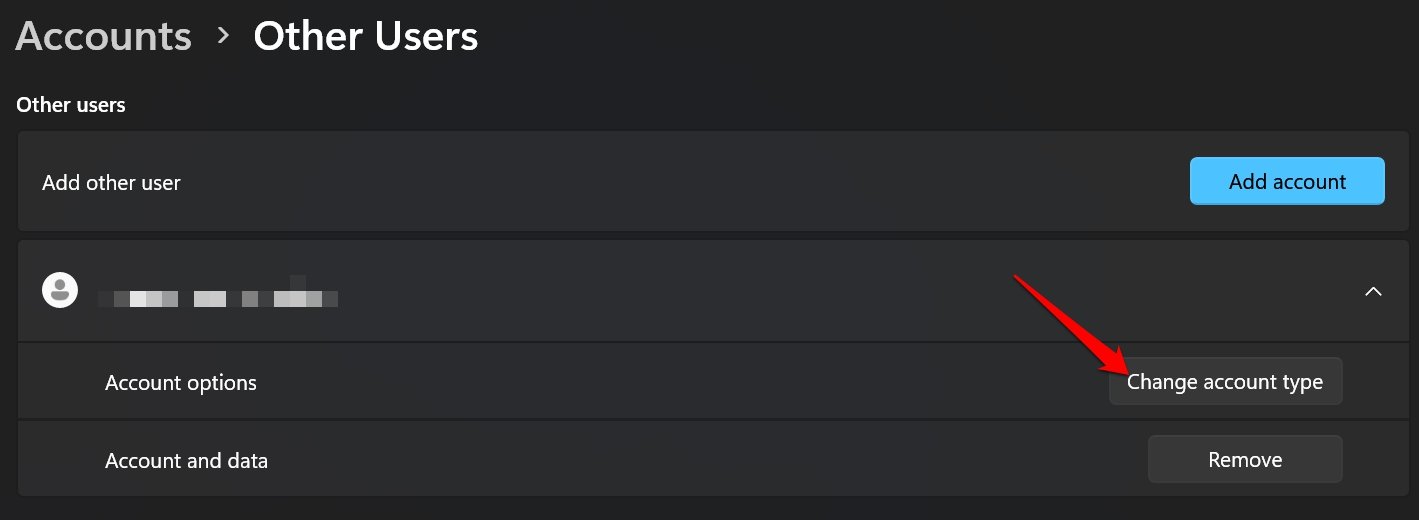
- Ve a Configuración, luego haz clic en Cuentas > Otros usuarios.
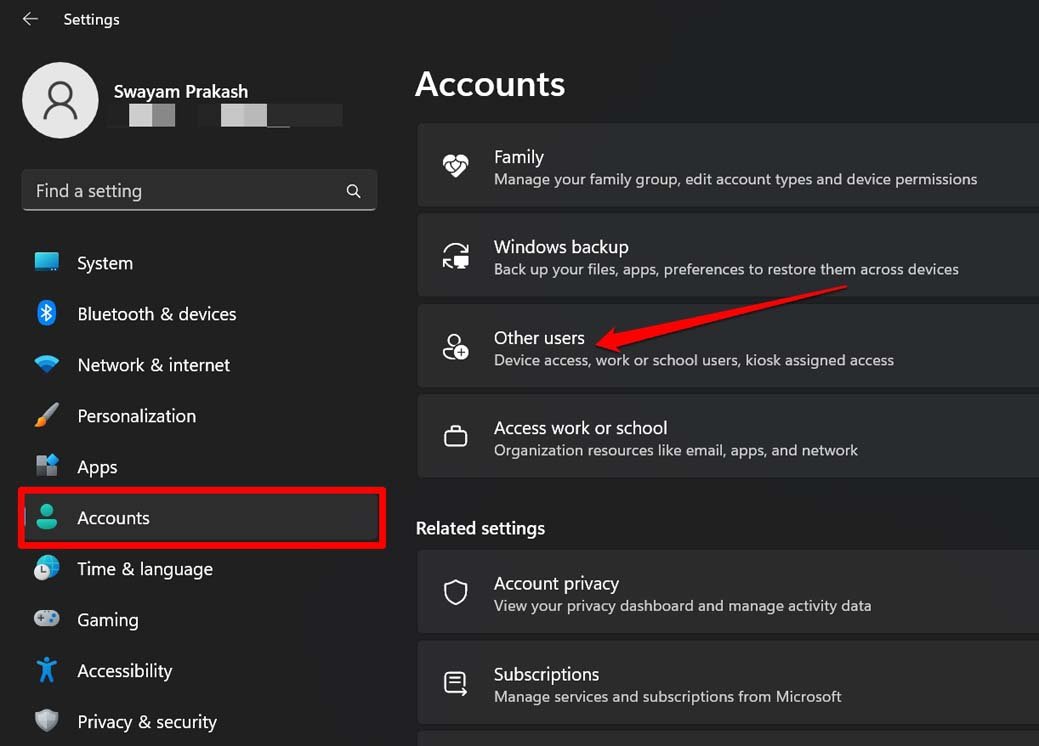
- Elige el nombre del propietario de la cuenta > luego haz clic en Cambiar tipo de cuenta.
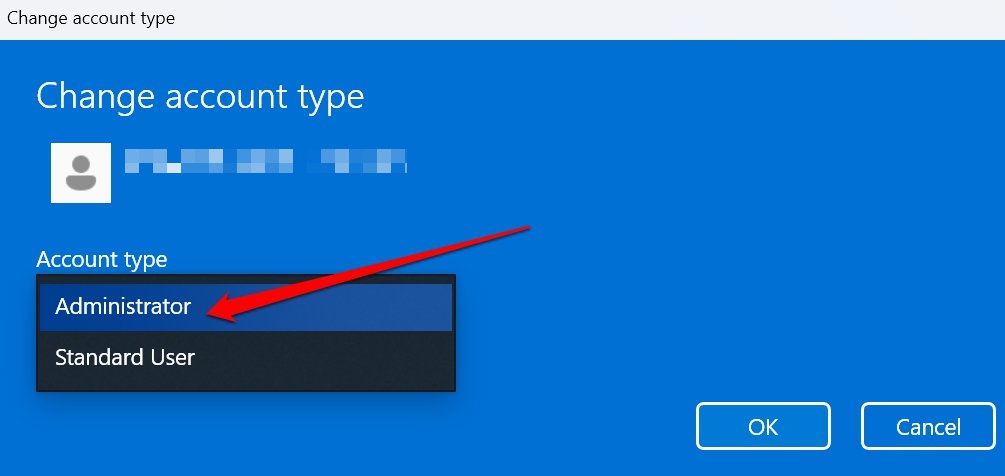
- Selecciona Administrador bajo Tipo de cuenta y luego haz clic en Aceptar.
- Inicia sesión con la nueva cuenta de administrador.
¿Cuál es la contraseña de administrador predeterminada para Windows?
No hay una contraseña de administrador predeterminada para Windows. Cuando instalas Windows, se te solicita crear una cuenta de usuario con privilegios de administrador. Se te pedirá que crees una contraseña durante el proceso de creación de la cuenta. Esta contraseña es única para tu cuenta y no se comparte con nadie más.
Supongamos que has olvidado la contraseña de tu cuenta de administrador. En ese caso, puedes usar varios métodos para restablecerla, incluyendo el uso de tu cuenta de Microsoft, un disco de restablecimiento de contraseña o el símbolo del sistema en el Entorno de Recuperación de Windows.
Es importante mantener tu contraseña segura y no compartirla con otros, ya que proporciona acceso a tu dispositivo Windows y a cualquier dato almacenado.
¿Restablecer la PC eliminará tu cuenta de Microsoft?
Restablecer tu PC no eliminará automáticamente tu cuenta de Microsoft, pero eliminará todas las cuentas de usuario y sus datos asociados de tu computadora. Si iniciaste sesión en tu PC usando tu cuenta de Microsoft, deberás iniciar sesión nuevamente después de restablecer tu PC.
Para eliminar tu cuenta de Microsoft por completo, primero deberás cerrar sesión en ella y luego eliminarla de la lista de cuentas en la aplicación de Configuración, teniendo en cuenta que al hacerlo se eliminarán todos los datos asociados.
Conclusión
Eliminar una cuenta de Microsoft de Windows 11 sin una contraseña es posible a través de diferentes métodos, como se describe arriba. Estos métodos deberían ayudarte a eliminar la cuenta de Microsoft de tu computadora sin una contraseña.
Sin embargo, recuerda que eliminar la cuenta de Microsoft también eliminará todos los datos y configuraciones asociados. Así que asegúrate de hacer una copia de seguridad de tus datos antes de eliminar la cuenta.
Si tienes algún comentario sobre 4 formas de eliminar la cuenta de Microsoft de Windows 11 sin contraseña, no dudes en dejarlo en el cuadro de comentarios a continuación. Además, suscríbete a nuestro canal de YouTube de DigitBin para tutoriales en video. ¡Saludos!
Recibe nuevas publicaciones en tu bandeja de entrada.
No spam. Cancela la suscripción en cualquier momento.