Excel, Reparación · 7 min read · Jan 12, 2026
5 Maneras Fáciles de Reparar un Archivo de Excel Corrupto en Windows 11
¿Tienes problemas para abrir tus archivos en Microsoft Excel? Microsoft Excel se utiliza principalmente para preparar hojas relacionadas con la escuela, la organización y también para fines comerciales. En algunos escenarios, los archivos que estás preparando se corrompen debido a razones comunes. Esto significa que no puedes acceder al archivo hasta que lo repares.
Supongamos que estás preparando un archivo o una hoja en Microsoft Excel y de repente el archivo se corrompe y te pide verificar el archivo. ¿Cuál será tu expresión? Para esta situación, debes reparar el archivo siguiendo algunos métodos que son bastante fáciles. En esta guía, te mostramos los pasos sobre cómo reparar archivos de Excel corruptos.
Maneras de Arreglar un Archivo de Excel Corrupto en Microsoft Excel
Cuando tu archivo está corrupto, recibirás el mensaje de error “El archivo está corrupto y no se puede abrir” en la pantalla. Esto puede ser molesto, especialmente cuando no tienes una copia de seguridad del archivo. Bueno, hay múltiples razones detrás del problema. Puede ser debido a un apagón repentino cuando un archivo está abierto o guardar el archivo en el formato incorrecto.
Además, si los archivos de Excel están afectados por tu sistema, entonces puede que no funcionen y muestren un mensaje de error en su lugar. Además, si no tienes suficiente espacio de almacenamiento, el archivo puede corromperse de alguna manera. Estas fueron algunas de las razones comunes por las que los archivos de Excel se corrompen.
1. Reparar Archivos de Excel Corruptos con las Opciones Abrir y Reparar
Microsoft Excel ofrece una herramienta integrada que te permite reparar archivos corruptos con una opción de abrir y reparar. Aquí te mostramos cómo:
- Abre Microsoft Excel en tu computadora.
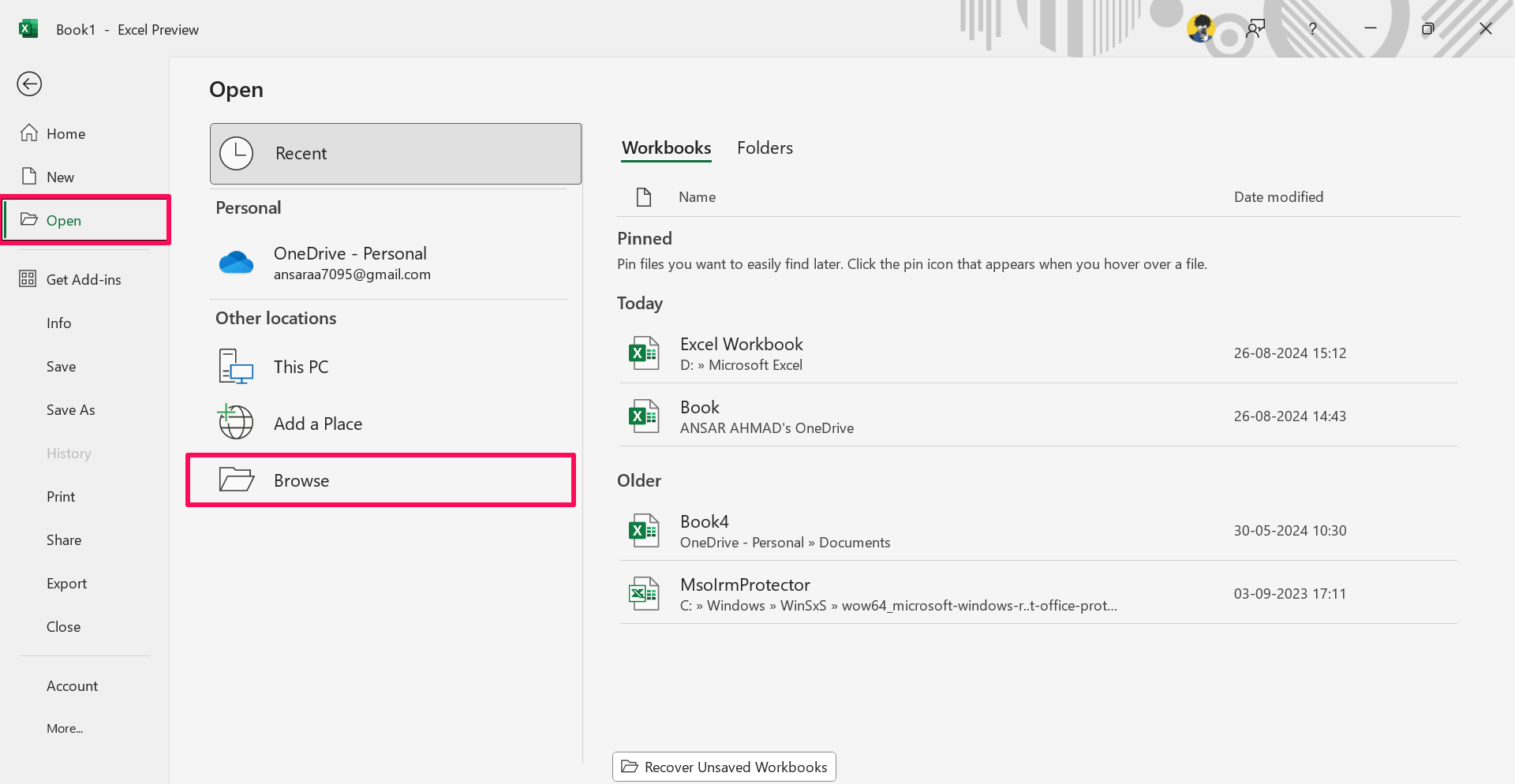
- Haz clic en la pestaña Archivo en la esquina superior izquierda y elige “Abrir.”
- Luego, haz clic en el botón “Examinar” y localiza el archivo de Excel corrupto.
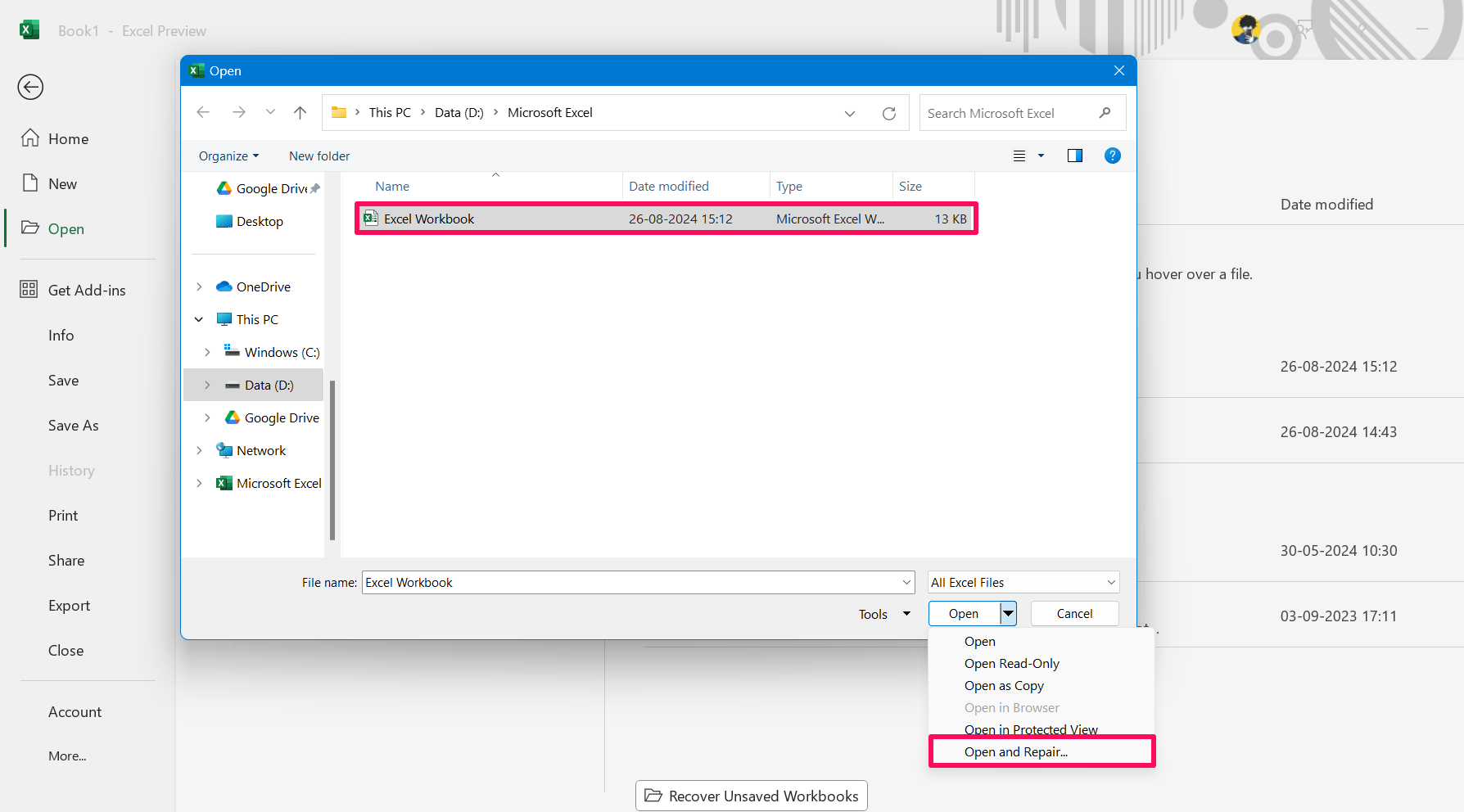
- Selecciona el archivo de Excel y haz clic en la flecha desplegable al lado de “Abrir.” Ahora, haz clic en “Abrir y Reparar” en el menú.
- Por último, haz clic en “Reparar” para iniciar el proceso de reparación de Excel. Puede tardar unos minutos en completar el proceso de reparación.
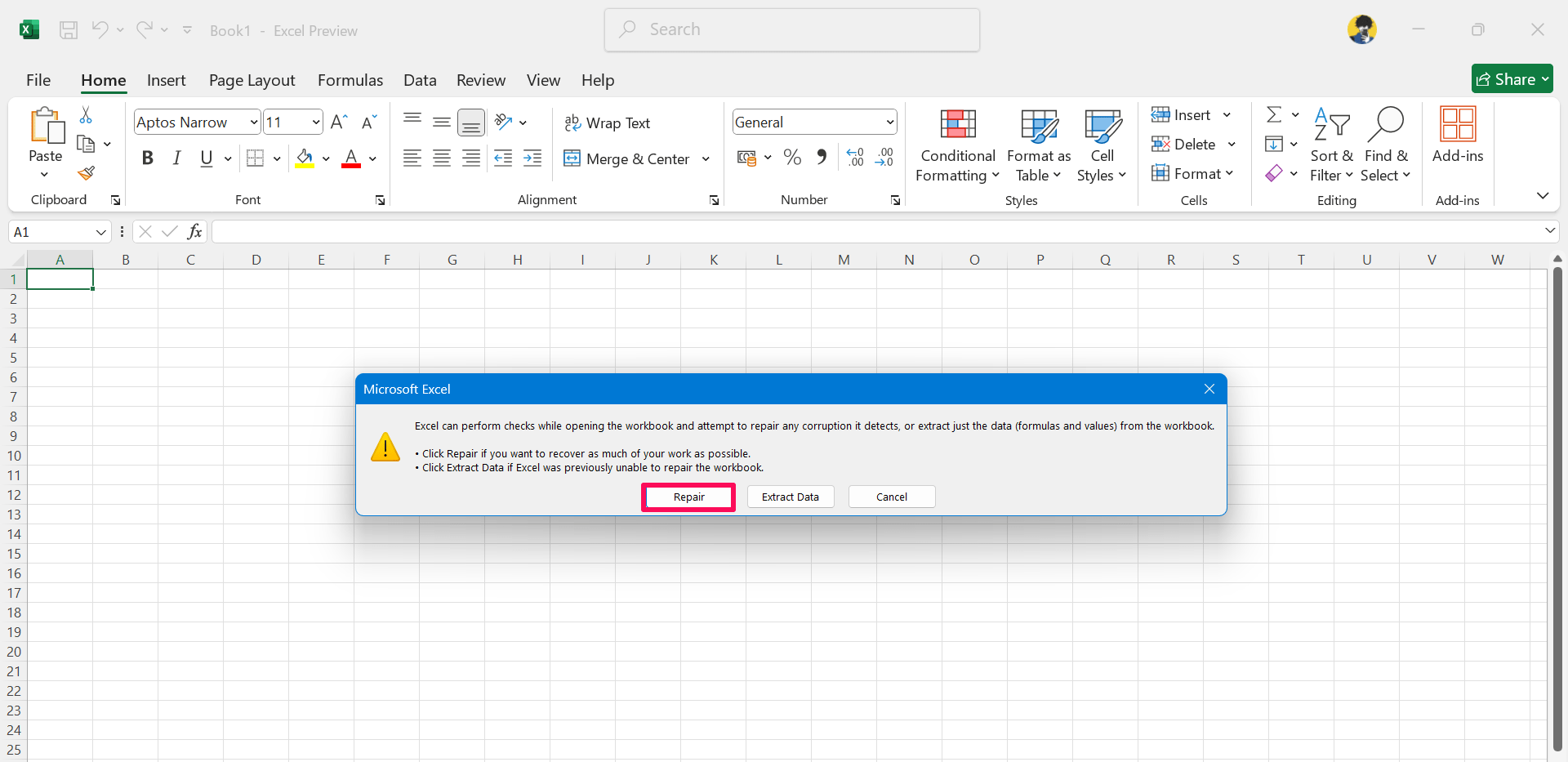
Una vez que se complete el proceso, es posible que notes que el archivo corrupto se ha resuelto por completo. Este es un método simple que puedes intentar para abordar el problema del archivo corrupto en MS Excel.
2. Reparar Archivos Corruptos con la Función MS AutoRecover
Si tus archivos de Excel se corrompen repentinamente y no tienes ninguna copia de seguridad de ese archivo, entonces deberías usar la función AutoRecover para abordar los archivos de Excel corruptos a través de la última versión. Aquí te mostramos cómo:
- Ve a tu Microsoft Excel en tu computadora y haz clic en la pestaña “Archivo” en la esquina superior izquierda.
- Haz clic en Más y elige Opciones.
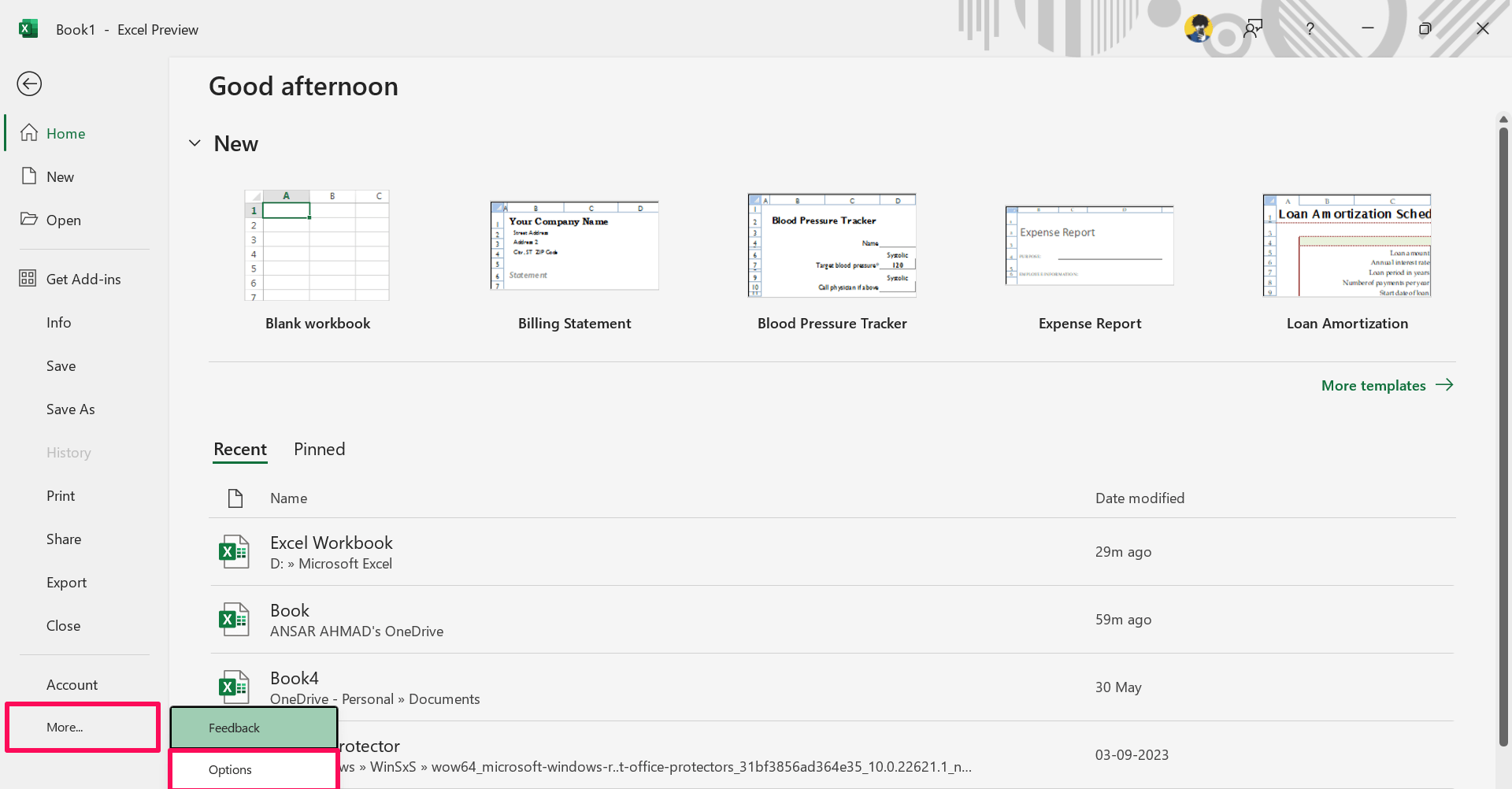
3. En la ventana de Opciones de Excel, haz clic en “Guardar” en la barra lateral izquierda. - Aquí, encontrarás la ubicación del archivo de AutoRecover.
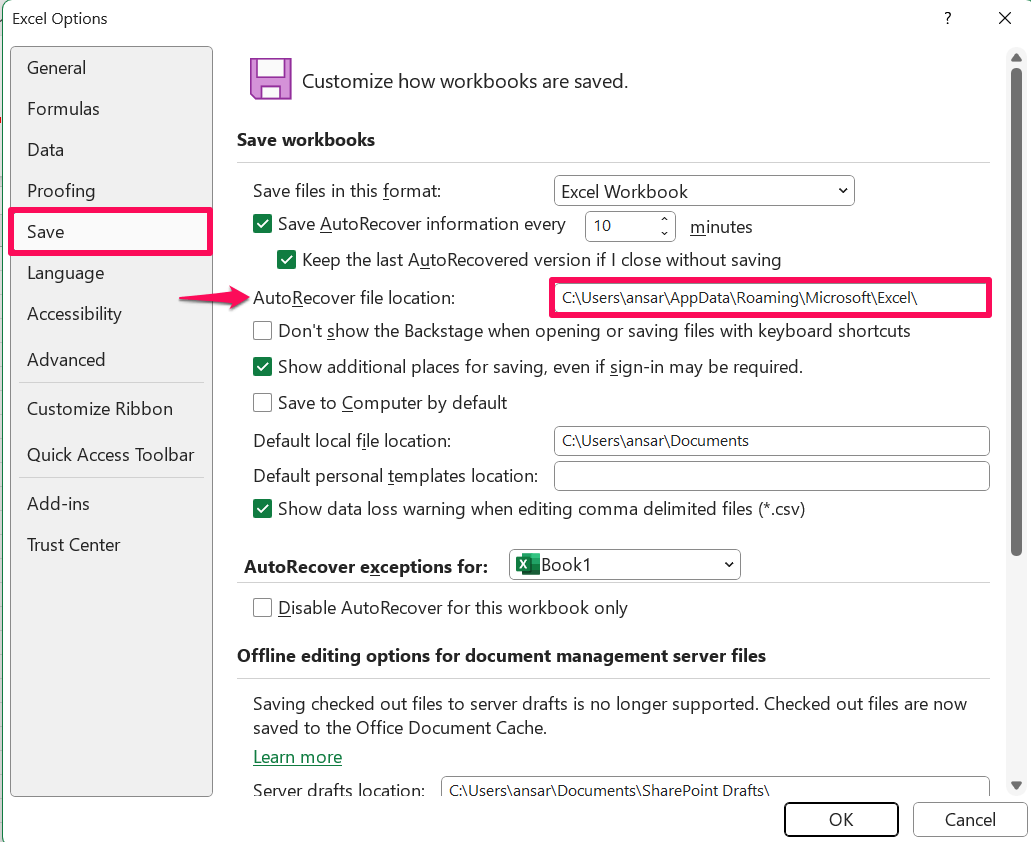
- Copia la ubicación del archivo presionando las teclas Ctrl + C simultáneamente en el teclado.
- Ve al Explorador de Archivos y pégalo. Luego, encontrarás funcionalmente los archivos de Excel.
Ten en cuenta que este método también funciona para la recuperación de documentos de trabajo de Excel no guardados.
3. Cambiar la Extensión del Archivo de Excel
Un archivo de Excel tiene principalmente dos extensiones, dependiendo de los datos que contiene – “.xlsx” y “.xlsm.” Además, hay una tercera extensión “.xls,” pero no puedes identificar los problemas con el archivo de Excel con estas extensiones ya que fue creado antes de Excel 2007.
La extensión “.xlsx” se utiliza principalmente para hojas de cálculo de Excel creadas usando Excel 2007 y versiones posteriores. Por otro lado, la extensión “.xlsm” es similar a la “.xlsx,” pero agrega soporte para macros.
En caso de que no puedas acceder a los archivos de Excel, es muy probable que se haya guardado con una extensión incorrecta. Sin embargo, puedes resolver rápidamente el problema cambiando las extensiones del archivo de Excel.
Antes de cambiar la extensión del archivo de Excel, necesitas habilitar la visualización de extensiones de archivo en tu PC con Windows.
Abre el Explorador de Archivos en tu PC y haz clic en el menú desplegable Ver en la parte superior. Luego, haz clic en la opción “Mostrar” y selecciona “Extensiones de nombre de archivo.”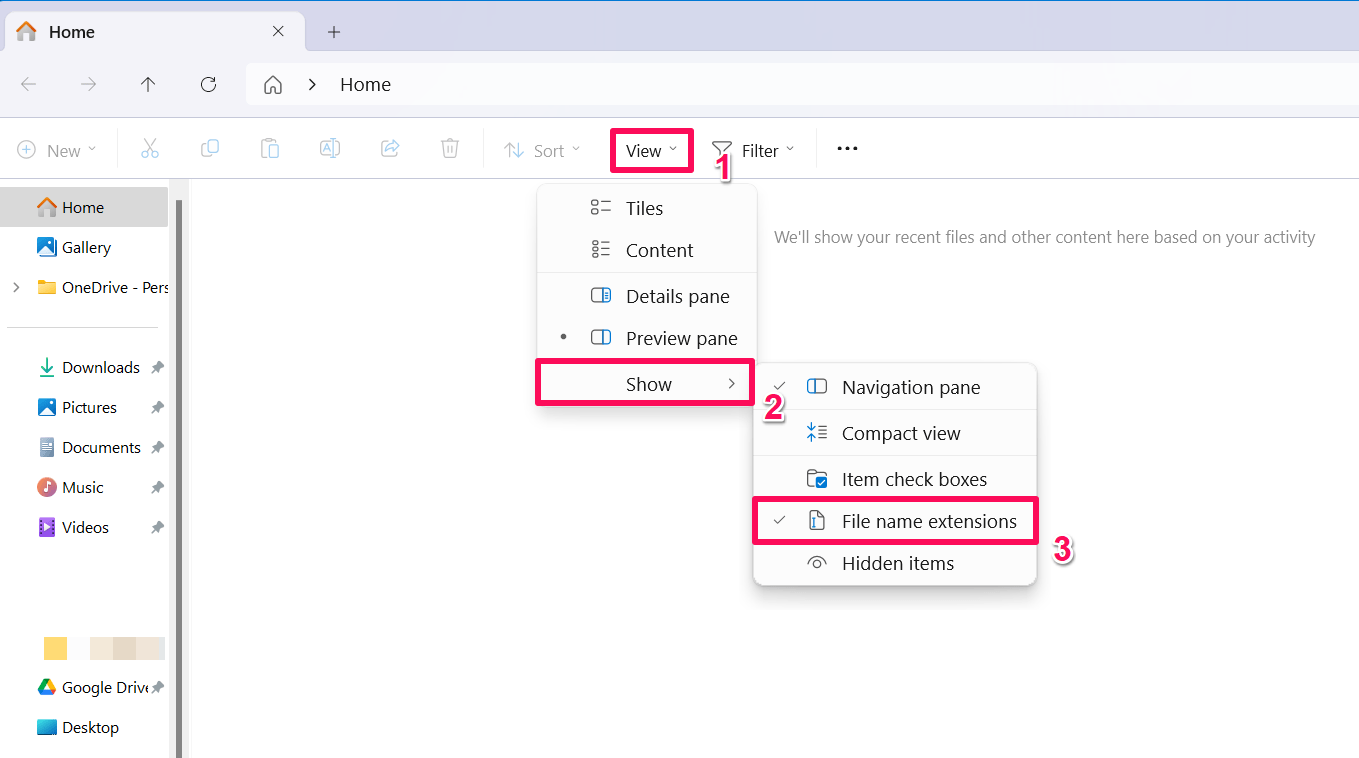
- Crea un acceso directo de tu archivo de Excel en tu escritorio.
- Luego, haz clic derecho en el archivo de Excel y elige “Renombrar.”
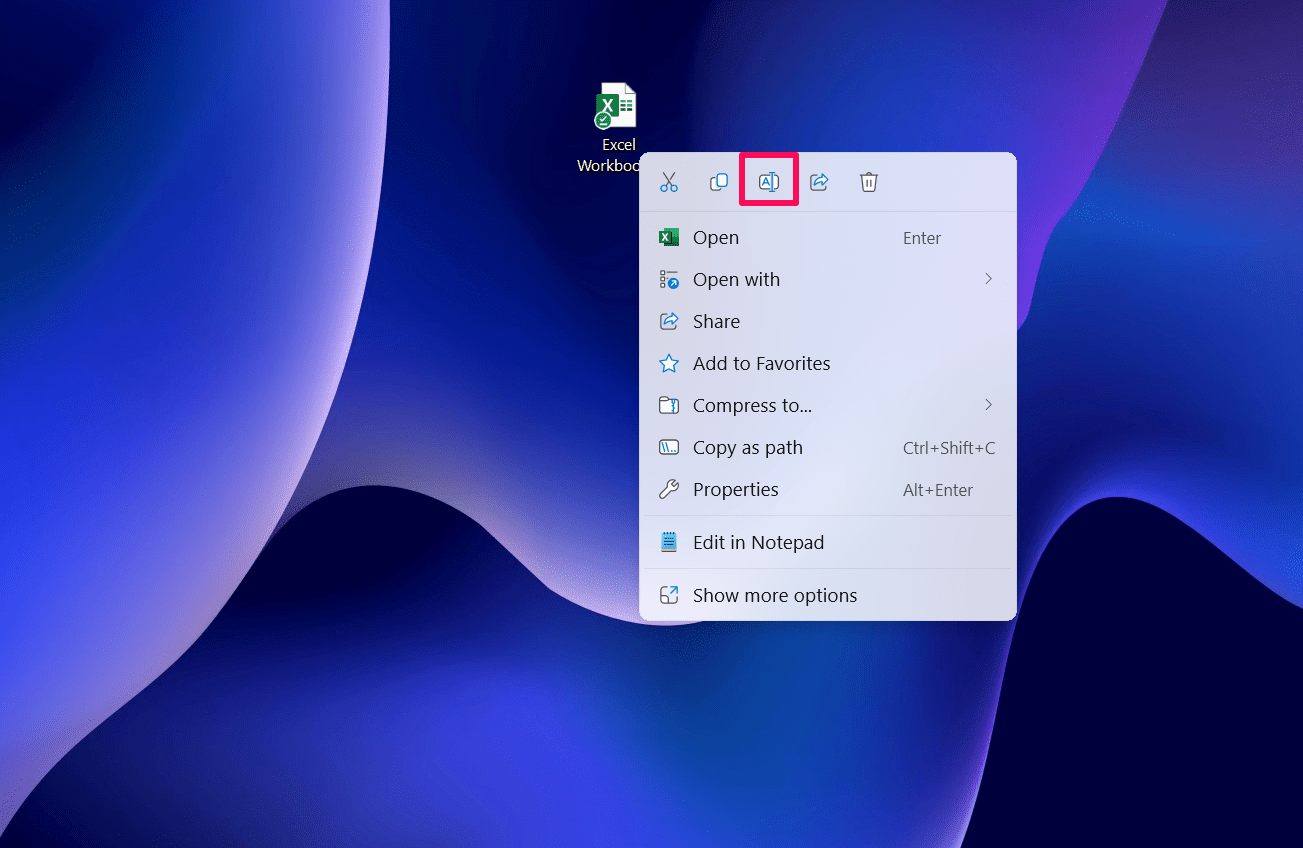
- Si el archivo contiene macros, renómbralo a “.xlsm.”
- Si es un archivo normal, renómbralo a “.xlsx” y haz clic en Sí para confirmar la acción.

4. Iniciar Microsoft Excel en Modo Seguro
Si tu archivo de Excel está corrupto, entonces puedes iniciar el libro de trabajo de Microsoft Excel en modo seguro. En algunos escenarios, las extensiones o complementos impiden que el archivo funcione correctamente. Por lo tanto, puedes iniciar archivos de Excel en modo seguro. Aquí te mostramos cómo:
- Primero, mueve tu archivo de Excel a la página de escritorio de tu PC.
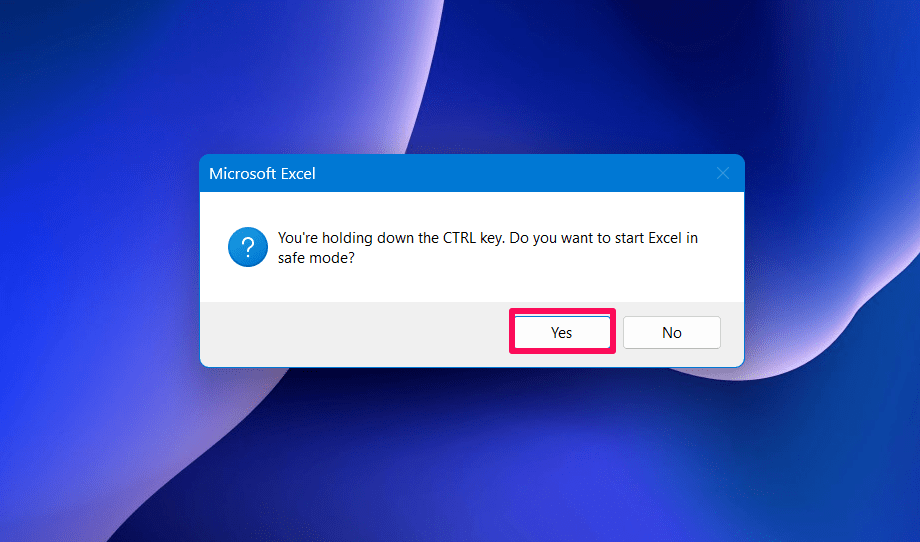
- Si ya está ubicado, presiona y mantén presionada la tecla Ctrl y haz doble clic en el archivo.
- Ahora verás “Estás manteniendo presionada la tecla CTRL. ¿Quieres iniciar Excel en modo seguro?”
- Haz clic en Sí y se iniciará el archivo en modo seguro.
Si iniciar el archivo de Excel en modo seguro no funciona, puedes eliminar los complementos de MS Excel. Aquí te mostramos cómo puedes hacerlo con un paso rápido:
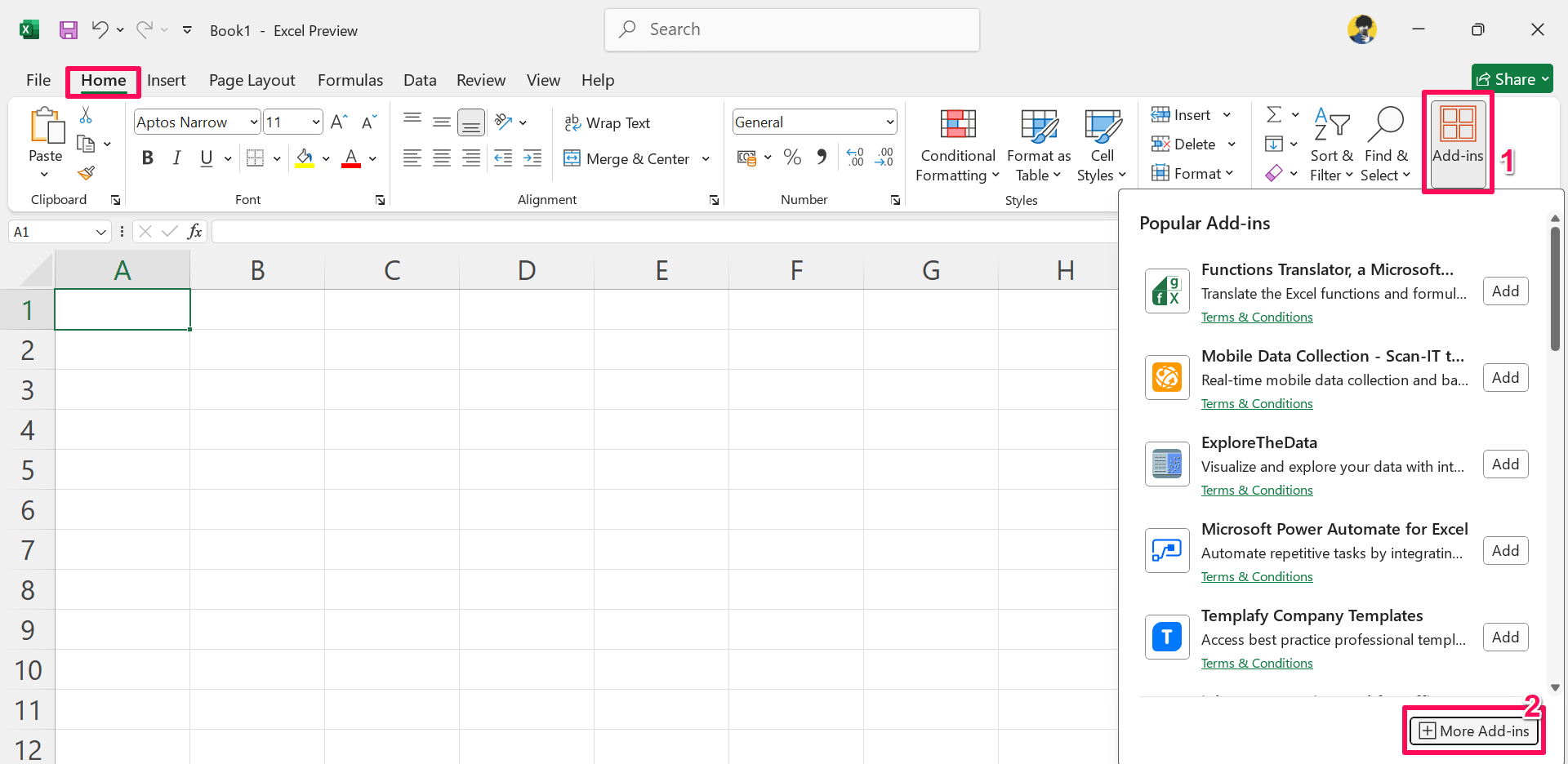
- En Microsoft Excel, haz clic en la pestaña Inicio en la cinta.
- Haz clic en Complementos y elige la opción “Más complementos”.
- En la ventana de Complementos de Office, haz clic en la opción “Mis COMPLEMENTOS”.
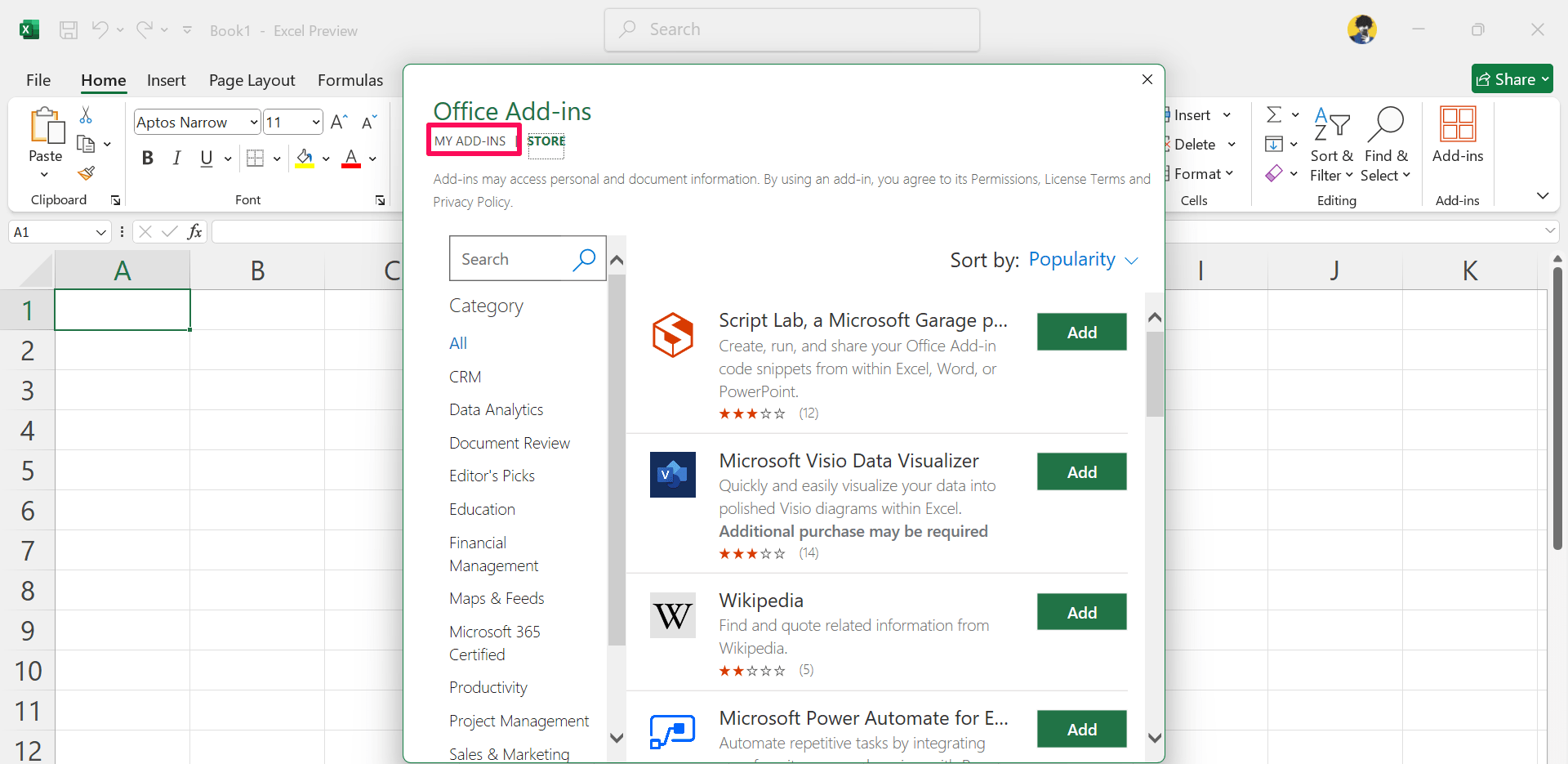
- Haz clic derecho en cada COMPLEMENTO que has agregado y selecciona “Eliminar.”
- Después de eliminar los complementos de Excel, abre el archivo y verifica si se está abriendo.
Asegúrate de repetir el mismo proceso con los complementos disponibles hasta que identifiques los verdaderos complementos como culpables. Una vez que identifiques los complementos, puedes simplemente eliminarlos o desinstalarlos de Excel.
5. Ejecutar el Diagnóstico de Microsoft para Reparar Archivos de Excel Corruptos
Por último, pero no menos importante, puedes ejecutar una herramienta de diagnóstico de Microsoft para reparar archivos de Excel corruptos en tu computadora. En la mayoría de los casos, los archivos no son el verdadero culpable. Microsoft Office puede encontrar ocasionalmente errores y fallos que podrían corromper el archivo.
Para abordar el problema, puedes ejecutar el diagnóstico de Microsoft para reparar el archivo de Excel corrupto siguiendo estos pasos:
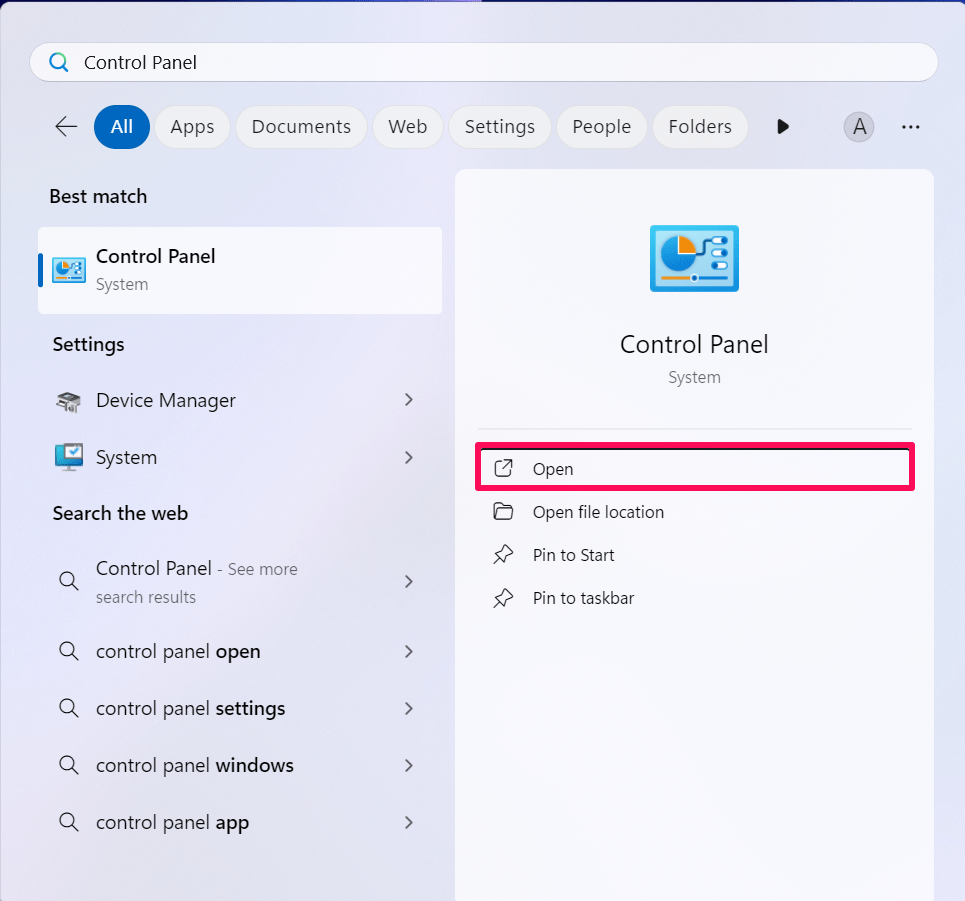
- Presiona la tecla de Windows para abrir el menú de inicio en la pantalla.
- En la barra de búsqueda, escribe “Panel de control” y haz clic en Abrir.
- Haz clic en Programas > Programas y características.
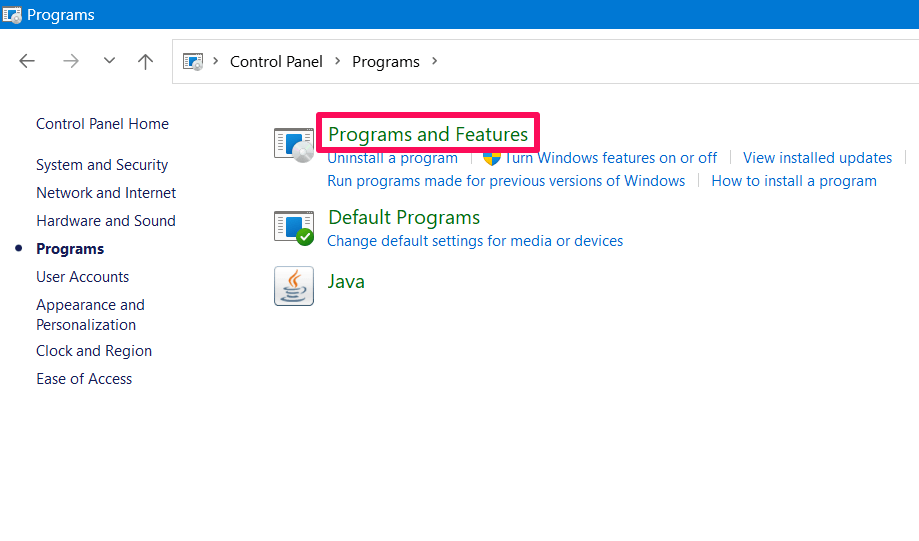
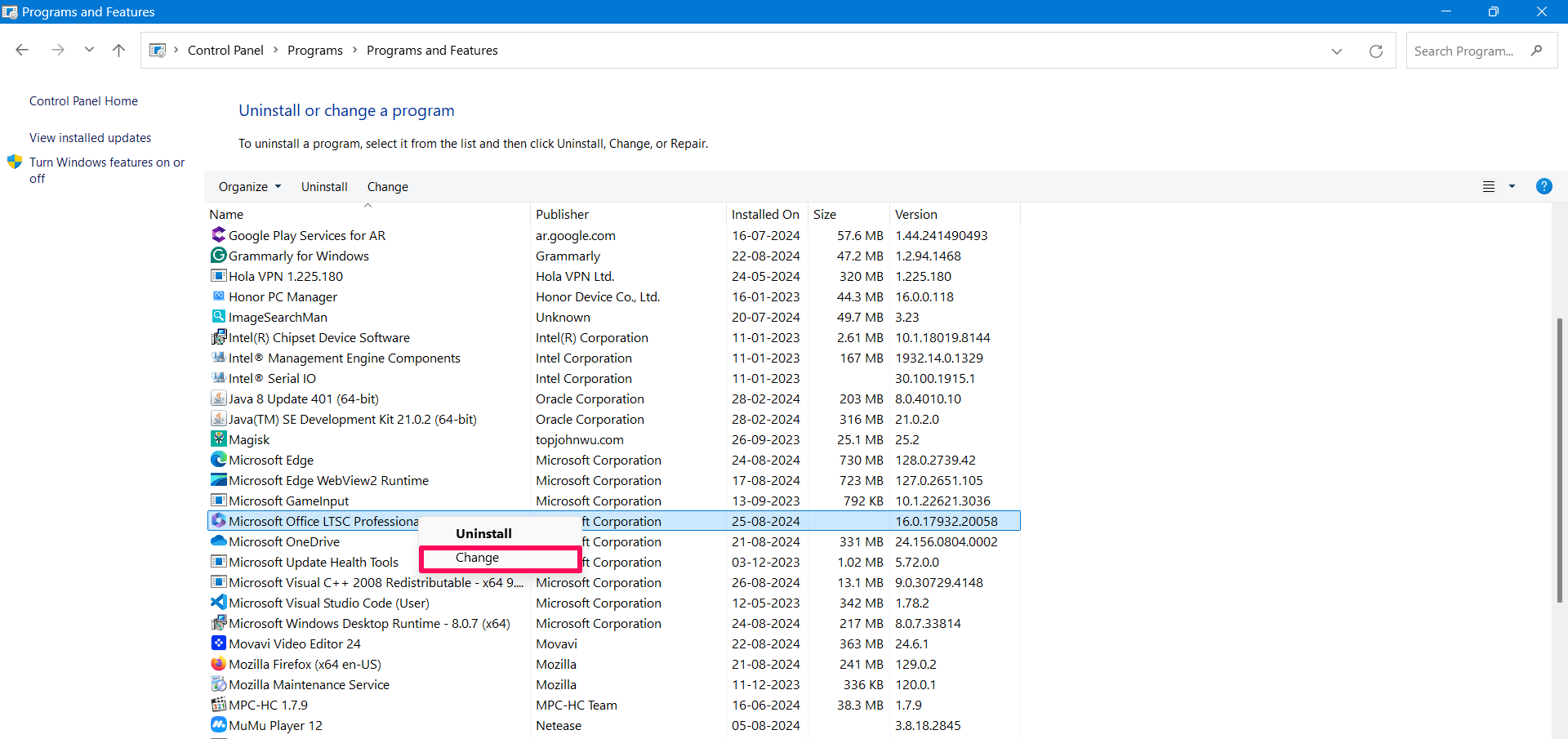
- Localiza la aplicación de Microsoft Office y selecciónala.
- Haz clic derecho en la aplicación y selecciona “Cambiar.” (Si aparece un aviso en la pantalla, haz clic en Sí para continuar.)
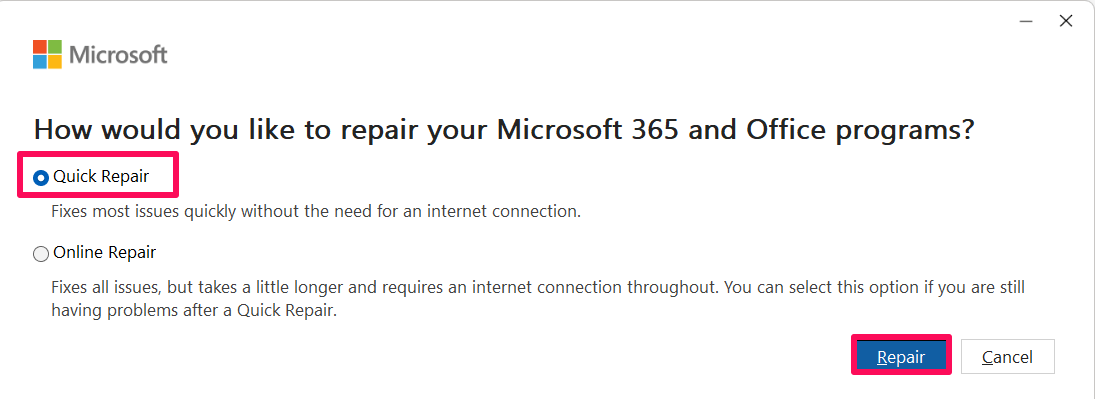
- Ahora, haz clic en la opción “Reparación rápida” y presiona “Reparar.”
**
Tan pronto como hagas clic en el botón Reparar, resolverá los problemas relacionados con Microsoft Excel y otras aplicaciones, incluidos los archivos de Excel corruptos.
Palabras Finales
Eso es todo. Así es como puedes reparar rápidamente archivos corruptos en Microsoft Excel. Hemos delineado diferentes maneras que puedes seguir para reparar los archivos. Es importante hacer una copia de seguridad de tus archivos para evitar problemas no deseados. Asegúrate de seguir cada una de las maneras mencionadas antes de concluir. Espero que hayas encontrado útil esta guía.
Si tienes algún comentario sobre 5 Maneras Fáciles de Reparar un Archivo de Excel Corrupto en Windows 11, no dudes en dejarlo en el cuadro de comentarios a continuación. Además, suscríbete a nuestro canal de YouTube DigitBin para tutoriales en video. ¡Saludos!
Recibe nuevas publicaciones en tu bandeja de entrada.
No spam. Cancela la suscripción en cualquier momento.