Formateo Tarjeta SD · 8 min read · Dec 24, 2025
[5 Soluciones] Cómo Formatear una Tarjeta SD para 3DS Fácilmente
¿Planeando actualizar la tarjeta micro SD que vino con tu consola portátil Nintendo 3DS a una más grande? ¿Te preguntas cómo formatear una tarjeta SD para 3DS? Si es así, has llegado al lugar correcto.
En esta publicación, compartiremos qué formato utiliza la tarjeta SD de 3DS y exploraremos 5 soluciones para resolver este problema fácilmente. Ya sea que enfrentes problemas de formato incorrecto o quieras encontrar un formateador de tarjetas SD de 3DS confiable, estamos aquí para ayudarte. ¡Así que, vamos a sumergirnos!
Parte 1: ¿Qué Formato Utiliza la Tarjeta SD de 3DS?
Entonces, ¿qué formato utiliza la tarjeta SD de 3DS? Una tarjeta SD de Nintendo 3DS utiliza un formato de archivo FAT32 con un tamaño de clúster de 32KB. También puedes aumentar la velocidad de tomar fotos y capturar pantallas formateando la tarjeta con clústeres de 64KB.
Si tu tarjeta SD es de 32GB o más pequeña, puedes formatearla directamente utilizando las herramientas integradas en tu PC con Windows. Pero para tarjetas de más de 32GB, es posible que necesites un formateador de tarjetas SD de 3DS especial.
Esto es necesario para garantizar la compatibilidad con Nintendo 3DS. Además, las tarjetas SD más grandes de 32GB suelen tener un sistema de archivos exFAT, mientras que la 3DS solo funciona con el sistema FAT32.
Parte 2: ¿Cómo Formatear una Tarjeta SD para 3DS?
Para formatear la tarjeta SD para 3DS, puedes usar Administración de Discos, Símbolo del Sistema, Explorador de Archivos, Formateador de Tarjetas de Memoria o un formateador de tarjetas SD de 3DS de terceros. Comienza con la primera solución, que te ahorrará tiempo en comparación con el formateo manual que ofrecen otros métodos.
Solución 1: Usando un Formateador de Tarjetas SD de 3DS Confiable
Una herramienta confiable como 4DDiG Partition Manager puede ayudarte a formatear la tarjeta SD para 3DS de manera fácil y rápida, independientemente de la capacidad de la tarjeta SD. Además, esta herramienta te permite clonar toda la tarjeta SD antes de formatearla. Así que no perderás tus datos en absoluto. Aquí hay más cosas que puede hacer:
- Clonar todo el disco, tarjeta SD o partición para respaldo.
- Redimensionar, dividir, crear, eliminar o formatear particiones para optimizar el espacio de almacenamiento.
- Reparar particiones corruptas o recuperar particiones perdidas.
- Definir el tamaño del clúster, la etiqueta de volumen y el sistema de archivos para la partición.
- Actualizar a un disco de almacenamiento más grande sin perder datos.
- Fácil de usar. No necesitas ser un experto en tecnología.
Sigue los pasos a continuación para cambiar el formato de la tarjeta SD de Nintendo 3DS con esta herramienta:
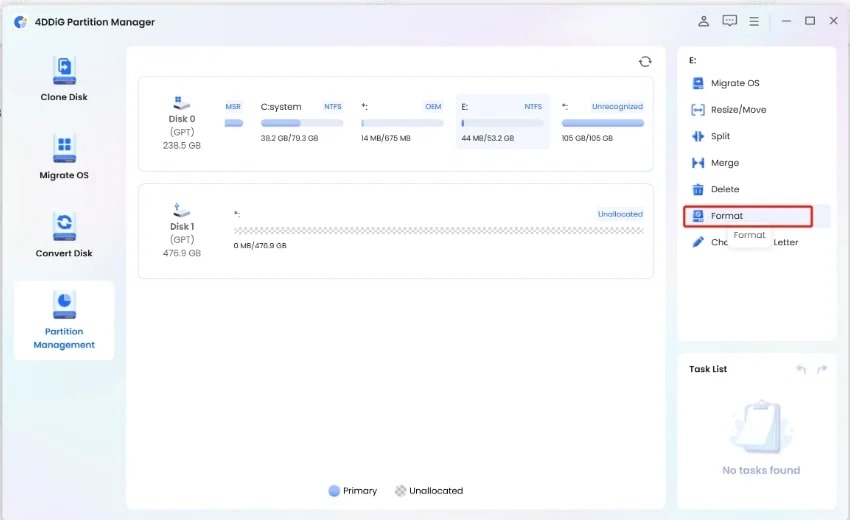
Paso 1: Elegir la Partición
Conecta tu tarjeta SD de 3DS a tu PC. Abre y ejecuta 4DDiG Partition Manager y elige “Administración de Particiones.” Haz clic derecho en la partición que deseas formatear y selecciona “Formatear.”
Paso 2: Ajustar Configuraciones de Formato
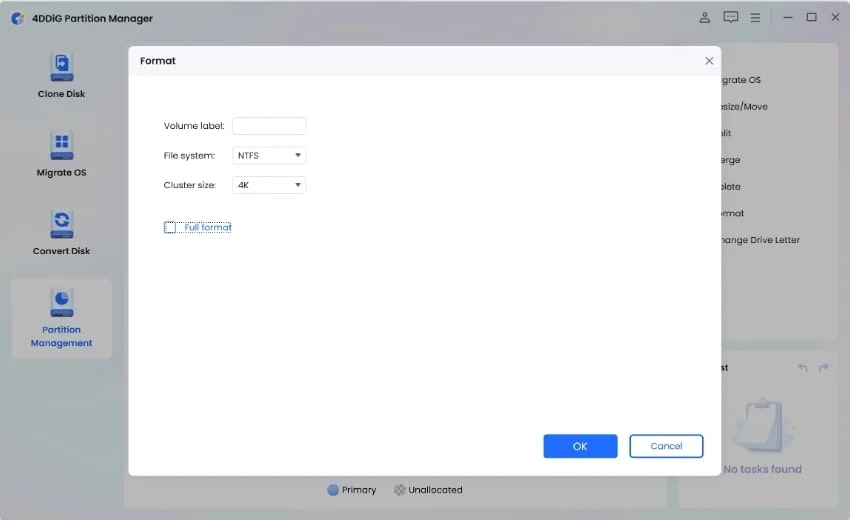
Ajusta la etiqueta de volumen, el sistema de archivos a FAT32 y el tamaño del clúster a 32 KB o 64 KB. Haz clic en “Aceptar.”
Paso 3: Formatear la Partición
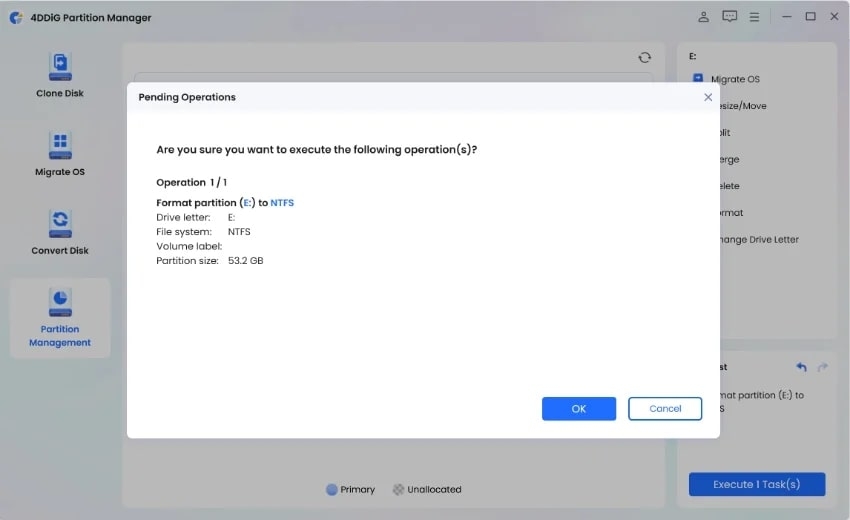
Haz clic en “Sí” para formatear la partición. Puedes revisar el resultado después de formatear. Si estás satisfecho, haz clic en “Ejecutar 1 Tarea(s),” luego “Aceptar” para iniciar el proceso de formateo.
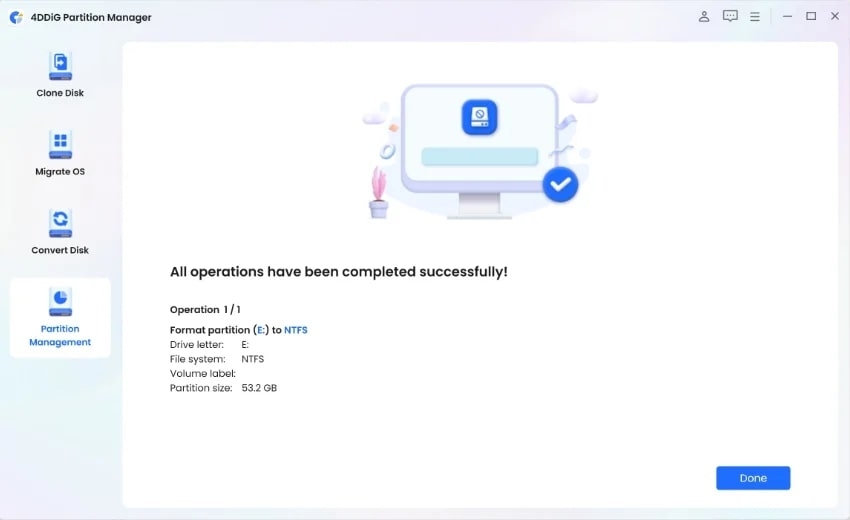
Paso 4: Terminar el Proceso de Formateo
Espera a que el programa termine de formatear la partición y haz clic en “Hecho.”
Solución 2: Formatear la Tarjeta SD para 3DS Con Administración de Discos
También puedes usar Administración de Discos para el formato de la tarjeta SD de Nintendo 3DS. No se requieren instalaciones adicionales ya que es una herramienta del sistema integrada, y el proceso de formateo también es simple. Esto es ideal para aquellos que no quieren descargar un formateador de tarjetas SD de 3DS de terceros.
Sin embargo, Administración de Discos no puede formatear tarjetas SD más grandes de 32GB a FAT32. También carece de opciones avanzadas como el ajuste del tamaño del clúster y la creación de múltiples particiones. Aquí te mostramos cómo formatear una tarjeta SD para 3DS con Administración de Discos:
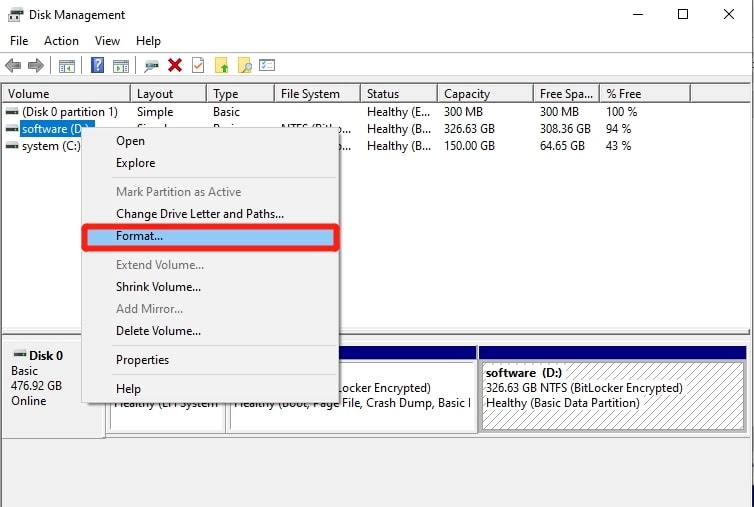
Paso 1: Presiona las teclas “Windows + X” para abrir Administración de Discos. Haz clic derecho en la tarjeta SD de 3DS y selecciona “Formatear.”
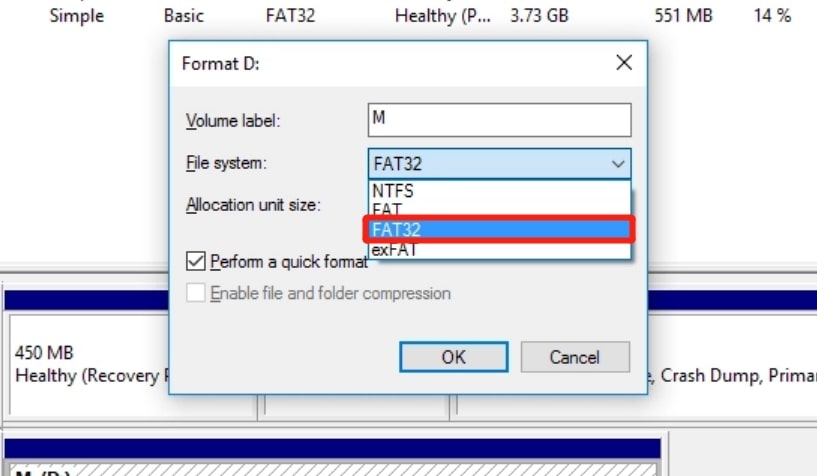
Paso 2: Establece FAT32 como el sistema de archivos. Aparecerá un mensaje de advertencia diciendo que el formateo borrará todos los datos. Asegúrate de haber respaldado lo que necesitas, luego haz clic en “Aceptar” para iniciar el proceso de formateo.
Solución 3: Formatear la Tarjeta SD de 3DS a través del Símbolo del Sistema
Otro método para formatear la tarjeta SD para Nintendo 3DS, que es de 32 GB o más pequeña, es a través del Símbolo del Sistema. Esta herramienta no da advertencias ni vistas previas, así que debes tener cuidado, ya que formatear la unidad equivocada por error puede llevar a la pérdida de datos.
Además, usar el Símbolo del Sistema requiere algo de conocimiento técnico. Aquí te mostramos cómo formatear una tarjeta SD para 3DS con el Símbolo del Sistema:
Paso 1: Abre el “menú de inicio” y elige “Símbolo del Sistema.”
Paso 2: Ingresa los siguientes comandos uno por uno y presiona Enter después de cada uno:
Diskpart

List disk

Select disk X (donde X es el número de disco de la tarjeta SD)

List partition

Format fs=fat32 quick

Exit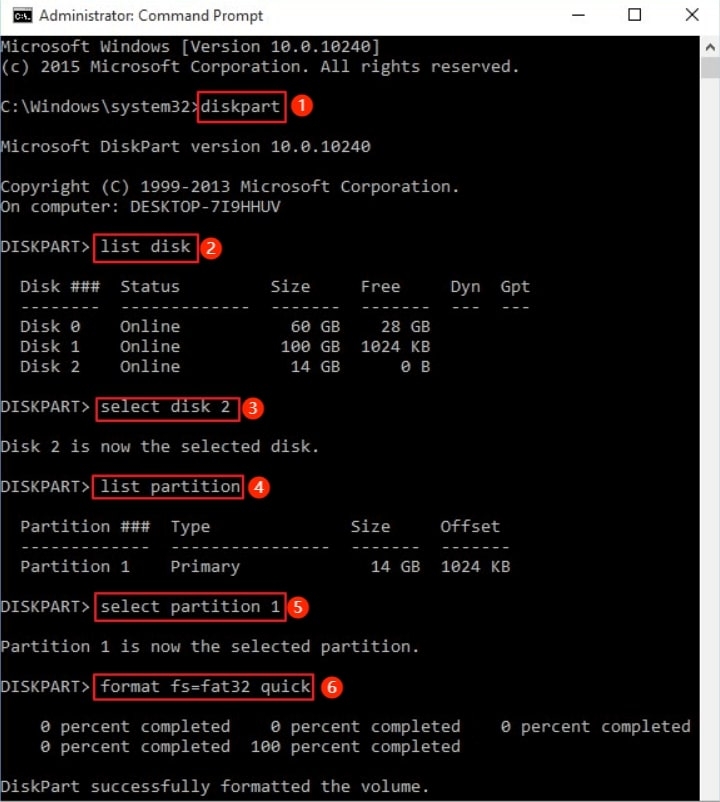
Paso 3: Ahora, has cambiado al formato de tarjeta SD de 3DS.
Solución 4: Formatear la Tarjeta SD de 3DS Desde el Explorador de Archivos
El Explorador de Archivos puede ser tu salvador si aún te preguntas cómo formatear una tarjeta micro SD para 3DS. Ofrece una opción de “Formateo Rápido,” que es más rápida y excelente para cuando tienes prisa. Además, el Explorador muestra propiedades de la tarjeta, sistema de archivos, tamaño de partición y letra de unidad.
Sin embargo, si la tarjeta SD tiene problemas físicos como sectores defectuosos, el Explorador de Archivos podría tener dificultades para formatearla correctamente. La opción de “Formateo Rápido” tampoco borra los datos de manera segura. Sigue los pasos a continuación para usar este Explorador de Archivos para formatear la tarjeta SD para 3DS:
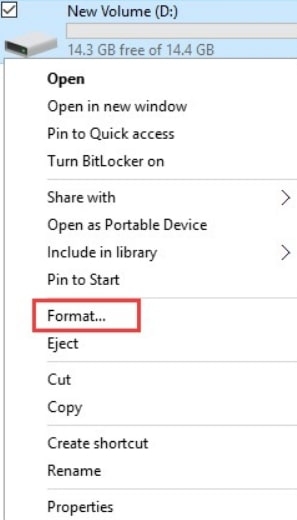
Paso 1: Abre el Explorador de Archivos y localiza la tarjeta SD de 3DS identificando su letra de unidad y tamaño de partición. Luego, haz clic derecho en la tarjeta SD y selecciona “Formatear.”
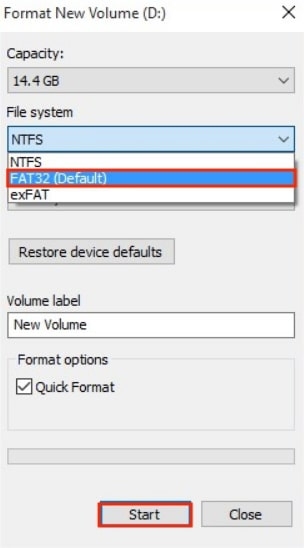
Paso 2: Elige “FAT32” de las opciones del sistema de archivos, luego haz clic en “Iniciar.”
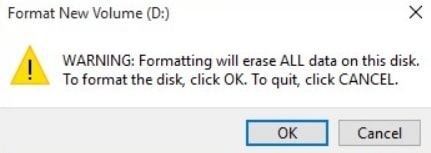
Paso 3: Aparecerá un mensaje de advertencia, diciendo que el formateo borrará todos los datos en el disco. Si estás seguro de ello, haz clic en “Aceptar.”
Solución 5: Formatear la Tarjeta SD de 3DS Con el Formateador de Tarjetas de Memoria
El Formateador de Tarjetas de Memoria SD, desarrollado por la Asociación SD (SDA), es una herramienta ampliamente aceptada para formatear la tarjeta SD para 3DS. Es fácil de usar y capaz de formatear varios tipos de tarjetas de memoria, como SD, SDHC y SDXC, independientemente del tamaño.
Esta herramienta está diseñada específicamente para formatear tarjetas SD y es compatible con Windows y macOS, lo que la hace conveniente para los usuarios.
Sin embargo, carece de actualizaciones frecuentes de software y no puede formatear el área protegida en la tarjeta SD. Para usar esta herramienta para formatear tu tarjeta SD de 3DS, sigue las instrucciones a continuación:
Paso 1: Instala el Formateador de Tarjetas SD y ábrelo desde el “Menú de Inicio.”
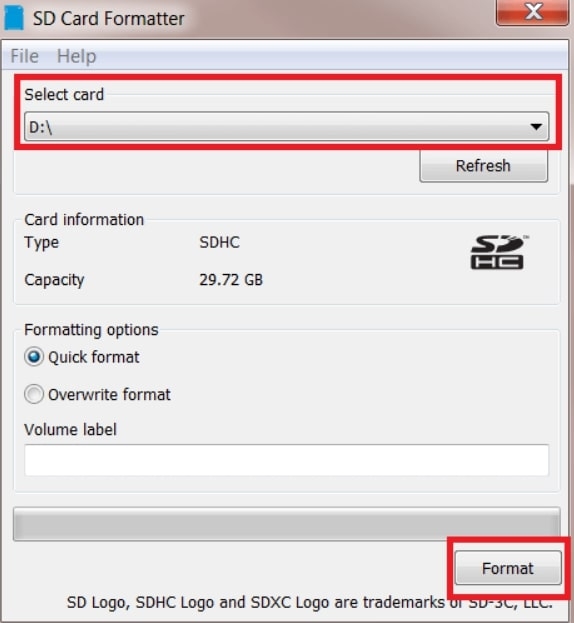
Paso 2: Bajo “Seleccionar tarjeta,” elige la letra de unidad de tu tarjeta SD. Luego, escribe cualquier cosa para la “Etiqueta de volumen.”
Paso 3: Elige “Formateo Rápido” y haz clic en “Formatear.” Haz clic en “Aceptar.” Espera a que el proceso de formateo se complete. Haz clic en “Aceptar.”
Preguntas Frecuentes sobre el Formateo de Tarjetas SD de 3DS
P1: ¿Qué sucede si formateo una tarjeta SD de 3DS?
Cuando formateas una tarjeta SD para 3DS, se borra todo, incluidos los datos de 3DS, los canales de Homebrew y más. Podrías recuperar tus archivos si has hecho una copia de seguridad antes de formatear.
Pero si hiciste algo como “Configuración del Sistema,” → “Otras Configuraciones,” → “Formatear Memoria del Sistema,” tu carpeta de Nintendo 3DS se habrá ido para siempre.
P2: ¿Formatear 3DS elimina el ID de Nintendo?
Cuando formateas una 3DS, elimina el ID de Red de Nintendo (NNID) del lado del servidor, lo que dificulta vincularlo a otra consola sin una transferencia de sistema o contactar a Nintendo.
Sin embargo, si eliminas una cuenta de Red de Nintendo a través del formateo del sistema, puedes vincularla nuevamente al mismo sistema más tarde.
P3: ¿Necesito formatear una tarjeta SD de 32GB para 3DS?
Sí, necesitas formatear una tarjeta SD de 32GB antes de insertarla en tu Nintendo 3DS. Solo asegúrate de usar FAT32 como el sistema de archivos porque la 3DS es compatible con eso.
Palabras Finales sobre el Formateo de Tarjetas SD de 3DS
Ahora, ya no deberías estar confundido con la pregunta, ‘¿Qué formato utiliza la tarjeta SD de 3DS?’
Además, ya sea que estés actualizando a una tarjeta más grande o experimentando fallos con la actual, hemos discutido cómo formatear una tarjeta SD para 3DS con cinco métodos. Sin embargo, la mejor opción para el formateador de tarjetas SD de 3DS es 4DDiG Partition Manager.
La herramienta te permite formatear tarjetas SD de 3DS de cualquier tamaño y proporciona el beneficio adicional de clonar particiones para proteger tus datos. Además, te permite previsualizar el proceso de formateo, lo que la convierte en una opción confiable para los usuarios de 3DS.
Lectura Adicional:
- ¿Cómo Comprobar la Salud del HDD y SSD en Windows?
- Mejor Alternativa a Steam Wallpaper Engine para PC
- Los 10 Mejores Widgets para Windows 11 para llevar tu PC al Siguiente Nivel
Recibe nuevas publicaciones en tu bandeja de entrada.
No spam. Cancela la suscripción en cualquier momento.