Herramientas de Reparación · 5 min read · Mar 09, 2026
5 Herramientas de Reparación Gratuitas para Windows 11
Es realmente muy inconveniente encontrarse con problemas de arranque en su PC con Windows 10 o 11, ya que tiende a interferir con su trabajo y vida normal.
Afortunadamente, hay una variedad de potentes herramientas de reparación a su disposición para ayudarle a recuperar su computadora.
En esta extensa guía, exploraremos las herramientas de reparación gratuitas más potentes para Windows 11 y aclararemos sus funcionalidades principales.
La Guía Definitiva de Herramientas de Reparación Gratuitas para Windows 11
Parámetros de Prueba
Copia de Seguridad de Datos: Dimos importancia a la seguridad guardando duplicados de todos los datos vitales para prevenir cualquier tipo de pérdida de datos.
Fuentes Oficiales: Todos los programas utilizados para la prueba fueron instalados desde fuentes oficiales con las versiones más recientes para garantizar su credibilidad.
Pruebas en Máquina Virtual: Utilizamos una máquina virtual para emular problemas de fallo de arranque, por lo que nuestra PC principal permaneció intacta.
Resolución de Problemas: Cada herramienta se utilizó para eliminar los problemas de arranque y luego compilamos y analizamos los resultados.
El Mejor Software de Reparación Gratuito para Windows 11
Nuestras mejores selecciones de herramientas de recuperación gratuitas para Windows 11 fueron elegidas tras pruebas cuidadosas basadas en funciones disponibles, facilidad de uso, fiabilidad, opciones de recuperación y soporte.
1. Reparación de Inicio de Windows – Solucionador de Problemas Integrado
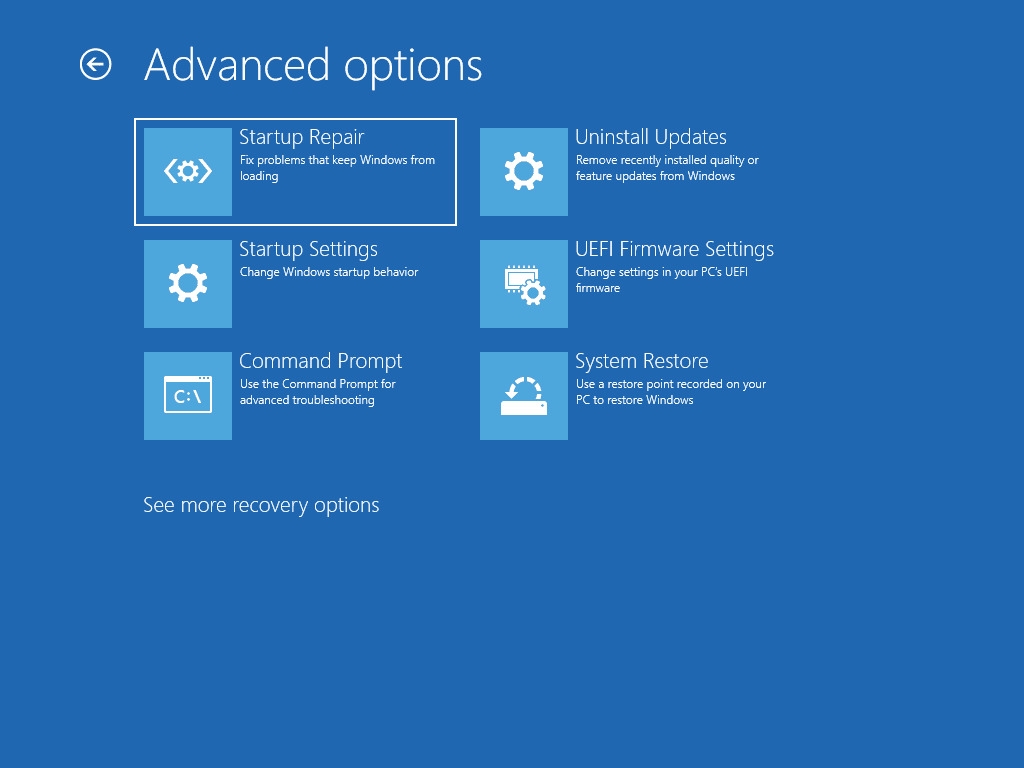
Funcionalidad: La Reparación de Inicio de Windows es una herramienta de espera que puede restaurar archivos del sistema faltantes o dañados durante el proceso de arranque.
Compatibilidad: Windows 10 y 11
Facilidad de Uso: Después de familiarizarse con sus mecanismos, dominarlo se vuelve más manejable.
Fiabilidad: Realiza diagnósticos automáticamente y corrige rápidamente problemas comunes.
Opciones de Recuperación: Incapaz de resolver solo problemas relacionados con software.
¿Cómo Usar?
– Windows 10: Presione Win + I > Recuperación > Actualización y Seguridad > Reiniciar Ahora > Solucionar Problemas > Opciones Avanzadas > Reparación de Inicio.
– Windows 11: Ctrl + Alt + Del > Bloquear > Shift + Power > Shift + Reiniciar > Solucionar Problemas > Opciones Avanzadas > Reparación de Inicio.
2. Medios de Instalación de Windows – Herramienta de Reparación Booteable
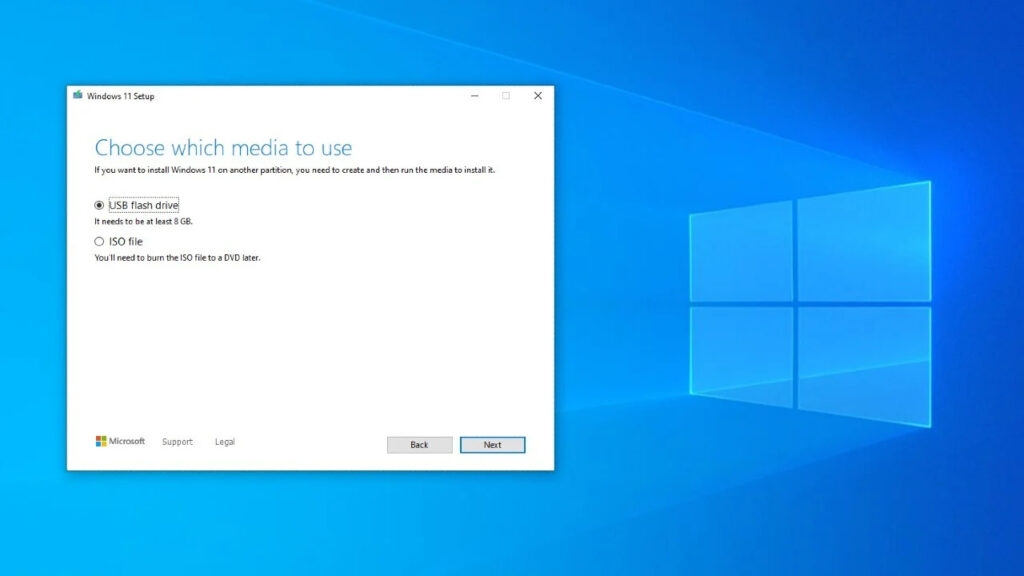
Funcionalidad: Ofrece la opción de arrancar desde USB o DVD para recuperar los problemas de arranque.
Compatibilidad: Windows 10 y Windows 11
Facilidad de Uso: Nos devuelve a pasos manuales a través de la configuración de BIOS/UEFI.
Fiabilidad: Efectivo para problemas derivados de archivos del sistema dañados o faltantes.
Opciones de Recuperación: Herramientas de recuperación avanzada y reparación de inicio.
¿Cómo Usar?
Puede obtener el archivo ISO de Windows. (Windows 7, Windows 8.1, Windows 10, Windows 11)
Cree un USB/DVD booteable.
Haga que su BIOS/UEFI arranque desde USB.
Elija Recuperación Avanzada > Solucionar Problemas > Reparación de Inicio.
3. EaseUS Partition Master – La Herramienta de Gestión de Discos
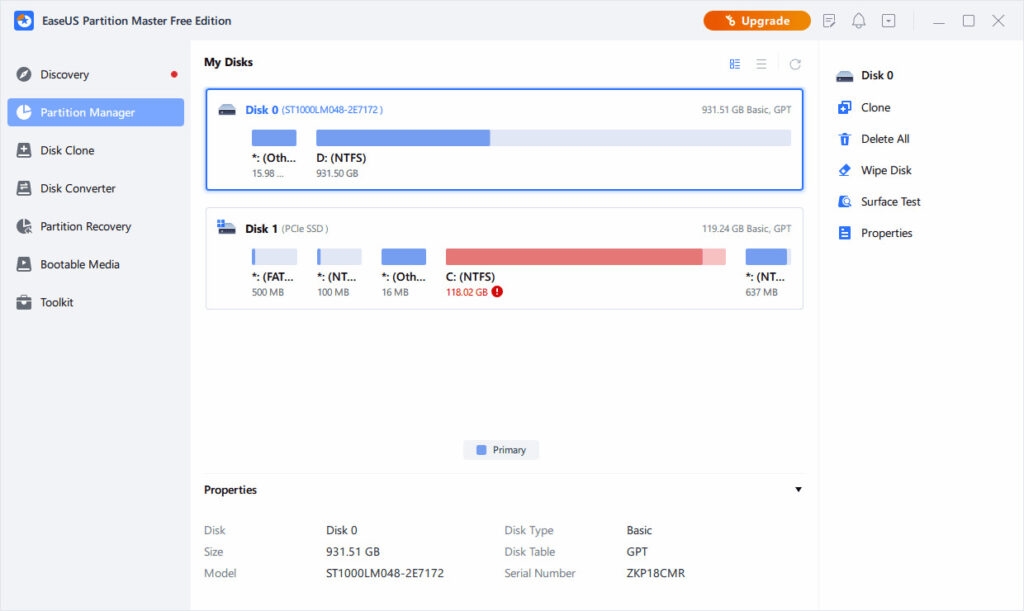
Funcionalidad: Herramienta de gestión de discos con características de HDD.
Compatibilidad: Windows 10 y 11
Facilidad de Uso: Interfaz que es amigable para el usuario y puede acomodar tanto a aprendices como a usuarios experimentados.
Fiabilidad: Esto le permite ver los resultados de los cambios antes de aplicarlos y así reduce la probabilidad de errores.
Opciones de Recuperación: Tiene una extensa lista de características relacionadas con HDD.
Pros: Interfaz amigable, vista previa instantánea de los cambios y una amplia variedad de características relacionadas con HDD.
Contras: Más caro; Disco de Arranque de Linux por un costo adicional.
4. Paragon Hard Disk Manager – Administrador de HDD con Copia de Seguridad
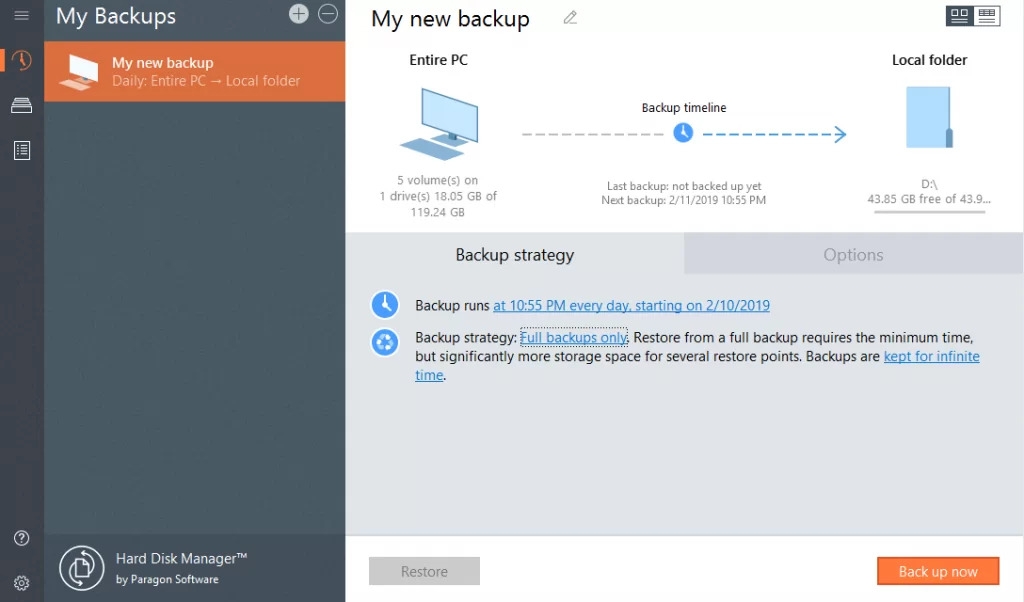
Funcionalidad: Herramienta de gestión de discos y copia de seguridad en la nube.
Compatibilidad: Windows 10 y 11
Facilidad de Uso: Interfaz amigable para principiantes.
Fiabilidad: Competentes características de copia de seguridad y recuperación en la nube.
Opciones de Recuperación: Otorga la posibilidad de crear discos de recuperación basados en USB o CD.
Pros: Interfaz de usuario limpia, configuraciones completas de gestión de discos, copias de seguridad en la nube.
Contras: Sistema operativo Windows y peligro de tiempo poco fiable.
5. 4DDiG Windows Boot Genius: Un Creador de USB Booteable
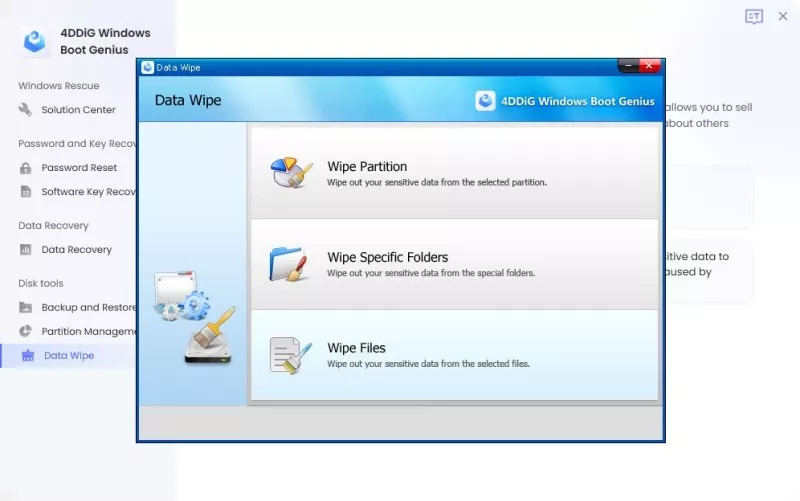
Funcionalidad: Herramienta completa para el manejo de errores de arranque de Windows.
Compatibilidad: Windows 10 y 11
Facilidad de Uso: Proporciona instrucciones paso a paso e instrucciones en video.
Fiabilidad: El software se puede utilizar para corregir varios problemas de arranque.
Opciones de Recuperación: Crea un disco de recuperación para una recuperación rápida.
Pros: Corrige todo tipo de errores de arranque, muestra tutoriales de cómo hacerlo y crea un disco booteable en un instante.
Contras: Por el contrario, hay ocasiones de soporte inestable y desajustes en la política de reembolso.
Conclusión
No importa si está lidiando con un problema relacionado con su sistema Windows 10 o 11, estas utilidades de reparación gratuitas le ofrecerán una solución confiable y harán que su computadora funcione como de costumbre.
Desde herramientas integradas como la Reparación de Inicio y los Medios de Instalación de Windows hasta software de terceros como EaseUS Partition Manager, Paragon Hard Disk Manager o 4DDiG Windows Boot Genius, hay opciones para satisfacer todas las necesidades de los usuarios.
Aparte de las integradas, los productos de terceros pueden funcionar mejor al proporcionar una interfaz más amigable para el usuario y características adicionales también.
Por otro lado, ambos son capaces de resolver problemas de arranque, y esto asegura un funcionamiento suave y sin interrupciones de los coches.
Estamos optimistas de que esta guía ayudará a seleccionar la herramienta de reparación adecuada para su PC con Windows 11. Si tiene una herramienta favorita o alguna consulta, no dude en compartirla en la sección de comentarios.
Lectura Adicional:
Mejor Software para PC con Windows para Control de Velocidad del Ventilador
¿Cómo Habilitar/Deshabilitar la Compresión de Memoria en Windows 11?
Calculadora de Cuello de Botella de CPU-GPU – ¿Qué es? y 3 de las Mejores Calculadoras
Recibe nuevas publicaciones en tu bandeja de entrada.
No spam. Cancela la suscripción en cualquier momento.