Configuraciones iPhone · 11 min read · Nov 21, 2025
5 Configuraciones de iPhone que Cambié para Hacer que Mi Viejo iPhone Sea Súper Rápido
Resumen Rápido
Para acelerar tu viejo iPhone, borra los datos de Safari, desactiva Ubicaciones Significativas y Analíticas, descarga aplicaciones pesadas y reduce los efectos visuales como la transparencia. Estos ajustes rápidos pueden ayudar a mejorar el rendimiento de tu iPhone.
Tengo un iPhone de cuatro años. Los smartphones de Apple suelen ser bastante rápidos en cuanto a rendimiento y se mantienen firmes a través del tiempo. Sin embargo, he notado y sentido que mi iPhone se ha vuelto un poco más lento.
Ahora, no soy un fanático de Apple que compra un nuevo iPhone cada otoño justo después del lanzamiento. Así que, prefiero usar el mismo iPhone, y estoy seguro de que muchos de ustedes que leen este artículo prefieren lo mismo.
Recopilé algunos datos sobre cuántas personas compran un nuevo iPhone cada año en comparación con aquellos que se aferran lealmente a sus viejos iPhones y no actualizan durante al menos 3 años o más desde el momento de la compra.
| Cronograma de Actualización | Categoría | Porcentaje de Usuarios de iPhone |
| Actualización dentro de ≤ 2 años | Compradores que actualizan relativamente con frecuencia | 36 % |
| Actualización después de ≥ 3 años | Usuarios de larga duración que actualizan gradualmente, a menudo debido al precio o deterioro | 33 % (trimestre de diciembre de 2024); Q1 2025: ~39 % de las actualizaciones fueron de teléfonos ≥3 años viejos |
| Usuarios restantes (2–3 años) | grupo intermedio entre los que actualizan rápidamente y los que mantienen su viejo dispositivo | 30%. Es el grupo intermedio entre los que actualizan rápidamente y los que mantienen su viejo dispositivo |
Además, se ha observado que retener un iPhone en un hogar promedio de EE. UU. ha aumentado de 35 meses a 37 meses en el pasado reciente. Con la inflación estableciéndose y los precios del iPhone siendo caros, la mayoría de las personas prefieren usar sus iPhones durante un par de años antes de actualizar a un modelo de iPhone más nuevo.
¿Qué Causa que el iPhone se Vuelva Más Lento?
Después de continuar con un iPhone durante unos años, la mayoría de ustedes, usuarios de “viejo iPhone”, pueden encontrar el mismo problema que yo, que es un iPhone lento con una interfaz de usuario con retraso. Con un uso riguroso a lo largo de los años, el iPhone tiende a volverse más lento. Es un problema bastante común y también ocurre con dispositivos rivales del campamento Android.
Normalmente, las nuevas actualizaciones de versiones de iOS se lanzan una vez al año, pero las aplicaciones en el iPhone reciben actualizaciones semanales regulares. Así que, una aplicación con características mejoradas, UI mejorada, busca continuamente más recursos del dispositivo para funcionar sin problemas.
A lo largo de unos pocos años, el hardware del iPhone intenta ponerse al día con las aplicaciones que reciben actualizaciones regulares, pero a menudo no logra ofrecer el rendimiento que tenía el año en que sacaste tu iPhone de la caja. El hardware puede no haberse desgastado, pero de alguna manera se siente abrumado para gestionar las aplicaciones intensivas en recursos y las características del sistema.
Sumando al problema, un iPhone se vuelve más lento debido a los datos almacenados en caché en la docena o más de aplicaciones que usas, junto con los gigabytes de archivos multimedia almacenados en el dispositivo.
Al observar, he notado que hay varias características o configuraciones en iOS que son innecesarias para la mayoría de los usuarios, y si se desactivan o ajustan adecuadamente, pueden ayudar a mejorar el rendimiento del iPhone.
Probé algunos métodos de solución de problemas que parecían funcionar para arreglar el rendimiento lento del iPhone. Implementar esos consejos ayudó a que mi iPhone regresara a su forma más ágil. Así que, pensé en compartir los consejos contigo a través de esta guía.
Formas de Acelerar Tu Viejo iPhone
Todo lo que necesitas hacer es ajustar algunas configuraciones de tu iPhone para mejorar significativamente el rendimiento de tu iPhone. Si tienes uno de los iPhones que compraste hace 3 o 4 años, estos consejos ayudarán a que sea más rápido nuevamente como un dispositivo nuevo.
Borrar Datos de Safari
Safari es la aplicación de navegador nativa de los dispositivos Apple. Si usas Safari para iOS, entonces su caché debe estar cargado de información sobre las páginas que visitas con frecuencia.
Almacenar y procesar todos esos datos con el tiempo puede estresar el dispositivo y afectar su rendimiento. Por lo tanto, es necesario borrar los datos del sitio web almacenados en Safari.
Como uso Safari y ha pasado un tiempo desde que borré los datos del sitio web de esa aplicación, decidí hacerlo y compartir los pasos contigo.
- Abre la Configuración del iPhone.
- Ve a Aplicaciones > Safari.
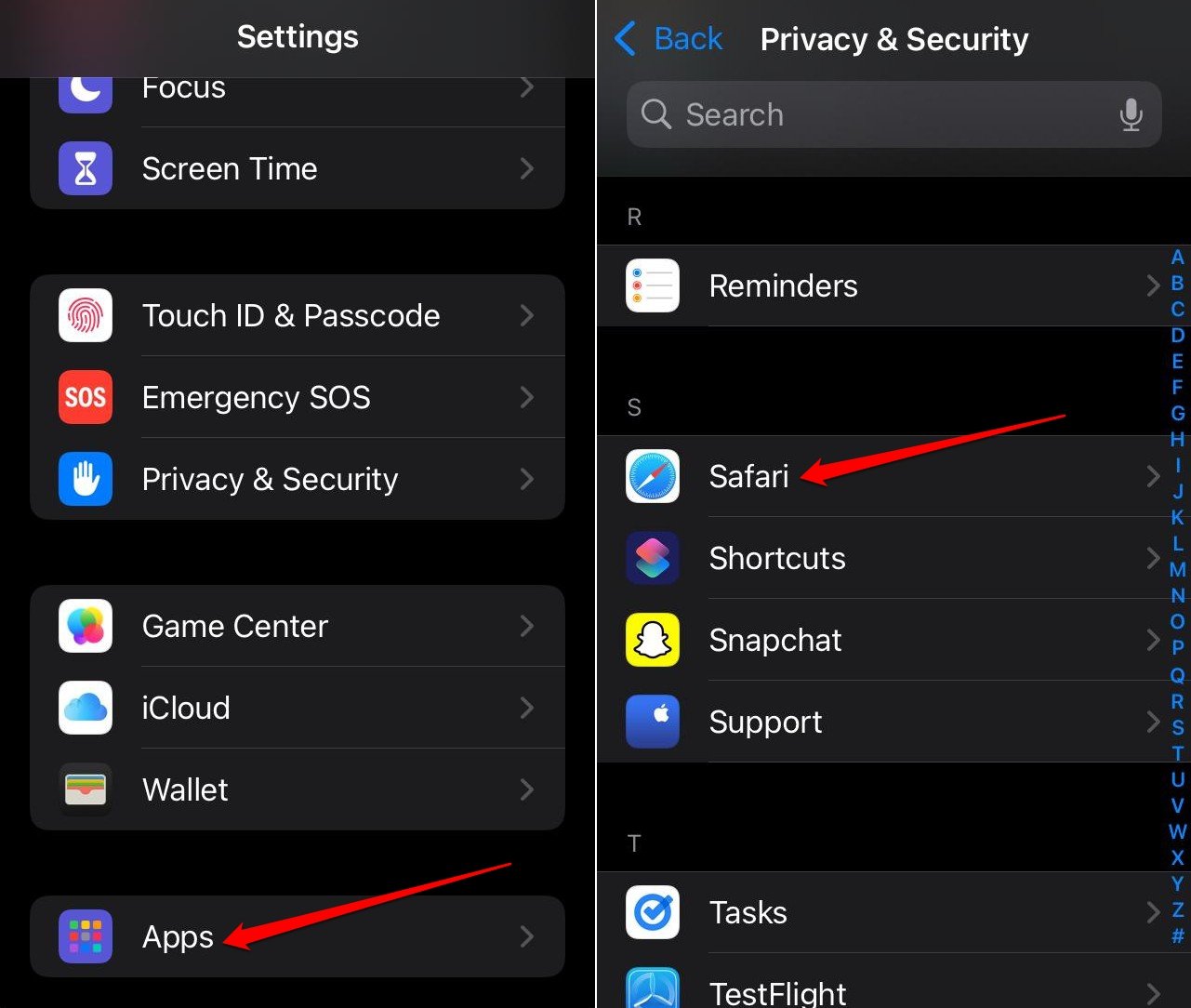
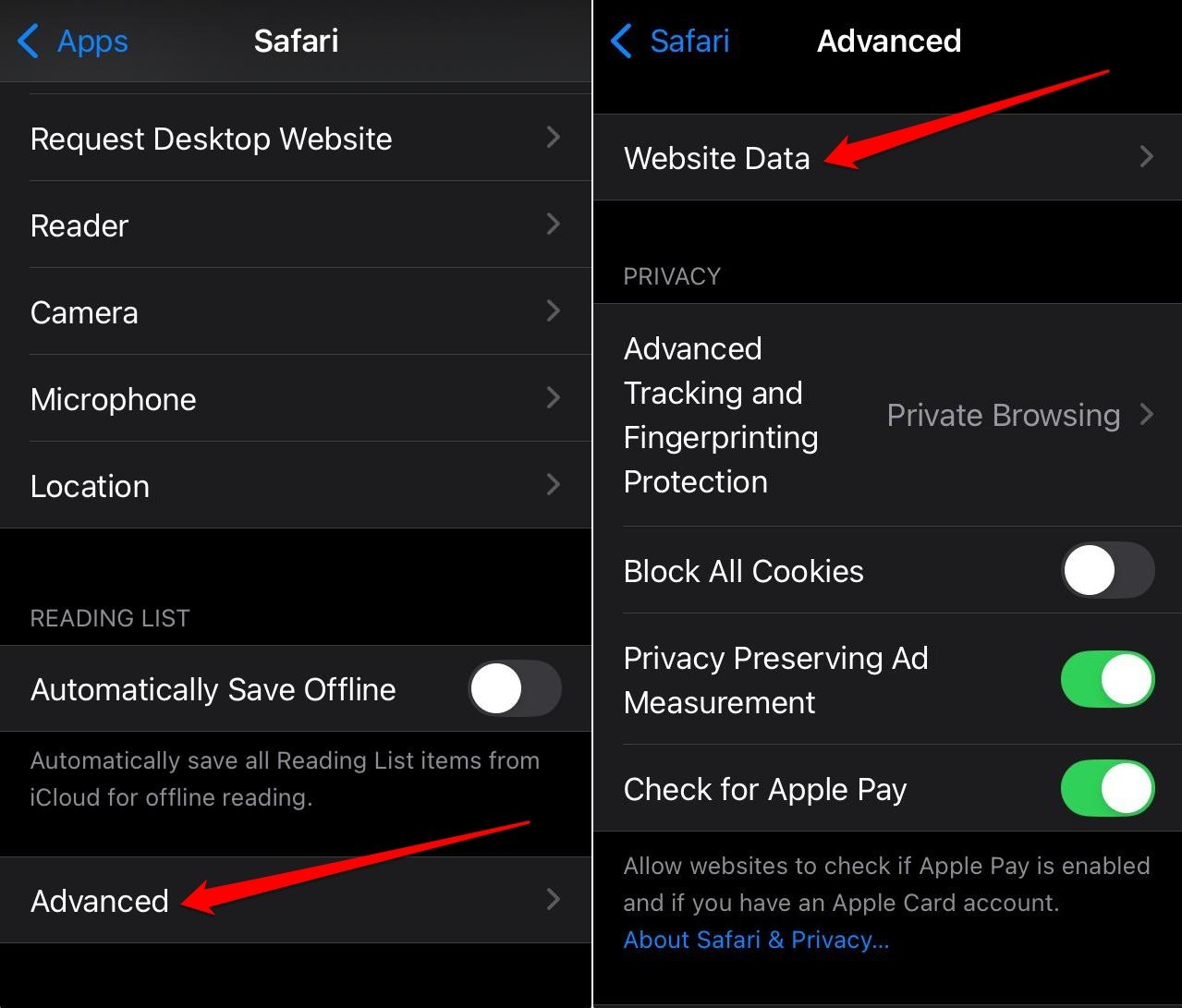
- Desplázate a Avanzado y tócala.
- Toca Datos del Sitio Web en la siguiente página para ver el tamaño de los datos de cada página que visitaste, guardados en Safari.
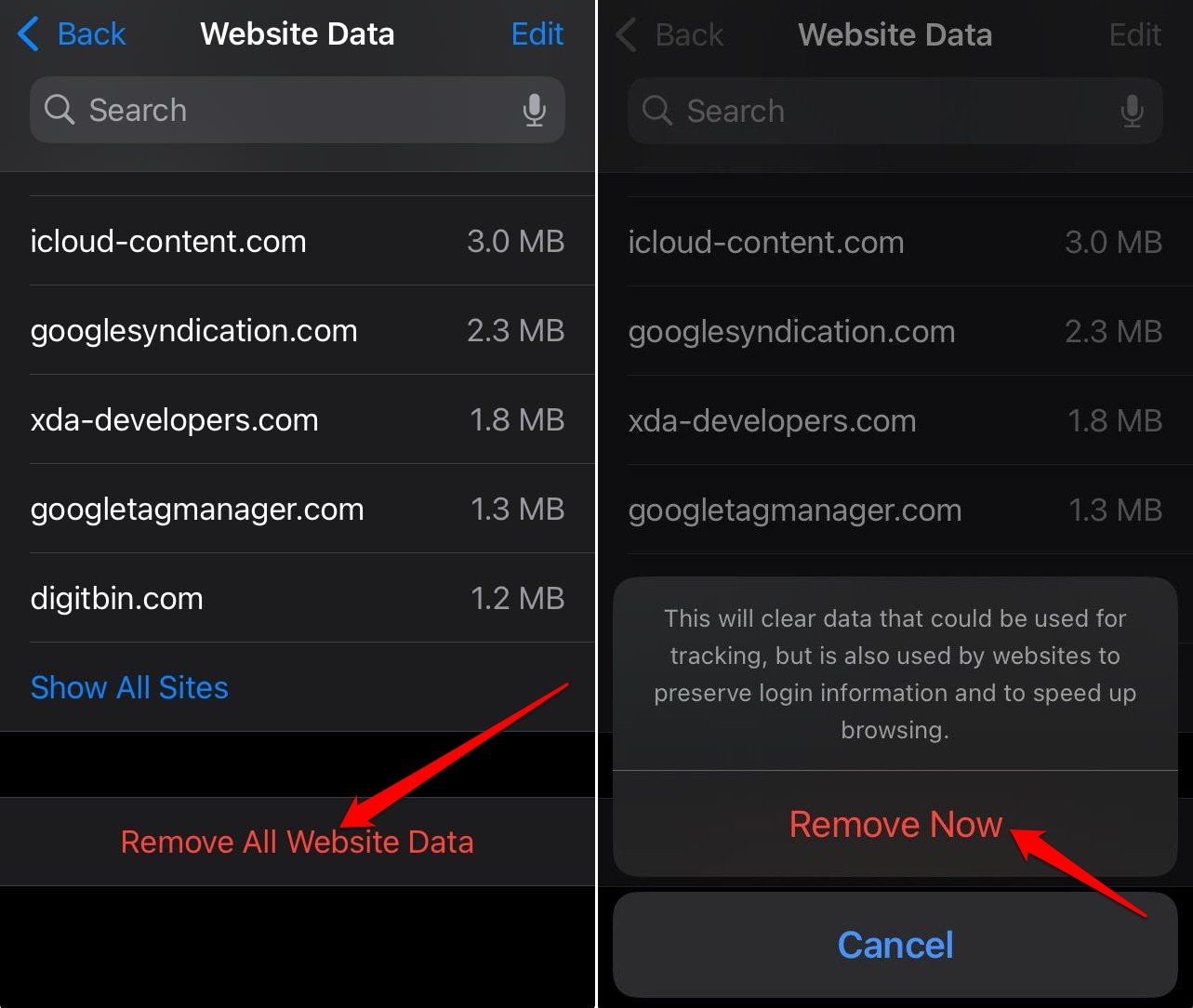
- Navega hacia abajo y toca Eliminar Todos los Datos del Sitio Web.
- Presiona Eliminar Ahora para confirmar.
Desactivar Ubicación Significativa en iPhone
Cuando activas la Ubicación Significativa en tu iPhone, permitirás que tu dispositivo rastree tus movimientos a través de varias ubicaciones geográficas para personalizar tu uso de aplicaciones de iOS como Mapas, Calendario y Fotos.
Para realizar todo este trabajo, el iPhone gastará una cantidad significativa de su memoria en todo momento. Esto ralentizará drásticamente tu iPhone.
Sugiero desactivar la ubicación significativa en tu iPhone. A menos que lo estés usando para probar alguna característica del sistema o aplicaciones relacionadas, ¿por qué ralentizar el rendimiento de tu iPhone?
- Abre la aplicación Configuración en el iPhone.
- Ve a Privacidad y Seguridad > Servicios de Ubicación.
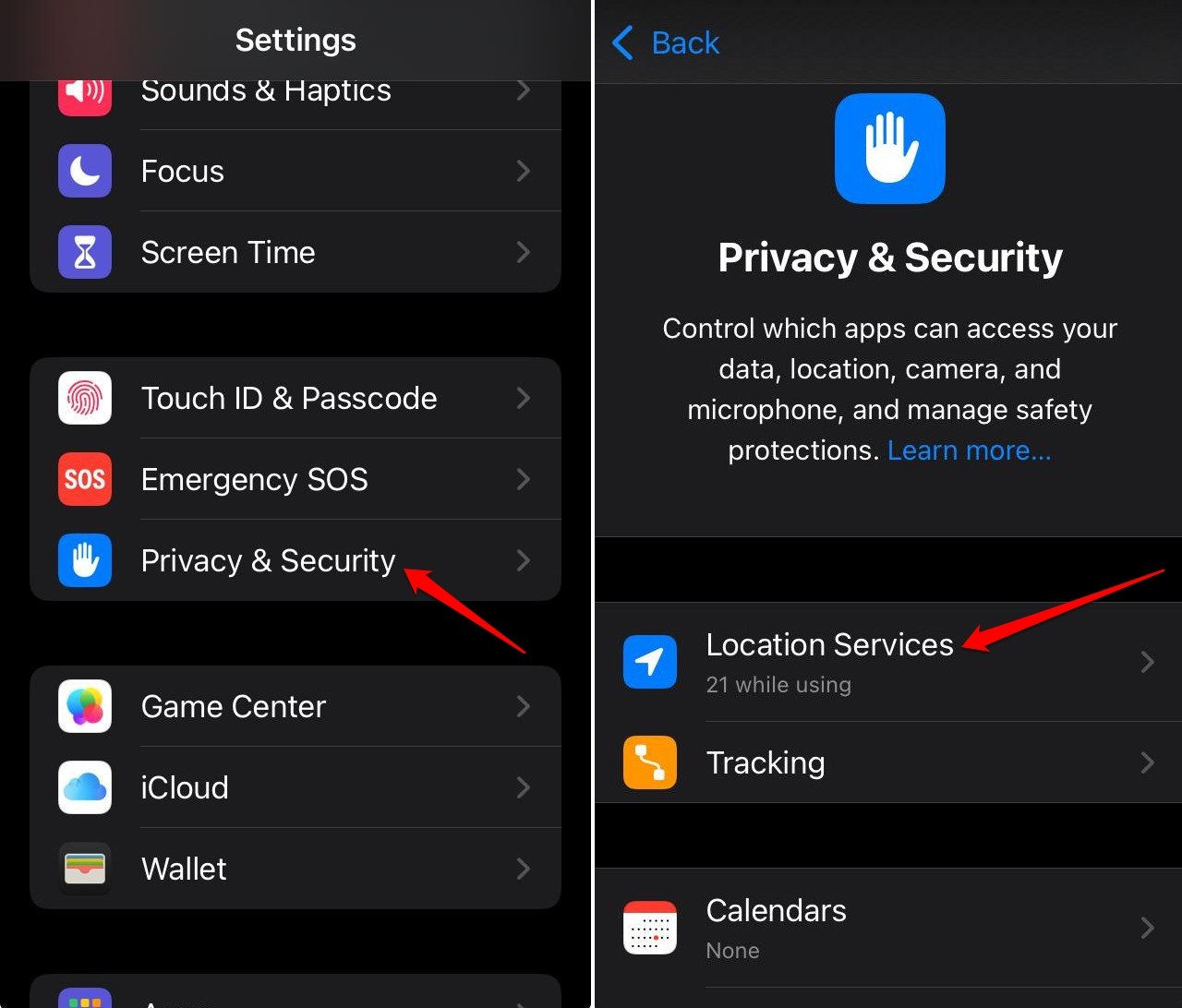
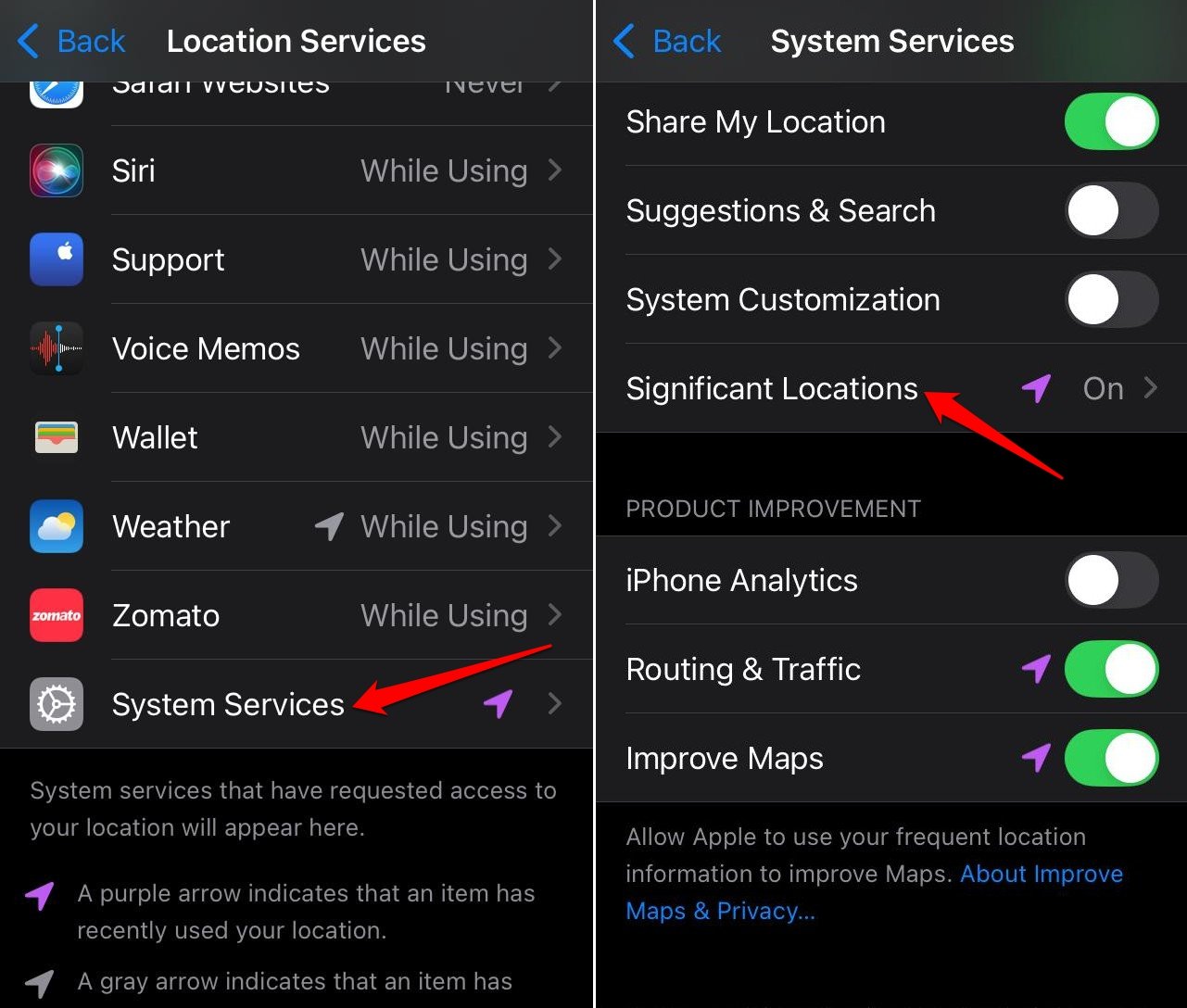
- Toca en Servicios del Sistema > Ubicaciones Significativas.
- Presiona el interruptor junto a Ubicaciones Significativas para desactivar la función.
- Además, toca Borrar Historial para eliminar los registros de tus ubicaciones guardadas en el dispositivo mientras la función estaba habilitada.
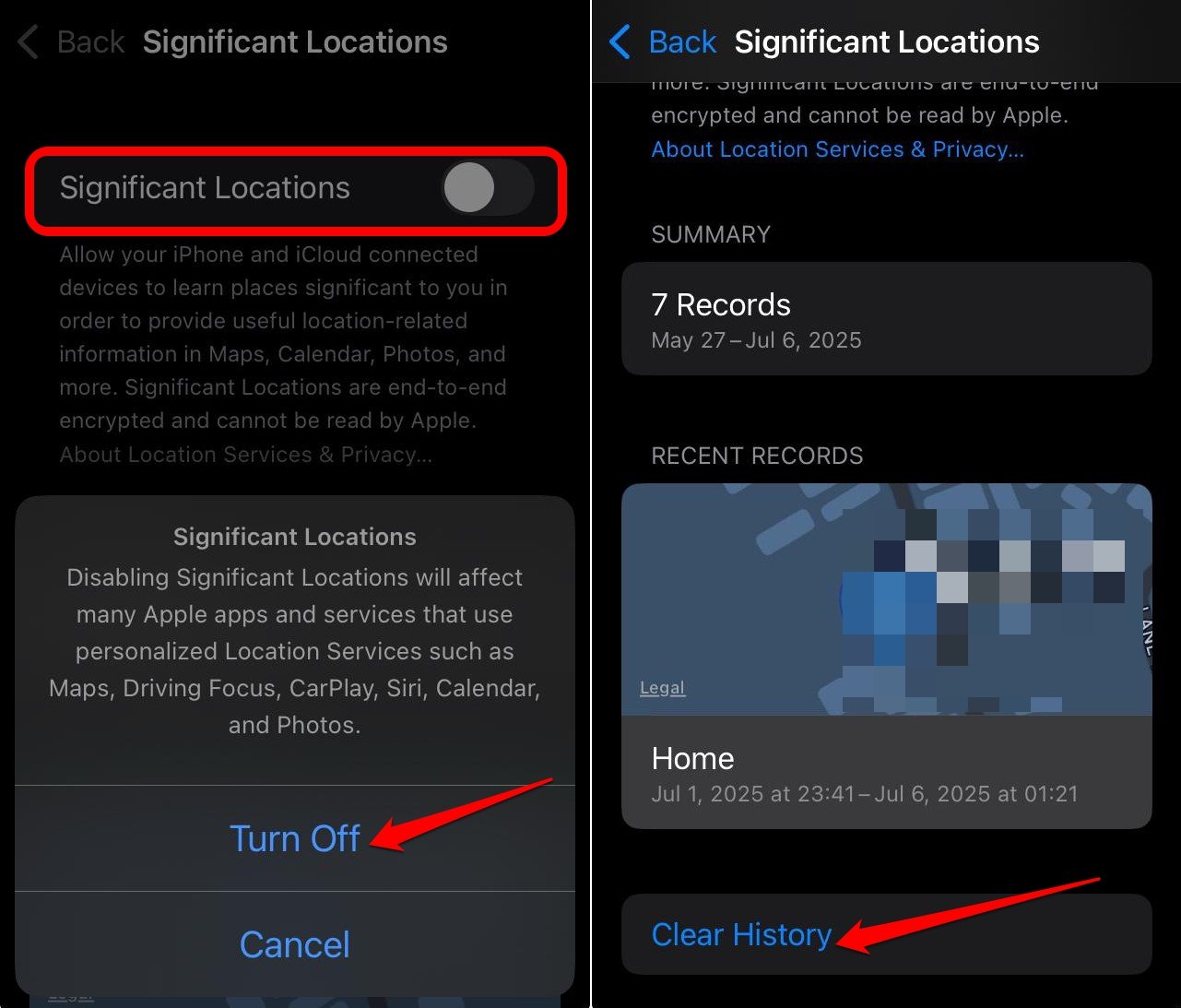
Con las Ubicaciones Significativas desactivadas, tu iPhone puede mejorar su rendimiento en gran medida.
Desactivar Analíticas del iPhone en iOS
Mientras intentaba mejorar el rendimiento del iPhone, también me encontré con las características de Analíticas del iPhone y de iCloud en la configuración de iOS.
Cuando están activadas, estas características permitirán que iOS recopile y envíe datos de diagnóstico y uso a Apple. Ejecutar estas características en segundo plano afectará el rendimiento del iPhone, lo cual será notable al ejecutar otras tareas importantes.
He desactivado las Analíticas del iPhone y de iCloud en mi iPhone. He explicado los pasos a continuación que puedes seguir en tu iPhone también.
- Inicia la Configuración del iPhone.
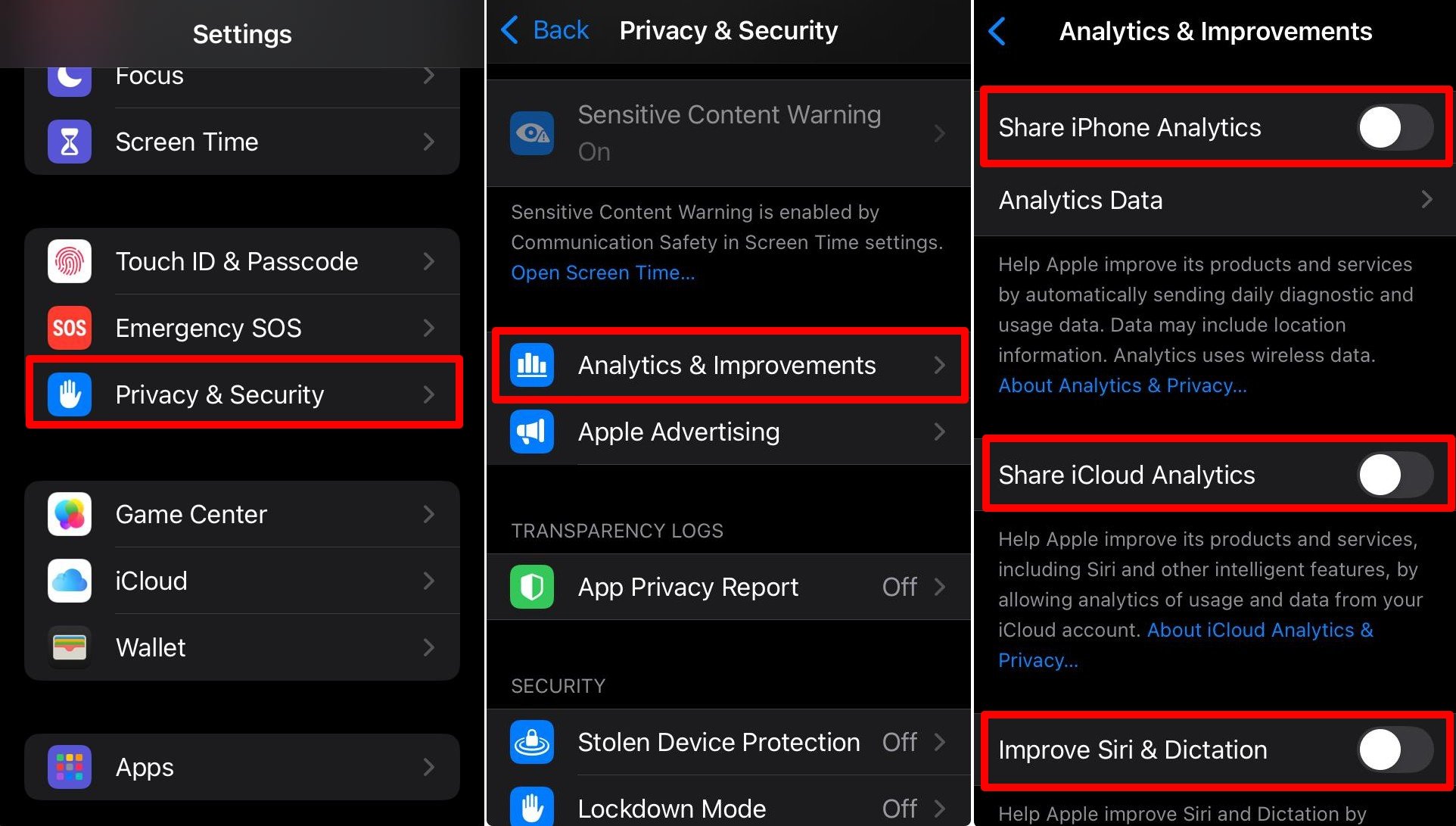
- Ve a Privacidad y Seguridad > Analíticas y Mejoras.
- Desactiva el interruptor junto a Compartir Analíticas del iPhone.
- Además, toca el interruptor junto a Compartir Analíticas de iCloud y desactívalo también.
Eliminar los Mensajes Eliminados Recientemente
¿Sabías que cuando eliminas chats de la aplicación Mensajes en iOS, se transfieren a la sección “Eliminados Recientemente”? Estos mensajes no se eliminan completamente de tu iPhone. Pueden acumularse con el tiempo y consumir el almacenamiento del iPhone, ralentizando así su rendimiento.
Aquí te mostramos cómo puedes eliminar permanentemente los mensajes que eliminaste de la sección “Todos los Mensajes” de la aplicación Mensajes.
- Abre la aplicación Mensajes.
- Toca la pestaña Filtros en la esquina superior izquierda.
- Desplázate a Eliminados Recientemente y tócala.
- Toca en Eliminar Todo.
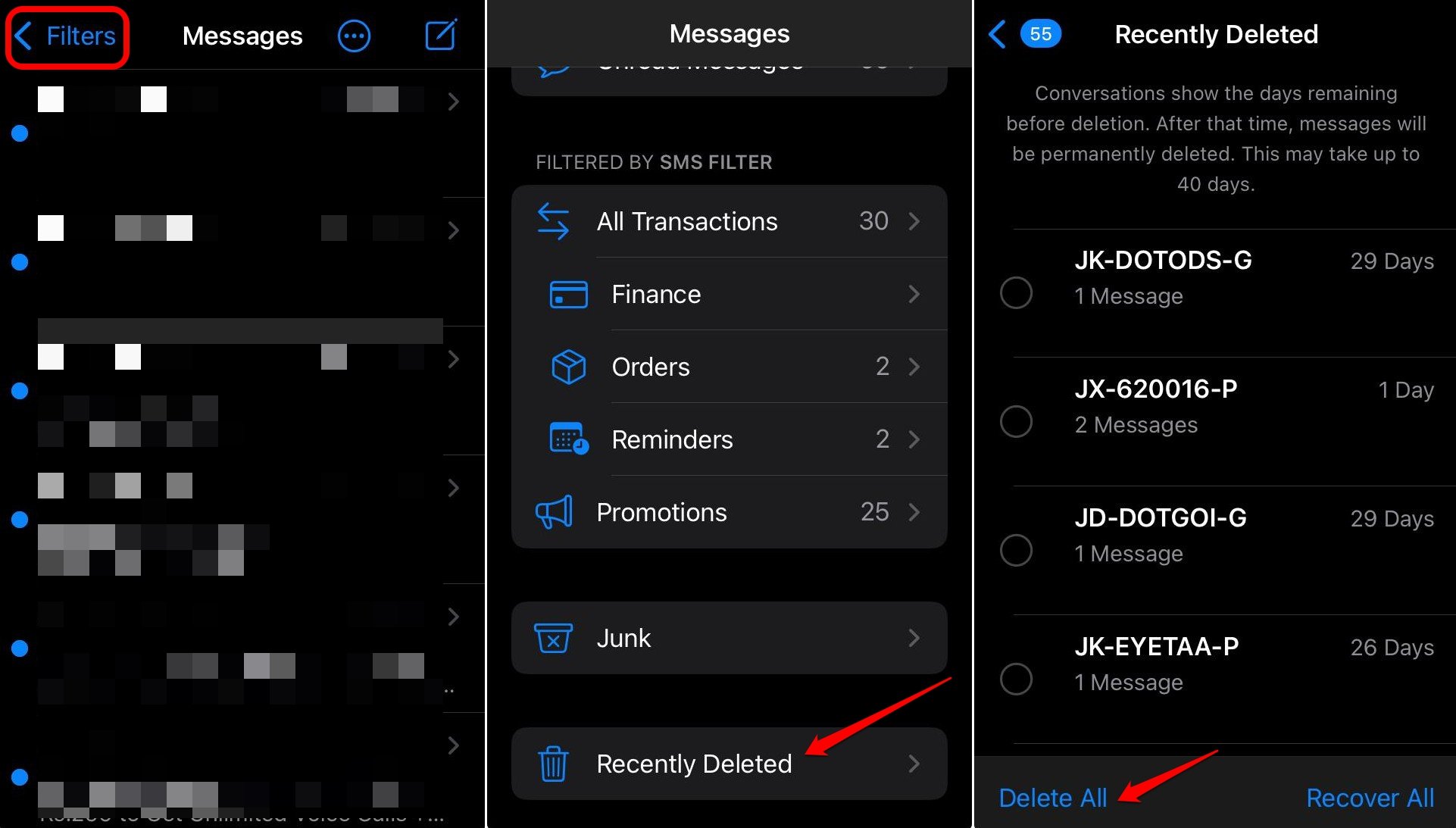
Además, en la sección Todos los Mensajes, puedes seleccionar y eliminar los mensajes que no necesitas y luego realizar los pasos compartidos anteriormente. No hay razón para guardar los mensajes que no necesitas en tu iPhone y ralentizar su rendimiento.
Habilitar Táctil Hápido en iPhone
Puedes cambiar la configuración del toque háptico en tu iPhone y hacer que las vistas previas de contexto, acciones y menús emergentes aparezcan más rápido.
Aquí te mostramos cómo cambié a un toque háptico más rápido para mejorar el tiempo de respuesta para las vistas previas de contenido, menús y acciones.
- Abre la Configuración del iPhone.
- Ve a Accesibilidad > Tacto.
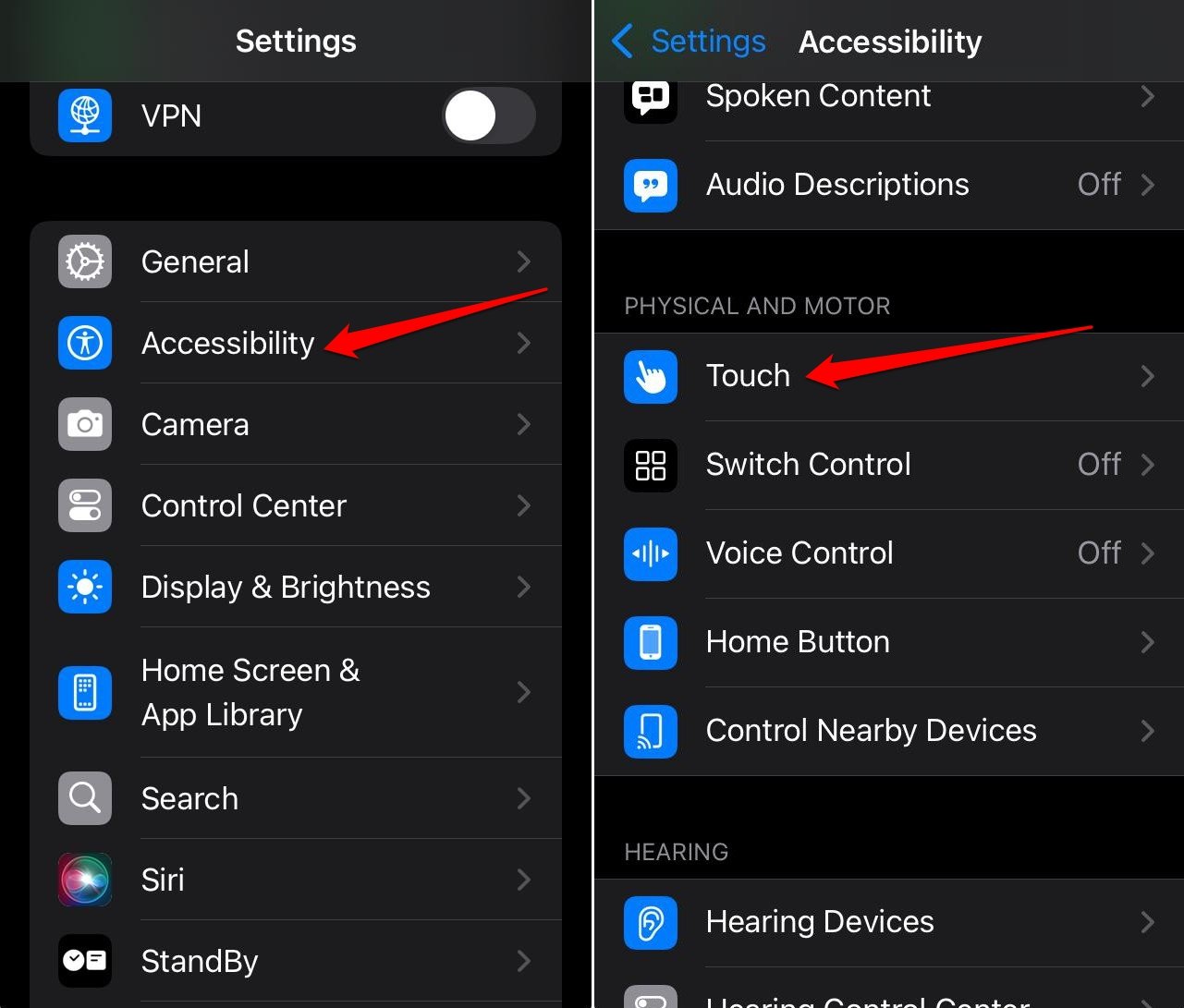
- Accede a la configuración de Toque Hápico.
- Toca en Rápido bajo la pestaña de Duración del Tacto para cambiar el efecto.
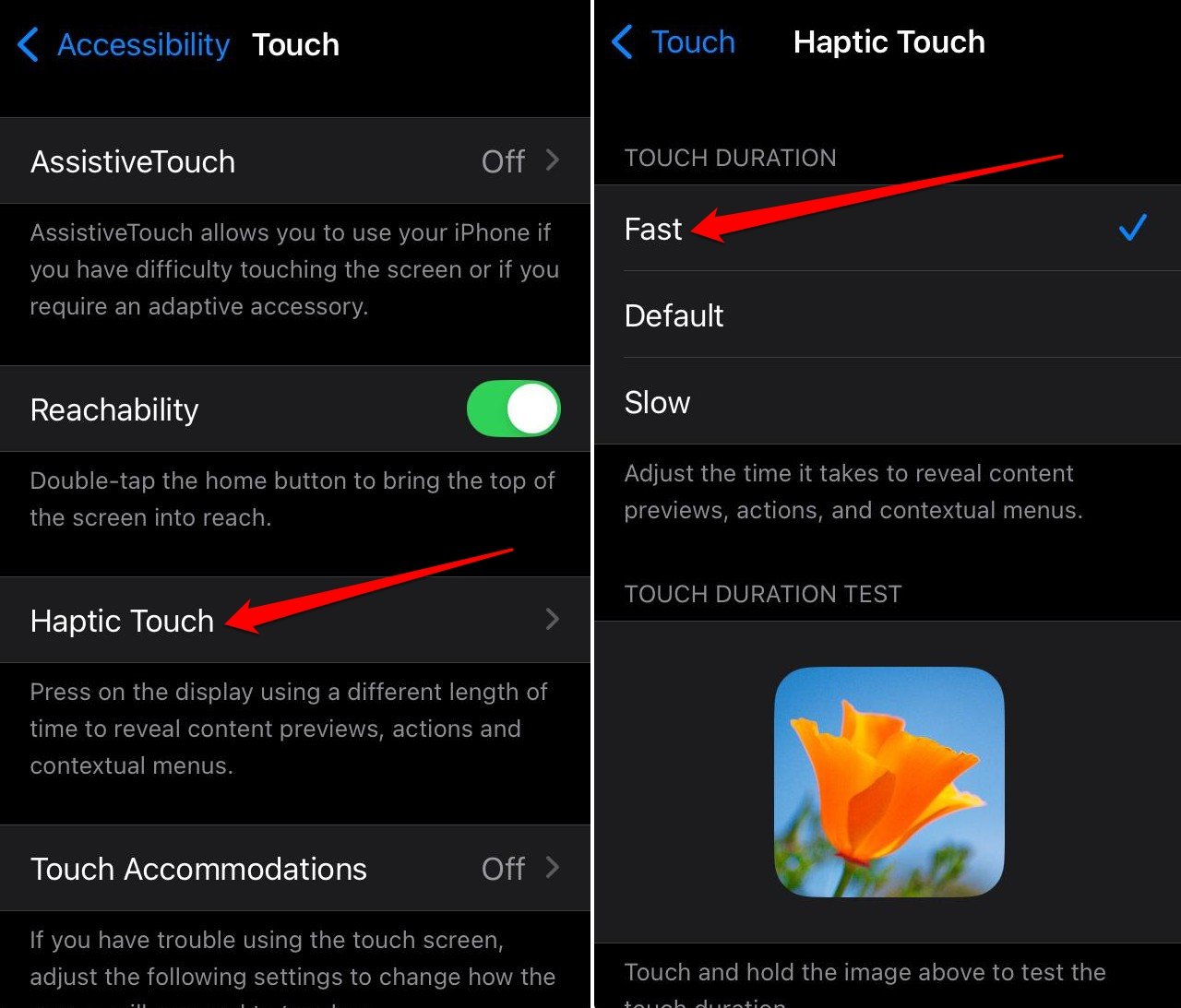
En la misma página, puedes tocar en la imagen de muestra para entender la diferencia entre las respuestas hápticas Rápida, Predeterminada y Lenta. Activar la Duración Rápida del Tacto permite una carga rápida de menús y páginas.
Habilitar Reducir Efecto de Transparencia
¿Alguna vez has notado que en iOS, cuando estás en la Biblioteca de Aplicaciones, puedes ver débilmente el fondo de pantalla configurado en el iPhone? También puedes observar la biblioteca de aplicaciones en el fondo cuando presionas prolongadamente cualquier ícono de aplicación para ver el menú contextual.
Este efecto se llama Efecto de Transparencia, que se puede desactivar en la configuración de accesibilidad del iPhone. Desactivar la función reducirá la carga en los recursos del iPhone para gestionar ese efecto. Creo que es solo un truco visual que no es notado por los usuarios promedio de iPhone.
Entonces, desperdiciar recursos en usar ese efecto de transparencia y ralentizar el rendimiento del iPhone no tiene sentido, ¿verdad?
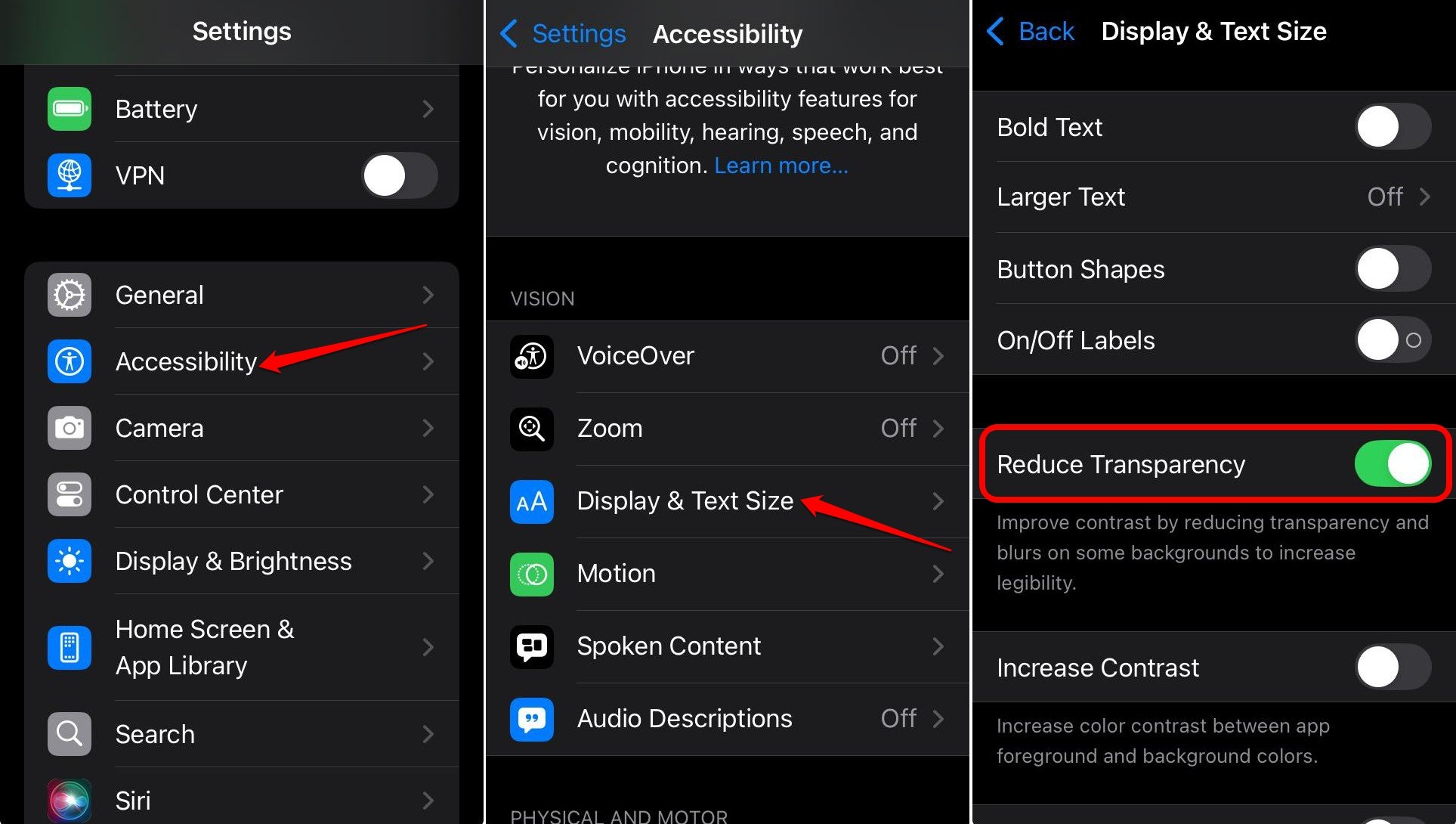
Aquí te mostramos cómo puedes desactivar el fondo transparente en iOS.
- Abre la Configuración.
- Ve a Accesibilidad > Tamaño de Pantalla y Texto.
- Toca el interruptor junto a Reducir Transparencia para habilitar la función.
Descargar Aplicaciones en iPhone y Reinstalar
Descargar aplicaciones es similar a borrar la caché de aplicaciones en el sistema operativo Android. Elimina los datos en caché pero mantiene los datos de la aplicación mientras elimina la aplicación de la Biblioteca de Aplicaciones.
Cuando accedes al almacenamiento del iPhone, puedes ver que el tamaño de una aplicación es comparativamente menor que los datos guardados en su caché. Todos estos datos en caché ocupan almacenamiento y, por supuesto, ralentizan el teléfono con el tiempo.
Para deshacerme de ese problema en mi iPhone, descargué varias aplicaciones y las reinstalé. Esto mejoró significativamente la eficiencia de mi iPhone.
En este ejemplo, he descargado la aplicación de YouTube. De manera similar, puedes descargar cualquier aplicación en tu iPhone.
- Abre la Configuración del iPhone.
- Ve a General > Almacenamiento del iPhone.
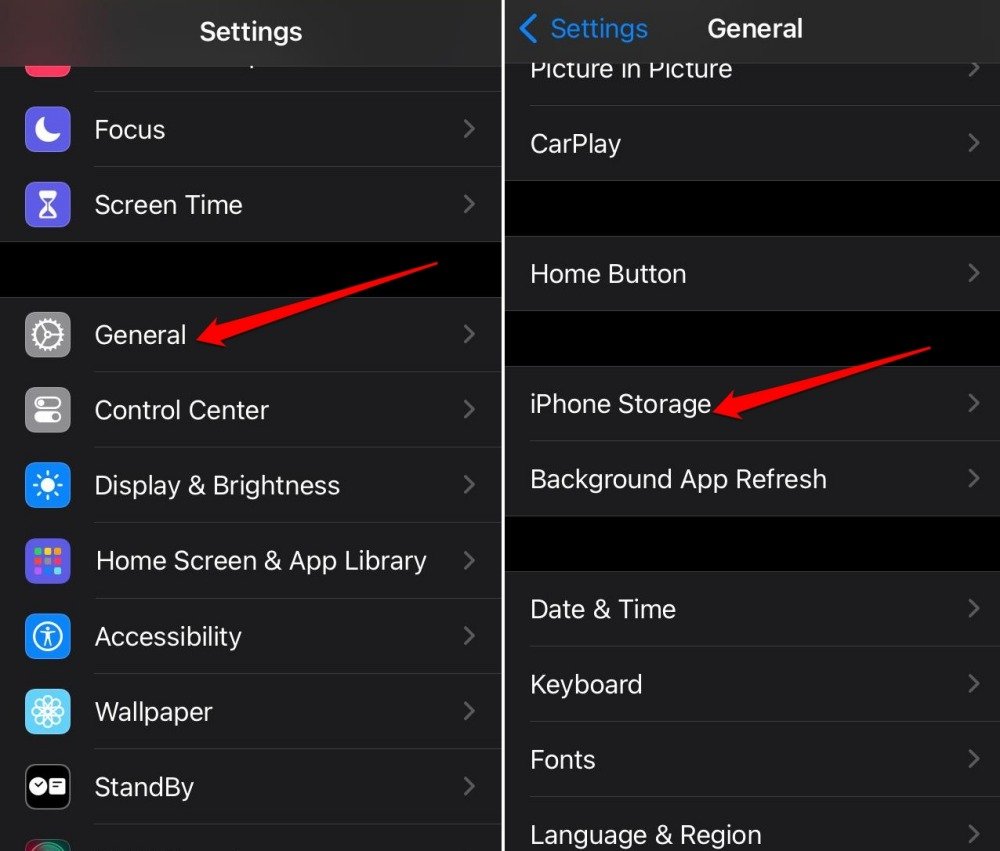
- Desplázate a la lista de aplicaciones.
- Toca en YouTube.
- Presiona Descargar Aplicación.
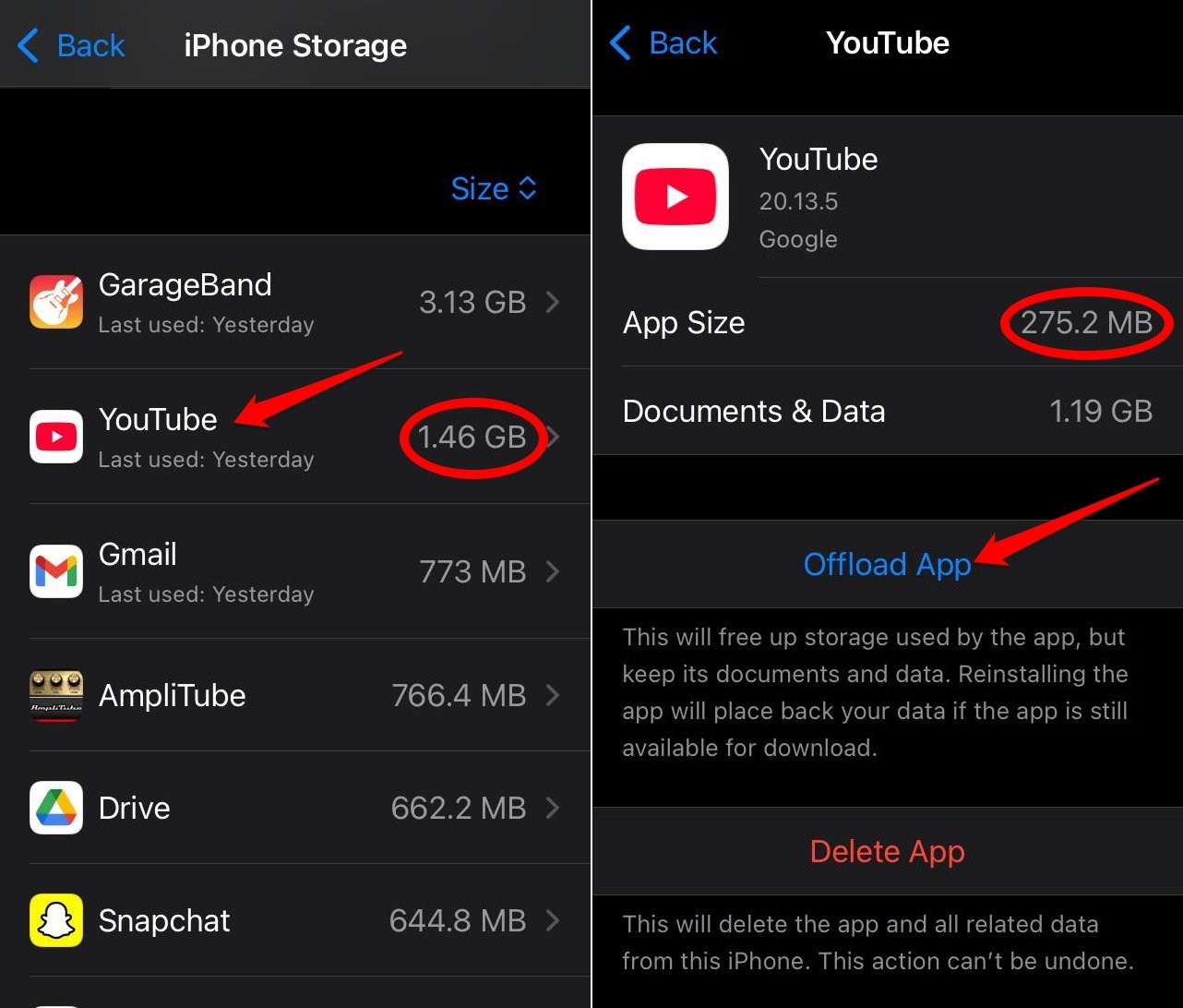
- Nuevamente, presiona Descargar Aplicación para confirmar.
- Después de que la aplicación se descargue, toca en Reinstalar Aplicación.
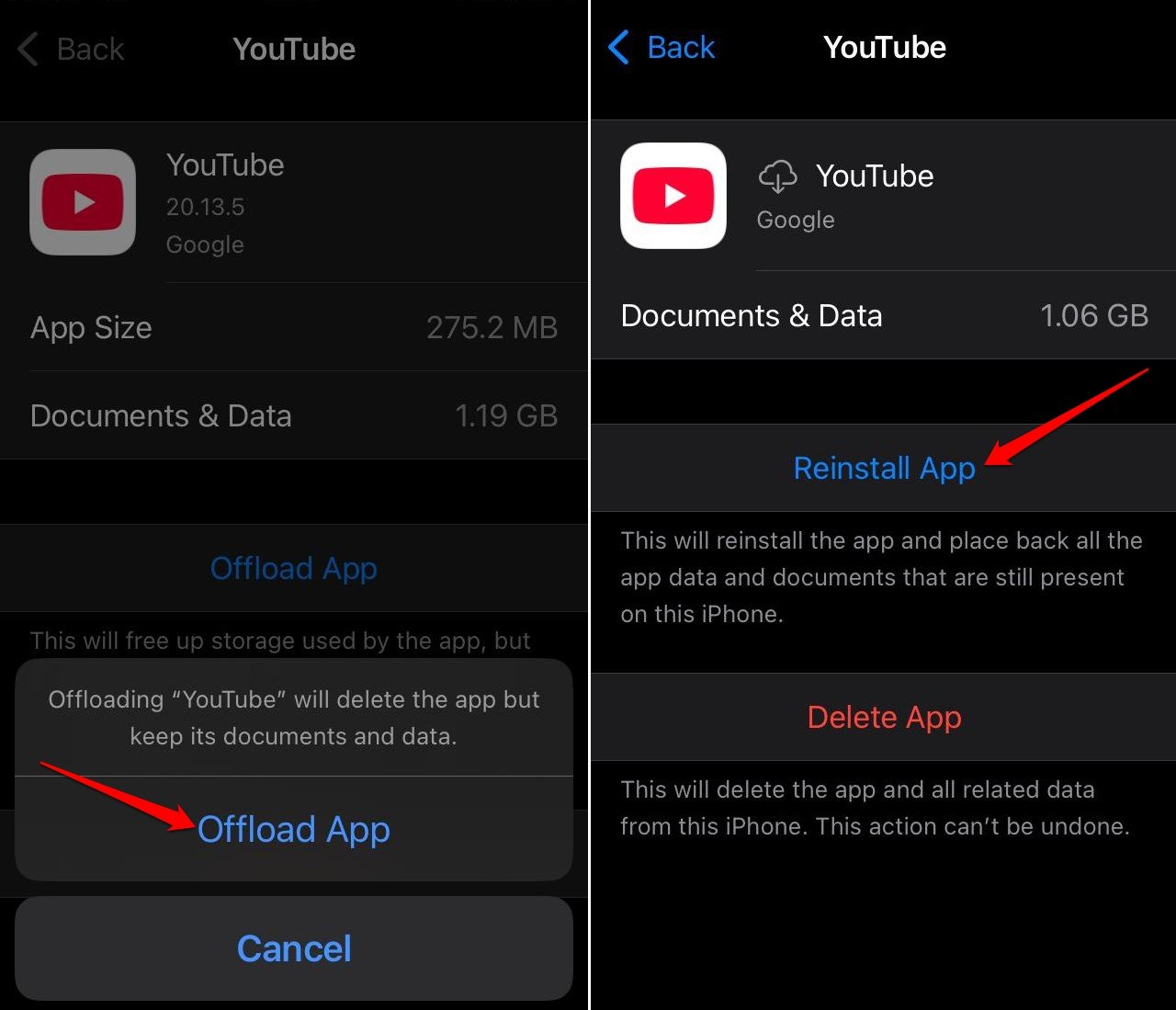
Puedes repetir los pasos para descargar y reinstalar cualquier aplicación que tenga muchos datos en caché en comparación con su tamaño real de la aplicación.
Borrar la RAM del iPhone [Consejo Extra]
Si el rendimiento lento no era suficiente, tu experiencia en iOS podría arruinarse aún más con frecuentes bloqueos de aplicaciones. Esto puede ocurrir más en un iPhone más viejo. Así que, la mejor acción es borrar la RAM del iPhone.
Ya tenemos una guía detallada que explica los pasos fáciles para borrar la RAM de tu iPhone. Es un consejo útil de solución de problemas que puede ayudar a que tu iPhone recupere su rendimiento eficiente.
Preguntas Frecuentes (FAQs)
¿Por qué se vuelve más lento un iPhone con el tiempo?
Con el almacenamiento llenándose, las aplicaciones recibiendo mejoras regulares en segundo plano, la interfaz de usuario requiriendo más recursos para instalar y ejecutar, y características no deseadas consumiendo recursos en el dispositivo, se vuelve un desafío para iOS funcionar al mismo nivel que cuando el iPhone era nuevo.
¿Por qué el iPhone funciona más lentamente al usar aplicaciones específicas?
Esas aplicaciones específicas pueden tener errores técnicos. Ve a la App Store y actualiza la aplicación en cuestión. Incluso puedes desinstalar y reinstalar la aplicación.
¿Qué hacer cuando el iPhone aún se siente más lento en rendimiento después de usar estos consejos?
Puede haber un problema con alguno de los hardware de tu iPhone. Contacta al Soporte de Apple y haz que revisen tu iPhone por posibles problemas de hardware.
Haz que un iPhone Viejo Sea Más Ágil
Solo porque tienes un iPhone que tiene un par de años, no significa que debas cambiar a un nuevo iPhone, que te va a costar un ojo de la cara. En su lugar, sigue los consejos compartidos en esta guía para hacer que tu viejo iPhone sea más rápido nuevamente. Mientras Apple siga apoyando tu iPhone con actualizaciones de iOS, puedes utilizarlo a su máximo potencial.
Si tienes alguna opinión sobre 5 Configuraciones de iPhone que Cambié para Hacer que Mi Viejo iPhone Sea Súper Rápido, no dudes en dejarla en el cuadro de comentarios a continuación. Además, suscríbete a nuestro canal de YouTube de DigitBin para tutoriales en video. ¡Salud!
Recibe nuevas publicaciones en tu bandeja de entrada.
No spam. Cancela la suscripción en cualquier momento.